
Como fazer salas de descanso no Google Meet
September 9, 2024
September 9, 2024
July 23, 2025
July 23, 2025

Usar salas de reunião no Google Meet pode transformar suas reuniões virtuais ao promover discussões em grupos pequenos e focados.
Neste blog, forneceremos um guia abrangente sobre como configurar e gerenciar salas de reunião de forma eficaz, melhorando a dinâmica de suas reuniões on-line.
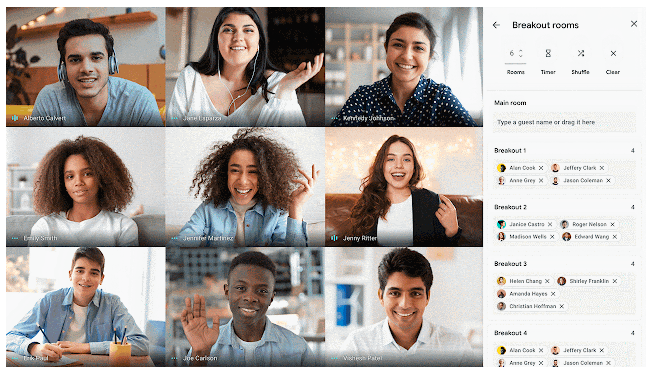
O que são os Google Meet Breakout Rooms?
No Google Meet, salas de descanso permita que os anfitriões da reunião dividam os participantes em grupos menores para discussões mais focadas, sessões de brainstorming e atividades colaborativas. Esse recurso pode tornar as reuniões mais envolventes e produtivas. O Google Meet pode suportar até 100 salas de reunião, facilitando o gerenciamento de reuniões maiores.
As salas de descanso no Google Meet são uma ferramenta valiosa para educadores, instrutores corporativos e facilitadores de workshops que desejam aprimorar suas reuniões virtuais. No entanto, as salas de grupo só estão disponíveis com contas pagas do Google Workspace, e recursos avançados, como transmissão ao vivo e gravação, ainda não estão disponíveis.
Como o Breakout Rooms pode melhorar as reuniões virtuais?
As salas de descanso abordam os desafios comuns das reuniões on-line criando um ambiente mais envolvente. Veja como:
- Participação mais profunda: Grupos menores significam menos distração e mais oportunidades para todos falarem o que pensam, gerando discussões mais ricas e garantindo que todos se sintam ouvidos.
- Maior engajamento: O ambiente intimista das salas de descanso incentiva a participação ativa, promovendo uma reunião mais dinâmica e interativa.
- Colaboração aprimorada: As salas de descanso oferecem espaços dedicados para um trabalho em equipe focado. Grupos menores podem debater ideias e trabalhar juntos de forma mais eficaz, levando a uma melhor resolução de problemas e cooperação.
- Flexibilidade de gerenciamento: Os anfitriões podem personalizar salas de reunião, ajustar grupos dinamicamente e definir temporizadores para manter as discussões sob controle, permitindo o gerenciamento eficiente de grandes reuniões virtuais.
Como configurar salas de descanso no Google Meet
Antes de uma reunião
Configurando salas de descanso antes de seu Reuniões do Google Meet garante uma reunião tranquila e organizada. Siga estas etapas para pré-agendar salas de descanso:
- Abra o Google Calendar: Vá para o seu Calendário do Google e crie um novo evento.

- Adicionar convidados: Convide participantes adicionando seus endereços de e-mail no campo “Adicionar convidados”.
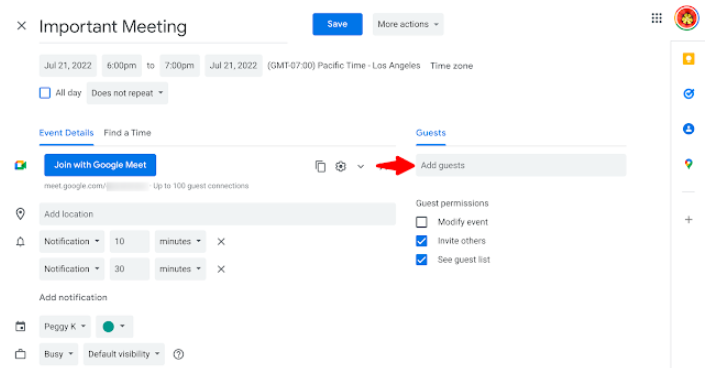
- Clique no ícone da videochamada: Clique no ícone do Google Meet para adicionar um link de videoconferência ao seu evento.
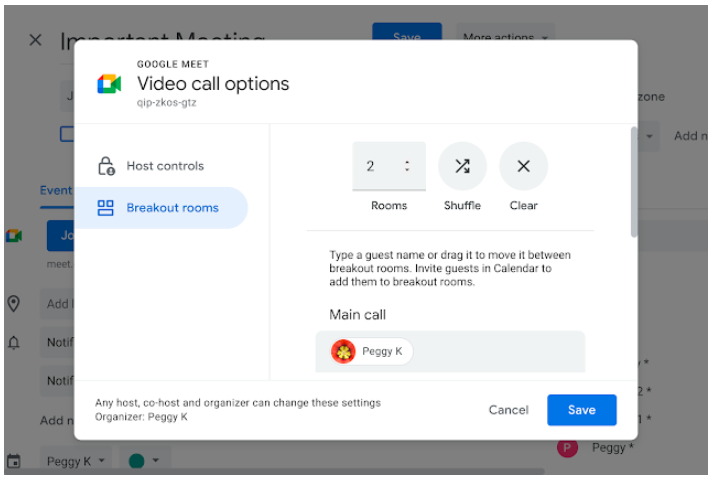
- Acesse as opções do Breakout Room: Na página do evento, clique no ícone de engrenagem ao lado do link da videochamada para abrir as configurações do Google Meet.

- Configurar salas de descanso:
- Número de quartos: Escolha quantas salas de descanso você precisa.
- Atribuir participantes: Arraste e solte os nomes dos participantes em salas específicas ou use o recurso de atribuição aleatória.
- Salvar configurações: Depois de configurar as salas e designar os participantes, clique em “Salvar”.
Durante uma reunião
Às vezes, você precisa criar salas de descanso em tempo real. Veja como fazer isso em tempo real durante sua sessão do Google Meet:
- Comece a reunião: Comece sua sessão do Google Meet normalmente.
- Abra o painel de atividades: No canto inferior direito da tela, clique no ícone “Atividades”.

- Selecione salas de descanso: Escolha “Salas de descanso” na lista de atividades.
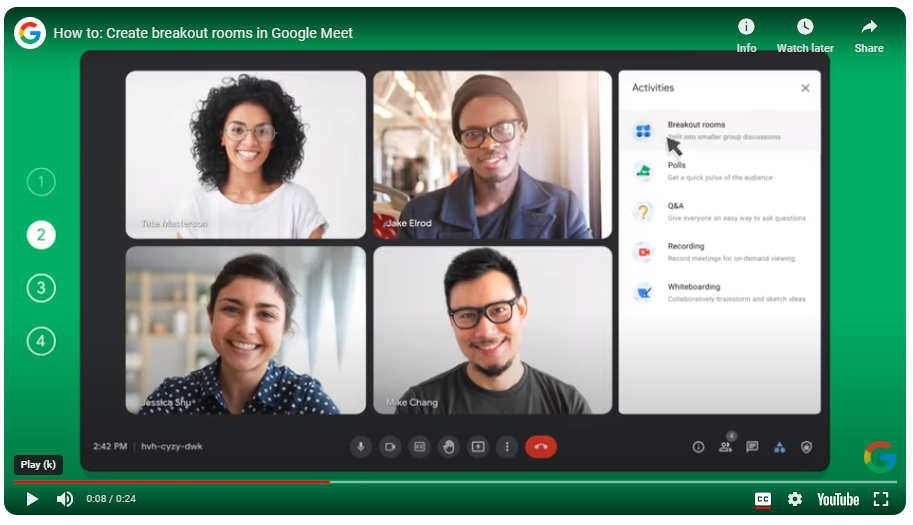
- Configurar salas
a. Número de quartos: Especifique o número de salas de descanso de que você precisa.
b. Designe participantes:
- Atribuição manual: arraste e solte os nomes dos participantes nas salas desejadas.
- Atribuição automática: clique no botão “Shuffle” para atribuir participantes às salas aleatoriamente.
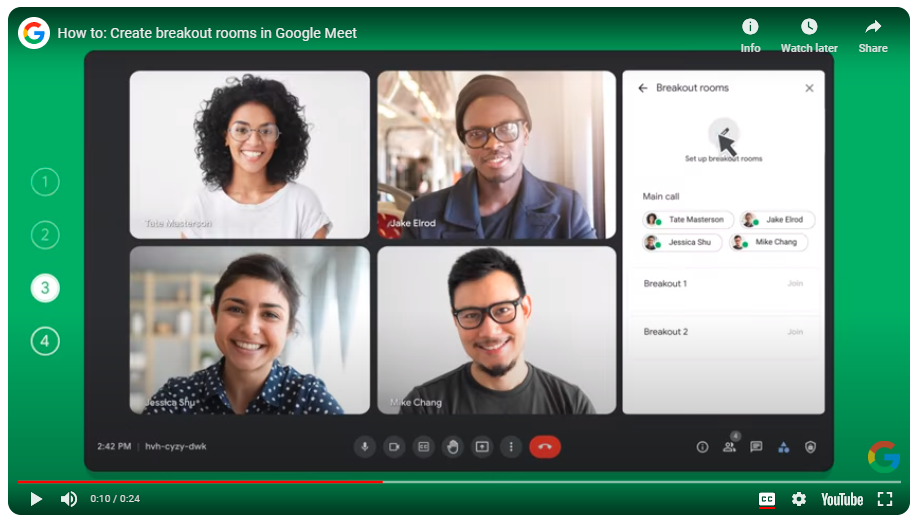
- Salas abertas: Depois de configurar as salas, clique em “Abrir salas” para iniciar as sessões de discussão.

Como gerenciar salas de descanso de forma eficaz
Gerenciar salas de reunião de forma eficaz durante suas reuniões do Google Meet garante que os participantes se concentrem e se envolvam durante as conversas. Aqui estão algumas maneiras de como você pode gerenciar salas de descanso com mais eficiência:
Prepare os participantes
- Estabeleça metas claras: Antes da reunião, defina objetivos claros para as salas de reunião, garantindo que todos cheguem focados e entendam o resultado desejado de suas discussões.
- Dê instruções antes da reunião: Informe os participantes sobre como participar de salas de reunião, quais ferramentas eles podem precisar e a duração de cada sessão. Considere enviar um e-mail ou documento com antecedência para definir expectativas e evitar confusões.
Aumente o engajamento com ferramentas interativas
- Trabalho em equipe colaborativo: Compartilhe documentos ou planilhas do Google com os participantes em cada sala de discussão, permitindo que eles trabalhem em tarefas em grupo em tempo real, promova a colaboração e garanta que todos contribuam para o projeto.
- Discussões dinâmicas: Utilize quadros interativos, como o Jamboard, nas salas de descanso. Essa ferramenta permite que os participantes debatam ideias e visualizem ideias, tornando as discussões mais dinâmicas e envolventes.
Equilibre o tamanho dos grupos para uma colaboração eficaz
- Grupos pequenos (3-5 pessoas): são ideais para discussões focadas e tarefas complexas, nas quais todos podem falar e contribuir de forma significativa.
- Grupos maiores (6-8 pessoas): Esse agrupamento é adequado para sessões de brainstorming ou tarefas que exigem contribuições diversas. Garanta que o tamanho do grupo seja possível para ouvir todos e evitar o caos.
- A flexibilidade é fundamental: Seja ousado e ajuste o tamanho dos grupos com base na complexidade da tarefa e no número de participantes em sua reunião.
Busque feedback para melhorias contínuas
- Obtenha feedback imediato: Envie pesquisas rápidas imediatamente após a reunião para reunir as experiências dos participantes, o que funcionou bem e as áreas a serem aprimoradas.
- Agende reuniões de acompanhamento: Considere agendar uma breve reunião de acompanhamento para discutir as sessões de discussão, facilitar uma compreensão mais profunda das experiências dos participantes e esclarecer problemas.
- Aprenda e se adapte: Analise o feedback para identificar temas comuns ou problemas recorrentes. Use essas informações para ajustar e melhorar a qualidade das futuras sessões em salas de descanso.
Problemas comuns e dicas de solução de problemas
Soluços na sala de descanso? Não se preocupe! Veja como corrigir problemas comuns:
- Não consegue entrar? Garanta que os participantes usem um navegador ou aplicativo compatível e tenham uma conta do Google, que permite salas de descanso.
- Problemas de áudio/vídeo? Verifique as configurações do microfone e da câmera e tente reiniciar o dispositivo ou o navegador.
- Problemas na criação de quartos? Verifique se o plano Workspace do anfitrião é compatível com salas de grupo e atualize a página do Meet ou atualize o navegador.
- Problemas de conexão? Garanta uma conexão forte com a Internet. Se os problemas persistirem, tente uma conexão com fio ou troque de rede.
Práticas recomendadas para lidar com problemas técnicos
Às vezes, falhas e problemas técnicos não podem ser evitados. Aqui estão algumas dicas caso você encontre algum desses problemas:
- Verificações antes da reunião: Certifique-se de que todos os participantes tenham atualizado os navegadores e os aplicativos do Google Meet antes do início da sessão.
- Ofereça suporte: Forneça um contato de suporte dedicado para problemas técnicos. Use o recurso “Pedir ajuda” para que os participantes possam solicitar assistência rapidamente.
- Planos de backup: Tenha métodos de comunicação alternativos, como bate-papo em grupo ou e-mail, caso alguém se desconecte.
- Gravação e notas: Incentive os participantes a fazer anotações ou gravar suas sessões de discussão para referência em caso de interrupções técnicas.
{{rt_cta_ai-conveniência}}
Como o Tactiq pode aumentar o nível de suas sessões de breakout room no Google Meet
Se suas equipes realizam reuniões virtuais regularmente, o Tactiq é o assistente de reuniões de IA ideal para você! O Tactiq pode aprimorar suas sessões na sala de descanso no Google Meet por:
- Fornecendo transcrição em tempo real: As transcrições ao vivo garantem que todos possam se concentrar na discussão, não em fazer anotações.
- Resumos automatizados: Obtenha as principais conclusões de cada sessão automaticamente para facilitar a recuperação posterior.
- Notas de consolidação: Chega de procurar notas de salas diferentes. O Tactiq combina tudo em um único documento.
- Simplificando a revisão e o compartilhamento: Revise e compartilhe facilmente transcrições e resumos após a reunião, perfeitos para fornecer feedback ou acompanhar os itens de ação.
- Dando conclusões claras: O Tactiq destaca os pontos vitais e as tarefas de cada sala de reunião, garantindo que nada seja perdido e que todos estejam na mesma página.
Use o Tactiq para sessões de discussão mais eficazes no Google Meet

Dominar as salas de reunião no Google Meet pode transformar suas reuniões virtuais ao promover discussões em grupos pequenos e focados. Este guia mostrou como configurar e gerenciar salas de reunião de forma eficaz, aprimorando o engajamento, a colaboração e a dinâmica geral da reunião. Para uma experiência ainda melhor, considere usar o Tactiq para fornecer transcrição em tempo real, resumos automáticos e notas consolidadas, garantindo uma sessão de descanso perfeita e produtiva.
Artigos relacionados


_Main.jpg)




Quer a conveniência dos resumos de IA?
Experimente o Tactiq para sua próxima reunião.
Quer a conveniência dos resumos de IA?
Experimente o Tactiq para sua próxima reunião.
Quer a conveniência dos resumos de IA?
Experimente o Tactiq para sua próxima reunião.