
Como obter a transcrição das legendas ao vivo do Google Meet
September 9, 2024
September 9, 2024
July 30, 2025
July 30, 2025

Imagine tentar captar cada palavra em uma reunião crucial, apenas para perder detalhes essenciais porque o áudio de alguém caiu ou você não é um falante nativo do idioma usado. Nesse cenário, as legendas ao vivo entram em cena, oferecendo uma versão em texto em tempo real da conversa.
Google Meet reconhece e aborda essa necessidade por meio de seu recurso de legenda ao vivo, tornando as reuniões mais acessíveis e inclusivas para todos, independentemente da capacidade auditiva ou proficiência no idioma.

Neste artigo, orientaremos você nas etapas para ativar legendas ao vivo durante suas sessões do Google Meet e como obter uma transcrição dessas legendas.
Como obter uma transcrição das legendas ao vivo do Google Meet
Capturar cada palavra dita durante uma sessão é crucial para equipes que desejam manter registros precisos de suas discussões. Nesta seção, você aprenderá como:
- Configure legendas ao vivo durante suas reuniões
- Ativar as transcrições
- Localize essas transcrições quando a reunião terminar
Como configurar legendas ao vivo no Google Meet
Ativar as legendas melhora a acessibilidade do seu vídeo gravado. Com esse recurso, você pode ver as legendas em tempo real enquanto todos falam, facilitando o acompanhamento dos participantes. Veja como você pode ativar as legendas para sua visualização durante uma reunião:
- Navegue até o Google Meet no seu computador e participe de uma reunião.
- Uma vez na reunião, clique no botão mostrado abaixo para ativar as legendas. Essas legendas só estarão visíveis para você, permitindo uma experiência de reunião personalizada.
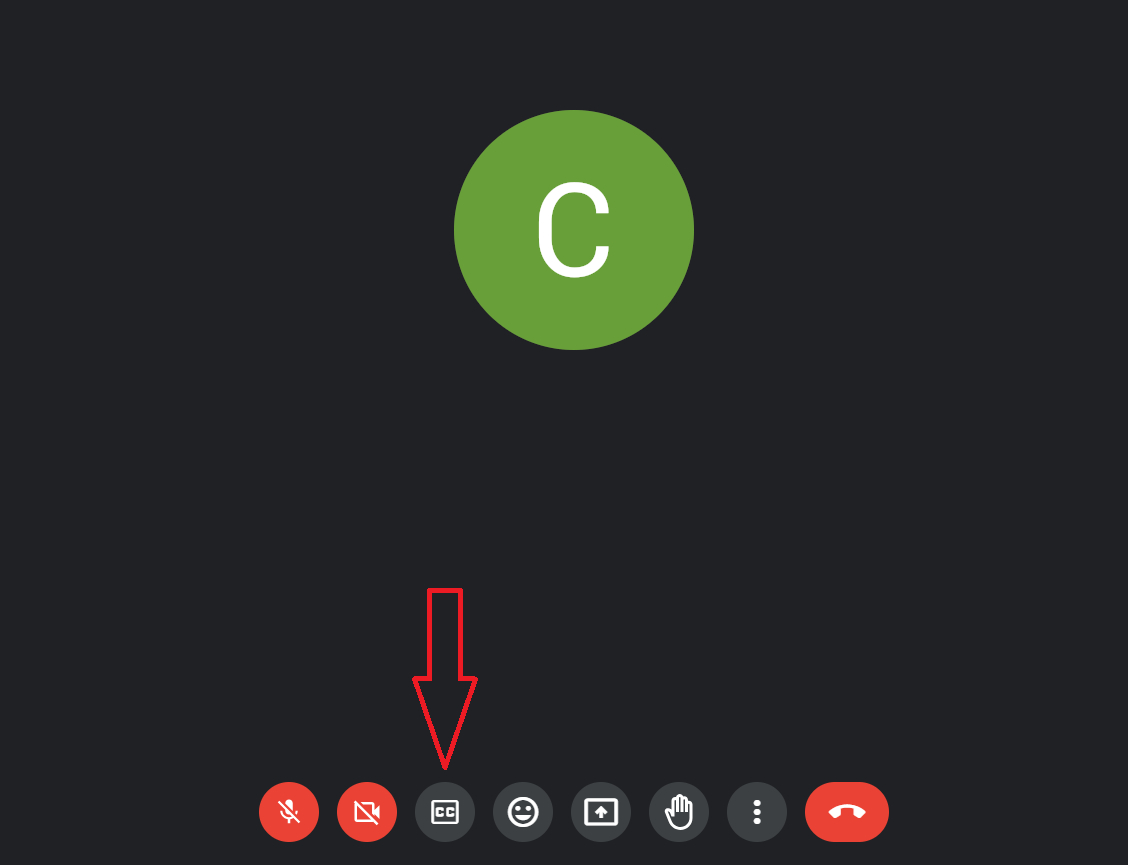
- Se você quiser desativar as legendas a qualquer momento, clique no mesmo botão.
Como ativar as transcrições no Google Meet
O recurso de transcrição do Google Meet oferece uma forma automatizada de capturar tudo o que é dito em suas reuniões. Veja como ativar as transcrições:
- O recurso Transcrições está disponível para clientes do Google Workspace. Verifique se ele está incluído na sua versão atual Edição do Google Workspace. Ele está disponível nas seguintes edições:
- Business Standard e Plus
- Enterprise Starter, Standard e Plus
- Atualização de ensino e aprendizagem
- Educação Plus
- Espaço de trabalho individual
- Atualmente, está acessível aos usuários em computadores ou laptops, com transcrições automáticas principalmente em inglês para maior precisão.
- Confirme se há espaço livre suficiente no Google Drive da sua organização e no Drive do organizador da reunião para salvar as transcrições.
- No seu computador, navegue até o Google Meet e participe ou inicie uma nova reunião.
- Ativar transcrições: Na reunião, clique em 'Atividades' na parte inferior direita da tela e selecione 'Transcrições' > 'Iniciar transcrição' > 'Começar. ' Quando as transcrições estiverem sendo gravadas, um ícone de transcrições aparecerá no canto superior esquerdo para todos os participantes da reunião.
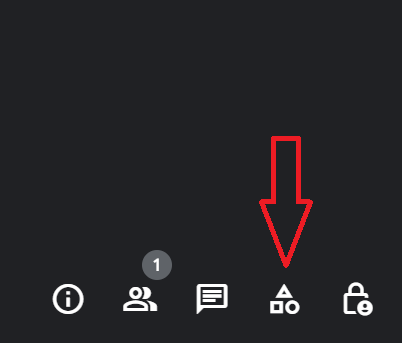
- Para interromper as transcrições: Se você precisar finalizar a transcrição, clique em 'Atividades' > 'Transcrições' > 'Parar a transcrição'> 'Pare. '
Dicas adicionais
- As transcrições são interrompidas automaticamente quando todos os participantes saem da reunião.
- As transcrições são salvas no Google Drive do organizador da reunião e incluem palavras faladas, mas não mensagens de bate-papo. Para capturar mensagens de bate-papo, você precisa gravar a videoconferência.
- Dependendo das configurações de gerenciamento do host, qualquer pessoa do domínio do host pode ativar as transcrições, ou somente o anfitrião e os coanfitriões têm essa habilidade.
- Você pode usar legendas traduzidas para traduzir suas reuniões para idiomas específicos. Você pode encontrar mais informações aqui.
Como encontrar sua transcrição no Google Meet
Veja como você pode encontrar e acessar a transcrição da sua reunião:
- Quando a reunião termina, um e-mail automático com um link para a transcrição é enviado aos principais participantes:
- Anfitrião da reunião
- Co-anfitriões
- Aqueles que ativaram o recurso de transcrições durante a reunião
Observação: se sua reunião foi longa, o processamento da transcrição pode levar algum tempo, então pode haver um atraso antes de você receber o e-mail.
- A transcrição também é anexada ao evento do Google Agenda da reunião, facilitando o acesso a todos os convidados da organização anfitriã. Essa acessibilidade significa que, mesmo que alguém tenha perdido o e-mail ou não possa comparecer à reunião, ainda poderá acessar a transcrição diretamente do evento da agenda.
- Se a reunião tiver mais de 200 convidados dentro da organização do anfitrião, a acessibilidade da transcrição é limitada. Nesses casos, somente o anfitrião, os coanfitriões e a pessoa que ativou as transcrições durante a reunião terão acesso à transcrição. Essa medida ajuda a gerenciar a privacidade e a sobrecarga de informações em grandes organizações.
Tactiq: a ferramenta de IA tudo-em-um para transcrever suas reuniões
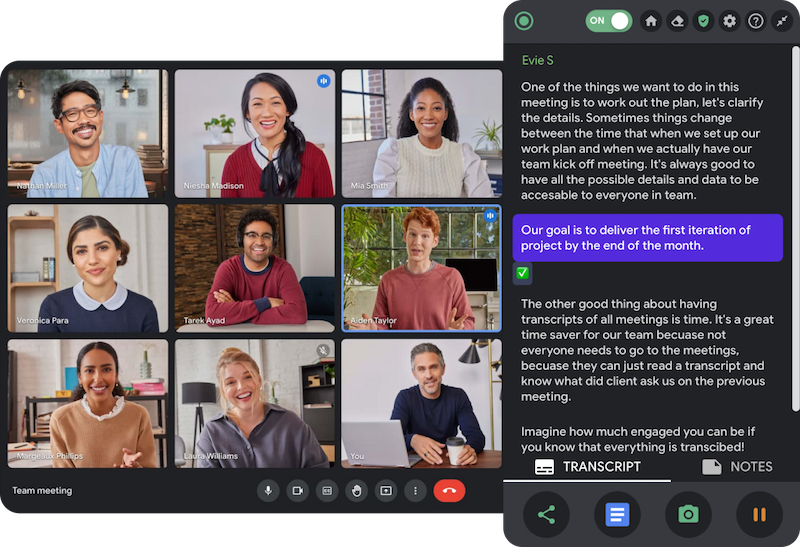
O Tactiq serve como uma ferramenta de IA tudo-em-um para melhorar a produtividade da sua reunião. Aqui estão os principais recursos além da transcrição que o Tactiq oferece:
Assistente pós-reunião com tecnologia de IA
O Tactiq atua como seu assistente pessoal, ajudando você a fazer a transição das discussões da reunião para os acompanhamentos acionáveis. Ao analisar suas notas de reunião, ele identifica e categoriza as ações de acompanhamento sem sua intervenção manual.
Solicitações de IA personalizadas
Com o Tactiq, você pode aplicar solicitações personalizadas geradas por IA diretamente de suas notas de reunião. Esse recurso ajuda a facilitar tarefas específicas, como escrever tickets do Jira, resumir discussões para cada participante e estruturar notas em formatos específicos.
Insights acionáveis com um clique
O Tactiq simplifica seu fluxo de trabalho ao converter discussões complexas de reuniões em insights acionáveis. Com apenas um clique, o Tactiq pode extrair pontos significativos de suas reuniões, permitindo que você se concentre no que realmente importa e tornando suas tarefas pós-reunião as mais eficientes possíveis.
Destaque os pontos-chave
Durante suas reuniões, o Tactiq permite destacar segmentos essenciais em tempo real. Esse recurso garante que você possa revisitar rapidamente os momentos críticos.
Recurso de fazer uma pergunta
O recurso inovador “Faça uma pergunta” da Tactiq permite que você se envolva interativamente com o conteúdo da reunião. Se precisar de esclarecimentos ou informações adicionais sobre determinados pontos de discussão, você pode consultar a IA da Tactiq para obter respostas instantâneas.
Ao incorporar o Tactiq às suas sessões do Google Meet, você não está apenas gravando o que está sendo dito; você está aprimorando toda a experiência da reunião, garantindo que todos os participantes estejam na mesma página e transformando as discussões em resultados acionáveis.
Comece a usar o Tactiq
Para instalar o Tactiq no seu computador, siga estas etapas:
- Visite o Loja virtual do Chrome. Clique 'Adicionar ao Chrome' no lado direito da página, então 'Adicionar extensão. '
- Se você tem o Tactiq instalado, mas não ativou o Google Meet, acesse o 'Integrações' seção no lado esquerdo do painel do Tactiq.
.png)
- Clique 'Conectar' ao lado do ícone do Google Meet.
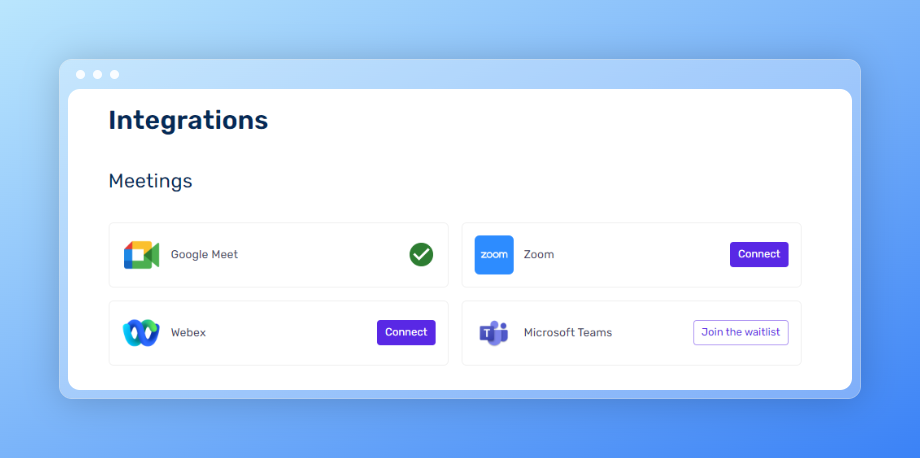
- Participe da sua reunião. Você verá o widget Tactiq no lado direito da tela dentro da tela. É nessa área que você verá a transcrição ao vivo aparecer.
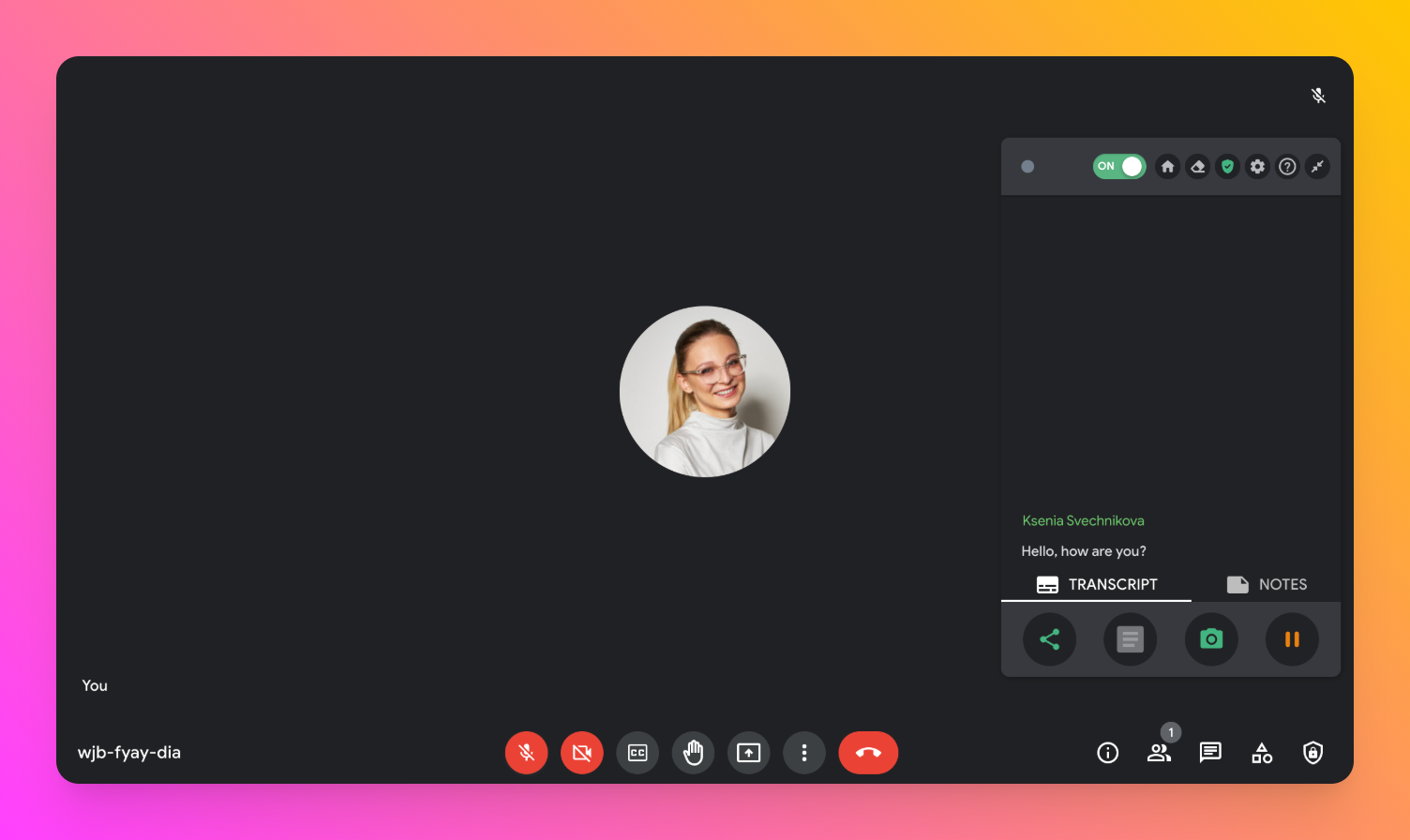
O uso do Tactiq facilita o resumo de longas reuniões e a redação de e-mails de acompanhamento.
{{rt_cta_ai-conveniência}}
Como fazer anotações usando o Tactiq no Google Meet
Veja como usar o Tactiq para capturar todos os detalhes importantes de suas reuniões:
- Depois da reunião, vá para o seu Transcrições página e selecione a reunião do Google Meet. Aqui, você pode acessar a transcrição completa.
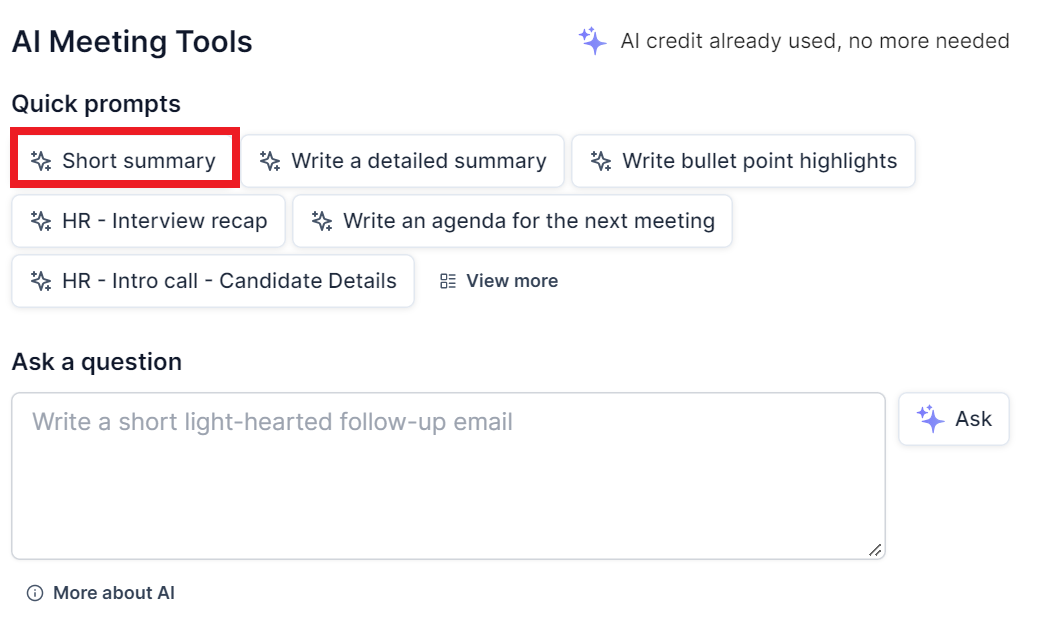
- Na seção Ferramentas do AI Meeting, clique em “Breve resumo”. O Tactiq pode gerar notas de reunião automatizadas para permitir processos de tomada de decisão mais informados e rápidos. Você também pode selecionar entre as instruções rápidas para gerar o que precisa.
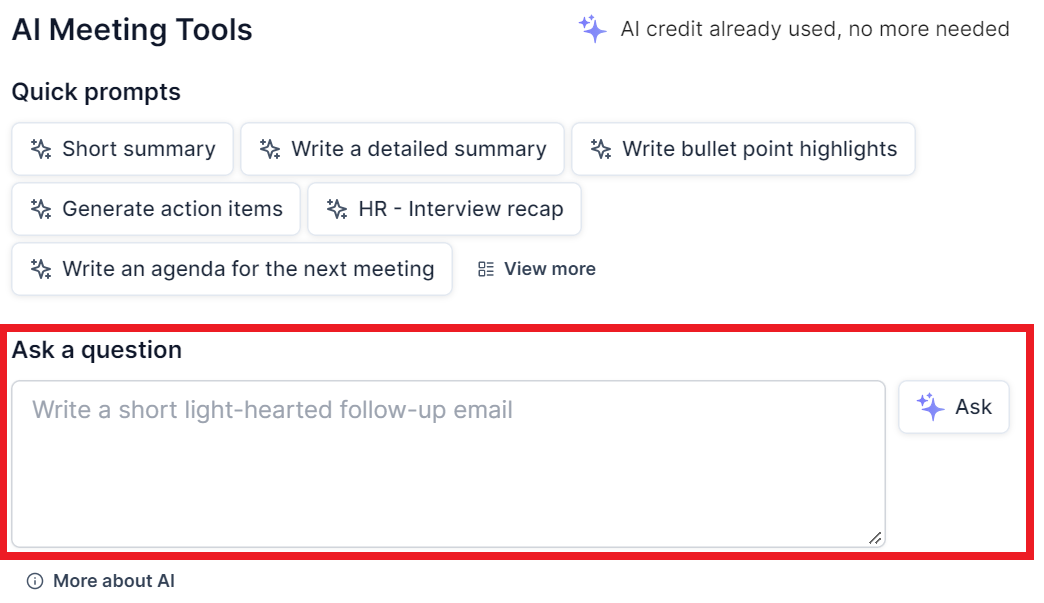
- Também é possível interagir com a transcrição fazendo perguntas e conversando com o recurso de IA do Tactiq. Essa interatividade permite que você se aprofunde em tópicos específicos ou esclareça certos pontos sem examinar todas as gravações do Google Meet. Digite sua solicitação na caixa de texto “Fazer uma pergunta” e clique em “Perguntar”.
Perguntas frequentes
Aqui estão algumas perguntas frequentes para ajudar você a maximizar suas experiências com o Google Meet.
Você pode obter uma transcrição do Google Meet?
Sim! O Google Meet oferece a capacidade de gerar transcrições de suas reuniões automaticamente. Esse recurso está disponível para usuários em computadores ou laptops e é ativado ao iniciar uma transcrição durante a reunião. A transcrição é então enviada por e-mail ao anfitrião, aos coanfitriões e à pessoa que iniciou a transcrição, além de ser anexada ao evento do Google Agenda associado à reunião. As instruções completas estão na seção “Como obter uma transcrição das legendas ao vivo do Google Meet”.
Para uma experiência aprimorada, considere usar Tática para recursos de transcrição mais abrangentes, incluindo captura de voz em texto em tempo real e destaque rápido de pontos-chave para análise posterior.
Existe uma opção de transcrição no Google Meet?
Ele oferece recursos de transcrição por meio de seu recurso de gravação, criando automaticamente uma transcrição das reuniões gravadas. Para quem busca mais controle e funcionalidades adicionais, como destacar segmentos essenciais ou fazer perguntas sobre o conteúdo da reunião, o Tactiq é uma alternativa poderosa aos recursos nativos do Google Meet.
Como faço para extrair legendas do Google Meet?
Você deve usar o recurso de transcrição para extrair as legendas do Google Meet. Embora não ofereça diretamente a opção de baixar legendas ocultas conforme elas aparecem durante a reunião, iniciar uma gravação que inclui transcrições fornece uma versão abrangente em texto do que foi dito, que serve a um propósito semelhante.
Você pode fazer legendas ocultas no Google Meet?
Sim! O Google Meet suporta a exibição de legendas ocultas, permitindo legendas ao vivo para participantes individuais durante as reuniões. Esse recurso melhora a acessibilidade e a compreensão, especialmente em ambientes auditivos diversos ou desafiadores. No entanto, se você estiver buscando funcionalidades adicionais, como um engajamento mais interativo com o conteúdo da reunião usando IA, integrando Tática pode proporcionar uma experiência mais rica e produtiva.
Como as legendas traduzidas no Google Meet melhoram a comunicação das equipes internacionais?
As legendas traduzidas são projetadas para superar as barreiras linguísticas, tornando as reuniões ainda mais acessível e inclusivo para equipes globais. Ao fornecer tradução em tempo real de palavras faladas em vários idiomas, essas legendas traduzidas garantem que os membros da equipe, independentemente do idioma nativo, possam acompanhar a conversa com facilidade.
Conclusão
Para clientes do Google Workspace, o recurso de transcrição de legendas ocultas do Google Meet transforma a forma como sua equipe captura, analisa e colabora no conteúdo da reunião. Ao ativar legendas e transcrições, você garante que cada voz seja ouvida, cada ideia seja gravada e que nenhum detalhe crítico seja perdido.
Comece sua jornada para reuniões mais produtivas, inclusivas e eficientes hoje mesmo integrando Tática em sua próxima sessão.
Mais recursos
- “Todas as extensões do Google Meet de que você precisa”: Descubra extensões essenciais para aprimorar sua experiência.
- “Para onde vão as gravações do Google Meet?”: Um guia útil sobre como localizar suas gravações do Google Meet.
- “Como fazer anotações automaticamente no Google Meet”: Aprenda as etapas para automatizar a tomada de notas durante suas chamadas.
- “Duet AI para o Google Meet”: Explore como o Duet AI pode transformar suas gravações do Google Meet.
Artigos relacionados


_Main.jpg)




Quer a conveniência dos resumos de IA?
Experimente o Tactiq para sua próxima reunião.
Quer a conveniência dos resumos de IA?
Experimente o Tactiq para sua próxima reunião.
Quer a conveniência dos resumos de IA?
Experimente o Tactiq para sua próxima reunião.