
Desfocar fundo no Google Meet (desktop e celular)
September 9, 2024
September 9, 2024
July 21, 2025
July 21, 2025

Você já desejou poder esconder o fundo bagunçado durante uma chamada do Google Meet? Se você está trabalhando em casa ou em qualquer lugar, o recurso de desfoque de fundo do Google Meet pode ajudar você a manter a privacidade e ter uma aparência profissional. Vamos nos aprofundar no que é esse recurso, por que ele é importante e quais outros efeitos visuais você pode usar.
O que é o desfoque de fundo do Google Meet?
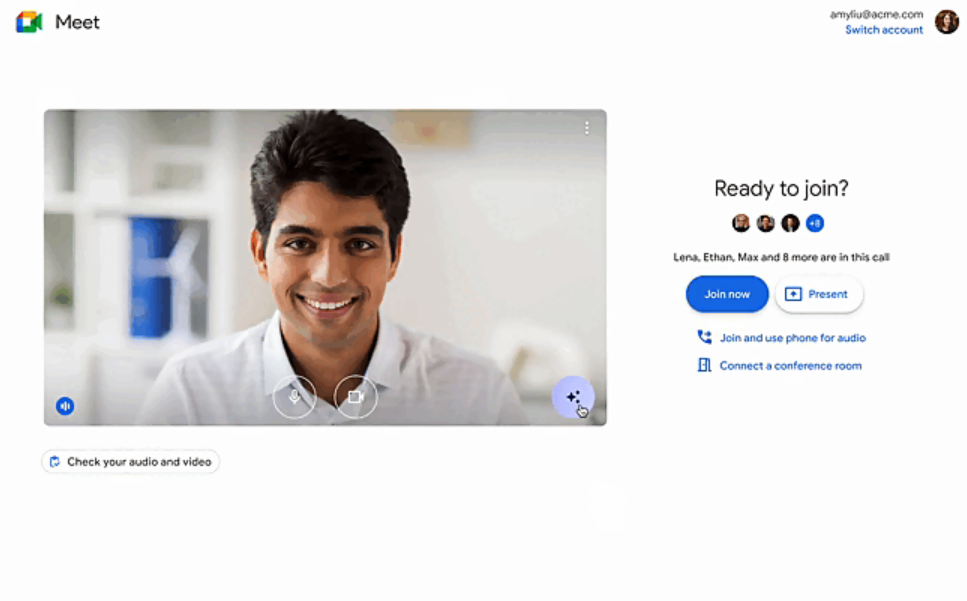
Imagem do Google
O recurso de desfoque de fundo do Google Meet ajuda você a desfocar a área atrás de você durante as videochamadas. Isso permite que você concentre a atenção em si mesmo e não no que está acontecendo ao seu redor. O recurso funciona usando um software para detectar seu contorno e aplicar um efeito de desfoque em todo o resto do quadro.
Por que usar o desfoque de fundo no Google Meet?
O desfoque de fundo no Google Meet oferece várias vantagens importantes, tornando-o uma ferramenta valiosa para qualquer pessoa que participe de reuniões virtuais. Vamos explorar os benefícios em detalhes.
Reduzindo as distrações durante as reuniões
- Mantém o foco em você: um fundo desfocado ajuda a manter a atenção em você e não no que está acontecendo ao seu redor. Isso é particularmente útil se você tiver um ambiente movimentado ou desordenado.
- Minimiza o ruído visual: ao desfocar o fundo, você elimina qualquer confusão visual desnecessária que possa distrair outros participantes da reunião.
Melhorando a aparência profissional
- Aparência limpa e polida: usar o desfoque de fundo oferece uma aparência mais profissional, mesmo que o ambiente real não seja o ideal.
- Consistência: fornece uma aparência consistente em todas as suas reuniões, ajudando você a manter uma imagem profissional, independentemente de onde você esteja.
Protegendo informações confidenciais de serem visíveis
- Proteção de privacidade: desfocar seu plano de fundo garante que informações confidenciais ou pessoais ao seu redor não sejam visíveis para outras pessoas.
- Confidencialidade: Isso é especialmente importante em ambientes profissionais em que informações confidenciais podem estar presentes em seu espaço de trabalho.
Esses benefícios tornam o desfoque de fundo um recurso indispensável para quem quer melhorar sua experiência de reunião virtual.
Como desfocar seu plano de fundo antes de entrar em uma sessão do Google Meet
Desfocar seu plano de fundo antes de entrar em uma sessão do Google Meet garante que você pareça profissional desde o início. Siga estas etapas para aplicar o desfoque de fundo de forma eficaz.
- Abra o Google Meet: acesse o Site do Google Meet e faça login na sua conta.
- Participe ou inicie uma reunião: participe de uma reunião existente ou clique em “Nova reunião” para iniciar uma nova.
- Acesse a janela de visualização de vídeo: antes de entrar na chamada, você verá uma prévia do vídeo. É aqui que você pode ajustar suas configurações.
- Clique em Efeitos visuais: no canto inferior direito, você encontrará um ícone com três estrelas ou pontos. Clique nesse ícone para abrir o menu “Aplicar efeitos visuais”.
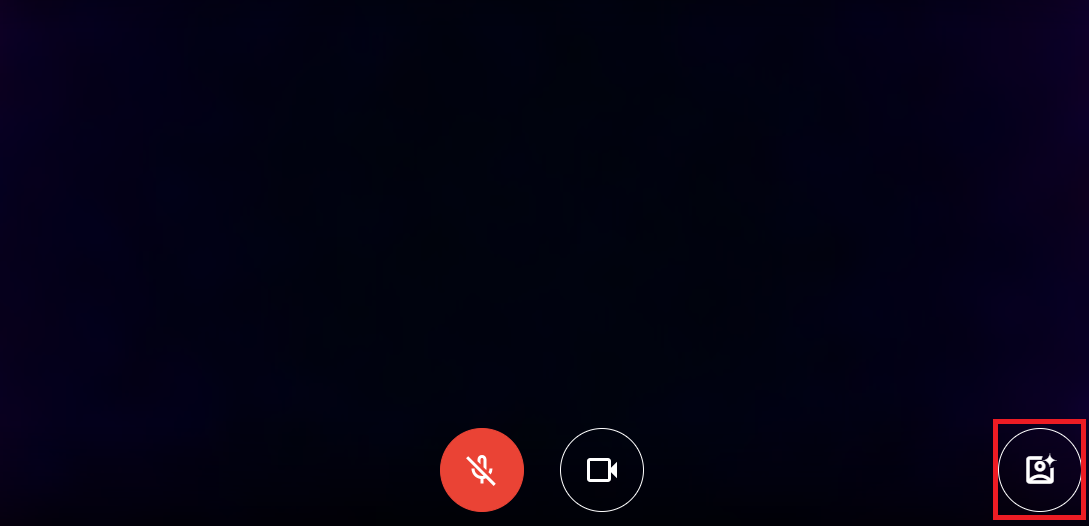
- Selecione Opções de desfoque: Você verá duas opções de desfoque: “Desfoque levemente” e “Desfoque”. Escolha aquele que atenda às suas necessidades:
- Desfoque leve: oferece um leve efeito de desfoque, mantendo o fundo um pouco visível.
- Desfoque: use essa opção para desfocar completamente o fundo.
Dicas para garantir que o efeito de desfoque seja aplicado corretamente
- Verifique a iluminação: a iluminação adequada garante que o efeito de desfoque funcione bem. Evite a luz de fundo e garanta que seu rosto esteja bem iluminado.
- Atualizar navegador: verifique se o navegador está atualizado. O Google Meet funciona melhor nas versões mais recentes do Chrome e do Firefox.
- Ativar aceleração de hardware:
- Abra seu navegador Chrome.
- Vá para Menu > Configurações > Avançado > Sistema.
- Ative a opção “Usar aceleração de hardware quando disponível”.
- Reinicie seu navegador.
Como desfocar seu plano de fundo durante uma sessão do Google Meet
Às vezes, talvez seja necessário desfocar o fundo depois que a reunião já tiver começado. Veja como fazer isso sem problemas.
- Abra os controles da reunião: durante a reunião, mova o cursor para a parte inferior da tela para revelar os controles da reunião.
- Clique no menu de três pontos: Esse ícone, localizado no canto inferior direito, abre configurações adicionais.
- Selecione “Aplicar efeitos visuais”: clique nessa opção para acessar as configurações de fundo.
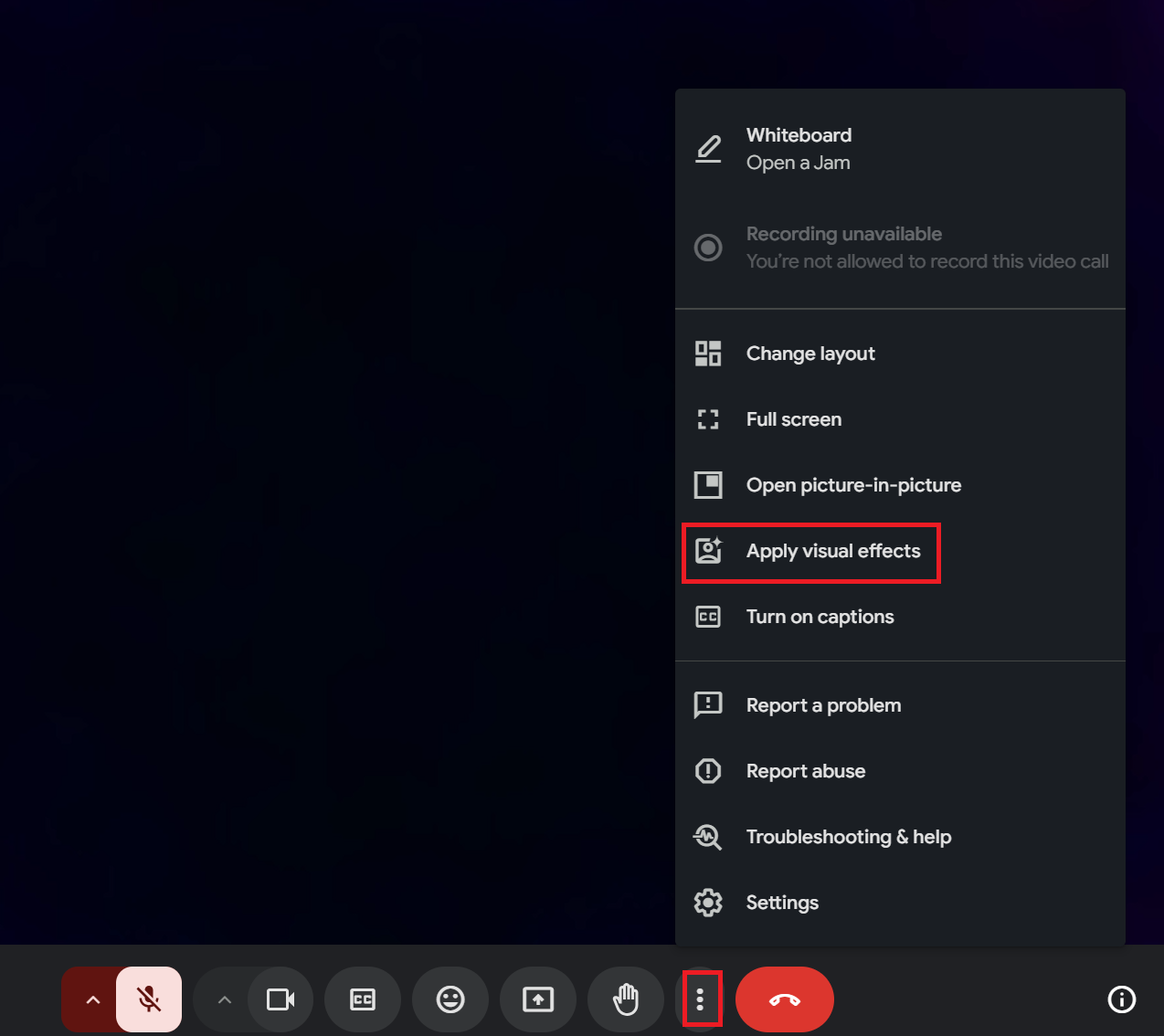
- Escolha sua opção de desfoque: você verá as mesmas opções de antes: “Desfoque levemente” e “Desfoque”. Selecione aquele que atenda às suas necessidades.
Gerenciando problemas de desempenho ao usar efeitos de fundo
Às vezes, desfocar o fundo pode afetar o desempenho do dispositivo. Aqui estão algumas dicas para gerenciar esses problemas:
- Certifique-se de que seu dispositivo atenda aos requisitos:
- Versão do navegador: use a versão M114 e superior do Chrome ou o Firefox 110 e superior.
- Ativar aceleração de hardware: isso melhora o desempenho transferindo tarefas para sua GPU.
- Otimize as configurações do dispositivo:
- Feche aplicativos desnecessários: isso libera recursos do sistema.
- Ajuste os efeitos com base no desempenho:
- Use processamento baseado em nuvem: o Google Meet pode se ajustar entre dispositivos e processadores baseados em nuvem, especialmente para dispositivos com menos de 8 núcleos lógicos.
- Intensidade de efeito mais baixa: opte por “Desfoque levemente” se “Desfoque” causar problemas de desempenho.
Solução de problemas comuns com desfoque de fundo no Google Meet
Às vezes, usar o recurso de desfoque de fundo no Google Meet não é tão fácil quanto o esperado. Veja como lidar com problemas comuns para garantir uma experiência perfeita.
Dicas para otimizar o desempenho do dispositivo para melhorar a qualidade do efeito
Siga estas etapas para aprimorar o desempenho do dispositivo e melhorar a qualidade do desfoque de fundo:
- Atualize o navegador e o sistema operacional:
- Mantenha o software atualizado: verifique se você está usando a versão mais recente do Chrome, Firefox ou Edge.
- Atualizações regulares do sistema operacional: mantenha seu sistema operacional atualizado para melhorar o desempenho geral.
- Feche aplicativos desnecessários:
- Libere recursos: feche os aplicativos e as guias do navegador que você não precisa durante a reunião para liberar recursos do sistema.
- Processos em segundo plano: abra o Gerenciador de tarefas (Ctrl + Shift + Esc) e finalize as tarefas que consomem muita CPU ou memória.
- Ajuste as configurações de efeitos visuais:
- Escolha efeitos de menor intensidade: se seu dispositivo tiver problemas com o “Desfoque”, tente “Desfocar levemente”.
- Desativar outros efeitos: desative outros efeitos visuais no Google Meet para se concentrar apenas no desfoque de fundo.
Corrija problemas com o desfoque de fundo no Google Meet
Ao resolver esses problemas comuns e otimizar as configurações do seu dispositivo, você pode corrigir problemas com o desfoque de fundo no Google Meet de forma eficaz. Garantir que a aceleração de hardware e o suporte ao WebGL estejam ativados, além de manter seu software atualizado, fará com que o recurso de desfoque de fundo funcione perfeitamente.
Efeitos visuais avançados e opções de fundo
O Google Meet oferece mais do que apenas desfocar seu plano de fundo. Você pode explorar efeitos visuais avançados e opções de fundo para aprimorar a aparência de suas videochamadas.
Quais são os diferentes tipos de planos de fundo no Google Meet?
O Google Meet fornece vários tipos de plano de fundo para atender às diferentes necessidades e preferências. Aqui estão as principais categorias:
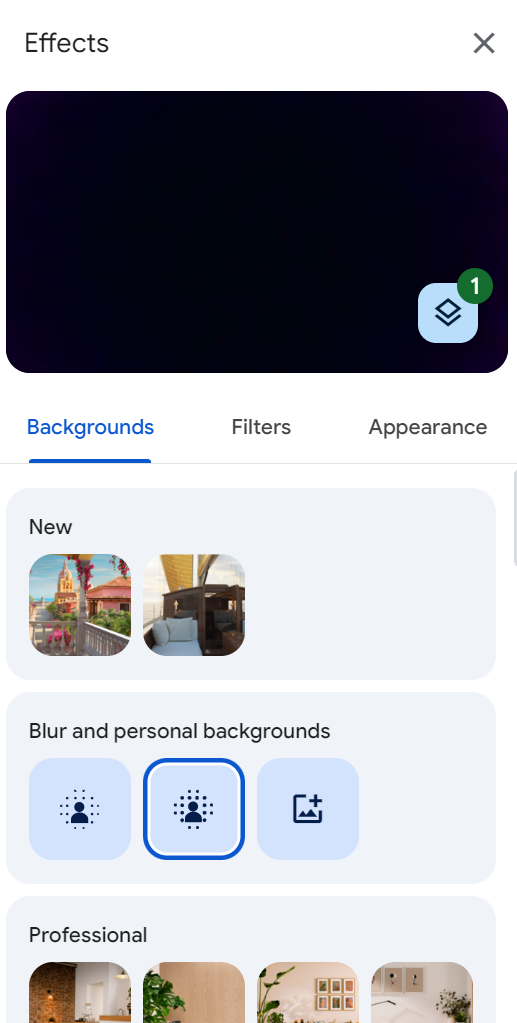
- Planos de fundo imersivos: esses fundos criam um ambiente mais envolvente usando efeitos animados. Imagine participar de uma reunião em uma praia virtual ou em uma paisagem urbana agitada.
- Planos de fundo estáticos: são imagens estáticas que podem substituir seu plano de fundo real. Eles incluem configurações de escritório, interiores de casas e padrões neutros. Os fundos estáticos são ótimos para manter uma aparência profissional.
- Planos de fundo sazonais: esses planos de fundo mudam de acordo com a temporada ou os feriados. Por exemplo, você pode encontrar fundos festivos durante o Natal ou com temas de outono no outono.
- Uploads de imagens personalizadas: o Google Meet permite que você envie suas próprias imagens para usar como plano de fundo. Esse recurso é perfeito para personalizar seu espaço de reunião com logotipos da empresa, designs personalizados ou fotos favoritas.
Para usar esses planos de fundo:
- Abra o Google Meet: inicie ou participe de uma reunião.
- Aplicar efeitos visuais: clique no botão “Aplicar efeitos visuais” localizado na parte inferior da sua autovisualização.
- Escolha um plano de fundo: selecione uma das opções disponíveis ou faça o upload de sua própria imagem clicando em “Carregar”.
Como usar filtros e ajustar a iluminação
Filtros e ajustes de iluminação podem melhorar drasticamente a qualidade do vídeo. Veja como aproveitar ao máximo esses recursos:
- Aplicação de filtros e efeitos especiais:
- Abrir efeitos visuais: durante a reunião, clique no botão “Aplicar efeitos visuais”.
- Selecione Filtros: Navegue até a guia “Filtros”. Você encontrará opções como óculos de sol virtuais, efeitos 3D e animações festivas.
- Escolha um filtro: clique no filtro que você deseja aplicar. Alguns filtros podem exigir instruções na tela para serem ativados.
- Ajustando a iluminação e o enquadramento do vídeo:
- Iluminação de vídeo: uma boa iluminação é crucial para um vídeo nítido. Na guia “Aparência”, você pode ajustar o brilho e o contraste do seu vídeo. A iluminação adequada deixa seu rosto claro e reduz as sombras.
- Enquadramento: certifique-se de que sua câmera esteja no nível dos olhos e centralizada. Esse posicionamento dá uma aparência mais profissional e mantém o foco em você.
- Configurações avançadas: Clique em “Ajustar” para ajustar a iluminação. Aumente o brilho em uma sala escura ou reduza o brilho se houver muita luz.
Ao explorar esses efeitos visuais avançados e opções de fundo, você pode tornar suas sessões do Google Meet mais dinâmicas e envolventes. Se você estiver usando um plano de fundo envolvente, aplicando filtros divertidos ou simplesmente ajustando sua iluminação, essas ferramentas ajudam você a se apresentar melhor em todas as reuniões.
{{rt_cta_ai-conveniência}}
Como o Tactiq pode aprimorar sua experiência com o Google Meet
O Tactiq é uma ferramenta poderosa projetada para tornar suas sessões do Google Meet mais produtivas e envolventes. Vamos ver como os recursos do Tactiq podem aprimorar suas reuniões.
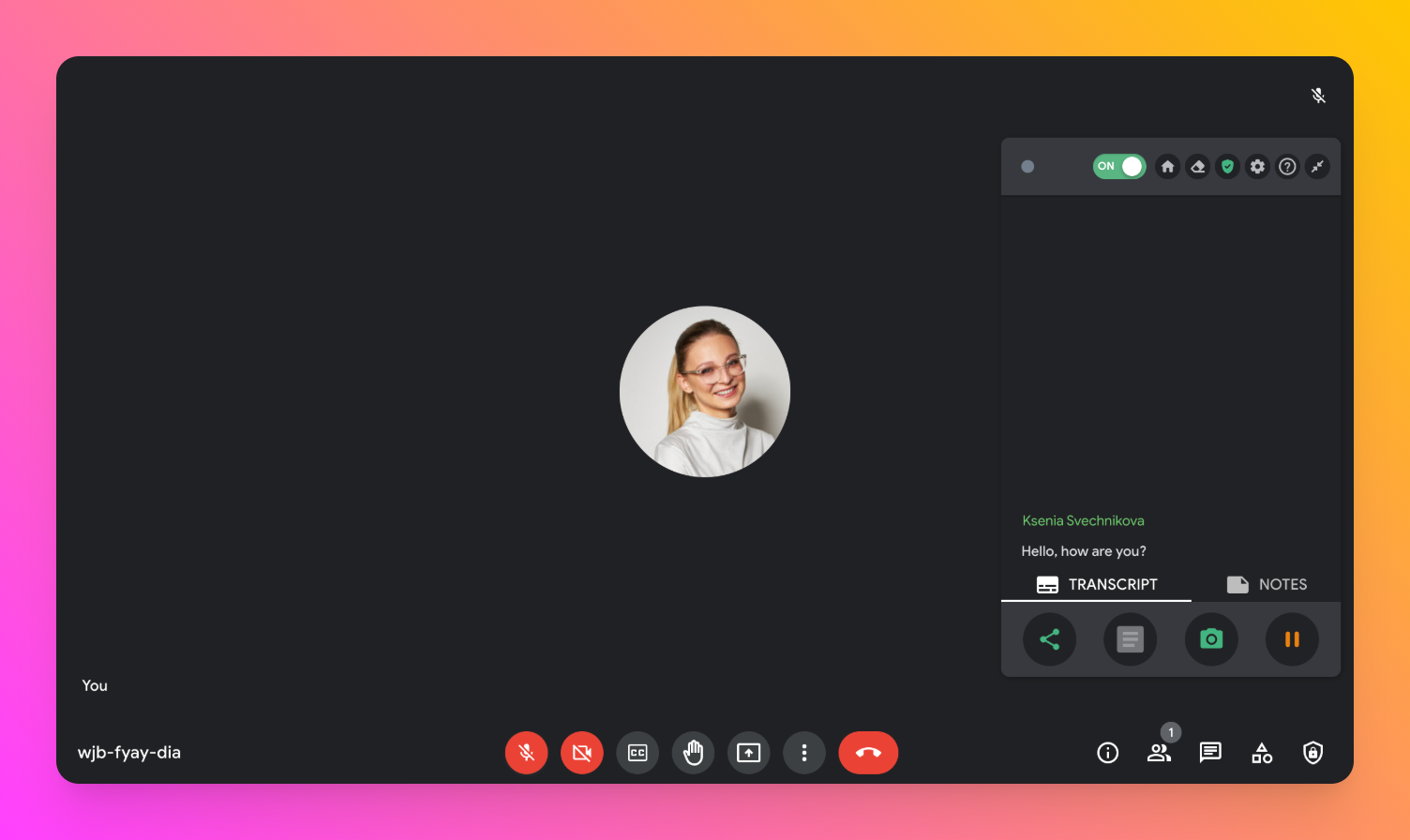
Visão geral do recurso de anotações automáticas do Tactiq
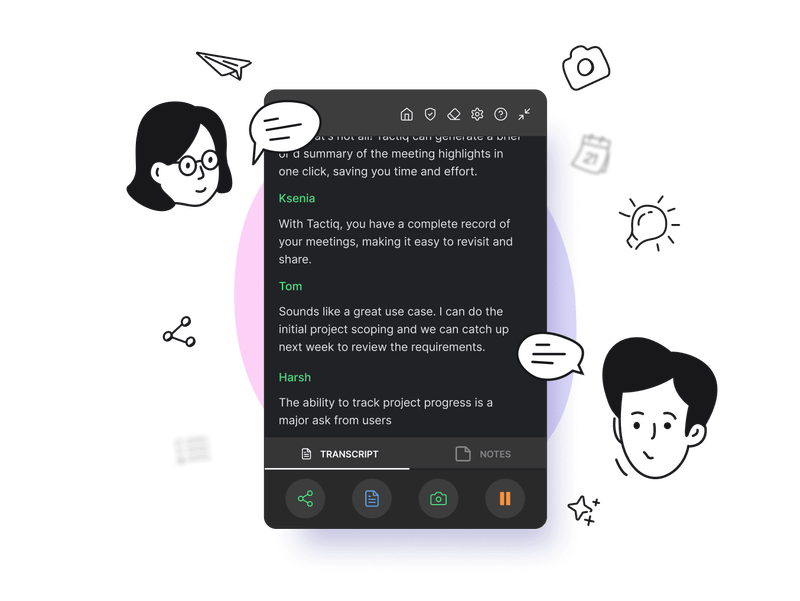
O Tactiq oferece um recurso automático de anotações que captura cada palavra falada durante suas sessões do Google Meet. Esta ferramenta transcreve suas reuniões em tempo real, garantindo que você nunca perca um detalhe importante.
- Transcrição em tempo real: à medida que os participantes falam, o Tactiq converte palavras faladas em texto instantaneamente.
- Destaque pontos principais: você pode destacar partes essenciais da conversa simplesmente clicando no texto durante a reunião.
- Resumos automáticos: O Tactiq gera resumos de suas reuniões, oferecendo uma visão geral da discussão sem examinar as transcrições completas.
Benefícios de capturar detalhes de reuniões com eficiência
A captura eficiente dos detalhes da reunião pode melhorar muito seu fluxo de trabalho e sua produtividade. Veja como o Tactiq faz a diferença:
- Precisão: a transcrição do Tactiq é altamente precisa, reduzindo o risco de mal-entendidos.
- Economia de tempo: Por automatizando a tomada de notas, você economiza tempo que, de outra forma, gastaria escrevendo notas manualmente.
- Foco: Com o Tactiq cuidando da tomada de notas, você pode se concentrar inteiramente na reunião, participando ativamente em vez de se preocupar com a perda de pontos-chave.
Principais benefícios:
- Engajamento aprimorado: concentre-se na conversa sem a distração das anotações manuais.
- Acompanhamentos fáceis: analise rapidamente os principais pontos e itens de ação após a reunião.
- Compartilhamento: compartilhe facilmente resumos e destaques de reuniões com membros da equipe que não puderam comparecer.
Etapas de integração:
- Instale a extensão: Baixe e instale a extensão Tactiq a partir do Loja virtual do Chrome.
- Participe de uma reunião: depois que a extensão estiver configurada, participe de uma sessão do Google Meet.
- Ative o Tactiq: A interface do Tactiq aparecerá, pronta para transcrever e capturar notas.
Usar o Tactiq com o Google Meet não apenas aprimora sua experiência de reunião, mas também aumenta sua produtividade geral. A combinação de anotações automáticas, captura eficiente de detalhes e integração perfeita torna o Tactiq uma ferramenta inestimável para quem quer maximizar suas sessões do Google Meet.
Dicas para aproveitar ao máximo os recursos de segundo plano do Google Meet
O Google Meet oferece vários efeitos de fundo para aprimorar sua experiência de videoconferência. Esses recursos não apenas ajudam a manter a privacidade, mas também adicionam um toque profissional às suas reuniões. Aqui estão algumas dicas para aproveitar ao máximo esses recursos em segundo plano.
Práticas recomendadas para selecionar e aplicar efeitos de fundo
Escolher o efeito de fundo certo pode fazer uma diferença significativa em suas reuniões. Siga estas melhores práticas:
- Combine o contexto da reunião: selecione planos de fundo que correspondam à natureza da reunião. Para reuniões profissionais, escolha fundos neutros ou semelhantes aos de escritório.
- Evite elementos que distraem: certifique-se de que o plano de fundo escolhido seja simples e não muito ocupado. Elementos que distraem podem desviar a atenção de você.
- Use imagens de alta qualidade: se você fizer upload de planos de fundo personalizados, use imagens de alta resolução para evitar pixelização.
- Teste antes da reunião: sempre teste seu histórico antes do início da reunião. Isso ajuda a ajustar o posicionamento e a garantir que tudo fique bem.
Combinando efeitos de fundo com outras ferramentas de produtividade
Maximize seus recursos de plano de fundo do Google Meet integrando-os a outras ferramentas de produtividade:
- Use o Tactiq para fazer anotações: enquanto o Google Meet gerencia seu plano de fundo, o Tactiq pode fazer anotações. Essa combinação permite que você se concentre na reunião sem distrações.
- Integre com aplicativos de calendário: sincronize seu Google Meet com ferramentas de calendário, como o Google Agenda, para acompanhar suas reuniões e se preparar com antecedência.
- Ferramentas de compartilhamento de tela: combine efeitos de fundo com ferramentas de compartilhamento de tela para apresentar informações profissionalmente sem revelar o ambiente real.
Artigos relacionados


_Main.jpg)




Quer a conveniência dos resumos de IA?
Experimente o Tactiq para sua próxima reunião.
Quer a conveniência dos resumos de IA?
Experimente o Tactiq para sua próxima reunião.
Quer a conveniência dos resumos de IA?
Experimente o Tactiq para sua próxima reunião.