
Como usar a IA para fazer anotações com reuniões do Google Meet
September 9, 2024
September 9, 2024
July 23, 2026
July 23, 2026

Fazer anotações durante uma chamada no Google Meet é difícil. Você precisa ouvir, falar e alternar entre abas, tudo isso enquanto tenta captar cada ponto importante.
A IA para anotações resolve isso. Ferramentas gratuitas e assistentes de reunião pagos com IA capturam o que é dito e transformam em um resumo organizado da reunião.
Desde abril de 2026, o assistente de anotações com IA integrado do Google, o Gemini, funciona além das videochamadas, cobrindo reuniões presenciais e chamadas no Microsoft Teams ou Zoom.
Neste artigo, você aprenderá:
- Como funciona a IA de anotações do Gemini em 2026
- Os passos para ativá-la em reuniões agendadas ou ao vivo
- Como as ferramentas gratuitas de IA se comparam aos planos pagos
O que é o assistente de anotações com IA do Google Gemini?
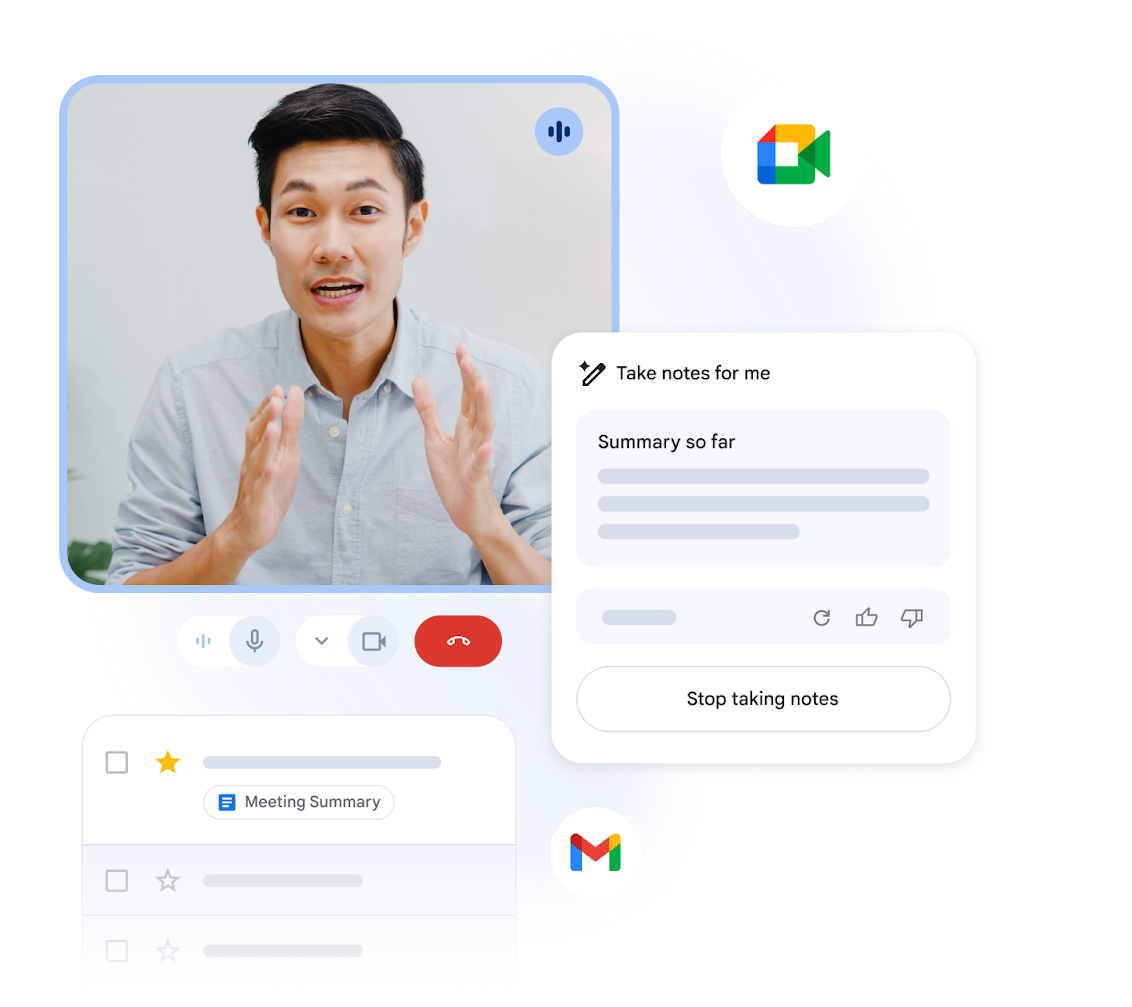
O "Fazer anotações para mim" do Google Gemini é integrado ao Google Meet. Ele ouve durante a reunião, transcreve o que é dito e transforma em um resumo estruturado.
Agora, ele também funciona além das videochamadas. Ele cobre reuniões presenciais, tudo pelo aplicativo Google Meet, sem necessidade de agendamento no Agenda.
As notas são organizadas em quatro seções:
- Resumo
- Decisões
- Próximos passos
- Detalhes
As decisões são marcadas como Alinhadas, Requerem Discussão Adicional, Discordadas ou Arquivadas. A personalização das seções ainda está sendo liberada, por isso nem todos a verão ainda.
O suporte a idiomas abrange inglês, francês, alemão, italiano, japonês, coreano, português e espanhol, um de cada vez.
A partir de junho de 2026, assinantes individuais do Google AI Pro (US$ 19,99/mês) e Ultra (US$ 99,99/mês ou mais) terão acesso, juntamente com planos empresariais elegíveis do Workspace. Não está disponível em contas gratuitas. Saiba mais sobre se o Google Gemini é gratuito.
Principais recursos
- Transcrição em tempo real com notas marcadas por tempo
- Seções personalizáveis: Resumo, Decisões, Próximos Passos, Detalhes
- "Resumo até agora" para quem entra atrasado
- Salvamento automático no Google Drive com integração ao Agenda
Dica profissional: Não tem um plano pago do Google AI? A extensão gratuita do Tactiq para Chrome transcreve e resume suas chamadas do Google Meet.
Como usar a anotação por IA em reuniões do Google Meet
O Google oferece duas maneiras de ativar o recurso "Fazer anotações para mim", dependendo se você está se planejando com antecedência ou se já está em uma chamada.
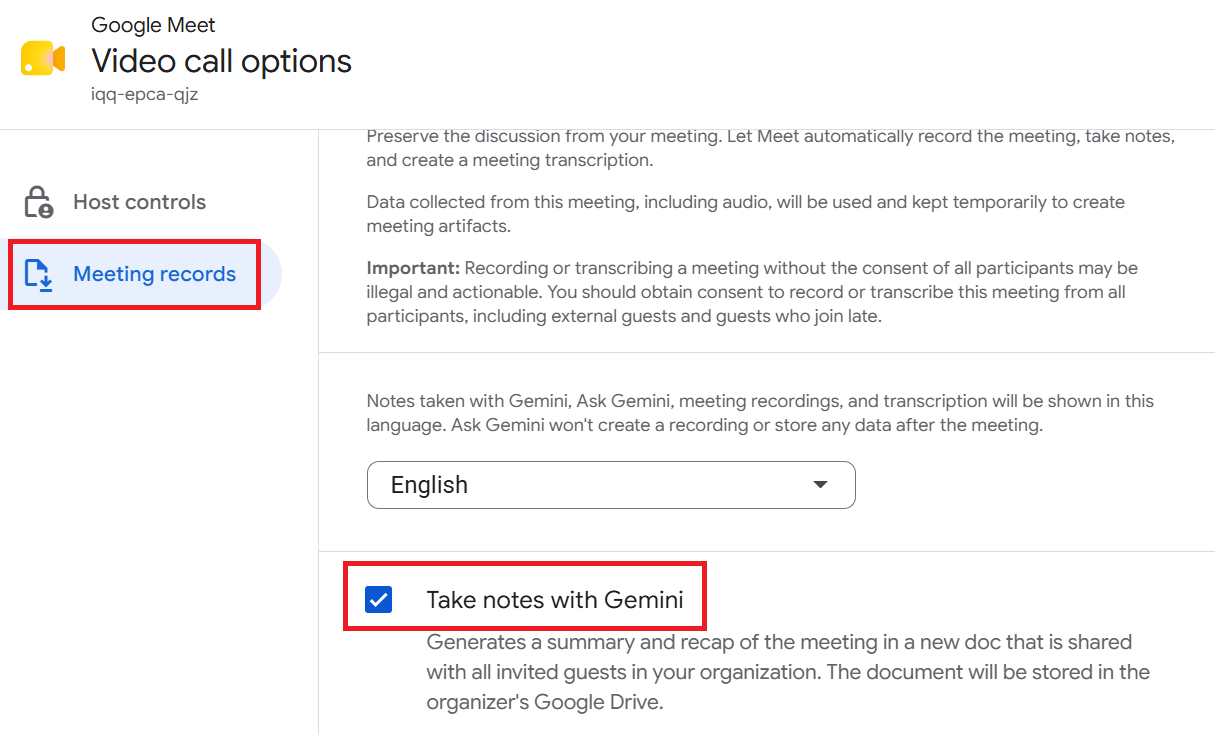
Antes da reunião, pelo Google Agenda:
- Abra o Google Agenda e selecione seu evento.
- Clique em Editar eventoe adicione a videoconferência do Google Meet, caso ainda não esteja lá.
- Selecione Opções de videochamada (ícone de engrenagem).
- Clique em Registros da reunião.
- Marque a caixa ao lado de "Fazer anotações com o Gemini".
Durante a reunião, no próprio Google Meet:
- Acesse meet.google.com e participe da sua reunião.
- Clique em "Fazer anotações para mim" no canto superior direito da tela.
- Opcionalmente, ajuste configurações como destinatários das anotações, duração ou seções, caso tenha acesso Alpha.
- Clique em Começar a fazer anotações.
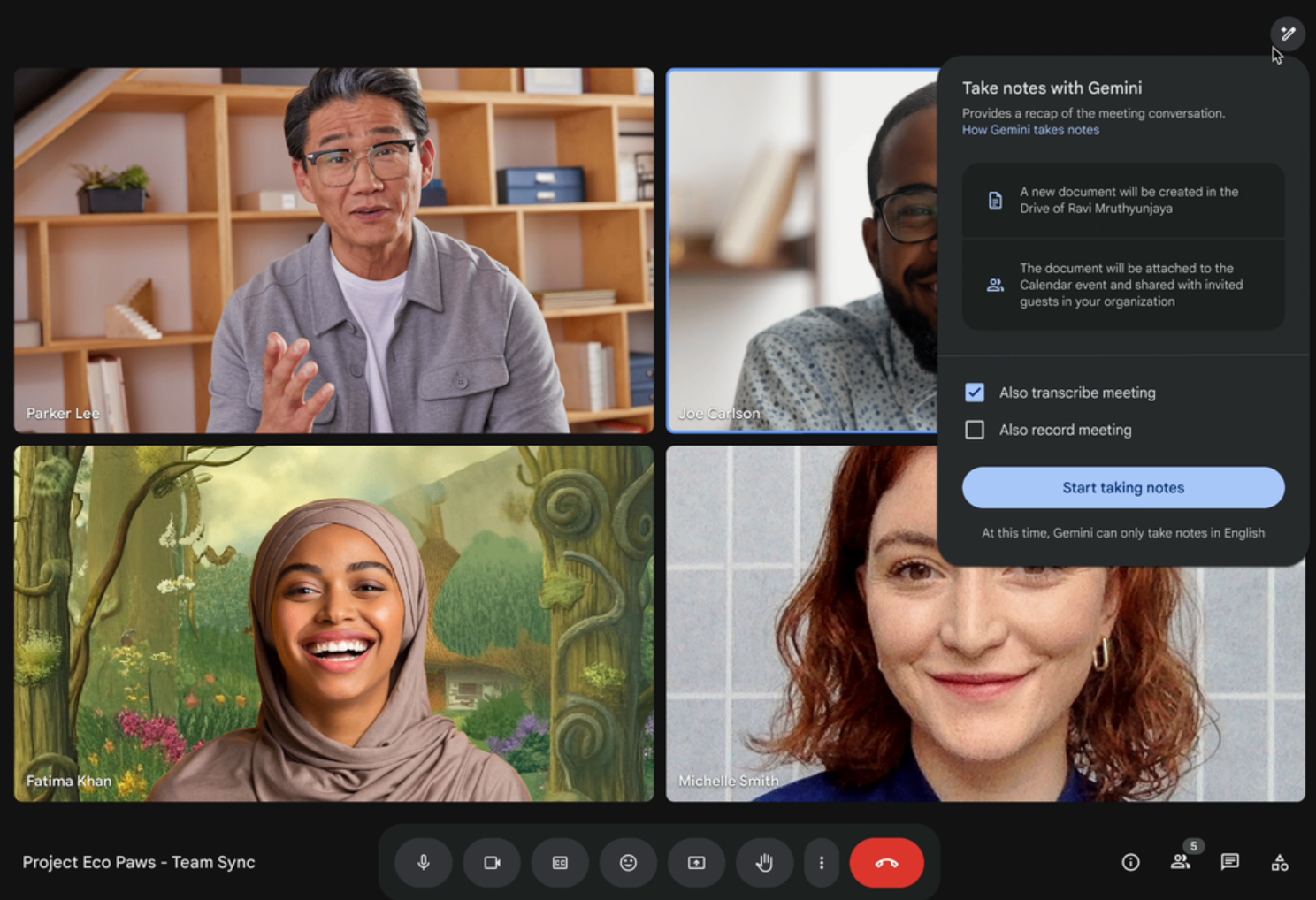
Todos na chamada são notificados assim que as anotações começam, e um ícone de lápis aparece na tela de cada participante como um indicador visual.
Para um passo a passo completo com capturas de tela, veja como usar o anotador do Google Gemini.
Como obter anotações de reunião com IA gratuitas no Google Meet sem ser o organizador

O anotador integrado do Gemini funciona bem, mas tem limitações. Na maioria dos casos, apenas o organizador pode ativá-lo, e é necessária uma assinatura paga do Google Workspace ou do Google AI.
Anotadores de IA gratuitos como o Tactiq preenchem essa lacuna:
- Sem restrição de organizador. Participe de qualquer chamada do Google Meet e comece a capturar anotações, mesmo que você não tenha agendado a reunião
- Funciona em contas gratuitas. Não é necessária assinatura do Google Workspace ou do Google AI
- Multiplataforma. O Tactiq também funciona no Zoom e no Microsoft Teams, para que suas anotações de reunião com IA fiquem centralizadas em um só lugar
- Sem necessidade de bot. O Tactiq entra como uma extensão do navegador, não como um bot visível na chamada
- Conecta-se a ferramentas de IA. O servidor MCP do Tactiq vincula as transcrições das suas reuniões diretamente a ferramentas de chat com IA, como o Claude ou o ChatGPT, para que você possa fazer perguntas sobre reuniões anteriores sem precisar copiar e colar.
Para uma visão mais ampla de como o Gemini se compara a outras ferramentas, veja alternativas ao Google Gemini.
Quer fazer anotações sem uma assinatura do Workspace? Instale a extensão do Tactiq para Chrome e comece a capturar transcrições do Google Meet gratuitamente, sem necessidade de permissões de organizador.
{{rt_cta_ai-convenience}}
Dominando a tomada de notas com IA no Google Meet
Esteja você conduzindo reuniões de equipe ou chamadas com clientes, a tomada de notas com IA mantém você focado na conversa em vez de se preocupar em anotar tudo.
O anotador integrado do Gemini exige um plano pago do Google AI ou Workspace, e geralmente apenas o organizador pode ativá-lo. Anotadores de IA gratuitos, como o Tactiq, contornam ambas as restrições, funcionando no Google Meet, Zoom e Microsoft Teams, com um servidor MCP que conecta transcrições a ferramentas como Claude ou ChatGPT.
Experimente ambos e veja qual se adapta melhor à forma como sua equipe trabalha.
Sim. O recurso "Fazer anotações para mim" do Google Meet, alimentado pelo Gemini, transcreve chamadas e gera um resumo estruturado. Ele está disponível nos planos Google AI Pro, Ultra e planos elegíveis do Workspace.
Sim. O Gemini transcreve chamadas do Google Meet e gera notas automaticamente. Ferramentas de terceiros, como o Tactiq, funcionam da mesma forma e também cobrem o Zoom e o Microsoft Teams, sem restrições de organizador.
Sim. O recurso integrado "Fazer anotações para mim" do Gemini exige um plano pago do Google AI ou Workspace. O Tactiq oferece uma alternativa gratuita que funciona em qualquer conta Google, sendo você o organizador ou não.
Abra o Google Agenda, edite seu evento, vá em Opções de videochamada, clique em Gravações da reunião e marque "Fazer anotações com o Gemini". As anotações começam automaticamente quando a reunião inicia.
Todos os participantes são notificados quando as anotações começam. Alguns administradores exigem consentimento explícito antes que o recurso possa ser executado, embora essa configuração esteja desativada por padrão.
Artigos relacionados


_Main.jpg)




Quer a conveniência dos resumos de IA?
Experimente o Tactiq para sua próxima reunião.
Quer a conveniência dos resumos de IA?
Experimente o Tactiq para sua próxima reunião.
Quer a conveniência dos resumos de IA?
Experimente o Tactiq para sua próxima reunião.