

生産的な作業を終えたところです マイクロソフトチームミーティング (新しいタブで開きます)。誰かがあなたのプロジェクトを変革するかもしれないアイデアを共有してくれました。別のチームメイトが、その厄介な問題に対する素晴らしい解決策を提案しました。しかし、1 時間経った今、詳細を思い出せません。
チームの会議を記録したりメモを取ったりしなければ、それらの洞察は永遠に失われます。
この記事で発見できることは次のとおりです。
- 2026年にマイクロソフトチーム会議を記録するための現在の要件
- Teams ミーティングを参加者として記録する場合の法的考慮事項
- Teams ミーティングを記録するための 7 つのツール (長所と短所を詳しく記載)
- Microsoft Teams のレコーディングに関する一般的な問題に対する解決策
2026年にマイクロソフトチーム会議を記録できるのは誰ですか?
レコーディングを開始できるかどうかは、組織のサブスクリプション、管理者ポリシー、会議での役割によって異なります。
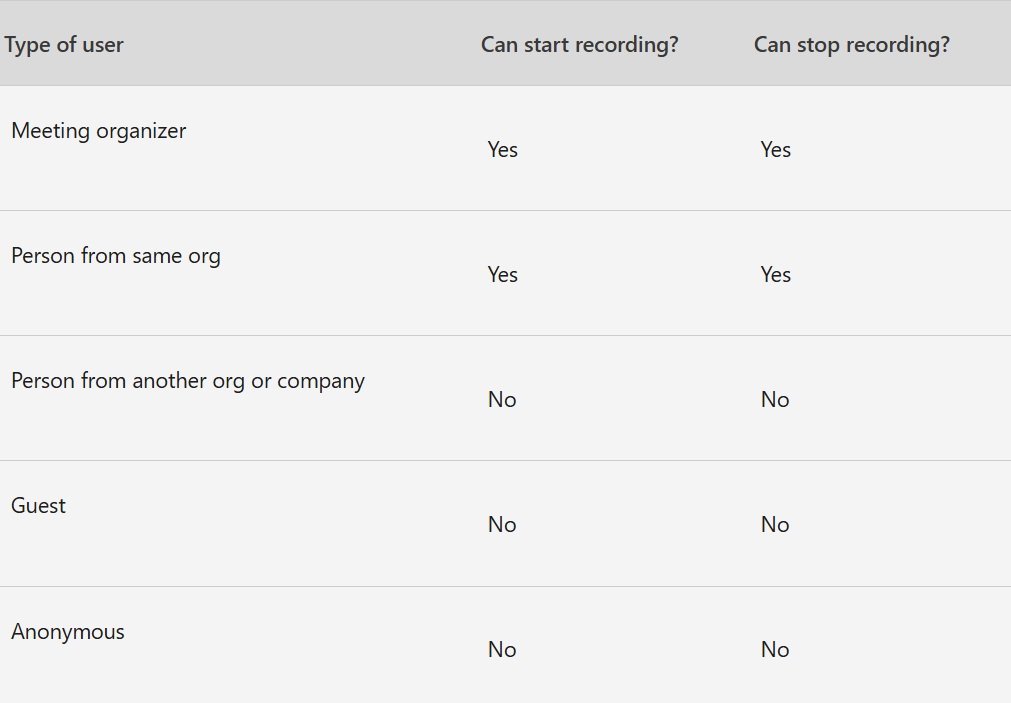
Teams ミーティングを録画できるのは、次のような場合です。
- あなたは 会議主催者 またはとして割り当てられた 共同主催者
- あなたの組織は購読しています コパイロットまたはインテリジェントリキャップが有効になっている Teams Premium
- きみの IT 管理者がレコーディングを有効にしました
以下の場合、Teams ミーティングを記録することはできません。
- あなたは ゲスト参加 (新しいタブで開きます) 管理者権限のない別の組織から
- あなたは 匿名参加者 サインインせずに参加したユーザー
- きみの 管理者が録音権限を無効にしました アカウント用
会議の主催者は、デフォルトですべての記録設定を制御します。Teams Premium または Copilot ライセンスでは、主催者と共同主催者のみ、主催者とプレゼンターのみ、主催者とプレゼンター、または全員の録画禁止という 3 つのオプションから、誰が録画にアクセスできるかを選択できます。
💡プロのヒント: 権限の制限により Teams のレコーディングを開始できない場合でも、ミーティングのインサイトを記録することはできます。 タクティク (新しいタブで開きます) ブラウザ拡張機能を使用してTeams会議を文字起こしします。記録権限は必要ありません。主催者でなくても、AI サマリーを含む検索可能なトランスクリプトを取得できます。
主催者ではない場合、Microsoft Teamsミーティングをどのように記録しますか?
主催者以外で Teams ミーティングを記録する場合は、慎重に検討する必要があります。法的および倫理的な同意は依然として重要です。
法的およびプライバシーに関する考慮事項:
- 全員の同意なしに録音する (新しいタブで開きます) 多くの法域で違法です
- プライバシー法に違反すると、重大な法的措置が取られる可能性があります
- 会議の記録を開始する前に、必ず同意を優先してください
非ホスト向けのチームポリシー:
- Microsoft Teamsは通常、ゲストがレコーディングを開始できないようにしています。
- 一部の組織では、参加者の同意要件を管理者全体に適用しています。
- 有効になっている場合、記録を開始する前にすべての参加者が同意を確認する必要があります
録音できない場合の代替方法:
- 会議の主催者に録音を開始するよう依頼してください
- 重要な会議の一時的な共同主催者資格を申請する
- 他社製のスクリーンレコーダーを使用して画面を個別にキャプチャする
それでは、Microsoft Teams ミーティングを記録するための 7 つのツールを見てみましょう。
Microsoft Teamsで会議を記録するための7つの異なるオプション
Teams ミーティングを記録するための 7 つのツールをご紹介します。それぞれのツールには、重要な会話を記録し、バーチャルミーティングを強化するための独自の機能があります。
Tactiq: チーム向けの AI ミーティングトランスクリプション
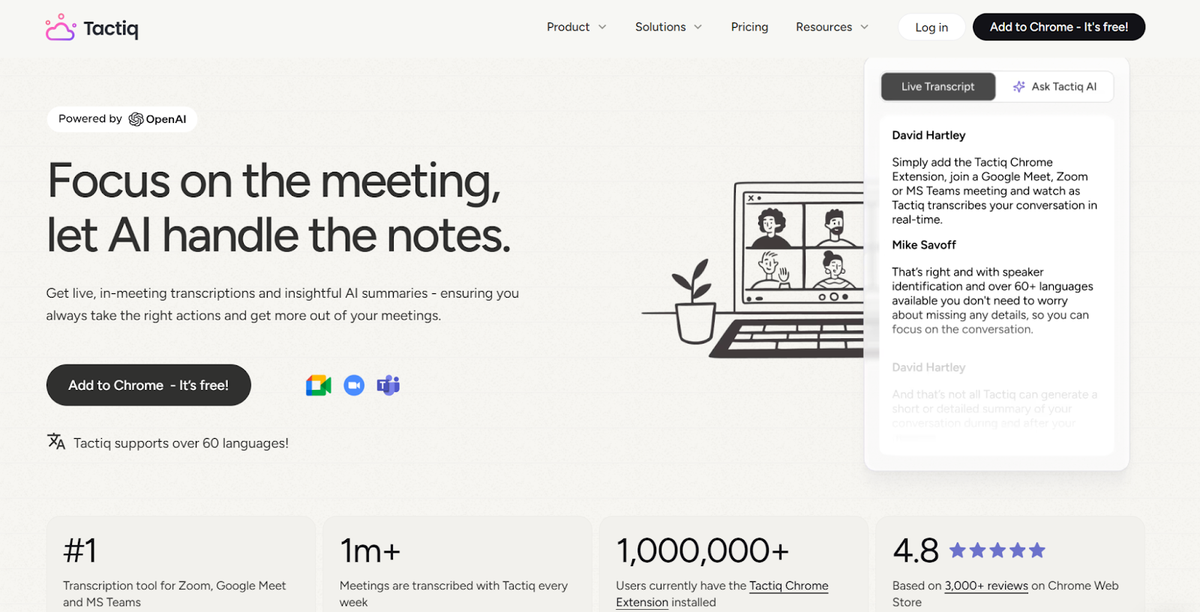
タクティク (新しいタブで開きます) Microsoft Teams ミーティングのリアルタイムの文字起こしと AI を活用したサマリーを提供します。ブラウザーの拡張機能を介して機能し、ボットが会議に参加する必要はありません。
Tactiqを気に入っていただける理由:
- 話者識別機能付きのリアルタイム文字起こし: Tactiqは会話をその場でキャプチャし、個々の話者を識別します。また、大規模なチームミーティングやブレインストーミングセッション中に、誰が何を言ったかを追跡できます。
- AI を活用した概要とアクションアイテム: 会議が終了したら、重要な議論のポイントやアクションアイテムを含む簡潔な要約を入手してください。長いトランスクリプトを確認する時間を節約できます。
- 60以上の言語をサポート: Tactiqは60以上の言語で会議を文字起こしします。国際チームや多言語の参加者との会議を、言葉の壁なく文字起こしできます。
- ボットフリー体験 (新しいタブで開きます): 他の文字起こしツールとは異なり、Tactiqは会議を中断することなくブラウザ拡張機能を介してシームレスに動作します。
- 共有可能なエクスポート: トランスクリプトをPDFおよびTXT形式でエクスポートします。出席できなかったチームメイトと議事録を共有できます。
- ミーティング中の AI アシスタンス: 会議中に会議の内容について質問してください。会話の流れを妨げることなく、すぐに回答が得られます。
Tactiqが気に入らない理由:
- テキストのみの文字起こし: 記録されたビデオまたはオーディオファイルにアクセスして、視覚的または口頭での手がかりを確認することはできません。
- ビデオ再生なし: 顔の表情や画面共有をビデオ録画に頼る場合は理想的ではありません。
Microsoft Teams ミーティングの詳細をすべて記録したいとお考えですか? Tactiq Chrome エクステンションをインストールする (新しいタブで開きます) 今日から会議の書き起こしを始めましょう
さらに詳しく: マイクロソフトチーム AI トランスクリプション (新しいタブで開きます)
マイクロソフトチーム
マイクロソフトチーム (新しいタブで開きます) には、ビデオ、オーディオ、画面共有をプラットフォーム内で直接キャプチャする録画機能が組み込まれています。
マイクロソフトチームが好きになる理由:
- ネイティブ統合: レコーディングはTeamsに直接組み込まれており、サードパーティのアプリは必要ありません。
- トランスクリプトの自動生成: Copilot (マイクロソフトの AI アシスタント) または AI ノートが有効になっている場合、Teams はトランスクリプトを自動的に生成します。
- クラウドストレージ: レコーディング (新しいタブで開きます) 共有コントロール付きで OneDrive または SharePoint に保存されます。ローカルストレージを気にすることなく、どこからでもアクセスできます。
- 包括的な録画: ビデオ、音声、共有画面、チャットの会話をキャプチャして、完全な会議記録を作成します。
- 安全な共有: SharePoint 権限を使用して、セッションに参加しなかったチームメンバーと録画を共有できます。
マイクロソフトチームが気に入らない理由:
- ストレージ制限 (新しいタブで開きます): OneDrive または SharePoint のクォータによって、保存できる記録の数が制限されます。ストレージ管理やプランのアップグレードが必要な場合があります。
- 基本編集: Teams では、高度な編集機能を使わずに、簡単な録音と再生が可能です。
- 大きいファイルサイズ: 長時間の会議では大容量のファイルが作成され、ストレージをすぐに消費し、強力なインターネット接続が必要になります。
- 有効期限: 管理者は、有効期限を手動で延長しない限り、記録の自動削除期間を設定できます。
Movavi スクリーンレコーダー
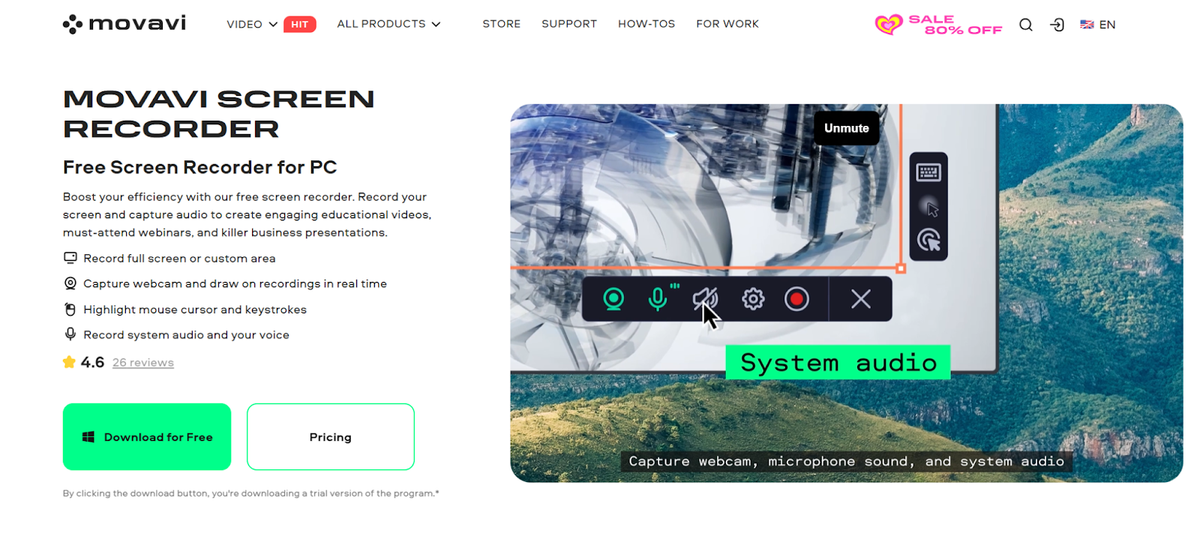
Movavi スクリーンレコーダー (新しいタブで開きます) は、Windows ユーザー向けの Microsoft Teams 会議やその他の画面上のアクティビティをキャプチャするサードパーティ製の画面記録ツールです。
Movavi スクリーンレコーダーが好きな理由:
- ユーザーフレンドリーなインターフェース: Movaviは、技術的なスキルレベルに関係なく、すべてのユーザーが画面を簡単に記録できる直感的なデザインを提供しています。
- フレキシブルな録画オプション: フルスクリーン、カスタム領域、または特定のアプリケーションウィンドウを記録します。Teams ミーティングで必要な内容を正確に記録できます。
- リアルタイム注釈: 録画中に描画し、マウスカーソルとキーストロークを強調表示すると、より鮮明なプレゼンテーションが可能になります。
- デュアルオーディオ録音: システムオーディオとマイクの入力を別々にキャプチャして、音質管理を向上させます。
- 4K ビデオ品質: プロフェッショナルなプレゼンテーションやトレーニング資料に最適な高品質の録音を作成できます。
- スケジュールされた録画: 定期的に開催される Teams ミーティングの自動録画を設定すれば、重要なセッションを見逃すことはありません。
Movaviスクリーンレコーダーが気に入らない理由:
- サードパーティの要件: Movavi は Microsoft Teams に統合されていないため、ミーティングと並行して個別に実行することになります。
- トライアルの制限事項: 無料版には、7日間の試用期間、録音のウォーターマーク、限定共有機能が含まれています。
- ウィンドウのみ: 現在、特定のシステム要件を満たすWindowsオペレーティングシステムでのみ利用可能です。
織機
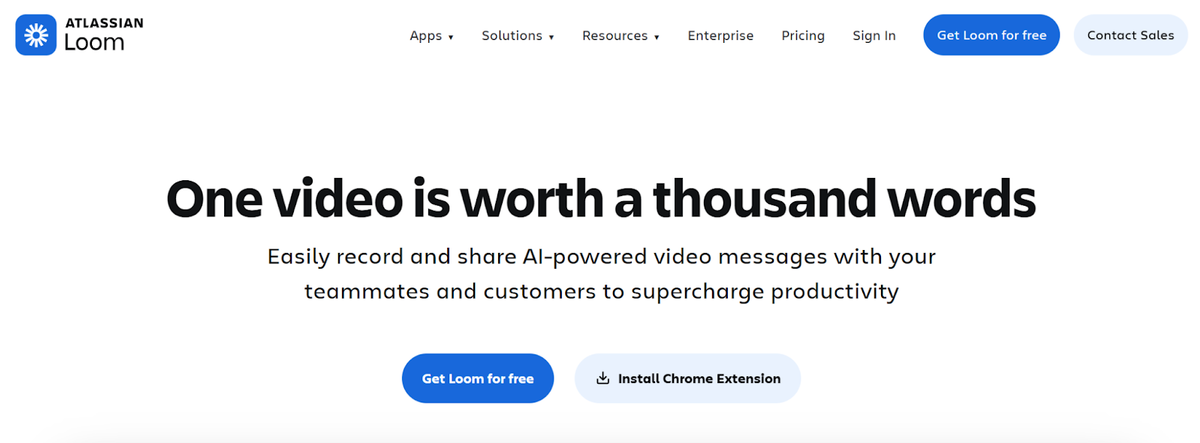
織機 (新しいタブで開きます) は、Microsoft Teams 会議やその他の画面コンテンツのキャプチャと共有を簡素化するビデオメッセージングおよび画面録画プラットフォームです。
Loomが好きになる理由:
- 簡単な録音プロセス: ブラウザまたはデスクトップからワンクリックで録音を開始できます。Loomのわかりやすいインターフェイスは、画面のアクティビティをキャプチャするのに必要な労力を最小限に抑えます。
- クラウドベースのストレージ: 録音はクラウドに自動的に保存されるため、ローカルストレージの心配がなくなり、どのデバイスからでもアクセスできます。
- 簡単な共有: 共有可能なリンクを即座に生成して、共同編集者が複雑なファイル転送なしでレコーディングにアクセスできるようにします。
- AI を活用した機能: Loom AI は、動画の補正、フィラーワードの削除、タイトルや要約の生成を自動的に行うため、編集時間を節約できます。
- 視聴者の洞察: 詳細なエンゲージメント分析により、誰がどのくらいの時間録画を視聴したかを追跡できます。
- 基本的な編集ツール: クリップをトリミングしたり、ステッチしたり、背景、テキスト、矢印、オーバーレイを追加したりして、洗練された動画を作成できます。
Loomが気に入らない理由:
- 限定無料プラン: 無料版では、25本の動画と5分の録画に制限されています。無制限の録画には、ユーザーあたり月額18ドルからの有料プランが必要です。
- プライバシーに関する考慮事項: 一部のユーザーは、機密性の高い会議記録をローカルではなくクラウドベースのサービスに保存することをためらう場合があります。
愛する
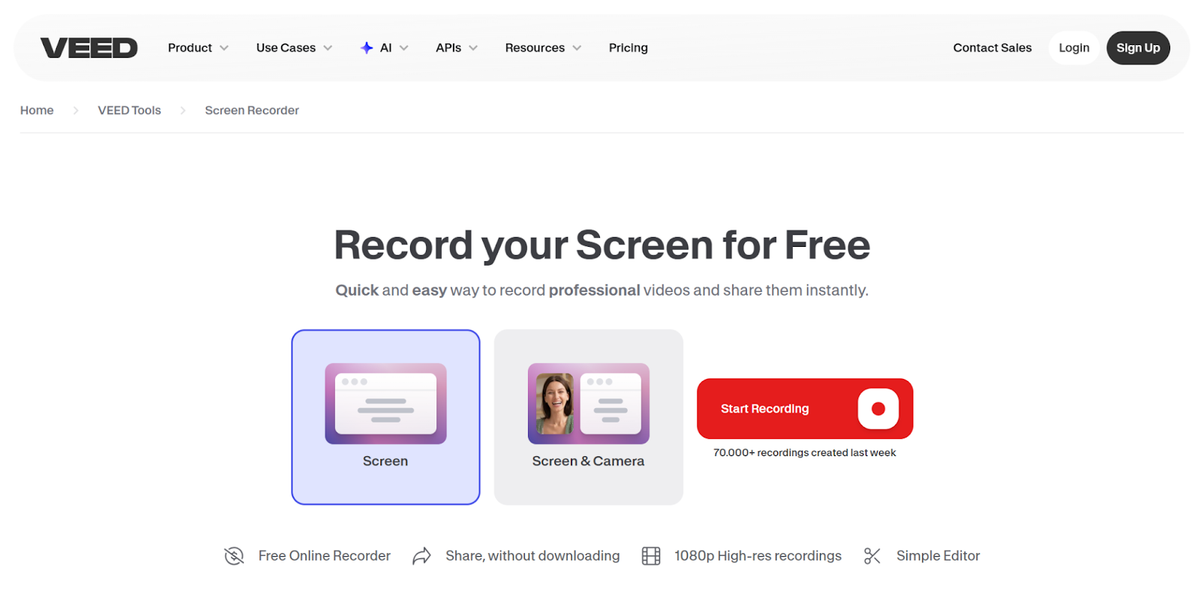
愛する (新しいタブで開きます) は、ユーザーがブラウザから直接Microsoft Teams会議を録画、編集、共有できるオンラインビデオ編集および録画プラットフォームです。
VEEDを気に入っていただける理由:
- ブラウザベースのアクセシビリティ: VEEDは、ソフトウェアをダウンロードまたはインストールしなくても完全にオンラインで動作します。PC、Mac、Linux のどのシステムからでも Teams ミーティングを記録できます。
- 包括的な編集ツール: アイコンタクト補正、背景削除、フィラーワード削除、自動字幕生成などのAI搭載機能にアクセスして、録音内容を磨きましょう。
- フレキシブルなレコーディングレイアウト: 画面のみ、Web カメラのみ、または組み合わせたレイアウトから選択します。録画中、カメラオーバーレイを必要な場所に正確に配置できます。
- 高品質出力: 録画を1080pの解像度でお好みのビデオ形式でエクスポートして、プロ並みのコンテンツを作成できます。
- マジックカット機能: AIがクリップを自動的につなぎ合わせて最終的な編集済みビデオを作成するので、編集時間を大幅に節約できます。
- コラボレーション機能: タイムスタンプ付きのコメント機能を使って、レコーディングのレビューやフィードバックをチームメンバーに伝えます。
VEEDが気に入らない理由:
- 学習曲線: VEEDの豊富な機能セットは、利用可能なすべてのツールと機能を習得するには時間がかかる場合があります。
- インターネット依存: 完全にブラウザベースであるため、録音と編集には安定したインターネット接続が必要です。
- コストに関する考慮事項: 無料プランにはウォーターマークが含まれています。自動字幕、画面切り替え、ウォーターマークなしのダウンロードなどのプレミアム機能には有料サブスクリプションが必要です。
OBS スタジオ (新しいタブで開きます)
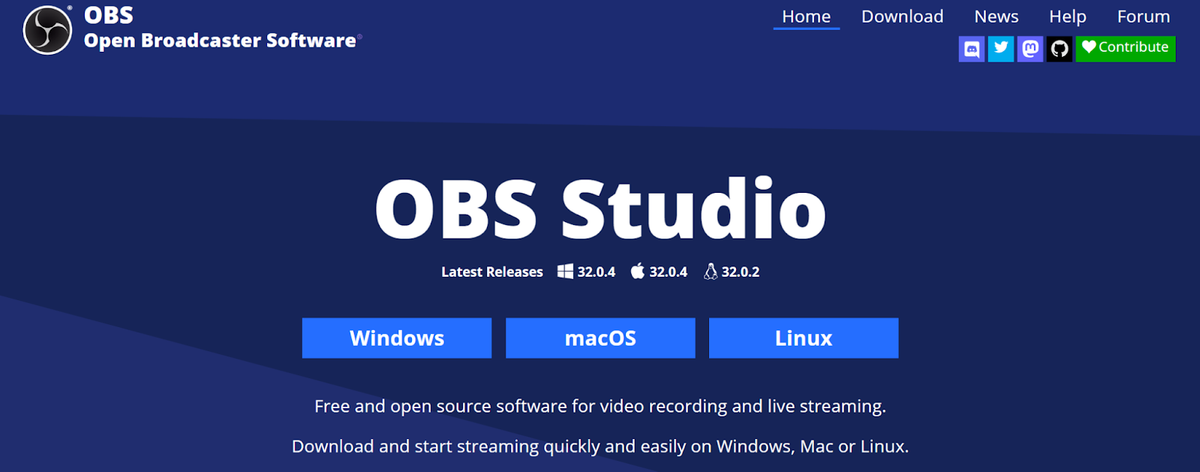
OBS スタジオ (新しいタブで開きます) は、Microsoft Teams の会議やその他の画面上のアクティビティをキャプチャして記録するための無料のオープンソースソフトウェアです。
OBSスタジオが好きな理由:
- 多彩な録音機能: Teams ミーティングを録画したり、コンテンツをライブストリーミングしたり、特定のニーズに合わせて録画設定をカスタマイズしたりできます。
- フリーかつオープンソース: OBS Studioは無料で、定期的な更新と改善による積極的なコミュニティサポートの恩恵を受けています。
- 広範なカスタマイズ: ビデオ品質設定、オーディオソース入力、カスタムトランジション、ホットキーを設定して、録画を完全に制御できます。
- 複数シーンの設定: ウィンドウキャプチャ、Web カメラ、画像、ブラウザウィンドウなど、さまざまなソースを使用して無制限のシーンを作成できます。これらをシームレスに切り替えることができます。
- 高度なオーディオコントロール: ノイズゲート、ノイズ抑制、ゲイン調整などのソースごとのフィルターを使用してください。VST プラグインのサポートにより、プロフェッショナルグレードのオーディオ管理が可能になります。
- クロスプラットフォーム互換性: Windows、Mac、Linuxオペレーティングシステムで動作し、柔軟な録音オプションを提供します。
OBS Studioが気に入らない理由:
- 習得までの時間が長い: OBS Studioの豊富な機能と設定は、ビデオ録画およびストリーミングソフトウェアを初めて使用するユーザーを怖がらせる可能性があります。
- クラウドストレージなし: クラウドベースのサービスとは異なり、OBS Studioは録音をローカルに保存します。ストレージスペースを管理し、記録を手動でバックアップします。
- リソースを大量に消費する: 古いコンピューターを使用しているユーザーは、パフォーマンスの問題や遅延なしに高品質で録音するのが難しい場合があります。
Vmaker AI
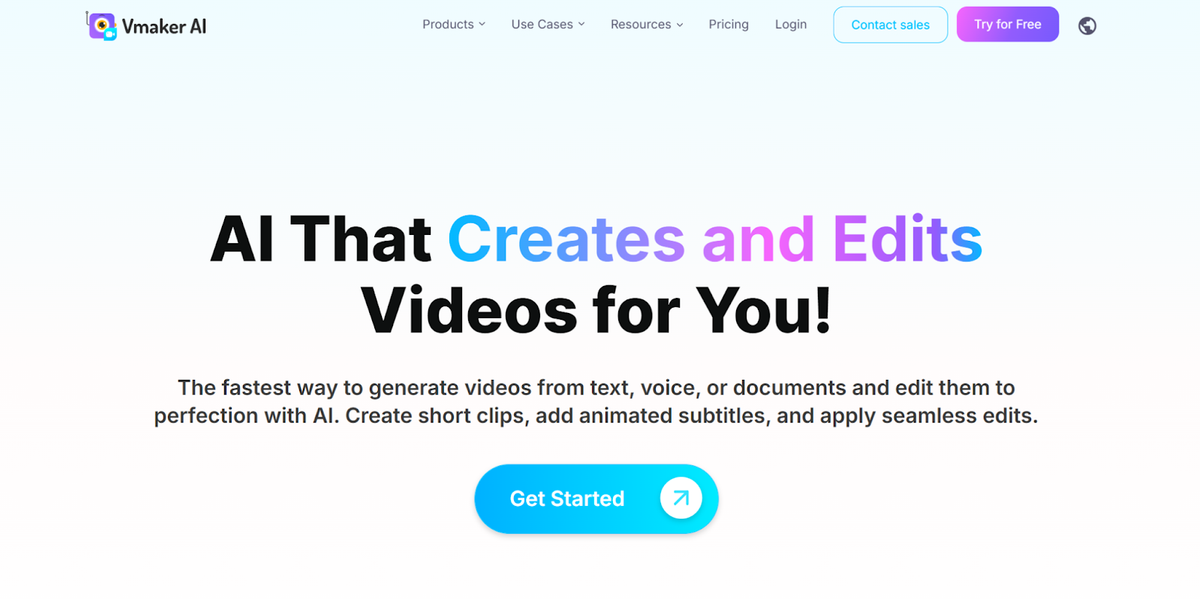
Vmaker AI (新しいタブで開きます) は、Microsoft Teams会議を含む画面録画のキャプチャと共有用に設計されたビデオ録画およびコラボレーションツールです。
Vmakerを気に入っていただける理由:
- 使いやすい: Vmakerはユーザーフレンドリーなインターフェースを備えているため、最小限の設定でTeamsミーティングを簡単に記録できます。
- 無制限の録音: 無料版では、作成するビデオの数に制限なく、無制限のビデオ録画が可能です。
- ウォーターマークなし: 無料プランでも、コンテンツに透かしが入ることなくプロ仕様の動画を録画できます。
- クラウドストレージ: 録音はクラウドに自動的に保存されるため、ローカルストレージの問題を防ぎ、どこからでもアクセスできます。
- 画面注釈: 録画中にエリアを描いたり強調したりして、Teams ミーティングの重要なポイントを強調しましょう。
- AI を活用した機能: 70種類以上のバーチャル背景テンプレートから選択し、機密データをぼかして録画中の機密情報を保護します。
- 組み込みの編集ツール: 追加のソフトウェアを必要とせずに、録画のトリミング、クロップ、分割、回転、またはサイズ変更をVmaker内で直接行うことができます。
Vmakerが気に入らない理由:
- コストに関する考慮事項: 無料プランは豊富ですが、高度な機能やプレミアムテンプレートには有料のサブスクリプションが必要なため、広範囲にわたる録音が必要なユーザーは制限される場合があります。
重要な会議インサイトを見逃すことはもうありません
Microsoft Teams 会議を記録することで、重要な議論、決定、アクションアイテムをすべて記録できます。このガイドの各ツールには、さまざまなニーズに対応する独自のメリットがあります。
Microsoft Teamsのネイティブレコーディングでは、CopilotまたはAI Notesによる自動トランスクリプトによるビデオ、オーディオ、および画面キャプチャが統合されます。会議文書一式を OneDrive や SharePoint に安全に保管するのに最適です。
Tactiqは、AIを活用した要約とアクションアイテムによるテキストの文字起こしに優れています。ビデオファイルなしで、検索可能な会議議事録、60 以上の言語での発言者識別、即時のインサイトを入手できます。
他社製のスクリーンレコーダーには、Teams の組み込み機能以外にも、高度な編集、カスタムレイアウト、録画オプションが用意されています。これらのツールは Teams のポリシーとは独立して機能します。
最善の方法は、複数のツールを組み合わせることです。公式文書には Teams のネイティブレコーディングを使用し、AI のインサイトを含む検索可能なトランスクリプトには Tactiq を使用してください。これにより、すべての会議から視覚的な背景と実用的なインテリジェンスの両方が取り込まれます。
2026年のマイクロソフトチーム会議の記録に関するFAQ
Teamsミーティングを記録する最良の方法は何ですか?
最適な方法はニーズによって異なります。OneDrive や SharePoint に保存されている公式のビデオドキュメントには、Microsoft Teams のビルトインレコーディングを使用してください。Tactiq を使用すると、60 以上の言語で AI サマリーやアクションアイテムを含む検索可能なトランスクリプトを作成できます。多くのユーザーが両方を組み合わせて動画と実用的なテキストインサイトを取り込んでいます。
Teams を使わずに会議を記録するには?
Movavi、Loom、VEED、OBS Studio、Vmakerなどのサードパーティ製のスクリーンレコーダーを使用してください。これらのツールはTeamsのポリシーとは独立して動作し、録画をローカルまたはクラウドストレージに保存します。同意なしに録音することは管轄区域では違法である可能性があるため、録音する前に必ず参加者に知らせてください。
Teamsで無料でレコーディングするにはどうすればいいですか?
Microsoft Teams では、対象となるライセンスを持つユーザー向けに、組み込みの録画機能を無料で提供しています。会議の主催者または共同主催者は、会議コントロールを使用して録画を開始できます。録画は OneDrive に自動的に保存されます。または、OBS Studio や Vmaker の無料プランなどの無料のスクリーンレコーダーを使用して、透かしなしで無制限に録画することもできます。
Teamsミーティングのトランスクリプトを入手するにはどうすればいいですか?
組織で有効になっている場合は、CopilotまたはAI Notesを使用してTeamsで自動文字起こしを有効にしてください。AI サマリーを使ったボットフリーの文字起こしには、Tactiq を使用してください。話者を識別できるリアルタイムのトランスクリプトが提供され、アクションアイテムが自動的に生成されます。 Teams トランスクリプトをエクスポートする (新しいタブで開きます) 複数の形式で簡単に共有できます。
Teams の記録とトランスクリプトはどこに保存されていますか?
Teams 会議記録は会議主催者のものに保存されます ワンドライブ (新しいタブで開きます) ビジネスアカウント用。チャンネルミーティングでは、録画はチームの SharePoint フォルダーに保存されます。録画はミーティングチャットに自動的に表示されます。管理者は録画の有効期限を設定できます。編集権限があれば延長できます。Copilot または AI Notes が有効になっている場合、記録と一緒にトランスクリプトが表示されます。







便利なAIサマリーが欲しいですか?
次回のミーティングで Tactiq をお試しください。
会議に AI を導入するのがこれまでになく簡単になりました。
Chrome に追加-無料です!(新しいタブで開きます)試してみる タクティク 次回の会議で!
今すぐ登録