
Cómo cambiar los antecedentes de MS Teams
May 30, 2025
May 30, 2025
March 25, 2026
March 25, 2026

Un fondo desordenado puede distraer a los clientes o colegas antes de que diga una palabra. Microsoft Teams te permite difuminar, reemplazar o incluso mejorar tu fondo con inteligencia artificial con unos pocos clics.
Los pasos varían según el dispositivo y la versión de Teams que utilice.
En esta guía, aprenderás lo siguiente:
- How change the depth of Microsoft Teams in the desktop
- Cómo cambiar el fondo en un dispositivo móvil (iOS y Android)
- Cómo cambiar los antecedentes de tu equipo sin unirte a una reunión
- Cómo cargar y usar fondos personalizados
- Cómo usar la IA para decorar el fondo de tu equipo
- Consejos para solucionar problemas cuando los efectos de fondo no funcionan
How change the depth of Microsoft Teams in the desktop
Microsoft Teams te ofrece dos momentos diferentes para configurar el fondo en el escritorio: antes de que comience la reunión o mientras ya estás en ella. Ambas rutas te ofrecen las mismas opciones: imágenes borrosas, integradas o subidas tus propias imágenes personalizadas.
Antes de que comience una reunión
1. Abre la aplicación de escritorio de Teams y ve a tu Calendário.
2. Seleccione su reunión y haga clic Unite.
3. En la pantalla previa a la unión, enciende la cámara y, a continuación, haz clic Filtros de fondo.

4. Elige tu fondo:
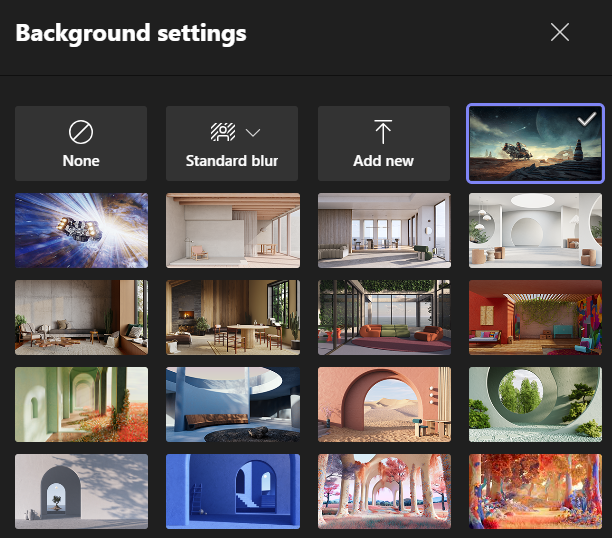
- Seleccione Desenfoque estándar o Retrato borroso para ocultar lo que hay detrás de ti.
- Haz clic en cualquier imagen de fondo integrada para aplicarla.
- Para subir tus propias imágenes, haz clic Add new and seleccione un archivo de su ordenador (solo .JPG, .PNG o.BMP). Formatos compatibles: .JPG, .PNG o.BMP. Para obtener los mejores resultados, utilice una imagen con una resolución de 1920 x 1080 y evite diseños saturados o desordenados.
5. Haga clic Únete ahora para entrar a la reunión con los antecedentes activos.
Para eliminar los efectos de fondo, seleccione Ninguna. La configuración de fondo se mantendrá en todas las reuniones futuras hasta que la cambies.
¿Quieres añadir un fondo divertido a tu próxima llamada de Teams? Eche un vistazo a la fondos de Microsoft Teams más divertidos, luego mira el tutorial que aparece a continuación.
Durante una reunión
1. En la ventana de la reunión, haga clic More actions (the three points icon) in the union controls. A continuación, selecciona Efectos y ajustes de vídeo.

2. Elige tu opción de fondo:
- Seleccione Desenfoque estándar o Retrato borroso.
- Haz clic en cualquier imagen de fondo de Teams para aplicarla.
- Haga clic Add new para cargar una imagen personalizada desde tu ordenador. Formatos compatibles: .JPG, .PNG o.BMP. Para obtener los mejores resultados, utilice una imagen con una resolución de 1920 x 1080 y evite diseños saturados o desordenados.
3. Haga clic Vista previa para comprobar cómo se ve, a continuación, haga clic Aplica.
💡 Consejo profesional: Si cambias de entorno a la mitad de una reunión, Tactiq sigue transcribiendo en segundo plano para que no te pierdas ni una palabra mientras gestionas tu configuración.
Cómo cambiar tus antecedentes de Microsoft Teams en dispositivos móviles
Cambiar el fondo de Teams en un dispositivo móvil funciona de forma ligeramente diferente a la de escritorio. Las opciones son más limitadas.
iPhone (iOS)
Antes de una reunión:
1. Abre la aplicación Teams y toca Calendário.
2. Pulsa tu reunión y, a continuación, pulsa Unite.
3. En la pantalla previa a la inscripción, toca Change fonde.
4. Selecciona el fondo para previsualizarlo, toca Añadir nuevo (+) to charge a new fond, the touch Ninguna para eliminar los efectos.
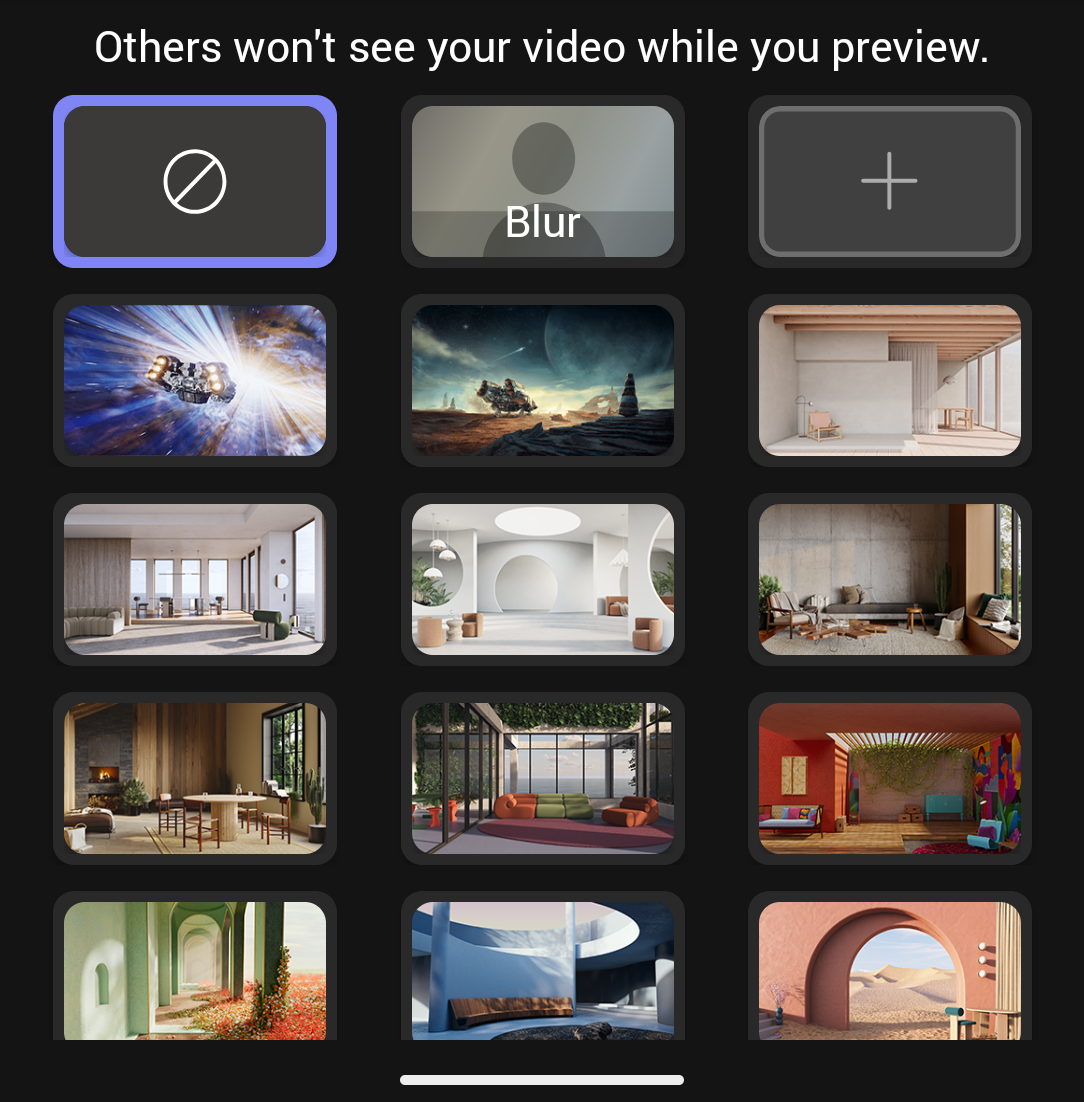
5. Toque X para postularse y continuar con la reunión.
Durante una reunión:
1. Toque Más (los tres puntos) in the union controls.
2. Toque Cambiar fondo.
3. Selecciona tu fondo, sube uno nuevo o toca Ninguna para quitarlo.
4. Toque X para postularse.
Android
Los pasos son los mismos que en iOS. Sigue la misma secuencia anterior: Calendario > Unirse > Cambiar fondo > Botón Cerrar.
Ten en cuenta que Android tiene requisitos mínimos para usar efectos de fondo:
- Aplicación móvil de Teams versión 1416/1.0.0.2021143402 o posterior
- Android versión 10 o posterior
- Una GPU compatible (Qualcomm Adreno 610+, Arm Mali-G71+ o Arm Mali-T720+)
Si la opción en segundo plano no aparece en tu dispositivo Android, comprueba que la aplicación esté actualizada y que el dispositivo cumpla con estos requisitos.
💡 Nota: Los efectos de fondo en dispositivos móviles no son compatibles con toda la gama de filtros de escritorio. Si necesitas acceder a los marcos, estilos o instantáneas, cambia a la aplicación de escritorio para tu próxima reunión.
Cómo cambiar los antecedentes de su equipo sin unirse a una reunión
Los equipos no tienen una página de configuración de fondo dedicada fuera de una llamada. Sin embargo, no necesitas programar una reunión para establecer tu fondo predeterminado. La opción Reunirse ahora te permite acceder a toda la pantalla previa a la entrada (incluidas todas las opciones en segundo plano) sin que nadie más participe en la llamada.
El fondo elegido se mantendrá en todas las reuniones futuras hasta que lo cambies, por lo que es una forma fiable de configurarlo una vez y continuar.
1. Abra la aplicación de escritorio de Teams y haga clic Calendario.
2. Haga clic Reúnase ahora en la esquina superior derecha, luego haz clic Iniciar reunión.
3. En la pantalla previa a la unión, enciende la cámara.
4. Haga clic Filtros de fondo.
5. Selecciona un fondo, carga una imagen personalizada o habilita el desenfoque.
6. Haga clic Cancelar o cierra la ventana. No es necesario iniciar la reunión.
Sus antecedentes ahora están guardados y se aplicarán a todas las reuniones futuras. Usa este método antes de una llamada importante para comprobar el aspecto del fondo frente a la cámara. Las condiciones de iluminación cambian a lo largo del día y pueden afectar a la representación de los efectos.
Cómo usar la IA para decorar el fondo de MS Teams

Teams tiene un efecto de IA incorporado llamado Decorar que transforma tu habitación real en lugar de sustituirla por una imagen estática. Utiliza tu habitación real como base. Luego limpia el desorden, agrega plantas o aplica un aspecto temático, sin reemplazar el fondo por completo.
Esta función está disponible para Microsoft Teams Premium usuarios, solo en la aplicación de escritorio. Si no ves la opción Decorar en tu panel de efectos de vídeo, es posible que tu cuenta no incluya una licencia de Teams Premium.
Hay cinco temas para elegir:
- Limpiar — elimina el desorden visible para una apariencia minimalista y estilizada
- Elegante — añade elementos decorativos como papel pintado, velas y candelabros
- Invernadero — trae plantas y vegetación a tu espacio
- Celebración — añade decoraciones festivas, como globos y serpentinas
- Sorpréndeme — recorre una variedad de estilos, desde la animación 2D hasta una escena submarina
Para aplicar un efecto de decoración antes de una reunión:
1. En la pantalla previa a la unión, enciende la cámara y selecciona Efectos y avatares.
2. Haga clic Decorar desde la pestaña Efectos de vídeo.
3. Elige un tema y, a continuación, haz clic Generar fondos para previsualizar dos opciones.
4. Haga clic Generar fondos nuevamente para ver variaciones adicionales.
5. Selecciona Aplicar y guardar el fondo para confirmar. Teams lo guarda en tu biblioteca en segundo plano para usarlo en el futuro.
Para aplicar Decorate durante una reunión, selecciona Más desde la barra superior, luego Efectos y avatares > Efectos de vídeo > Decorar. También puedes usar la flecha hacia abajo situada junto al botón de la cámara como atajo más rápido.
Una vez que la reunión tenga el aspecto deseado, asegúrese de que no quede registrado nada importante. Algunas herramientas de inteligencia artificial transcriben las reuniones de Teams en tiempo real para que puedas concentrarte en la conversación sin preocuparte por tomar notas.
Mejores prácticas para los antecedentes de las reuniones de MS Teams
El fondo correcto tarda unos segundos en configurarse y marca una gran diferencia en la imagen que tienes en un vídeo. Estas son algunas de las mejores prácticas que debes tener en cuenta.
- Comprueba primero la iluminación. Ningún efecto de fondo compensa la mala iluminación. Asegúrate de que tu rostro esté bien iluminado desde el frente y evita sentarte con una ventana brillante detrás de ti. Provoca una retroiluminación intensa que hace que los efectos sean más difíciles de renderizar de forma nítida.
- Haga una prueba antes de que comience la reunión. Usa la pantalla previa a la unión o la solución Meet Now para obtener una vista previa del fondo antes de que nadie lo vea. Las condiciones de iluminación cambian a lo largo del día y pueden afectar al aspecto de los efectos en la cámara.
- Usa imágenes de fondo de alta calidad. Si subes un fondo personalizado, usa una imagen de 1920 x 1080 en formato.JPG, .PNG o.BMP. Evita los diseños ocupados o desordenados. Los fondos simples y neutros mantienen la atención en ti.
- Haga coincidir el fondo con el tipo de reunión. Utilice un fondo limpio y profesional para las llamadas y presentaciones con los clientes. Guarda fondos divertidos o temáticos para las visitas internas y las reuniones informales de equipo.
- Usa Portrait Blur para llamadas rápidas. Si no tienes preparada una imagen de fondo limpia, el desenfoque de retrato es una opción rápida y fiable. Crea un efecto de enfoque natural al estilo de una cámara sin necesidad de un archivo de imagen. Para ver un recorrido completo de las opciones de desenfoque, consulta nuestra guía sobre cómo difuminar tu fondo en Microsoft Teams.
- Mantén un uso en segundo plano uniforme en todo tu equipo. Si estás configurando un equipo nuevo en Microsoft Teams, anima a los miembros a usar un estilo de fondo uniforme para las llamadas dirigidas al cliente. Crea un aspecto más unificado y profesional. Aprenda cómo crear un equipo en Microsoft Teams para empezar.
Una vez que haya establecido el fondo, asegúrese de que también se capture el contenido de la reunión. Tactiq transcribe las reuniones de tu equipo en tiempo real para que puedas concentrarte en la conversación.
Solución de problemas: el fondo de Microsoft Teams no funciona
Los efectos en segundo plano pueden dejar de funcionar por varios motivos: una aplicación desactualizada, una limitación de hardware o una política de administración. A continuación, te explicamos cómo solucionar los problemas más comunes.
Falta la opción de fondo
Si no ves la opción de efectos de fondo en absoluto:
- Enciende la cámara. La opción de fondo solo aparece cuando la cámara está activa.
- Actualice los equipos. Revisa la aplicación para ver si hay actualizaciones. Muchos de los problemas relacionados con las funciones faltantes se resuelven después de una actualización.
- Reinicia la aplicación. Cierra Teams por completo y vuelve a abrirlo para eliminar cualquier problema temporal.
- Comprueba la compatibilidad del dispositivo. Los efectos de fondo no están disponibles en Linux ni mediante una infraestructura de escritorio virtual (VDI). Es posible que los dispositivos más antiguos con compatibilidad limitada con GPU tampoco admitan esta función.
- Consulte con su administrador de TI. Las organizaciones pueden restringir los efectos en segundo plano mediante la configuración de la política de reuniones en el centro de administración de Teams.
Los antecedentes no se aplican
Si seleccionas un fondo pero no cambia nada:
- Asegúrese de haber hecho clic Aplica después de seleccionar el fondo.
- Prueba a cambiar a un fondo diferente. Es posible que algunas imágenes no sean compatibles.
- Reinicia Teams o reinicia tu dispositivo para eliminar cualquier error a nivel de aplicación.
No se puede cargar un fondo personalizado
Si el Añadir nuevo la opción no funciona:
- Utilice un formato de archivo compatible: .JPG, .PNG o.BMP únicamente.
- Comprueba el tamaño del archivo. Es posible que las imágenes muy grandes no se carguen. Cambia el tamaño a 1920 x 1080 antes de volver a intentarlo.
- Consulte con su administrador de TI. En las cuentas de trabajo administradas, las subidas personalizadas en segundo plano pueden estar restringidas por política.
El fondo se ve pixelado o de baja calidad
Si el fondo aparece borroso o degradado:
- Usa un Resolución 1920x1080 imagen para obtener mejores resultados.
- Evite imágenes ocupadas o muy detalladas. Suelen renderizarse mal cuando los efectos de fondo están activos.
- Comprueba tu conexión a Internet. La falta de ancho de banda puede afectar a la representación de los efectos de fondo en las videoconferencias.
Para ver temas más amplios de Teams más allá de los relacionados con los antecedentes, consulta nuestra guía sobre Solución de problemas de Microsoft Teams.
Mejore sus reuniones de Microsoft Teams con Tactiq

La creación de los antecedentes adecuados es una parte de la experiencia de una reunión profesional. Capturar lo que sucede en esa reunión es otra.
Cuando estás ajustando el fondo a mitad de una llamada, es fácil pasar por alto algo importante. Tactiq transcribe tus reuniones de Teams en tiempo real para que no se pierda nada mientras administras tu configuración.
Tactiq es una herramienta de reuniones de IA independiente que funciona directamente dentro de Microsoft Teams. Sin bots que se unan a tu llamada, sin interrupciones. Funciona silenciosamente en segundo plano desde el momento en que comienza la reunión y captura todo a medida que ocurre.
Esto es lo que hace Tactiq durante y después de la reunión:
- Transcripción en tiempo real con identificación del hablante — mira quién dijo qué, tal como se dice
- Resúmenes generados por IA — obtenga un resumen conciso de la reunión en el momento en que finalice la llamada
- Asistente de IA durante la reunión — haga preguntas, obtenga respuestas instantáneas y saque información clave de su expediente académico sin salir de la reunión
- Indicaciones de IA personalizadas — genera correos electrónicos de seguimiento, tickets de Jira, actualizaciones de proyectos o informes de estado a partir de tu expediente académico
- automatización del flujo de trabajo — envíe información sobre reuniones directamente a Slack, Notion, HubSpot o Linear
- Base de datos de reuniones con capacidad de búsqueda — encuentre cualquier decisión o discusión de reuniones anteriores al instante
- Soporte para más de 60 idiomas — transcribe reuniones de equipos globales sin cambiar de herramienta
👉 Descarga la extensión gratuita de Tactiq para Chrome y haga que cada reunión de Microsoft Teams sea más productiva.
{{rt_cta_ai-conveniencia}}
Todas las reuniones, capturadas y listas
Cambiar el fondo de Microsoft Teams lleva menos de un minuto. Difumina tu entorno, sube una imagen personalizada o usa la IA para decorar tu espacio. El fondo adecuado mantiene sus reuniones centradas y profesionales.
Tu fondo está establecido. Ahora asegúrate de que la conversación también esté capturada. Tactiq transcribe las reuniones de tu equipo en tiempo real, captura las decisiones clave y convierte las conversaciones en acciones.
Usa Tactiq hoy mismo para aprovechar al máximo cada reunión de Microsoft Teams.
Preguntas frecuentes sobre cómo cambiar los antecedentes de MS Teams
¿Cómo cambio mis antecedentes de Teams sin estar en una reunión?
Usa la opción Reunirse ahora. Abre Teams, ve a Calendario, haga clic Reúnase ahora > Iniciar reunióny, a continuación, configura tu fondo en la pantalla previa a la unión. Cierra la ventana cuando hayas terminado. El fondo se guardará para todas las reuniones futuras.
¿Cómo cambio mis antecedentes antes de una reunión?
Ve a tus equipos Calendario, seleccione su reunión y haga clic Únete. En la pantalla previa a la unión, enciende la cámara y haz clic en Filtros de fondo icono para seleccionar o cargar un fondo.
¿Cómo cambio la imagen de fondo de Microsoft Teams?
Abrir Efectos y ajustes de vídeo antes o durante una reunión, seleccione un fondo o haga clic Añadir nuevo para cargar un archivo .JPG, .PNG o.BMP desde tu ordenador. Selecciónelo para aplicarlo.
¿Cómo se establece un fondo de Teams para todos los usuarios?
Los administradores de TI pueden cargar fondos personalizados para toda la organización a través del centro de administración de Teams mediante una política de antecedentes de reuniones. Esto requiere una licencia de Teams Premium para que los usuarios finales puedan acceder a los fondos.
¿Cómo subo un fondo de equipos personalizado?
Abrir Efectos y ajustes de vídeo > Add new. Elige un archivo .JPG, .PNG o.BMP de tu dispositivo y selecciónalo para aplicarlo.
Artículos relacionados





Get live transcriptions without an AI bot joining the meeting.
Prueba Tactiq para tu próxima reunión.
¿Quiere disfrutar de la comodidad de los resúmenes de IA?
Prueba Tactiq para tu próxima reunión.
¿Quiere disfrutar de la comodidad de los resúmenes de IA?
Prueba Tactiq para tu próxima reunión.