
¿Se puede obtener una transcripción de una reunión de Microsoft Teams?
- Publicado:
- July 30, 2026
- Updated:
- July 30, 2026

Obtener una transcripción de tu reunión de Microsoft Teams (se abre en una pestaña nueva) parece sencillo, pero los pasos reales dependen de varios factores: tu rol en la reunión, la configuración de tu organización y tu licencia de Microsoft 365.
Esta guía cubre:
- Si Teams puede generar una transcripción de reunión automáticamente
- La diferencia entre Grabar y Transcribir y la nueva opción de solo Transcribir
- Cómo descargar tu transcripción y qué límites se aplican a los participantes
- Una forma más rápida de transcribir reuniones automáticamente, sin grabar
Resumen: ¿Puedes obtener una transcripción de una reunión de Microsoft Teams?
Sí, Microsoft Teams puede generar una transcripción de la reunión que se puede descargar como archivo .docx o .vtt después de la llamada. Los organizadores pueden iniciarla manualmente o configurarla para que se ejecute automáticamente con Grabar y Transcribir, o con la nueva opción de solo Transcribir, que omite la grabación.
Si tu organización restringe la transcripción, la extensión de Chrome de Tactiq (se abre en una pestaña nueva) ofrece una forma de transcribir reuniones de Teams automáticamente sin depender de la configuración del administrador.
Cómo obtener una copia de la transcripción de una reunión de Microsoft Teams manualmente
Antes de poder descargar una transcripción, la función debe estar activada en tu organización. La forma más fácil de comprobarlo es iniciar una reunión tú mismo y ver qué opciones aparecen.
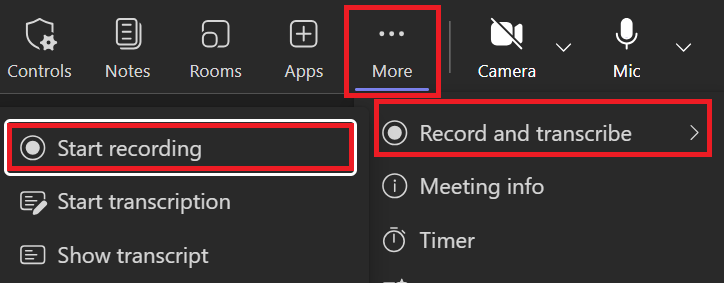
- En los controles de la reunión, selecciona Más acciones (los tres puntos).
- Selecciona Grabar y transcribir.
- Seleccionar Iniciar transcripción.
- Confirme el idioma hablado de la reunión antes de que comience la transcripción.
Microsoft Teams también ofrece a los organizadores un mayor control sobre cómo se inicia la transcripción automáticamente. En lugar de un único interruptor de encendido/apagado, ahora verá tres opciones al programar una reunión:
- Desactivado: No se inicia automáticamente ni la grabación ni la transcripción. Esta es la opción predeterminada.
- Grabar y transcribir: Tanto la grabación como la transcripción se inician automáticamente al comenzar la reunión.
- Solo transcribir: Solo se inicia la transcripción automáticamente. No se crea ninguna grabación de la reunión.
La opción de solo transcribir es útil para reuniones en las que grabar parece excesivo o arriesgado, como conversaciones de recursos humanos o debates legales, pero donde aun así desea obtener una transcripción con capacidad de búsqueda posteriormente. No requiere una licencia adicional. La transcripción estándar de Teams, incluida en Microsoft 365 E3 y E5, es suficiente para utilizarla.
Si tiene acceso de administrador, así es como puede habilitar la transcripción para su organización:
1. Vaya al centro de administración de Microsoft Teams aquí (se abre en una pestaña nueva).
2. Seleccione Reuniones, luego Políticas de reunión.
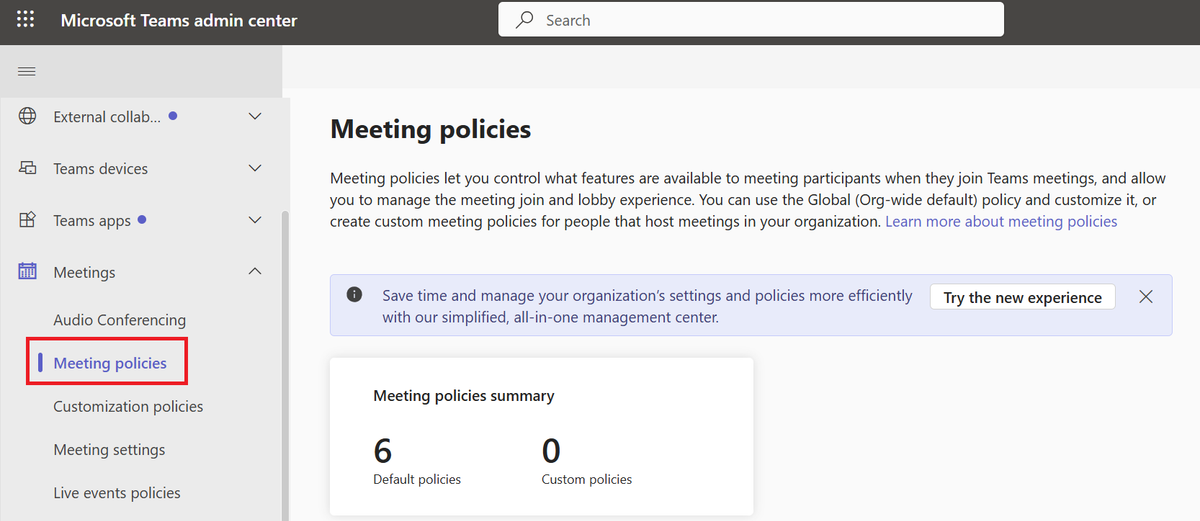
3. Elija la política que desea editar o cree una nueva.
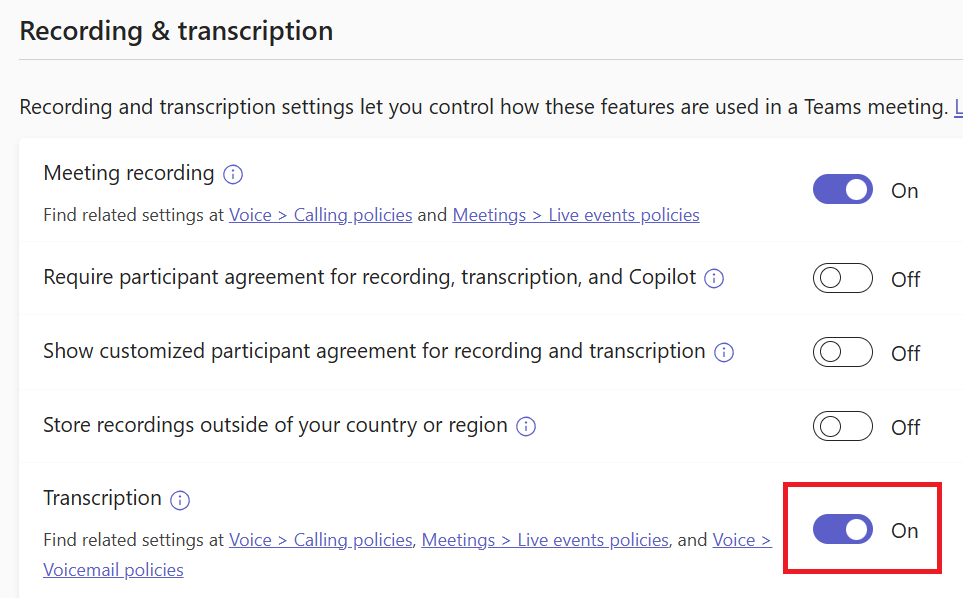
4. En Grabación y transcripción, active Transcripción.
5. Seleccione Guardar.
Si no tiene acceso de administrador, pídale a su equipo de TI que lo habilite por usted. Una vez activado, tendrá la transcripción disponible independientemente de la opción que elija el organizador de la reunión.
💡 Consejo profesional: ¿Quiere una transcripción sin tener que modificar la configuración de grabación de su organización? Tactiq (se abre en una pestaña nueva) transcribe reuniones de Microsoft Teams en directo, directamente desde su navegador, para que obtenga una transcripción con capacidad de búsqueda a medida que avanza la conversación.
Cómo descargar la transcripción de las reuniones de Microsoft Teams
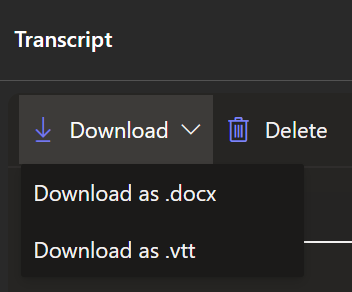
Una vez finalizada la reunión, abra Chat en Teams y busque el hilo de chat de la reunión. Seleccione Resumen, luego Transcripción, y después la flecha desplegable junto a Descargar para guardarla como .docx o .vtt (se abre en una pestaña nueva).
También puede encontrarla a través de su calendario de Teams:
- Abra Calendario en Teams.
- Seleccione el evento de la reunión y, a continuación, Grabaciones y transcripciones.
- Descarga el archivo de transcripción en tu formato preferido. Usa .docx para compartir el archivo fácilmente. Usa .vtt si vas a añadir subtítulos o editar un video.
El acceso depende de tu rol. Los organizadores y coorganizadores pueden descargar la transcripción. Las personas de la misma organización generalmente pueden verla, pero no descargarla. Los invitados pueden tener un acceso limitado o nulo.
Si la reunión no se grabó ni se transcribió, no hay transcripción que generar después. Esto sucede cuando el anfitrión omite la grabación en una llamada confidencial, o cuando un invitado no puede iniciar la transcripción por su cuenta. Una herramienta basada en navegador como Tactiq (se abre en una pestaña nueva) puede capturar la conversación en tiempo real para que no te quedes sin notas.
¿Por qué la opción "Iniciar transcripción" podría aparecer desactivada?
Esto suele deberse a uno de los siguientes motivos:
- La función de transcripción no está habilitada en la política de reuniones de tu organización.
- No tienes la licencia o los permisos de administrador necesarios.
- Estás usando una versión limitada de Microsoft 365, como un plan gratuito.
Revisa la política de reuniones en Reuniones > Políticas de reunión en el centro de administración de Teams, o pide a tu equipo de TI que la habilite para ti.
La mejor herramienta para guardar transcripciones y tomar notas en Microsoft Teams
Si tienes Microsoft 365 Copilot o Teams Premium, ya cuentas con ayuda integrada a través del Resumen inteligente: notas generadas por IA, capítulos y la posibilidad de hacer preguntas a Copilot sobre la reunión después de que termine. Sin embargo, estas funciones requieren una licencia de Copilot o Teams Premium y mantienen tus notas vinculadas al ecosistema de Microsoft.
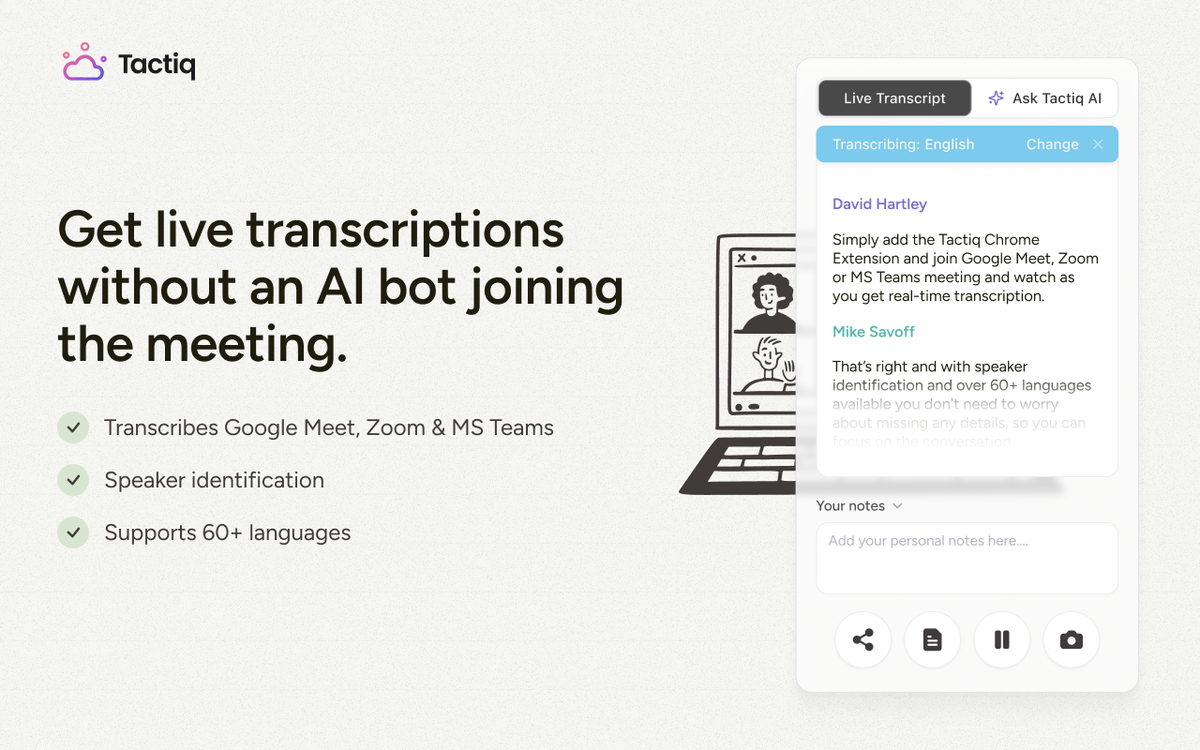
Tactiq (se abre en una pestaña nueva) funciona de manera diferente. Transcribe las reuniones de MS Teams en tiempo real, sin necesidad de que un bot se una a la llamada y sin requerir una grabación. También funciona de la misma forma en Zoom y Google Meet, por lo que no tendrás que depender de herramientas distintas según la plataforma que utilices para tu reunión.
Aquí te explicamos cómo configurarlo:
- Instala la extensión de Tactiq para Chrome (se abre en una pestaña nueva). Es gratis.
- Crea una cuenta gratuita de Tactiq si eres nuevo.
- Únete a tu reunión de Teams usando la versión web, no la aplicación de escritorio.
- Tactiq comienza a transcribir automáticamente una vez que inicia la reunión, y verás la transcripción en vivo de Microsoft Teams en el lado derecho de tu pantalla.
Características principales:
- Transcripción en tiempo real y resúmenes con IA, para que obtengas un registro claro sin tener que tomar notas manualmente.
- Prompts de IA y kits de reuniones que convierten tu transcripción en tareas de seguimiento, como borradores de correos electrónicos o tickets.
- Transcripciones con capacidad de búsqueda, para que puedas encontrar en segundos lo que se dijo en una reunión hace meses.
Después de la reunión, recibirás un correo electrónico con un enlace a tu transcripción, y podrás compartirlo con cualquier asistente. Si quieres ver cómo funciona esto específicamente con las notas automatizadas, consulta cómo gestiona Tactiq la toma de notas con IA en MS Teams (se abre en una pestaña nueva).
Get live transcriptions without an AI bot joining the meeting.
Prueba Tactiq para tu próxima reunión.
Cómo obtener la transcripción de tu reunión de Microsoft Teams
Obtener la transcripción de tu reunión de Microsoft Teams depende de varios factores: si la transcripción está habilitada en tu organización, tu rol en la reunión y tu licencia. Una vez configurado, descargar el archivo en formato .docx o .vtt solo requiere unos pocos clics desde el chat de la reunión o tu calendario.
Si tu organización restringe la transcripción, o si sueles unirte a reuniones como invitado sin los permisos necesarios, una herramienta como Tactiq te ofrece una alternativa. Transcribe tus reuniones automáticamente. Sin bots ni grabaciones, para que siempre obtengas notas que puedas consultar más tarde.
FAQ
Your questions, answered.
If you have any further questions, Get in touch (se abre en una pestaña nueva) with our friendly team
¿Se puede obtener la transcripción de una reunión de Microsoft Teams?
¿Cuál es la diferencia entre Grabar y transcribir y Solo transcribir?
¿Por qué la opción "Iniciar transcripción" podría no estar disponible en Microsoft Teams?
¿Cómo se compara Tactiq con las funciones de resumen de reuniones de Microsoft Copilot?
Artículos relacionados

¿Es Google Meet mejor que Teams?

Las mejores alternativas a Microsoft Teams para equipos remotos

Cómo adjuntar un archivo en una reunión de Microsoft Teams

Las notas de las reuniones de Microsoft Teams desaparecieron

¿Puede alguien más iniciar la reunión de mi equipo?

Cómo invitar a usuarios externos a una reunión de Microsoft Teams

Cómo usar la toma de notas con IA en las reuniones de MS Teams
Límite de reuniones de Microsoft Teams: guía completa 2026
Descubra las herramientas
- IA transcriptions generator
- Automatización de reuniones con IA para Zoom
- Automatización de reuniones con IA para Microsoft Teams
- Automatización de reuniones con IA para Google Meet
- Reuniones automatizadas con IA
- Creador de flujos de trabajo con IA para reuniones de Microsoft Teams
- Creador de flujos de trabajo con IA para reuniones de Zoom
- Creador de flujos de trabajo con IA para reuniones de Google Meet
¿Quiere disfrutar de la comodidad de los resúmenes de IA?
Prueba Tactiq para tu próxima reunión.
Incorporar la IA a sus reuniones nunca había sido tan fácil.
Añádelo a Chrome: ¡es gratis!(se abre en una pestaña nueva)Probar Tactiq en tu próxima reunión!
Regístrate ahora