
Adjuntar archivos a Reuniones de Microsoft Teams suena simple hasta que te das cuenta de que cada método funciona de manera diferente. Algunos crean enlaces, otros los suben al almacenamiento en la nube y los permisos varían según el lugar donde se encuentran los archivos.
Cuando los archivos no se adjuntan correctamente, las reuniones pierden el foco. Se dedica tiempo a solucionar problemas de acceso en lugar de revisar documentos y tomar decisiones.
Comprender cómo funcionan los archivos adjuntos en Teams te ayuda a preparar las reuniones correctamente y a evitar problemas de última hora.
En esta guía, aprenderás lo siguiente:
- Cómo adjuntar archivos a una invitación a una reunión de Microsoft Teams
- Dónde se almacenan los archivos adjuntos y quién puede acceder a ellos
- Cómo compartir archivos durante una reunión sin problemas de permisos
- Cómo mantener las discusiones sobre archivos claras y organizadas
Cómo adjuntar archivos a las invitaciones a reuniones de Microsoft Teams
Microsoft Teams no adjunta archivos de la misma manera que lo hace el correo electrónico. Cada archivo que añadas a una reunión de Teams se almacena en el almacenamiento en la nube y se comparte como un enlace. Saber esto por adelantado te ayuda a evitar problemas de acceso y archivos adjuntos rotos.
Método 1: agregar enlaces de archivos al evento del calendario de equipos
Este método agrega un enlace al documento, no un archivo adjunto verdadero.
1. Abierto Equipos de Microsoft mediante la aplicación para escritorio o visita teams.microsoft.com.
2. Selecciona Calendario desde la barra lateral izquierda.
3. Cree una nueva reunión o abra una invitación a una reunión existente.
4. En los detalles de la reunión, selecciona Insertar enlace en el cuadro de mensaje y, a continuación, pega el enlace.

5. Haga clic Guardar para notificar a los asistentes y guardar los cambios.
El archivo aparece como un enlace en la invitación a la reunión. Los asistentes pueden abrirlo antes de que comience la reunión, siempre que tengan los permisos correctos.
Método 2: adjuntar archivos directamente desde el calendario de equipos
Esta opción funciona bien cuando quieres subir archivos directamente a la invitación a la reunión sin cambiar de herramienta.
1. Abre el calendario de Teams y localiza tu reunión, o crea una nueva.
2. Abre los detalles de la reunión para poder editar la invitación.
3. En el área de mensajes, selecciona el icono de sujetapapeles.

4. Elige una de las opciones disponibles:
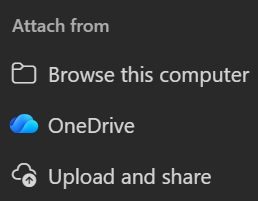
- Navega por este ordenador subir un archivo local
- OneDrive para adjuntar un archivo en la nube existente
- Subir y compartir para añadir el archivo a una carpeta de OneDrive y compartirlo
5. Guarde la reunión o envíe una actualización para notificar a los asistentes.
Los participantes de la reunión pueden abrir el archivo antes de que comience la reunión si tienen acceso.
Cómo usar las transcripciones de las reuniones con archivos adjuntos (Tactiq)

Adjuntar archivos ayuda a establecer la agenda, pero el verdadero valor proviene de lo que se discute durante la reunión. Es fácil perder los comentarios, las decisiones y los próximos pasos relacionados con esos archivos una vez que finaliza la llamada.
Tactiq captura esas conversaciones automáticamente durante las reuniones de Microsoft Teams. Transcribe las discusiones en tiempo real y convierte las conversaciones relacionadas con los archivos en registros claros y con capacidad de búsqueda.
Con Tactiq, puedes:
- Transcribe conversaciones automáticamente que hacen referencia a los archivos adjuntos
- Genere resúmenes que destaquen las decisiones tomadas sobre los documentos
- Crear elementos de acción a partir de los debates
- Exportar transcripciones para documentación
- Identifique a los oradores para hacer un seguimiento de la propiedad de las decisiones
- Busca transcripciones para encontrar rápidamente momentos vinculados a archivos compartidos
En lugar de revisar los mensajes de chat o reproducir las reuniones, puedes revisar exactamente lo que se decidió sobre cada archivo.
Prueba el gratis Extensión Tactiq para Chrome para capturar las discusiones archivadas y convertir automáticamente las reuniones en seguimientos claros.
{{rt_cta_ai-conveniencia}}
Cómo compartir archivos durante una reunión de Microsoft Teams
A veces, las reuniones se desarrollan rápidamente y no hay tiempo para preparar los archivos adjuntos con antelación. En esos casos, puede compartir archivos durante la reunión mediante el chat. De este modo, la conversación continúa sin necesidad de volver a enviar una invitación a la reunión.
Compartir archivos a través del chat de la reunión
Este método le permite enviar documentos a todos los participantes mientras la reunión está en curso.
1. Durante la reunión, seleccione Charla pestaña para abrir el chat de la reunión.
2. En el cuadro de mensaje, haz clic en signo más para abrir las opciones de chat, luego selecciona Adjuntar archivo del menú.

3. Elige Adjunte archivos en la nube o Subir desde el dispositivo.
4. Haga clic en el botón de flecha para enviar el archivo a la conversación de chat.
El archivo aparece en la ventana de chat y permanece disponible una vez finalizada la reunión. Los participantes pueden acceder al archivo más adelante desde el chat de la reunión, siempre que los permisos lo permitan.
Comparte tu pantalla para presentar archivos
Si necesita guiar a los participantes a través de un archivo en lugar de enviarlo, uso compartido de pantalla funciona bien. Esta opción le ayuda a explicar el contexto, resaltar los detalles o guiar el debate en tiempo real.
En Microsoft Teams, puedes compartir toda la pantalla, una aplicación específica o una presentación durante una reunión.
1. Durante la reunión, selecciona Compartir desde los controles de la reunión. Encienda Incluir sonido si quieres compartir el audio del ordenador.

2. Elige lo que quieres presentar:
- Pantalla para mostrar todo lo que aparece en la pantalla
- Ventana para compartir una aplicación abierta específica o una pestaña del navegador
- PowerPoint en vivo para presentar diapositivas directamente en Teams
- Pizarra Microsoft para colaborar visualmente
3. Cuando se empieza a compartir, aparece un borde rojo alrededor del contenido compartido.
4. Selecciona Deja de compartir cuando haya terminado de presentar.
Mientras compartes, los participantes de la reunión no verán tus notificaciones. En los dispositivos Linux, el borde rojo no aparece y no está disponible la opción de compartir ventanas.
Subir archivos a la pestaña Archivos
Si quieres que los archivos sean fáciles de encontrar después de la reunión, súbelos al Pestaña Archivos funciona bien. Los archivos que se comparten aquí se almacenan en el canal y permanecen accesibles para todos los que tengan acceso a ese espacio.
1. Abre el canal de Teams donde tiene lugar la reunión.
2. Seleccione el Expedientes pestaña en la parte superior del canal.

3. Haga clic Cargar, luego elige Expedientes, Carpeta, o plantilla.
4. Selecciona los archivos que quieres subir desde tu ordenador.
Una vez subidos, los archivos se guardan en el almacenamiento en la nube y están disponibles para todos los miembros del canal. De este modo, es más fácil consultar los documentos durante la reunión y volver a ellos más adelante sin tener que buscar en los mensajes de chat.
Permisos de archivo y configuración de acceso
Adjuntar archivos es solo una parte de la configuración. La configuración de acceso y permisos decide quién puede abrir, editar o compartir esos archivos. Hacerlo correctamente ayuda a evitar demoras durante la reunión y problemas de seguimiento una vez finalizada.
Configuración de permisos para huéspedes externos
Cuando las reuniones incluyen usuarios externos, el acceso a los archivos requiere una atención especial.
Los archivos compartidos en Microsoft Teams normalmente se almacenan en OneDrive o SharePoint. Es posible que los asistentes externos no tengan acceso a menos que se ajusten los permisos.
Antes de que comience la reunión, abra el enlace del archivo y confirme que los usuarios externos pueden ver o editar el documento. Si el acceso está restringido, actualice la configuración de uso compartido para que los invitados puedan abrir el archivo sin necesidad de solicitar permiso.
Administrar el acceso a OneDrive y SharePoint
Los archivos adjuntos a las invitaciones a reuniones o compartidos en el chat dependen del almacenamiento en la nube.
Compruebe si el archivo está guardado en OneDrive o en un sitio de equipo de SharePoint. Desde allí, revisa quién tiene acceso y qué nivel de permiso tiene. Puedes limitar los derechos de edición o cambiar los archivos al modo de solo lectura para evitar cambios no deseados.
Este paso ayuda a mantener los documentos compartidos controlados y organizados.
Mejores prácticas para la seguridad de los archivos
Algunas pequeñas comprobaciones ayudan a proteger los archivos compartidos.
Comparta archivos solo con las personas que necesitan acceso. Evita usar enlaces públicos cuando compartas documentos confidenciales. Vuelva a revisar los permisos una vez finalizada la reunión, especialmente si se han unido participantes externos.
Dedicar un momento a comprobar la configuración de acceso reduce el riesgo de que los archivos se compartan más allá del público al que están destinados.
Mejores prácticas para adjuntar archivos en las reuniones de equipos
Adjuntar archivos correctamente ayuda a las reuniones a mantener la concentración y evita las demoras causadas por problemas de acceso. Unos pocos hábitos simples pueden hacer que el intercambio de archivos sea más confiable para todos los involucrados.
- Utilice convenciones para asignar nombres claros a los archivos: los nombres claros de los archivos ayudan a los asistentes a entender lo que están abriendo. Incluya el nombre, el tema o la fecha del proyecto para que los archivos sean fáciles de reconocer en la pestaña de invitaciones a la reunión, chat o archivos.
- Comparta archivos antes de la reunión: siempre que sea posible, adjunte archivos antes de que comience la reunión. Esto da a los participantes tiempo para revisar los documentos con antelación y permite que la reunión se centre en el debate en lugar de en la preparación.
- Comprima archivos de gran tamaño: los archivos de gran tamaño pueden tardar más en cargarse y pueden provocar problemas de acceso. Comprima los archivos o guárdelos en un almacenamiento en la nube y, a continuación, comparta el enlace en la invitación a la reunión.
- Verifique los permisos antes de la reunión: compruebe siempre el acceso a los archivos antes de que comience la reunión. Abra el enlace del archivo como participante o usuario externo para confirmar que todos pueden ver o editar el documento según sea necesario.
Estos pequeños pasos ayudan a que las reuniones comiencen a tiempo y a mantener la productividad de las discusiones sobre archivos.
Solución de problemas de archivos adjuntos en equipos
Problemas con los archivos adjuntos puede interrumpir las reuniones y ralentizar las cosas. La mayoría de los problemas se deben a los permisos, a los retrasos en la sincronización o al lugar donde se almacena el archivo.
No se muestra la opción de adjuntar
Si no ve la opción de adjuntar, es posible que la reunión aún no se haya guardado. Guarde primero la reunión y, a continuación, vuelva a abrir los detalles de la reunión. Esto desbloquea las opciones de archivos adjuntos en el cuadro de mensajes y en la pestaña Archivos.
Además, comprueba que estás utilizando la aplicación de escritorio de Teams o un navegador compatible.
Los archivos no se sincronizan entre Outlook y Teams
Outlook no adjunta archivos de la misma manera que lo hace el correo electrónico. Los archivos adjuntos se convierten en enlaces a la nube. Si los archivos no aparecen en Teams, abre los detalles de la reunión en Teams y comprueba los enlaces manualmente.
Asegúrese de que el archivo siga existiendo en OneDrive o SharePoint y que no se haya eliminado ni movido.
Los usuarios externos no pueden acceder a los archivos
Los usuarios externos suelen necesitar ajustes de permisos adicionales. Abre el enlace del archivo y confirma que el acceso compartido está permitido a los huéspedes. Actualice los permisos para ver o editar, según las necesidades de la reunión.
Evite los enlaces restringidos exclusivos de la organización al invitar a participantes externos.
Limitaciones de tamaño de archivo
Es posible que los archivos grandes no se carguen o que tarden demasiado en sincronizarse. Suba primero los archivos de gran tamaño al almacenamiento en la nube y, a continuación, comparta el enlace en la invitación a la reunión o en el chat.
Finalizando
Adjuntar archivos a las reuniones de Microsoft Teams ayuda a todos a llegar preparados y mantiene las conversaciones centradas. Puedes añadir archivos a las invitaciones a las reuniones, compartir documentos durante la reunión o guardarlos en la pestaña Archivos para que sea más fácil encontrarlos más adelante.
La clave es saber dónde se almacenan los archivos y cómo funcionan los permisos. Cuando el acceso está configurado correctamente, las reuniones comienzan a tiempo y los seguimientos son más claros.
Microsoft Teams gestiona bien el intercambio de archivos, pero no captura lo que se decide sobre esos archivos. Ese contexto suele ser lo que más importa una vez finalizada la reunión.
El uso de Tactiq junto con Teams te ayuda a realizar un seguimiento de las discusiones, decisiones y acciones relacionadas con los archivos. Puedes revisar lo que se ha dicho, quién lo ha dicho y lo que debe suceder a continuación sin tener que buscar en los mensajes de chat ni volver a ver las reuniones.
Preguntas frecuentes sobre cómo adjuntar archivos en las reuniones de Microsoft Teams
¿Puedo adjuntar un archivo directamente a una invitación a una reunión de Teams?
Microsoft Teams no admite archivos adjuntos verdaderos en las invitaciones a reuniones. Los archivos se comparten como enlaces a la nube desde OneDrive o SharePoint, que controlan el acceso y los permisos.
¿Cómo subo archivos en una reunión de Teams?
Puede cargar archivos durante una reunión mediante el chat de la reunión, la pantalla compartida o la pestaña Archivos. Cada opción mantiene los archivos conectados a la reunión.
¿Cómo adjunto un archivo en lugar de un enlace en Teams?
Teams siempre usa enlaces para los archivos. Cuando adjuntas un archivo, Teams lo carga en el almacenamiento en la nube y lo comparte como un enlace.
¿Cómo comparto un PDF durante una reunión de Teams?
Puedes subir el PDF al chat de la reunión, compartirlo desde la pestaña Archivos o presentarlo compartiendo tu pantalla.
¿Cómo puedo capturar automáticamente las discusiones de la reunión sobre los archivos adjuntos?
Puede usar Tactiq para transcribir las reuniones de Microsoft Teams y capturar las discusiones, las decisiones y los elementos de acción relacionados con los archivos compartidos.
Artículos relacionados




Get live transcriptions without an AI bot joining the meeting.
Prueba Tactiq para tu próxima reunión.
¿Quiere disfrutar de la comodidad de los resúmenes de IA?
Prueba Tactiq para tu próxima reunión.
¿Quiere disfrutar de la comodidad de los resúmenes de IA?
Prueba Tactiq para tu próxima reunión.