
Microsoft Teams: la guía completa para una reunión perfecta
May 24, 2025
May 24, 2025
November 11, 2025
November 11, 2025

Mantenerse al día con los correos electrónicos, los chats y los documentos en diferentes aplicaciones puede resultar complicado rápidamente. Es fácil perder el hilo de las conversaciones o perderse actualizaciones importantes cuando todo está disperso.
Equipos de Microsoft reúne sus comunicaciones, reuniones y archivos en un solo lugar. En lugar de cambiar de una herramienta a otra, puedes chatear, reunirte, compartir y trabajar juntos desde la aplicación Teams. Está diseñada para colaborar en tiempo real para trabajar con un grupo pequeño o gestionar proyectos más grandes en varios canales.
Esta guía de Microsoft Teams lo guiará a través de todo lo que necesita saber, incluido cómo:
- Unirse a una reunión de Microsoft Teams
- Configura un nuevo equipo y crea canales
- Usa la aplicación móvil de Teams para trabajar estés donde estés
- Personalice el fondo de su reunión
- Utilizar la pizarra durante una reunión
- Activar la transcripción para MS Teams
- Obtenga ayuda cuando algo no funciona
¿Qué es Microsoft Teams?
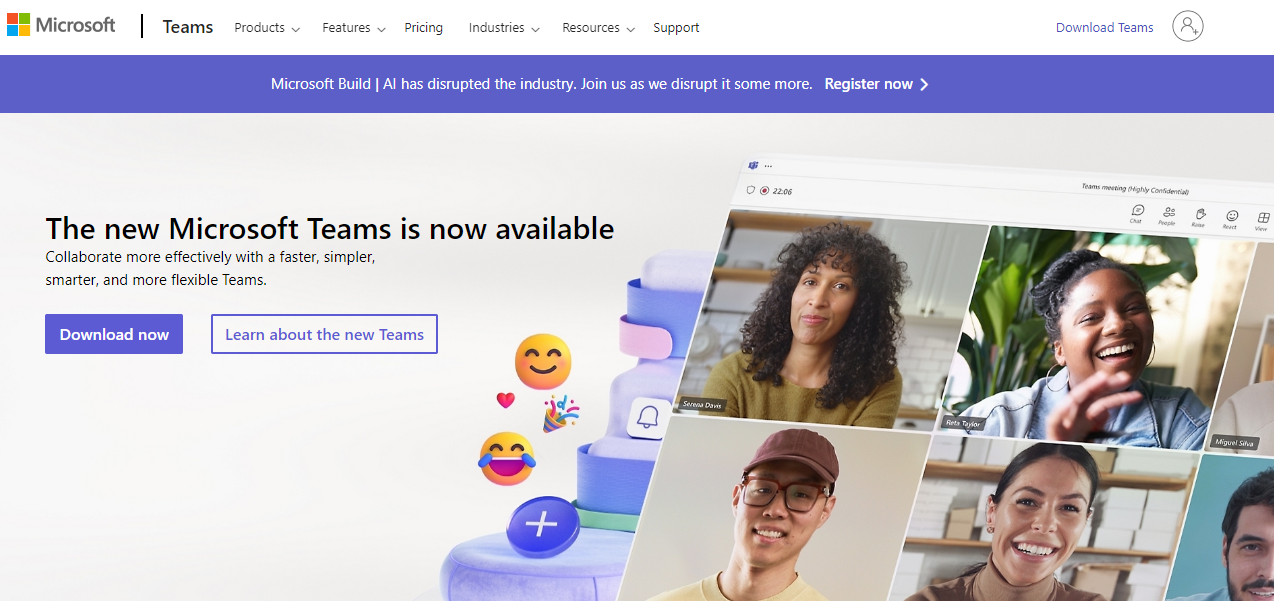
Microsoft Teams forma parte de Microsoft 365, creado para facilitar la colaboración sin necesidad de una docena de aplicaciones independientes.
Puedes iniciar un chat rápido, iniciar una videollamada, programar una nueva reunión o trabajar en archivos con tu equipo, todo ello sin salir de la aplicación Teams. Es como tener un espacio de trabajo digital en el que todo lo que necesitas está organizado y es fácil de encontrar.
Cómo descargar Microsoft Teams
Microsoft Teams está disponible para Windows, Mac y dispositivos móviles. Solo tienes que descargarlo una vez. Tu tipo de cuenta (laboral, educativa o personal) se selecciona al iniciar sesión.
A continuación, te explicamos cómo descargar la aplicación Teams:
- Ir a la Página de descarga de Microsoft Teams.
- Haga clic Descargar si estás usando un ordenador, o busca el código QR del Aplicación móvil de Teams si utilizas un teléfono o una tableta.
- Siga las instrucciones de instalación.
- Abre la aplicación e inicia sesión con tu cuenta Microsoft (laboral, educativa o personal).
También puedes encontrar la aplicación móvil de Teams en Google Play Store y Tienda de aplicaciones de Apple.
Una vez que hayas iniciado sesión, puedes:
- Iniciar una nueva reunión o unirse a una reunión de Microsoft Teams
- Accede al chat, los canales y los archivos de tu equipo
- Toma notas de las reuniones y configura las notificaciones
- Utilice notas automáticas en Microsoft Teams y habilitar transcripción para MS Teams
{{rt_cta_ai-conveniencia}}
Cómo crear un equipo en Microsoft Teams
Crear un equipo en Microsoft Teams le ayuda a organizar conversaciones, reuniones y archivos para grupos o proyectos específicos. Puedes configurar equipos desde la aplicación de escritorio o la aplicación móvil de Teams, según dónde estés trabajando.
Desde la aplicación para escritorio
- Abre la aplicación Teams y haz clic Equipos en la barra lateral izquierda.
- En la parte inferior de la lista de equipos, selecciona Únete o crea un equipo.
- Haga clic Crear equipo.
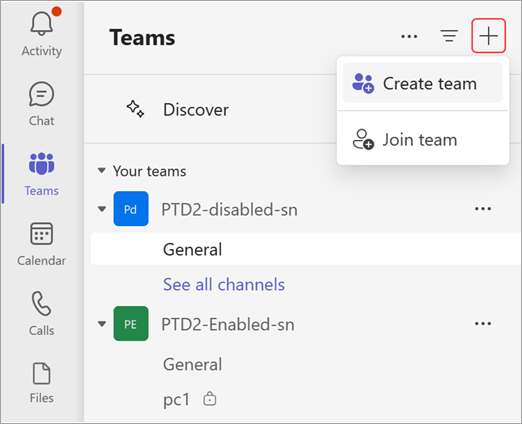
- Elige la opción Desde cero o De un grupo o equipo si ya tienes un grupo de Microsoft 365 existente.
- Elige una configuración de privacidad:
- Privada: Solo los usuarios invitados pueden unirse.
- Público: Cualquier persona de su organización puede unirse.
- Introduce un nombre de equipo y una descripción opcional.
- Haga clic Crear para terminar.
Desde la aplicación móvil de Teams
- Abre la aplicación móvil de Teams y toca Equipos en la parte inferior.
- Pulsa el nuevo equipo icono (un signo más) en la esquina superior derecha.
- Elige Crea un equipo.
- Complete el nombre del equipo, la descripción y la configuración de privacidad.
- Añade personas o grupos a tu equipo.
Después de crear un equipo
Una vez que tu equipo esté configurado, puedes:
- Crea canales para organizar las conversaciones por tema.
- Set notificaciones de canal en función de lo que es importante para ti.
- Invita a más miembros en cualquier momento desde la configuración del equipo.
Notas
- Algunas organizaciones restringen quién puede crear nuevos equipos. Si no ves la opción, ponte en contacto con tu administrador de TI.
- Teams te permite ser propietario o miembro de hasta 250 equipos por cuenta.
Cómo desenfocar o agregar un fondo en MS Teams
Cambiar el fondo en una reunión de Teams puede ayudar a reducir las distracciones o simplemente hacer que tu vídeo tenga un aspecto más profesional. Puedes difuminar el fondo, elegir un fondo virtual o subir tu propia imagen directamente desde la aplicación Teams.
Antes de unirse a una reunión
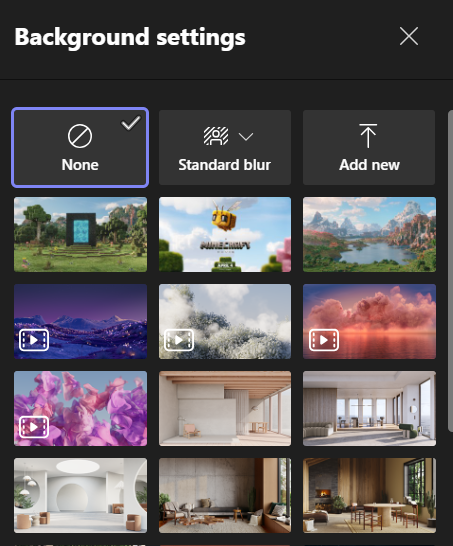
- Encienda la cámara cuando configure el audio y el vídeo.
- Seleccione Filtros de fondo.
- Elige:
- Desenfoque estándar para ocultar suavemente el fondo.
- Una imagen de fondo preestablecida.
- Añadir nuevo para subir tu propia foto (archivos.JPG, .PNG o.BMP).
Si no quieres ningún efecto, solo tienes que seleccionar Ninguna.
Durante una reunión
- En los controles de la reunión, haga clic en Más acciones (tres puntos).
- Seleccione Efectos y avatares.
- Elige un efecto de fondo o difumina cuando ya estés en la reunión.
Uso de fondos generados por IA
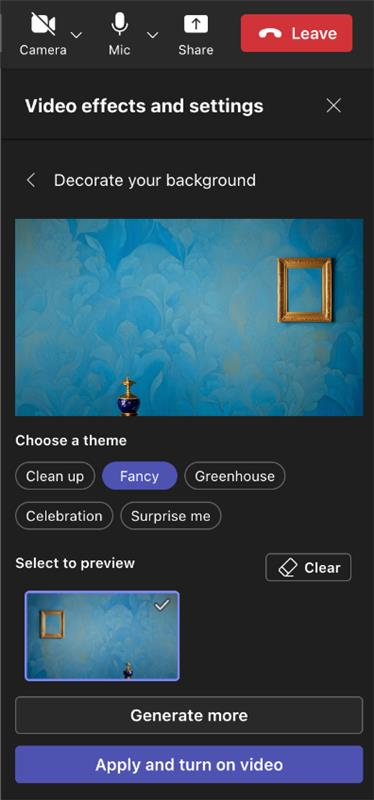
Imagen de Microsoft
Teams ahora ofrece la opción de decorar automáticamente tu fondo con IA. Puedes elegir estilos como:
- Limpiar
- Elegante
- Invernadero
- Celebración
- Sorpréndeme
Busque el Decorar opción en los efectos de vídeo para aplicar estos fondos de IA al instante.
Notas
- Es posible que algunas funciones, como la decoración de fondos con IA, necesiten nuevos equipos versión.
- Los dispositivos que utilizan Linux o escritorios virtuales optimizados pueden tener opciones de fondo limitadas.
- Los usuarios de Teams Premium pueden subir fondos de marca para su organización.
En la aplicación móvil de Teams
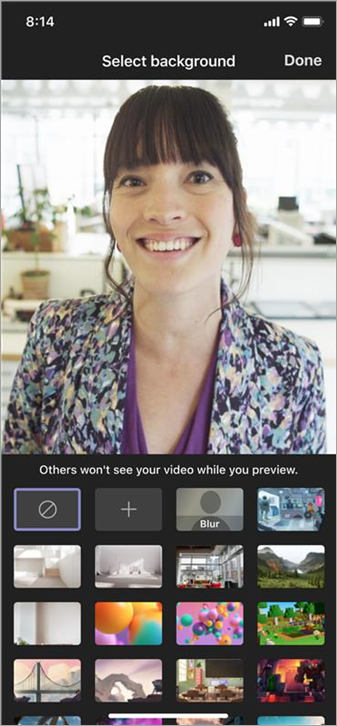
Imagen de Microsoft
También puedes cambiar el fondo desde el teléfono:
- Antes de unirte a una llamada, toca Efectos de fondo cerca de la parte superior de la pantalla.
- Elige Difuminar, elige una imagen preestablecida o toca + para subir el tuyo.
- Durante una reunión, abrir Más acciones > Efectos de fondo para hacer cambios.
Cómo usar las salas para grupos pequeños en Microsoft Teams
Salas para grupos pequeños le permiten dividir a los participantes de la reunión en grupos más pequeños para discusiones o actividades específicas. Son ideales para talleres, sesiones de formación o reuniones de equipo que requieren una interacción más directa.
Quién puede crear salas para grupos pequeños
- Solo el organizador de reuniones puede crear salas para grupos pequeños.
- Tienes que usar el aplicación de escritorio (Windows, Mac o VDI).
- La reunión debe programarse con antelación o comenzar desde el calendario de tu equipo.
- No está disponible en reuniones con más de 300 participantes.
Configurar salas para grupos pequeños antes de la reunión
- Abra la invitación a la reunión desde su Calendario de equipos.
- Haga clic Salas para grupos pequeños.
- Elige el número de habitaciones que deseas (hasta 50).

- Asigna a los participantes manualmente o deja que Teams lo haga automáticamente.
- Guarda la configuración. Las salas estarán listas una vez que comience la reunión.
Creación de salas para grupos pequeños durante una reunión
- En los controles de la reunión, haga clic en Salas para grupos pequeños icono.
- Elige el número de habitaciones que quieres crear.
- Seleccione Asignar automáticamente o Asignar manualmente.
- Haga clic Crea habitaciones.
Puedes mover personas de una sala a otra manualmente, cambiarles el nombre a las salas o abrirlas y cerrarlas según sea necesario durante la llamada.
Gestión de salas para grupos pequeños
- Puedes reasignar participantes en cualquier momento (manualmente).
- Los organizadores pueden únete a cualquier habitación, enviar anuncios a todas las salas y controlar cuándo se abren o cierran las salas.
- Si organizas reuniones periódicas, configura la sala para grupos pequeños ahora guarda entre sesiones, por lo que no es necesario empezar desde cero cada vez.
Cómo usar la pizarra en las reuniones de Microsoft Teams
La pizarra de Microsoft les permite a usted y a su equipo esbozar ideas, trazar planes y colaborar visualmente durante una reunión de Teams. Está integrada en Teams, por lo que no es necesario abrir otra aplicación.
Abrir la pizarra en una reunión
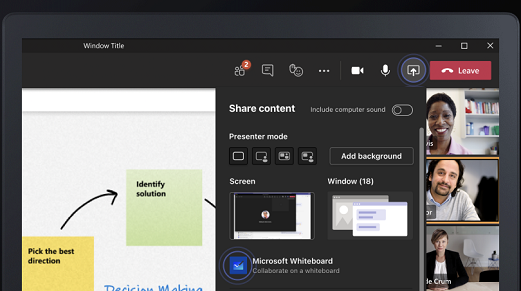
Imagen de Microsoft
- Durante la reunión de Teams, haz clic en Compartir en los controles de la reunión.
- Seleccione Pizarra Microsoft desde las opciones para compartir.
- Elige crear un nuevo tablero o abrir uno existente.
Todos los participantes de la reunión pueden contribuir en tiempo real, tanto si utilizan la aplicación de escritorio como la aplicación móvil de Teams.
Qué puede hacer con la pizarra
- Usa plantillas para planificar reuniones, intercambiar ideas o organizar talleres.
- Dibuja y escribe utilizando bolígrafos, marcadores, formas y cuadros de texto.
- Insertar imágenes o documentos para crear un contexto visual.
- Reacciona con emojis para dar comentarios rápidos sobre las ideas.
- Agrupar y mover contenido alrededor del tablero libremente.
Estas herramientas facilitan la organización visual de las ideas, especialmente cuando se trabaja en varios canales o equipos.
Consejos para utilizar la pizarra de forma eficaz
- Alienta a todos participantes de la reunión para interactuar con la junta.
- Usa diferentes colores o formas para organizar las ideas con claridad.
- Después de la reunión, puede guardar la pizarra o compártelo directamente desde Teams.
Si utilizas la última experiencia de Teams, la pizarra ahora se sincroniza más rápido e incluye más funciones de colaboración que antes.
Cómo obtener ayuda para Microsoft Teams
Si algo no funciona en Microsoft Teams (un problema de inicio de sesión, un problema para unirse a una reunión o un error en la aplicación Teams), hay varias maneras de obtener asistencia.
1. Utilice la ayuda en la web
2. Chat de soporte de Microsoft
Si tiene problemas técnicos, visite la Página de soporte técnico de Microsoft.
- Usa el asistente virtual para obtener respuestas rápidas.
- Si es necesario, solicita chatear con un agente de soporte en vivo.
3. Foro comunitario de Microsoft Teams
El Comunidad tecnológica de Microsoft es un excelente lugar para hacer preguntas y encontrar respuestas de otros usuarios e ingenieros de Microsoft. Encontrarás ayuda con:
- Configuración e implementación
- Uso de salas para grupos pequeños o controles de reuniones
- Solución de problemas con la aplicación móvil de Teams
4. Enviar una solicitud de soporte (para administradores)
Si es administrador de TI, puede enviar un ticket de soporte a través del Centro de administración de Microsoft 365. Esta es la mejor ruta para los problemas de licencia o problemas de licencia que afectan a toda la organización.
5. Siga las sugerencias y actualizaciones de Microsoft Teams
Microsoft publica regularmente actualizaciones, consejos y problemas conocidos en su blog oficial. Si está buscando soluciones proactivas o anuncios de funciones, vale la pena comprobarlo con regularidad.
Preguntas frecuentes sobre Microsoft Teams
¿Cómo usar Microsoft Teams para reuniones paso a paso?
Abre la aplicación Teams y haz clic Calendario, entonces Nueva reunión. Añade un título, invita a los participantes, elige una hora y haz clic Enviar. A la hora de la reunión, vaya a su calendario y haga clic Únete para entrar en la reunión de equipos.
¿Funciona Tactiq para Microsoft Teams?
Sí. Tactiq se puede usar para transcribir las reuniones de Microsoft Teams en tiempo real, generar notas automáticas y resumir los puntos clave. Le ayuda a mantenerse concentrado mientras captura todo lo importante, sin necesidad de grabar.
¿Cómo agrego la IA a una reunión de Teams?
Puedes usar herramientas como ChatGPT para equipos de MS integrando bots o usando aplicaciones externas como Tactiq. Si tu organización usa Teams Premium o Copilot, es posible que las funciones de IA, como el resumen y la información sobre las reuniones, ya estén integradas.
¿Cómo hacer una reunión práctica de Microsoft Teams?
Crea una reunión privada en el calendario de Teams e invítate solo a ti o a una cuenta de prueba. Únete a la reunión para comprobar el vídeo, los antecedentes y los controles de la reunión. Es una buena forma de probarlo todo antes de publicarlo.
Dominar Microsoft Teams
Microsoft Teams reúne todo (chat, reuniones, archivos y colaboración) en un solo lugar. Ya sea que te unas a una reunión de Microsoft Teams desde tu escritorio o la aplicación móvil, configures un nuevo equipo o utilices las salas para grupos pequeños y la pizarra, las herramientas están diseñadas para ayudarte a mantenerte organizado y conectado.
Puedes ir más allá con notas automáticas en Microsoft Teams, funciones de transcripción y herramientas basadas en inteligencia artificial como Tactiq o ChatGPT para MS Teams para ahorrar tiempo y recopilar información.
A medida que te vayas familiarizando con la plataforma, explora diferentes vistas, controles de reuniones y ajustes de notificaciones para adaptarlos a tu forma de trabajar mejor.
¿Buscas formas de mejorar la forma en que tu equipo captura las notas o acciones de las reuniones? Prueba a usar herramientas de reuniones basadas en inteligencia artificial, como Tactiq para crear resúmenes instantáneos, extraer información y hacer que sus proyectos avancen.
Artículos relacionados




Get live transcriptions without an AI bot joining the meeting.
Prueba Tactiq para tu próxima reunión.
¿Quiere disfrutar de la comodidad de los resúmenes de IA?
Prueba Tactiq para tu próxima reunión.
¿Quiere disfrutar de la comodidad de los resúmenes de IA?
Prueba Tactiq para tu próxima reunión.