
Cómo unirse a una reunión de Microsoft Teams (guía y correcciones)
July 1, 2025
July 1, 2025
July 1, 2025
July 1, 2025

Necesita unirse a Reunión de Microsoft Teams ¿pero no estás seguro de por dónde empezar? Puedes usar la aplicación Teams, un enlace a una reunión o un identificador de conferencia para entrar. No se requiere una cuenta.
En esta guía, aprenderás a unirte a una reunión de Teams mediante una invitación de calendario, un calendario de Teams o directamente desde una invitación a una reunión. También compartiremos consejos para evitar problemas de conexión para que puedas asistir fácilmente a tu próxima reunión en línea.
Únase a las reuniones de Microsoft Teams con una cuenta
Si ya tiene una cuenta de Microsoft Teams, la forma más rápida de unirse a una reunión es a través de la aplicación Teams o el calendario de Teams.
Únete desde el calendario de equipos
- Abra el Aplicación Microsoft Teams en tu ordenador de sobremesa o dispositivo móvil.
- Haga clic en el Icono de calendario para ver el calendario de tu equipo.
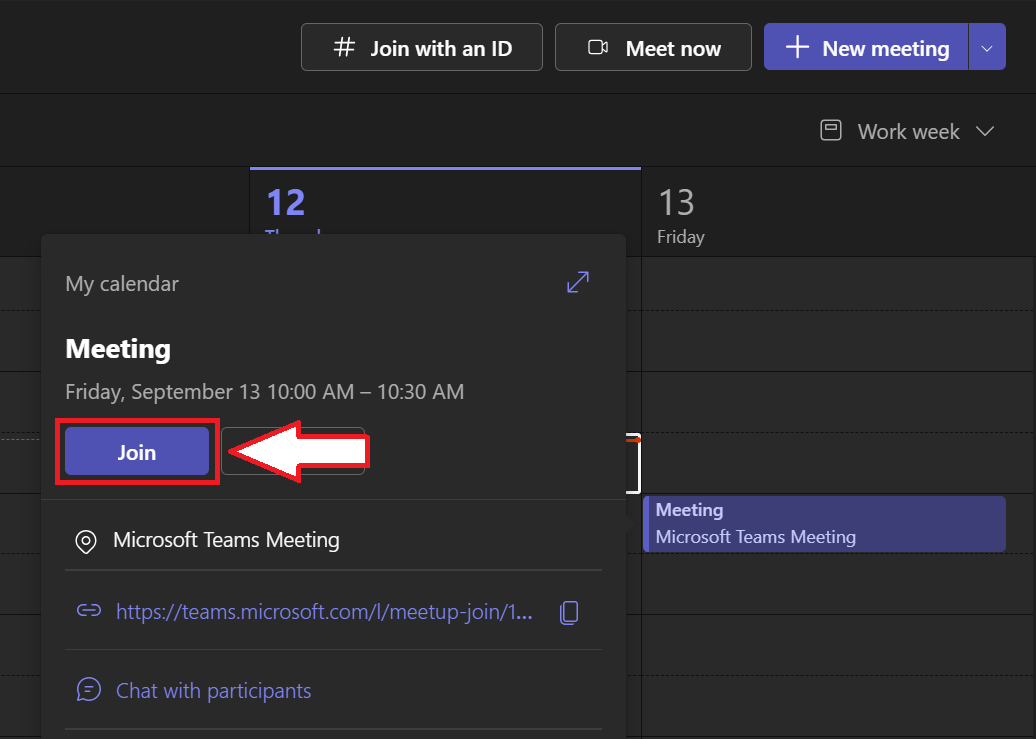
- Busca tu reunión de Teams programada y haz clic en ella para abrir los detalles de la reunión.
- Haga clic Únete para conectarse.
Consejo profesional: Utilice Tactiq para capturar transcripciones en directo directamente de su reunión de Microsoft Teams.
Unirse desde un enlace de invitación a una reunión
Si ha recibido una invitación a una reunión por correo electrónico o chat:
- Haga clic en el Enlace para unirse a la reunión en la invitación.
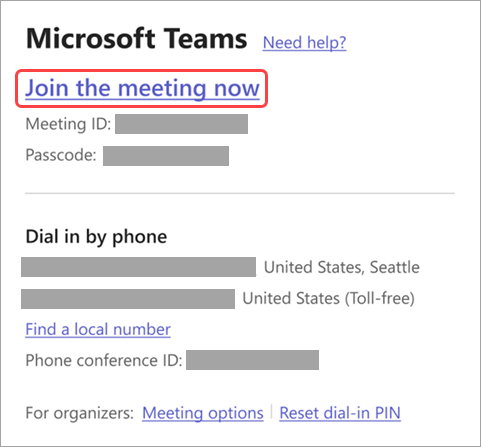
Imagen de Microsoft
- Si tienes el Aplicación Teams, se abrirá automáticamente.
- Si no has iniciado sesión, selecciona Iniciar sesión para tener acceso completo a la configuración de chat y vídeo, o entrar como invitado si el organizador lo permite.
Unirse con un identificador de reunión y un código de acceso
Si la invitación incluye un identificador de reunión y un identificador de conferencia:
- Abra el Aplicación Teams.
- Ir a la Calendario tabular y seleccionar Únete con una identificación.
- Introduzca el ID de reunión y Código de acceso de la invitación.
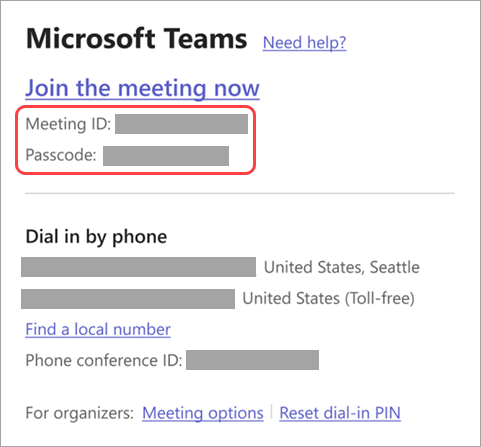
Imagen de Microsoft
- Haga clic Unirse a la reunión para entrar.
Unirse a una reunión de Microsoft Teams sin una cuenta
Puedes unirte a una reunión de Microsoft Teams sin iniciar sesión en una cuenta de Teams, directamente desde tu navegador. Esto es útil para los participantes externos, los clientes o cualquier persona que no utilice Teams con regularidad.
Únase a través del enlace de reunión (no es necesario iniciar sesión)
- Abra la invitación a la reunión y haga clic en el botón 'Enlace para unirse a la reunión.
- Cuando se le solicite, elija 'Continuar en este navegador' para evitar descargar la aplicación Teams.
- Si es la primera vez, es posible que el navegador te pida permiso para usar la cámara y el micrófono. Haz clic en «Permitir» para configurar los ajustes de audio y vídeo.
- Introduzca su nombre y haga clic en 'Únete ahora' para entrar en la reunión.
También puede probar la configuración hasta 15 minutos antes de que comience la reunión mediante la pantalla previa a la entrada.
Nota: En algunas reuniones de Teams, la configuración de seguridad puede bloquear a los invitados no verificados. En ese caso, es posible que se te pida que introduzcas tu correo electrónico e inicies sesión en tu cuenta Microsoft o que verifiques tu identidad con una contraseña de un solo uso.
Lo que ven otros participantes
- Si te unes sin verificar tu correo electrónico, tu nombre aparecerá con «Sin verificar» junto a él.
- Si ingresas un código de acceso de un solo uso, se muestra como «Correo electrónico verificado».
- Si te unes mientras has iniciado sesión, se muestra como «Externo».
Si te colocan en el vestíbulo, alguien de la reunión tendrá que admitirte. Si nadie te admite en un plazo de 30 minutos, te expulsarán y tendrás que volver a unirte.
Cómo mejora Tactiq las reuniones de Microsoft Teams
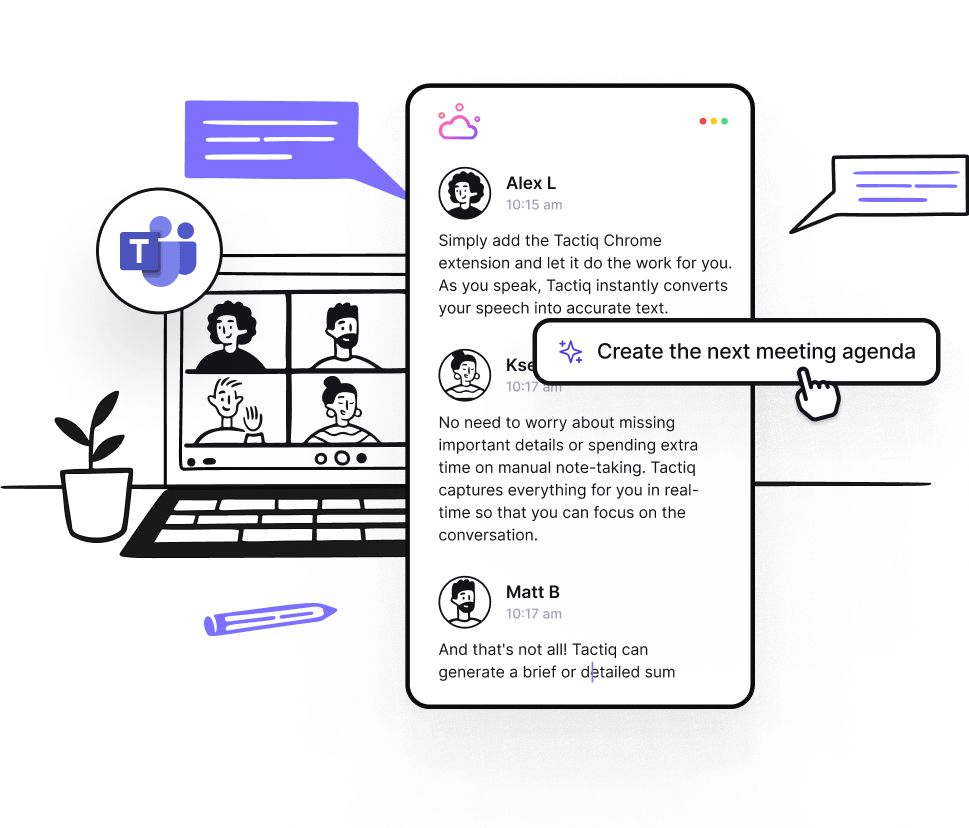
Tactiq es un Asistente de reuniones con IA que le ayuda a estar presente durante las reuniones de Microsoft Teams al gestionar la toma de notas por usted. Funciona en la aplicación Teams, el navegador y otras plataformas, como Zoom y Google Meet.
- Transcripciones en vivo - Tactiq actúa en tiempo real herramienta de transcripción para MS Teams, capturando todo a medida que ocurre, para que no te pierdas ni un detalle.
- Resúmenes de reuniones de IA - Tras la llamada, Tactiq genera resúmenes, elementos de acción y mensajes de seguimiento, lo que ayuda a los equipos a crear notas de reuniones colaborativas sin el trabajo manual.
- Kits de reuniones con IA - Configure agendas y automatice la documentación mediante indicaciones personalizadas. Esta función es una parte clave de cualquier guía para una reunión perfecta de Microsoft Teams.
- Indicaciones personalizadas y Flujos de trabajo de - Crea flujos de trabajo para enviar información directamente a herramientas como Trello, Notion o Jira después de tus reuniones en línea.
- La privacidad es lo primero - Tactiq no guarda el vídeo ni el audio, solo la transcripción, por lo que los participantes de la reunión permanecen protegidos.
¿Quieres una configuración paso a paso? Consulta nuestra guía rápida: Cómo usar Tactiq con Microsoft Teams.
Descarga hoy mismo la extensión gratuita de Tactiq para Chrome y haga que su próxima reunión de Microsoft Teams sea más fácil de ejecutar y fácil de recordar.
{{rt_cta_ai-conveniencia}}
Solución de problemas de llamadas de Microsoft Teams
¿Por qué Teams no me permite unirme a una llamada?
Puede que estés usando un enlace caducado, una cuenta equivocada o un acceso restringido. Intenta unirte desde un navegador compatible o actualiza tu aplicación de Teams. Comprueba que los permisos de cámara y micrófono estén habilitados.
¿Por qué Teams no puede conectarse cuando se une a una reunión?
Una conexión lenta, una aplicación desactualizada o la memoria caché del navegador pueden estar causando problemas. Reinicie Teams, cambie de navegador o use otro dispositivo para volver a conectarse a la reunión.
¿Por qué no aparece la opción de compra en Microsoft Teams?
Es posible que su cuenta esté limitada. Es posible que los usuarios invitados o los planes gratuitos no tengan funciones de llamadas. Comprueba tu tipo de cuenta o comunícate con tu administrador de TI para obtener acceso.
¿Por qué no puedo crear llamadas o unirme a ellas en MS Teams?
Comprueba que el ID de la reunión o el ID de la conferencia son correctos, que has iniciado sesión en la cuenta correcta y que tus permisos permiten realizar llamadas. En su lugar, prueba a usar el navegador.
¿Qué herramienta puedo usar para transcribir reuniones en MS Teams?
Teams ofrece una transcripción integrada para las reuniones programadas en planes selectos. Para mayor flexibilidad, Tactiq proporciona transcripciones en tiempo real y funciona con MS Teams, Zoom y Google Meet.
Puedes unirte a una reunión de Microsoft Teams mediante el calendario de Teams, un enlace a la reunión desde tu invitación o introduciendo un identificador de reunión y un código de acceso. Esta flexibilidad garantiza que nunca te pierdas una reunión, sin importar el estado de tu dispositivo o cuenta.
No necesita una cuenta de Teams ni la aplicación para unirse a una reunión. Puedes unirte directamente desde tu navegador web mediante el enlace a la reunión, lo que facilita la participación desde cualquier dispositivo sin necesidad de realizar descargas adicionales.
Para unirse con un código, abre Teams, selecciona «Unirse o crear un equipo» e introduce el código proporcionado en la casilla designada. Este método es seguro y práctico, especialmente si no tienes acceso directo al enlace de la reunión.
Microsoft Edge y Google Chrome son totalmente compatibles con las reuniones de Teams, lo que te permite unirte, usar vídeo y audio y compartir contenido sin problemas. El uso de un navegador compatible garantiza una experiencia fluida y sin problemas técnicos.
Tactiq proporciona transcripciones en directo, resúmenes de reuniones generados por IA y tareas de seguimiento automatizadas, para que puedas concentrarte en la conversación en lugar de tomar notas. Ahorras tiempo y mantienes a tu equipo organizado con información útil y una integración perfecta en tu flujo de trabajo.
Artículos relacionados




Get live transcriptions without an AI bot joining the meeting.
Prueba Tactiq para tu próxima reunión.
¿Quiere disfrutar de la comodidad de los resúmenes de IA?
Prueba Tactiq para tu próxima reunión.
¿Quiere disfrutar de la comodidad de los resúmenes de IA?
Prueba Tactiq para tu próxima reunión.