
Las notas de las reuniones de Microsoft Teams desaparecieron
January 23, 2026
January 23, 2026
January 23, 2026
January 23, 2026

Terminas un Reunión de Microsoft Teams. Más tarde, vuelves a abrir la reunión y las notas desaparecen. La pestaña Notas falta, está vacía o ha sido reemplazada por otra.
Esto suele ocurrir después de que finaliza una reunión, cuando Teams actualiza su diseño o cuando una reunión se crea de una forma diferente a la esperada. Es posible que las notas sigan existiendo, pero Microsoft Teams las almacena en varios lugares. Eso hace que el acceso sea más difícil de lo que debería ser.
Las notas de la reunión pueden guardarse en el chat de la reunión, en los archivos, en los componentes del bucle o en la página de resumen. Un pequeño cambio en los permisos o en el tipo de reunión puede hacer que se sientan perdidos. Antes de dar por sentado que se han ido para siempre, es útil entender lo que ha sucedido.
En esta guía, aprenderás lo siguiente:
- ¿Por qué desaparecen las notas de las reuniones de Microsoft Teams?
- Dónde encontrar las notas que faltan
- Cómo evitar que este problema siga adelante
¿Por qué desaparecen las notas de las reuniones de Microsoft Teams?
Cuándo Notas de la reunión de Microsoft Teams desaparecen, la causa suele ser estructural, no accidental. Teams no almacena todas las notas en un lugar central. La ubicación de las notas depende de:
- Cómo se creó la reunión
- ¿Quién lo organizó?
- Qué funciones estuvieron activas durante la reunión
Los cambios recientes de Microsoft también han cambiado la forma en que aparecen las notas. Muchos usuarios esperan que la pestaña Notas se comporte de la misma manera que siempre lo ha hecho. Ese ya no es el caso.
A continuación se muestran las razones más comunes por las que se pierden las notas.
Problemas con el tipo de reunión y la programación
Las notas de la reunión se comportan de forma diferente en función de cómo comience la reunión. Las reuniones programadas desde el calendario de Teams, Outlook o un canal de Teams almacenan las notas en diferentes ubicaciones. Las reuniones de canal almacenan las notas con los archivos del canal, mientras que las reuniones privadas se basan en el almacenamiento basado en el chat.
Las reuniones instantáneas y las llamadas ad hoc suelen omitir la pestaña Notas o no crear un lugar permanente para las notas. Cuando una reunión no se programa con antelación, las notas se adjuntan de forma menos fiable a los detalles de la reunión, lo que hace que sea más difícil encontrarlas más adelante.
Requisitos de licencias y permisos
Algunas funciones de las notas de reuniones dependen de las licencias y los roles de los usuarios. En Microsoft Teams para empresas, solo algunos usuarios pueden ver o editar las notas. Si los permisos cambian después de la reunión, es posible que falten notas.
Esto ocurre con frecuencia cuando:
- El organizador de la reunión deja la empresa
- Se migra una cuenta de usuario desde otra organización
- Los derechos de acceso cambian una vez finalizada la reunión
En estos casos, las notas se almacenan, pero ya no son accesibles para todos.
Cómo ha cambiado MS Teams las funciones de toma de notas
Microsoft ha trasladado las notas de las reuniones a componentes basados en bucles. En muchas reuniones, la pestaña de notas ha sido reemplazada por la página de resumen. Las notas no desaparecieron. Fueron reubicados.
Este cambio ha causado confusión en la comunidad de soporte técnico de Microsoft. Muchos usuarios afirman que han abierto reuniones anteriores y han encontrado «0 comentarios» o ninguna nota visible, a pesar de que las notas se han agregado durante la reunión.
Algunos equipos utilizan herramientas de IA externas, como ChatGPT, para generar notas de reuniones en Microsoft Teams cuando las funciones nativas de toma de notas se quedan cortas.
Problemas técnicos y de sincronización
Los problemas técnicos pueden impedir que se muestren las notas de la reunión, incluso si aún están almacenadas correctamente. Los problemas de almacenamiento en caché, las discrepancias entre las versiones de la aplicación o el cambio entre la aplicación de escritorio y la versión web pueden impedir que las notas se carguen según lo esperado.
En muchos casos, las notas siguen almacenadas en OneDrive o SharePoint, pero la página de la reunión no las muestra. Esto crea la impresión de que faltan notas cuando el problema es realmente un problema de visualización o sincronización. Las desconexiones temporales o las sincronizaciones fallidas durante una reunión también pueden afectar a la forma en que aparecen las notas y los comentarios después.
Cómo evitar que las notas de las reuniones desaparezcan con la transcripción automática

La forma más fiable de evitar que falten notas es dejar de depender del lugar donde las almacena Microsoft Teams. Las notas nativas de las reuniones dependen del tipo de reunión, los permisos y los cambios en los productos. Cuando alguno de estos cambios cambia, el acceso se interrumpe.
La transcripción automática reduce ese riesgo al crear notas a partir de la conversación en sí, no desde una frágil pestaña de Notas.
Tactiq proporciona la transcripción en directo de las reuniones y guarda las notas fuera de la página de reuniones de Microsoft Teams. Esto significa que tus notas permanecen accesibles incluso cuando Teams actualiza su diseño o cambia la forma en que aparecen las notas.
Qué captura Tactiq para cada reunión
Tactiq crea una capa independiente y confiable de notas de reuniones que no depende de las funciones de Teams.
Entre las principales características se incluyen:
- Transcripción en directo para reuniones de Microsoft Teams, Google Meet y Zoom
- Notas de reunión automáticas creadas a partir de la discusión
- Transcripciones con capacidad de búsqueda para encontrar rápidamente los momentos clave
- Resúmenes y puntos de acción generados por IA después de la reunión
- Notas guardadas fuera de la página de reuniones de Teams
- No se requiere grabación
- Plan gratuito disponible para empezar
Al mantener las notas independientes de las pestañas de las reuniones, los permisos y los cambios de recapitulación, Tactiq ayuda a garantizar que las notas de la reunión no vuelvan a desaparecer.
Instala la extensión gratuita de Tactiq para Chrome para mantener las notas de las reuniones seguras, con capacidad de búsqueda y accesibles después de cada reunión de Teams.
{{rt_cta_ai-conveniencia}}
Cómo recuperar las notas de las reuniones de los equipos que faltan
Si parece que faltan las notas de la reunión de Teams, con frecuencia siguen almacenadas en algún lugar de Microsoft Teams. Las notas pueden guardarse en las cadenas de chat, en los archivos o en las páginas de recapitulación, según cómo se haya creado la reunión y las funciones que estén activas.
A continuación se muestran los lugares más confiables para verificar.
Revisa tu OneDrive (carpeta de datos de Microsoft Teams)
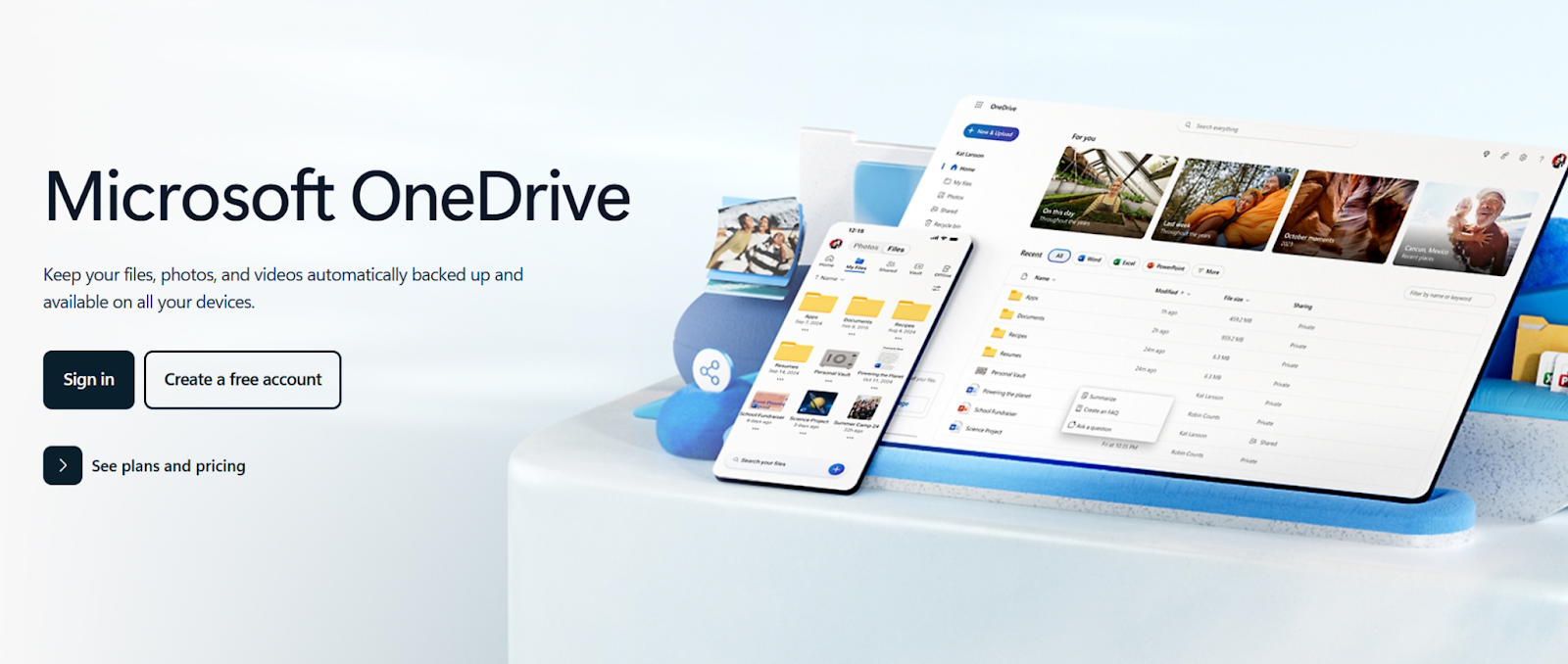
Microsoft Teams almacena algunas notas y archivos de reuniones en OneDrive. Esto suele aplicarse a las reuniones y chats privados.
Abre OneDrive y ve a Mis archivos > Datos de Microsoft Teams > Wiki. También puede buscar por nombre o fecha de la reunión. Es posible que los archivos creados durante la reunión, incluidas las notas y el contenido de la pizarra, sigan guardados allí.
Acceda a las notas a través del chat de la reunión
Muchas notas de la reunión se encuentran directamente en el chat de la reunión. Abre la reunión anterior y desplázate por la conversación de chat. Busca los mensajes anclados, los componentes del bucle o las notas que se hayan compartido durante la conversación.
Si los comentarios se agregaron durante la reunión, suelen aparecer como parte del hilo de chat en lugar de en una pestaña de Notas independiente.
Usa la pestaña Recapitulación
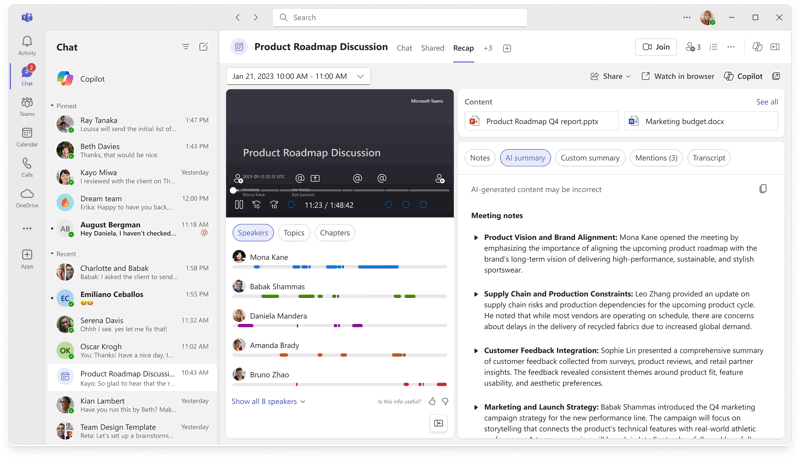
En las versiones más recientes de Microsoft Teams, la pestaña Notas se ha reemplazado por Recapitulación. Abre los detalles de la reunión y selecciona Recapitular para ver las notas disponibles, transcripciones, y contenido compartido.
Si la reunión se grabó o se habilitó la transcripción, Recap suele ser el único lugar donde se puede acceder a las notas.
Compruebe SharePoint
Las reuniones de canal almacenan notas y archivos en el sitio de SharePoint conectado. Abra el canal de Teams correspondiente, seleccione Archivos y abra la carpeta de SharePoint vinculada a la reunión.
Las notas, las grabaciones y los documentos compartidos se pueden almacenar allí aunque ya no aparezcan en la página de la reunión.
Abrir archivos.mht
Las reuniones de Teams más antiguas a veces guardaban las notas como archivos.mht. Es posible que estos archivos sigan existiendo en las carpetas de las reuniones, pero es necesario abrir un navegador.
Descargue el archivo y ábralo con el modo Microsoft Edge o Internet Explorer para ver las notas almacenadas.
Solución de problemas: no se muestran las notas de las reuniones de los equipos
Cuando no aparecen las notas de la reunión, el problema suele ser más técnico que permanente. Es posible que Microsoft Teams aún tenga los datos, pero la aplicación no los muestra correctamente. Estas comprobaciones pueden ayudar a restablecer el acceso.
Borrar la caché de Teams
Una caché dañada puede impedir que se carguen las notas, el chat y los archivos. Cerrar la aplicación Teams y borrar la memoria caché corrige con frecuencia el contenido que falta.
Tras borrar la memoria caché, vuelve a abrir Teams e inicia sesión de nuevo. Muchos usuarios informan que las notas vuelven a aparecer una vez que la aplicación recarga datos nuevos.
Actualiza la aplicación Teams
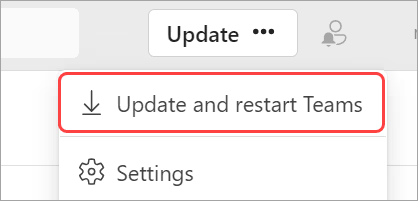
Las versiones desactualizadas de Microsoft Teams pueden provocar problemas de sincronización. Obtén información sobre cómo actualizar tu aplicación aquí.
Microsoft cambia con regularidad el funcionamiento de los componentes de notas, resumen y bucle de las reuniones. Las actualizaciones garantizan la compatibilidad con estos cambios.
Comprueba la configuración del administrador
Algunas organizaciones restringen el acceso a las notas, grabaciones o transcripciones de las reuniones. La configuración de nivel de administrador puede impedir que se muestren las notas, aunque existan.
Si las notas desaparecieron tras un cambio de política, ponte en contacto con el administrador de Teams para confirmar los permisos y las reglas de acceso.
Verifique que la grabación y la transcripción estén habilitadas
En algunas reuniones, las notas solo aparecen cuando se graba o transcripción está activo. Si ninguno de los dos estaba activado, es posible que Recap no muestre ningún contenido.
Esto no significa que las notas nunca se hayan creado, pero sí limita dónde las almacena Teams.
Notas sobre las mejores prácticas para las reuniones de equipos
Las notas de las reuniones suelen desaparecer porque Microsoft Teams depende de conexiones frágiles entre reuniones, chats y archivos. Estas prácticas recomendadas reducen ese riesgo y facilitan el acceso a las notas una vez finalizada la reunión.
Programe siempre las reuniones correctamente
Crea reuniones a través del calendario de Teams en lugar de iniciar llamadas instantáneas o ad hoc. Las reuniones programadas adjuntan notas, archivos e hilos de debate de forma más fiable, lo que mejora el acceso a largo plazo.
Habilitar la transcripción y la grabación
Cuando la transcripción o la grabación están habilitadas, Teams almacena más datos de la reunión en Recap y en archivos vinculados. Esto aumenta las posibilidades de que las notas, los comentarios y los elementos de acción permanezcan visibles más adelante.
Usa la aplicación de escritorio en lugar de la web
La aplicación para escritorio gestiona la sincronización, el acceso a los archivos y los componentes de bucle de forma más uniforme que la versión de navegador. Es menos probable que las notas no se carguen correctamente o parezcan faltantes.
Considere las soluciones de respaldo
Confiar en una pestaña de Notas genera riesgos. Guardar los resúmenes, los elementos de acción o las transcripciones fuera de la reunión garantiza que conserves la información importante incluso si Teams vuelve a cambiar su diseño.
Finalizando
Cuando las notas de las reuniones de Microsoft Teams desaparecen, el problema rara vez son las notas en sí mismas. Suele ser la forma en que Teams las crea, almacena o muestra. El tipo de reunión, los permisos, los cambios en las funciones y los problemas de sincronización influyen.
La recuperación es con frecuencia posible. Es posible que aún existan notas en el chat de la reunión, Recap, OneDrive o SharePoint. Saber dónde buscar ahorra tiempo y evita la repetición del trabajo.
La prevención es más importante que la recuperación. Programar las reuniones correctamente, permitir la transcripción y usar la aplicación de escritorio reduce los riesgos. El uso de herramientas de transcripción automática añade otro nivel de protección al mantener las notas fuera de las frágiles páginas de reuniones.
Si quieres un acceso constante a las notas de las reuniones sin preocuparte por dónde las almacena Teams, prueba hoy mismo la extensión gratuita para Chrome de Tactiq.
Preguntas frecuentes sobre Microsoft Teams Meeting Notes desaparecieron
¿Por qué no puedo ver las notas de mi reunión en la pestaña Resumen?
La pestaña Resumen solo muestra el contenido cuando ciertas funciones están activas. Si la transcripción o la grabación no estaban habilitadas, la recapitulación puede aparecer vacía. Es posible que aún existan notas en el chat de la reunión, en los archivos o en SharePoint, pero Recap no las mostrará.
¿Cómo recupero las notas de las reuniones de Teams que desaparecieron?
Comience con el chat de la reunión y la página de resumen. Si no aparece nada, comprueba las carpetas de OneDrive y SharePoint vinculadas a la reunión. Las reuniones más antiguas pueden almacenar las notas como archivos en lugar de como pestañas visibles.
¿Dónde se guardan mis antiguas notas de reuniones de Teams?
Por lo general, las notas antiguas se almacenan en OneDrive, SharePoint o se incrustan en los hilos de chat. Las reuniones de canal almacenan las notas con los archivos del canal, mientras que las reuniones privadas se basan más en ubicaciones de almacenamiento personales.
¿Por qué desapareció la pestaña Notas y fue reemplazada por Recapitulación?
Microsoft trasladó las notas de las reuniones a componentes basados en bucles. La pestaña Notas se sustituyó por la de Resumen en muchas reuniones. Las notas no se eliminaron, pero el punto de acceso cambió.
¿Cuál es la mejor alternativa a Microsoft Teams para obtener notas automáticas de reuniones que no desaparezcan?
Tactiq proporciona una transcripción en vivo que guarda notas fuera de Microsoft Teams. Esto mantiene las notas de las reuniones accesibles incluso cuando cambian las pestañas, los permisos o los diseños de Teams.
Artículos relacionados




Get live transcriptions without an AI bot joining the meeting.
Prueba Tactiq para tu próxima reunión.
¿Quiere disfrutar de la comodidad de los resúmenes de IA?
Prueba Tactiq para tu próxima reunión.
¿Quiere disfrutar de la comodidad de los resúmenes de IA?
Prueba Tactiq para tu próxima reunión.