
Cómo invitar a usuarios externos a una reunión de Microsoft Teams
November 29, 2025
November 29, 2025
January 2, 2026
January 2, 2026

Invitar a personas ajenas a su organización a un Reunión de Microsoft Teams puede resultar confuso la primera vez. Quizás se pregunte cómo se unen los participantes externos, qué acceso tienen o cómo asegurarse de que su reunión sea segura.
Teams ofrece varias formas de invitar a usuarios externos, pero cada opción funciona de forma diferente según la configuración y el tipo de cuenta que tenga la persona.
He aquí un vistazo rápido a lo que trataremos:
- Quién cuenta como usuario externo
- Cómo invitar a huéspedes externos usando diferentes métodos
- Qué ocurre cuando los usuarios ajenos a tu organización entran en el lobby
- Cómo ajustar las opciones y los permisos de las reuniones
- Cómo usar Tactiq durante las reuniones externas para obtener transcripciones y notas en tiempo real
Tipos de usuarios externos en Microsoft Teams
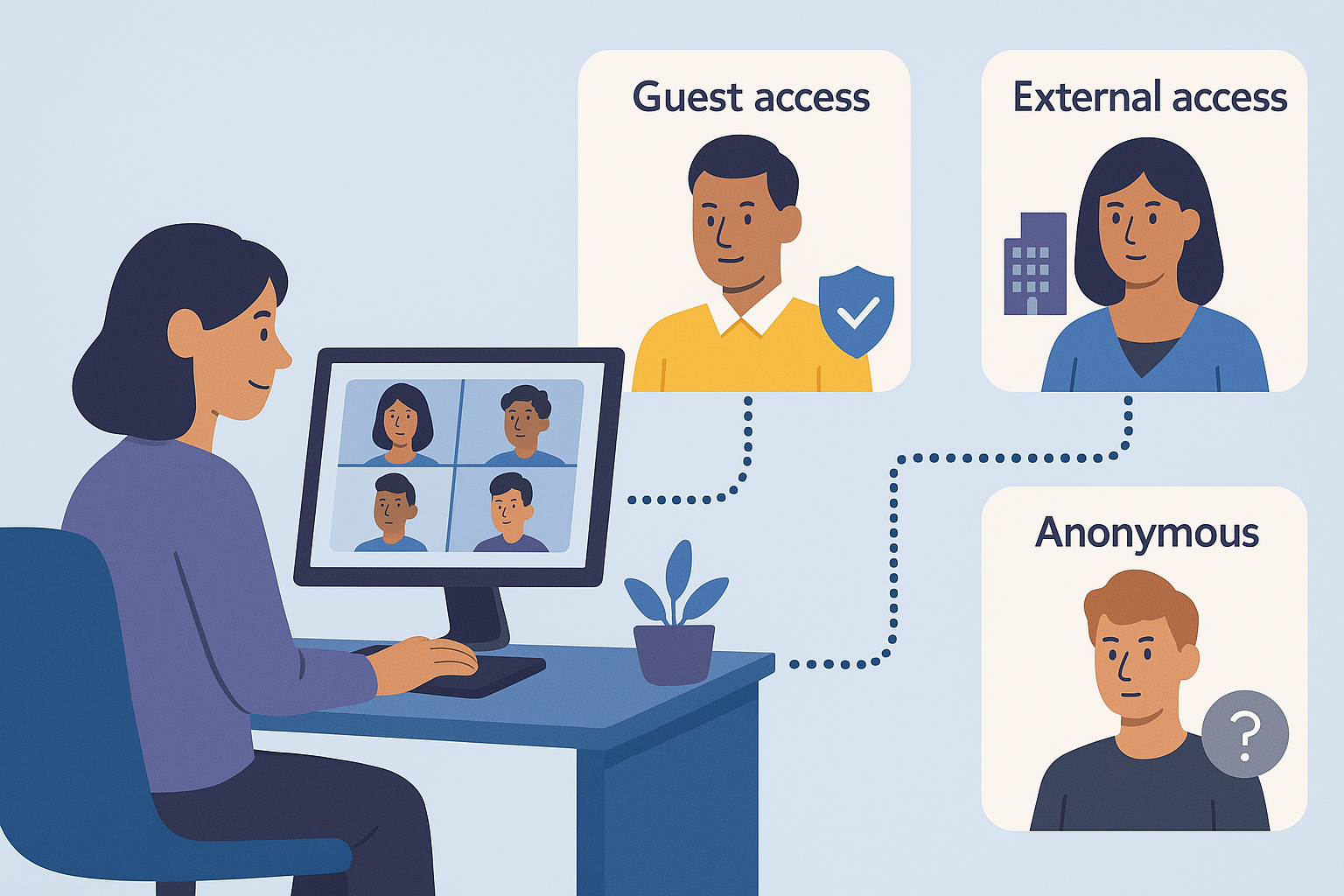
Invitar a personas ajenas a tu organización funciona mejor cuando entiendes los diferentes tipos de participantes externos a los que Teams admite.
Cada grupo se une a su reunión de forma diferente, y su acceso depende de la configuración de su organización. Esto ayuda a los administradores de TI a mantener las reuniones seguras mientras tú sigues reuniéndote con clientes, socios y otros asistentes externos.
Tipos de usuarios externos
Microsoft Teams reconoce tres categorías principales de usuarios externos:
- Usuarios con acceso como invitados
- Agregado a tu directorio con una cuenta de invitado
- Únete con su dirección de correo electrónico externa
- Mostrar «(Invitado)» en la reunión
- Puede participar de forma muy similar a los participantes internos, según los permisos
- Usuarios de acceso externo
- Provienen de organizaciones confiables de Microsoft 365
- Ambas organizaciones deben permitir el acceso externo
- Mostrar «(Externo)» cuando se unan
- Tratados como asistentes externos verificados
- Participantes anónimos
- No ha iniciado sesión o no es verificable
- Es posible que no tenga una cuenta Microsoft
- Mostrar «(Sin verificar)»
- Permitido o bloqueado en función de los requisitos de cumplimiento de su organización
💡 Consejo profesional: Cuando invitados externos se unen a tu reunión de Teams, no puedes tomar notas y mantener la conversación simultáneamente. ¡Prueba Tactiq para capturar transcripciones en tiempo real y convertirlas automáticamente en resúmenes que se pueden compartir.
Cómo invitar a usuarios externos a las reuniones de Microsoft Teams (guía paso a paso)
Hay varias maneras de atraer a participantes externos a una reunión de Teams. El método que elijas depende de la rapidez con la que necesites invitarlos y de la cantidad de información que quieras incluir en la invitación por correo electrónico.
Todas las opciones son compatibles con invitados, usuarios de acceso externo y anónimas participantes, siempre y cuando su organización les permita unirse.
Método 1: programar una reunión y agregar direcciones de correo electrónico
Este es el método más común para invitar a usuarios externos. Puedes programar una nueva reunión desde el calendario de Teams o el calendario de Outlook y añadir directamente la dirección de correo electrónico del invitado.
Del calendario de equipos:
1. Abierto Equipos y vaya a Calendario.
2. Haga clic Nuevo en la esquina superior derecha para crear una nueva reunión.
3. Introduzca el título, la fecha y la hora de la reunión.
4. En el Invita a los asistentes campo, escriba la dirección de correo electrónico externa. Agregue participantes internos si es necesario.

5. Habilite el Reunión de equipos alternar.
6. Revisa los detalles y selecciona Enviar.
7. Los usuarios invitados recibirán el enlace a la reunión y podrán unirse a la reunión desde su correo electrónico.
Desde el calendario de Outlook:
1. Abierto panorama y vaya a Calendario.
2. Selecciona una fecha pulsándola dos veces.
3. En el Invita a los asistentes campo, introduzca el correo electrónico del usuario externo y añada a otros asistentes.

4. Configure la fecha, la hora y los detalles.
5. Habilite el Reunión de equipos alternar.
6. Selecciona Enviar para compartir la reunión con todos los usuarios invitados.
Método 2: compartir un enlace a una reunión
Si ya ha creado la reunión, puede copiar el enlace de la reunión y compartirlo con personas ajenas a su organización. También puede agregar usuarios durante una reunión activa.
1. Abierto Equipos y dirígete al Calendario pestaña.
2. Haga clic con el botón derecho en la reunión programada.
3. Selecciona Copiar enlace a la reunión.

4. Comparta el enlace por correo electrónico o chat.
5. Los asistentes externos pueden unirse a la reunión directamente mediante el enlace.
Cómo gestionar a los usuarios externos durante las reuniones de equipos
Una vez que tus invitados externos se unan, es posible que desees controlar cómo entran en la habitación, qué pueden hacer y cómo participan. Microsoft Teams proporciona varias herramientas para administrar el acceso, los permisos y la sala de reuniones para que puedas mantener la conversación segura y organizada.
Entendiendo el lobby
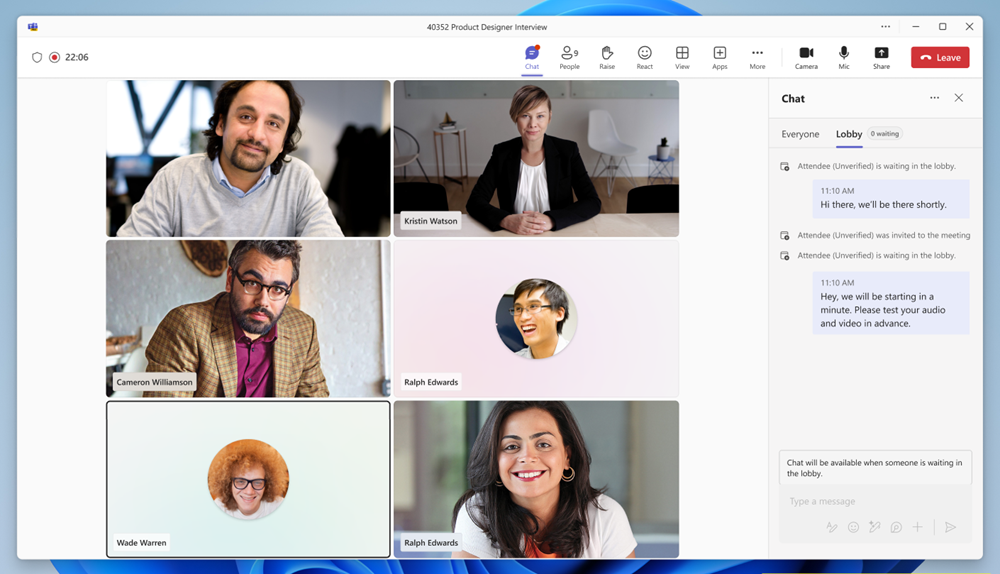
El lobby actúa como área de espera para los asistentes externos antes de que se unan a la reunión. Su configuración determina quién espera y quién entra de inmediato.
- Huéspedes puede esperar en el lobby según la configuración predeterminada.
- Personas de organizaciones de Microsoft 365 de confianza a menudo pueden pasar por alto el vestíbulo si se permite el acceso externo.
- Participantes anónimos casi siempre esperan en el lobby, a menos que su configuración les permita unirse directamente.
- Usuarios de acceso telefónico espera en el lobby a menos que cambies la configuración.
Los organizadores o presentadores de reuniones pueden confesar, negar, o retirar participantes en cualquier momento. Esto ayuda a mantener la seguridad cuando en las reuniones participan personas ajenas a la organización.
Configuración de las opciones de reunión
Los organizadores de la reunión pueden ajustar los permisos y el comportamiento del lobby antes o durante la reunión.
Los ajustes clave incluyen:
- Quién puede pasar por alto el lobby: Elige si todos, solo las personas de tu organización, las organizaciones de confianza o los invitados, pueden saltarse el lobby.
- Controles entre el presentador y el asistente: Limita acciones como compartir contenido, administrar el chat o admitir a otras personas para mantener estructuradas las reuniones externas.
- Permitir o bloquear participantes anónimos: Si los requisitos de cumplimiento son estrictos, los administradores de TI pueden deshabilitar por completo el acceso anónimo. En ese caso, los usuarios no verificados no podrán unirse.
Qué pueden y qué no pueden hacer los usuarios externos
Los participantes externos obtienen un conjunto de permisos diferente al de los usuarios de su organización. A qué pueden acceder depende de la configuración de tu equipo, de las opciones de reunión y del tipo de asistente externo que se una a la reunión. La tabla que compartiste ayuda a aclarar las diferencias entre los usuarios con acceso externo y los invitados. Esta es una versión simplificada de lo que puede hacer cada grupo.
Qué usuarios externos puede hacer
- Charla con personas de otra organización
- Llamar alguien de otra organización
- Únase a la reunión desde una invitación por correo electrónico o un enlace a una reunión
- Consulta la disponibilidad (presencia) de alguien en la reunión
- Usa @mentions durante el chat de la reunión (los usuarios con acceso externo pueden necesitar permisos específicos)
- Bloquear alguien de otra organización si es necesario
- Participa en audio, vídeo y discusiones sobre el uso compartido de pantalla
- Ver archivos compartidos durante la reunión (los invitados tienen un acceso más amplio a los archivos que los usuarios con acceso externo)
Qué usuarios externos no puede hacer
- Acceder a archivos o canales internos fuera de la reunión
- Usa la búsqueda para buscar personas en tu organización (los invitados no pueden, algunos usuarios con acceso externo sí)
- Ver los mensajes de fuera de la oficina de personas de otra organización (los usuarios con acceso externo no pueden, los invitados sí)
- Compartir archivos como usuarios de acceso externo (los invitados pueden hacerlo, pero esto depende de la configuración del administrador)
- Admitir a otras personas a la reunión o cambiar las opciones de reunión
- Evita el vestíbulo, según la configuración de cumplimiento y del lobby
- Ver contenido confidencial si la reunión usa etiquetas de confidencialidad o uso compartido restringido
Estas limitaciones ayudan a proteger los datos de su organización y, al mismo tiempo, permiten que los invitados y los usuarios con acceso externo participen plenamente en una reunión de Teams cuando se unen.
Solución de problemas comunes
Las reuniones externas pueden presentar varios problemas, especialmente cuando personas ajenas a la organización intentan unirse. A continuación, se explica cómo resolver los casos más comunes.
Los usuarios externos no pueden unirse a la reunión
Esto suele ocurrir cuando el participante no está verificado o no cumple con los requisitos de acceso de su organización.
- Comprueba si se permiten participantes anónimos.
- Asegúrate de que la dirección de correo electrónico del invitado se haya agregado correctamente a la invitación.
- Pídeles que intenten unirse desde la última versión de Teams o desde un navegador compatible.
- Confirma que tus administradores de TI no han restringido el acceso externo al organizador.
El acceso anónimo está deshabilitado
Si se desactiva el acceso anónimo, se bloqueará a cualquier persona que no haya iniciado sesión con una cuenta Microsoft o que no haya verificado el acceso externo.
- Pida al usuario que inicie sesión antes de unirse a la reunión.
- O pídele a un administrador que habilite el acceso anónimo si tus requisitos de cumplimiento lo permiten.
Problemas de compatibilidad con navegadores
Algunos navegadores bloquean las ventanas emergentes, las cookies o los permisos de los dispositivos, lo que impide que los participantes externos se unan.
- Pídeles que prueben Microsoft Edge o Google Chrome.
- Asegúrate de que hayan permitido que el navegador use su cámara, micrófono y cookies.
- Si la página para unirse está bloqueada, pídeles que abran el enlace de la reunión en una ventana nueva.
Los usuarios externos tienen funciones limitadas
Es posible que los asistentes externos observen que faltan ciertas opciones, como el acceso a los archivos, la búsqueda o las herramientas del canal.
Por lo general, esto significa:
- Se unen como participantes anónimos en lugar de invitados.
- El organizador ha restringido ciertas funciones.
- Su organización bloquea la colaboración externa.
Si tu invitado aparece como «No verificado», es posible que haya iniciado sesión con una cuenta diferente a la que agregaste a tu cliente de Teams. Esta discrepancia impide que Teams conceda los permisos correctos.
Cómo usar Tactiq para reuniones con usuarios externos

Cuando organizas reuniones con personas ajenas a tu organización, la toma de notas puede resultar más difícil. Los invitados externos pueden llegar tarde, los problemas de conexión pueden interrumpir el flujo y los detalles importantes pueden pasar desapercibidos.
Tactiq te ayuda a mantener todo organizado al capturar transcripciones en tiempo real y convertirlas en útiles resúmenes que puedes compartir con tu equipo.
Tactiq funciona con Microsoft Teams, Zoom y Google Meet, por lo que puedes usar el mismo flujo de trabajo en todas tus reuniones.
Con Tactiq, puedes:
- Capture transcripciones en vivo: Consulta todos los comentarios en tiempo real, incluidos los de los asistentes externos.
- Crea resúmenes de IA: Convierte las transcripciones en resúmenes rápidos, elementos de acción o mensajes de seguimiento.
- Usa kits de reuniones e indicaciones de IA: Cree instrucciones reutilizables para las actualizaciones de los clientes, las notas del proyecto y la documentación.
- Traduce o reutiliza el contenido: Genere resúmenes o traducciones para las personas que no pudieron asistir a la reunión.
- Sube archivos de audio o vídeo: Obtenga transcripciones y resúmenes de las grabaciones que le envían los usuarios externos.
- Enviar transcripciones a Google Drive: Usa los flujos de trabajo de IA para guardar automáticamente las notas de los participantes internos.
Prueba la extensión gratuita de Tactiq para Chrome para obtener transcripciones instantáneas y de forma más inteligente notas de reuniones colaborativas para tu próxima llamada de Teams.
{{rt_cta_ai-conveniencia}}
Involucrar a participantes externos a las reuniones de equipo con confianza
Invitar a personas ajenas a la organización no tiene por qué ser complicado.
Una vez que comprenda los diferentes tipos de usuarios externos, cómo funciona la configuración del lobby y qué permisos recibe cada tipo de participante, administrar las reuniones externas es mucho más fácil.
Puedes programar reuniones, compartir enlaces o agregar personas en el acto y ajustar los permisos para que se ajusten a las necesidades de seguridad de tu organización.
Con herramientas como Tactiq que ayudan a tus conversaciones, también mantienes un registro claro de lo que se dijo, lo que se acordó y lo que se decidió. No importa quién participe en la reunión.
Preguntas frecuentes sobre cómo invitar a usuarios externos a una reunión de Microsoft Teams
¿Cómo invito a usuarios externos a una reunión de Microsoft Teams?
Puede agregar su dirección de correo electrónico externa al programar una nueva reunión o compartir el enlace de la reunión con ellos.
¿Pueden los usuarios externos unirse a las reuniones de Teams sin una cuenta?
Sí. Pueden unirse como participantes anónimos si su organización permite el acceso anónimo. Si está deshabilitado, deben iniciar sesión con una cuenta Microsoft.
¿Cuál es la diferencia entre el acceso de invitado y el acceso externo en Teams?
El acceso de invitado agrega a alguien a tu directorio con una cuenta de invitado, mientras que el acceso externo permite a los usuarios verificados de organizaciones de Microsoft 365 de confianza unirse.
¿Los participantes externos necesitan una cuenta Microsoft para unirse a Teams?
No. Pueden unirse como participantes anónimos a menos que esa configuración esté bloqueada. Si aparecen como «No verificados», es posible que hayan iniciado sesión con una cuenta diferente.
¿Cómo habilito el acceso de invitados en Microsoft Teams?
Sus administradores de TI deben habilitar el acceso de invitados en el centro de administración de Teams. Una vez habilitado, puedes invitar a invitados añadiendo su correo electrónico a tu reunión o directorio.
Artículos relacionados




Get live transcriptions without an AI bot joining the meeting.
Prueba Tactiq para tu próxima reunión.
¿Quiere disfrutar de la comodidad de los resúmenes de IA?
Prueba Tactiq para tu próxima reunión.
¿Quiere disfrutar de la comodidad de los resúmenes de IA?
Prueba Tactiq para tu próxima reunión.