
¿Puede alguien más iniciar la reunión de mi equipo?
November 30, 2025
November 30, 2025
February 17, 2026
February 17, 2026

Llegar tarde a un Reunión de equipos? ¿Atascado en otra llamada? Muchas personas asumen que un colega puede intervenir e iniciar la reunión por ellos
Sin embargo, Microsoft Teams gestiona las funciones de las reuniones de una manera muy específica, lo que afecta a quién puede iniciar, administrar o controlar el evento.
En este artículo, aprenderás lo siguiente:
- Quién puede abrir y administrar una reunión
- Cómo ajustar la configuración del lobby y evitar el lobby
- Cómo ayudan los coorganizadores a programar las reuniones
- Cómo programar su próxima reunión nueva para que otros puedan iniciarla
Comprender las funciones de las reuniones de Microsoft Teams
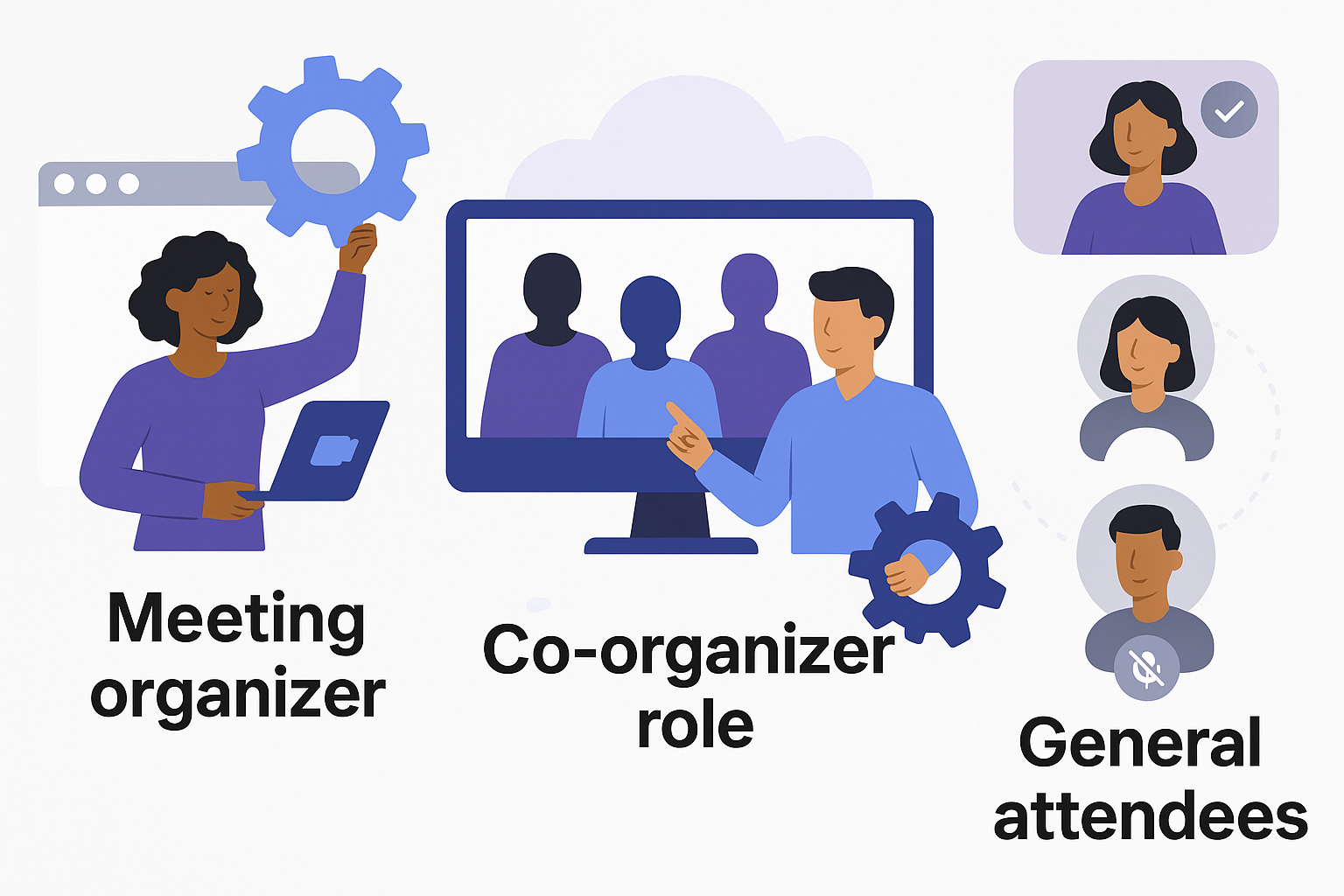
Comprender los roles en las reuniones de Microsoft Teams determina la forma en que administras el acceso, las opciones de reunión y cómo se unen las personas y participa. Estos roles definen quién puede controlar la sala, ajustar la configuración e iniciar la reunión de equipos en tu nombre.
Organizador de reuniones
- Crea la reunión, envía la invitación y controla todos los ajustes.
- Decide quién puede evitar el lobby, administra a los participantes y actualiza las opciones de reunión en cualquier momento.
- Puede iniciar grabaciones, cambiar funciones y eliminar personas.
- Nadie más puede asumir la función de organizador.
Función de coorganizador
- Puede iniciar la reunión si el organizador no está presente.
- Tiene la mayoría de los permisos de organizador, incluida la gestión de los participantes y las opciones de reunión.
- Puedes asignar hasta diez coorganizadores de la misma organización (incluidos los invitados aprobados).
💡 Consejo profesional: ¿Quiere reuniones más fluidas con menos trabajo manual? Utilice Tactiq para capturar transcripciones en vivo y resúmenes de IA en Teams. Ayuda a los coorganizadores a mantenerse alineados sin tener que revisar las notas.
Presentador contra asistente
- Un presentador puede compartir contenido, hablar, usar vídeos, silenciar a otros y controlar los PowerPoints compartidos.
- Ayudan a ejecutar la sesión, pero no pueden iniciar la reunión ni cambiar la configuración a nivel del organizador.
- Un asistente tiene permisos limitados. Pueden ver, chatear y participar, pero no pueden ajustar las opciones de la reunión, administrar a los participantes ni controlar el lobby.
Por qué los presentadores y los asistentes no pueden iniciar una reunión:
- Solo los organizadores y coorganizadores tienen permiso para iniciar o controlar la reunión.
- Los presentadores y los asistentes no pueden acceder a las opciones de reunión a nivel de organizador.
- No pueden gestionar las normas del lobby, que afectan a la forma en que las personas se unen a la convocatoria.
Métodos para permitir que otros inicien su reunión
Si quieres que otra persona inicie tu Reunión de equipos, debe ajustar las opciones específicas de la reunión o asignar el rol correcto. Microsoft Teams vincula la capacidad de abrir una sala de reuniones a determinados permisos, por lo que elegir el método correcto depende de la organización, el tipo de participantes y las necesidades de programación de las reuniones.
Método 1: Asignar coorganizadores (recomendado)
Añadir coorganizadores es la forma más sencilla de permitir que otra persona inicie tu reunión de Teams. Una vez asignados, pueden abrir la reunión desde el calendario de su equipo y ayudar a gestionar la sesión.
Añadir coorganizadores desde el calendario de equipos
1. Abre el Aplicación Teams, a continuación, seleccione el Pestaña Calendario en el panel izquierdo.
2. Seleccione la reunión programada.
3. Asegúrate de que la persona que vas a añadir esté incluida como asistente obligatorio.
4. Selecciona Editar > Más opciones.
5. Abierto Opciones de reunión.

6. Bajo Elige coorganizadores, busca su nombre.

7. Selecciona Guardar para actualizar la invitación a la reunión.
Agregar un coorganizador durante una reunión activa
1. Abierto Personas desde los controles de la reunión.

2. Pase el ratón sobre el nombre de la persona.
3. Selecciona Más opciones.
4. Elige Conviértase en coorganizador.
Mejores prácticas para elegir a los coorganizadores
- Agregue personas que ayuden con la programación o facilitación de las reuniones.
- Asígnales con antelación para que puedan iniciar la reunión si no estás disponible.
- Inclúyelos directamente en la invitación del calendario de Teams.
- Confirme que saben cómo administrar el lobby, hacer presentaciones y ayudar a los participantes.
Método 2: configurar los ajustes del lobby de reuniones
Puedes permitir que otra persona inicie tu reunión de Teams ajustando la configuración del lobby para que los participantes entren sin esperar al organizador.
1. Abra su reunión desde el Calendario de equipos.
2. Selecciona Editar > Más opciones > Opciones de reunión.
3. Encuentra ¿Quién puede pasar por alto el vestíbulo? y elige Todo el mundo.
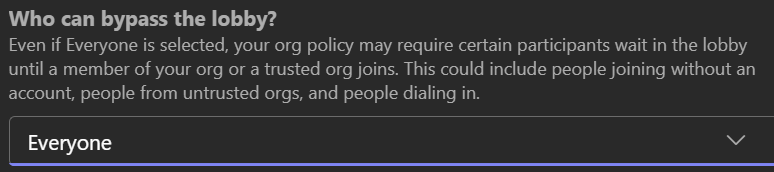
4. Set Quién puede presentar al nivel que prefieras.
Esto funciona bien para los miembros internos, pero los usuarios externos pueden seguir esperando a menos que se les permita saltarse el lobby.
Método 3: Configuración del Centro de administración (para usuarios anónimos)
Por lo general, no se recomienda permitir que los usuarios anónimos inicien una reunión, ya que elimina las comprobaciones de identidad y puede provocar problemas de privacidad o seguridad.
Sin embargo, si sigues necesitando que personas ajenas a tu organización comiencen la reunión sin ti, tu administrador de TI debe actualizar la configuración en el Centro de administración de equipos.
Qué necesita un administrador para habilitar
1. Abre el Centro de administración de equipos.
2. Ir a Reuniones > Configuración de la reunión.
3. Enciende Los usuarios anónimos pueden unirse a una reunión.
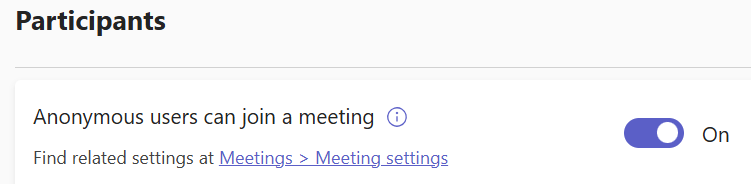
4. Guarda los cambios.
Notas importantes
- Las actualizaciones de las políticas de reuniones pueden tardar hasta 48 horas en aplicarse.
- Estos ajustes se aplican a nivel global o de políticas, no solo a una reunión individual.
- Este método solo es necesario cuando la invitación a la reunión incluye participantes externos o anónimos que necesitan abrir la sala.
Problemas comunes y solución de problemas
Estos son algunos problemas comunes que pueden surgir durante la reunión, junto con sus soluciones.
El coorganizador no puede iniciar la reunión
Esto suele ocurrir cuando la persona inició sesión en una cuenta diferente a la de tu cliente de Teams.
Corregir: Asegúrese de que el cliente de Teams haya iniciado sesión en la misma cuenta desde la que se programó la reunión.
Usuarios externos atrapados en el lobby
Los participantes externos no podrán entrar automáticamente si tu administrador no ha activado la configuración correcta.
Corregir: El administrador de Teams debe permitir a los usuarios anónimos unirse a las reuniones e iniciarlas. Una vez habilitada, configúrala ¿Quién puede pasar por alto el vestíbulo? a Todo el mundo.
Restricciones de la política de
Algunas políticas de reuniones limitan quién puede presentarse, unirse anticipadamente o eludir el lobby. Estas políticas anulan la configuración individual de las reuniones.
Corregir: Pídele al administrador de Teams que revise la política asignada y confirme que los permisos correctos están habilitados para tu organización.
Reversión de la configuración del lobby
Si la reunión se editó en Outlook después de ajustar las opciones de reunión en Teams, es posible que la configuración vuelva a sus valores predeterminados.
Corregir: Reabrir Opciones de reunión desde el calendario de Teams y vuelve a actualizar la configuración del lobby.
Programar reuniones en nombre de otros
Puedes programar reuniones de Teams para otra persona si te dan acceso delegado a su calendario de Outlook. Una vez que su calendario esté compartido contigo, puedes crear reuniones en su nombre y ayudar a gestionar su carga de trabajo de programación.
Uso del acceso delegado
La persona a la que apoyas debe compartir su calendario contigo primero.
1. Se abren panorama y dirígete al Calendario vista.
2. Selecciona Compartir calendario.
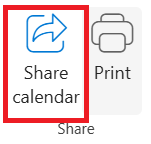
3. Elige el calendario que quieren compartir.
4. Selecciona Añadir y elige tu nombre entre sus contactos.
5. Confirme el nivel de permiso (deben elegir un nivel de delegado que permita administrar el calendario).
6. Selecciona BIEN para terminar de compartir.
Una vez que se comparta el calendario, aparecerá debajo de tu Calendarios compartidos lista en Outlook.
Cómo programar una reunión desde su calendario
1. Abre Outlook y cambia a su calendario compartido.
2. Crea una nueva reunión directamente en su calendario.
3. Agregue los asistentes necesarios y envíe la invitación a la reunión.
4. La reunión se creará con su nombre, por lo que seguirán siendo los organizadores.
Si no te agregas como asistente, la reunión no aparecerá en tu calendario de Teams, pero podrás unirte desde el evento en Outlook.
Quién se convierte en el organizador
Incluso si crea la reunión, la otra persona sigue siendo la organizadora de forma predeterminada. Mantienen todo el control a nivel del organizador, incluidas las opciones de reunión, la configuración del lobby y los permisos del presentador.
Mejores prácticas
- Agrega a la persona para la que estás programando la reunión como coorganizadora para que pueda iniciar la reunión si es necesario.
- Comparta cualquier cambio importante en las opciones de la reunión antes de enviar la invitación.
- Pruebe el acceso antes de los eventos importantes para asegurarse de que el flujo de acceso a la reunión funciona según lo previsto.
Cómo puede ayudarlo Tactiq con su reunión de Microsoft Teams

Organizar reuniones de Microsoft Teams es más fácil cuando no tienes que escribir notas, hacer un seguimiento de las acciones y perseguir a las personas después de la llamada. Tactiq te permite estar presente en la conversación mientras captura todo lo que está en segundo plano.
Tactiq funciona dentro de su reunión de Teams para transcribir la discusión en tiempo real y convertirla en resúmenes claros y compartibles. Resulta útil cuando trabajas con coorganizadores, gestionas reuniones en nombre de otra persona o gestionas grupos grandes de participantes.
Así es como Tactiq ayuda a sus reuniones:
- Transcripción en directo: Vea lo que se dice en tiempo real para no perder detalles clave.
- Resúmenes de las reuniones de AI: Conseguir notas de la reunión, decisiones, puntos de acción y puntos clave inmediatamente después de la reunión.
- Soporte para más de 60 idiomas: Transcribe las reuniones de Teams de equipos de todo el mundo en Microsoft Teams, Zoom y Google Meet.
- Subir grabaciones: Importa tus grabaciones de Teams para generar una transcripción y un resumen de IA.
- Flujos de trabajo de IA: Envía información sobre tus herramientas y automatiza las actualizaciones después de cada reunión.
Descarga hoy mismo la extensión gratuita de Tactiq para Chrome y empieza a convertir tus reuniones en notas prácticas en cuestión de segundos.
{{rt_cta_ai-conveniencia}}
Haga que las reuniones de su equipo sean más fáciles de iniciar y gestionar
Permitir que otra persona inicie tu reunión de Microsoft Teams depende de las funciones y la configuración que elijas.
Los coorganizadores pueden abrir la reunión por usted, ajustar la configuración y administrar la sala. Los controles del lobby permiten a las personas unirse sin tener que esperar, y las políticas de la reunión determinan lo que pueden hacer los participantes externos o anónimos.
Con la configuración adecuada, sus reuniones se mantienen en marcha incluso cuando no es usted quien pulsa Iniciar.
Si quieres notas más claras, seguimientos más rápidos y menos trabajo manual en cada reunión, Tactiq te ayuda a mantenerte organizado sin esfuerzo adicional. Instálalo una vez y servirá para todas tus futuras reuniones de Teams con transcripciones en tiempo real y resúmenes basados en inteligencia artificial.
Para obtener más consejos y guías de reuniones de Microsoft Teams, consulta nuestra Colección Microsoft Teams.
Preguntas frecuentes sobre la posibilidad de que otra persona inicie la reunión de tu equipo
¿Puede un coorganizador iniciar una reunión de Teams sin el organizador?
Sí. Una vez agregados como coorganizadores, pueden iniciar la reunión desde el calendario de su equipo, incluso si el organizador aún no se ha unido.
¿Cómo puedo permitir que otra persona inicie mi reunión de Teams?
Asígnalos como coorganizadores en las opciones de tu reunión o ajusta la configuración del lobby para que las personas puedan unirse sin tener que esperar por ti.
¿Pueden los usuarios externos iniciar una reunión de Teams?
No por defecto. Solo pueden iniciar la reunión si tu administrador habilita el acceso anónimo y tú permites que todos eviten el lobby.
¿Por qué mi coorganizador no puede iniciar la reunión?
Esto suele ocurrir cuando han iniciado sesión con una cuenta diferente a la que aparece en la invitación a la reunión, por lo que Teams no reconoce su función.
¿Cuántos coorganizadores puedo añadir a una reunión de Teams?
Puedes asignar hasta 10 coorganizadores siempre que pertenezcan a la misma organización.
Artículos relacionados




Get live transcriptions without an AI bot joining the meeting.
Prueba Tactiq para tu próxima reunión.
¿Quiere disfrutar de la comodidad de los resúmenes de IA?
Prueba Tactiq para tu próxima reunión.
¿Quiere disfrutar de la comodidad de los resúmenes de IA?
Prueba Tactiq para tu próxima reunión.