
Cómo instalar Microsoft Teams en Mac (Guía)
July 26, 2025
July 26, 2025
August 20, 2026
August 20, 2026

¿Quieres saber cómo instalar Microsoft Teams en Mac de forma rápida y sin confusión? Esta guía paso a paso te muestra cómo descargar Microsoft Teams en cualquier Mac. Funciona para Mac, MacBook Air y MacBook Pro con procesador Intel.
Aprenderás a descargar la aplicación Teams, a completar el proceso de instalación y a iniciar sesión, configurar los ajustes y empezar a colaborar. También incluimos requisitos de sistema actualizados para Teams, consejos para la solución de problemas y cómo desinstalar Microsoft Teams si es necesario.
Requisitos del sistema para Microsoft Teams en Mac
Antes de instalar Microsoft Teams en tu Mac, asegúrate de que el dispositivo cumple con los requisitos del sistema más recientes.
Requisitos mínimos del sistema:
- Sistema operativo: Una de las tres versiones más recientes de macOS (por ejemplo, macOS Sequoia, Sonoma o Ventura)
- Procesador: Doble núcleo (Intel o Apple Silicon)
- Memoria: Por lo menos 4 GB de RAM
- Almacenamiento: 1,5 GB de espacio libre en disco
- Pantalla: Resolución 1200 x 800 o superior
- Internet: Conexión estable para videollamadas y colaboración
Hardware y compatibilidad:
- Cámara: Cualquier cámara web compatible con macOS
- Audio: Micrófono y altavoces, o auriculares con micrófono incorporado
- Vista web 2: Mantén macOS actualizado para garantizar la compatibilidad con las funciones basadas en WebView en Teams
Estas especificaciones garantizan que puedas descargar e instalar la aplicación Teams correctamente, ejecutar sesiones fluidas de la aplicación de escritorio de MS Teams y evitar problemas de instalación.
Cómo descargar e instalar Microsoft Teams en Mac (todas las versiones)

Sigue estos pasos para descargar e instalar Microsoft Teams en cualquier dispositivo Mac:
- Abre tu navegador web y ve a Página de descarga de Microsoft Teams.
- Haga clic Descargar para escritorioy, a continuación, seleccione Descargar Teams para Mac.
- Guarda el archivo Teams_osx.pkg en la carpeta Descargas.
- Abre el Finder y ve a la carpeta Descargas.
- Haga doble clic el archivo.pkg para iniciar el instalador.
- Haga clic Continuary, a continuación, haga clic Instalar.
- Ingresa el de tu Mac contraseña de administrador cuando se le solicite.
- Una vez finalizada la instalación, haga clic Cerrar para salir del instalador.
- Puedes mover el instalador a la papelera cuando se te pida.
Nota: Microsoft Teams ahora se ejecuta de forma nativa en Apple Silicon. Cuando descargas la aplicación Teams, se instala automáticamente la versión correcta para tu chip. No es necesario usar Rosetta ni seleccionarlos manualmente.
Consejo profesional: Para obtener resúmenes de reuniones instantáneos y basados en inteligencia artificial en Teams, conéctese Tactiq a tu Mac y ahorra horas en la toma manual de notas.
Solución de problemas de instalación de Microsoft Teams en Mac
Si tienes problemas durante la instalación de Microsoft Teams o después de ella, prueba estas soluciones rápidas:
- Compruebe los requisitos del sistema - Asegúrate de que tu Mac cumpla con las especificaciones mínimas. Teams requiere macOS Sequoia, Sonoma o Ventura, 4 GB de RAM y 1,5 GB de espacio disponible en disco.
- Confirma que tienes acceso de administrador - Tienes que introducir tu Contraseña de Mac para instalar el software. Si no tiene privilegios de administrador, póngase en contacto con su equipo de TI.
- Vuelva a descargar el instalador de Teams - Si el archivo.pkg no se abre o aparece un mensaje de error, elimínelo, borre la memoria caché del navegador y vuelva a descargarlo de la página de descargas oficial de Teams.
- Cerrar otras aplicaciones - Si la aplicación Teams es lenta o no se inicia, cerrar los programas no utilizados para liberar memoria.
- Actualizar Microsoft Teams - Tras la instalación, abre la aplicación y haz clic en tu perfil > Compruebe si hay actualizaciones para obtener la versión más reciente.
- Borra la caché (si Teams no se abre o tiene errores) - Salga de Teams, abra el Finder y, a continuación, vaya a: ~/Library/Application Support/Microsoft/Teams
- Eliminar el Caché carpeta y, a continuación, reinicie el Aplicación Teams.
- ¿Aún necesitas ayuda? Visite el Página de soporte de Microsoft Teams, busque en los foros de la comunidad de Microsoft o póngase en contacto con el servicio de asistencia de TI.
Cómo desinstalar Microsoft Teams de tu Mac
¿Necesitas eliminar Microsoft Teams de tu Mac? Sigue estos pasos:
- Cierra Microsoft Teams si se está ejecutando.
- Abrir Buscador y dirígete al Solicitudes carpeta.
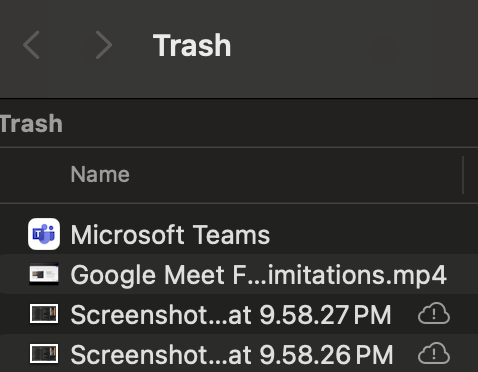
- Ubique el Aplicación Teams y arrástralo hasta el Basura, o haga clic con el botón derecho y seleccione Mover a la papelera.
- Para eliminar los archivos sobrantes, abre el Finder y ve a:
~/Biblioteca/Soporte de aplicaciones/Microsoft/Teams
Eliminar todo Equipos carpeta.
- (Opcional) Borre los datos de inicio de sesión eliminando:
~/Library/Preferences/com.microsoft.teams.plist
- Vacía el Basura para completar la desinstalación.
De este modo, se eliminan la aplicación de escritorio y los datos en caché, lo que libera espacio en el Mac. Siempre puedes volver a descargar la versión más reciente si necesitas volver a instalar Microsoft Teams más adelante.
Impulse las reuniones de su equipo: integración de Tactiq para Mac
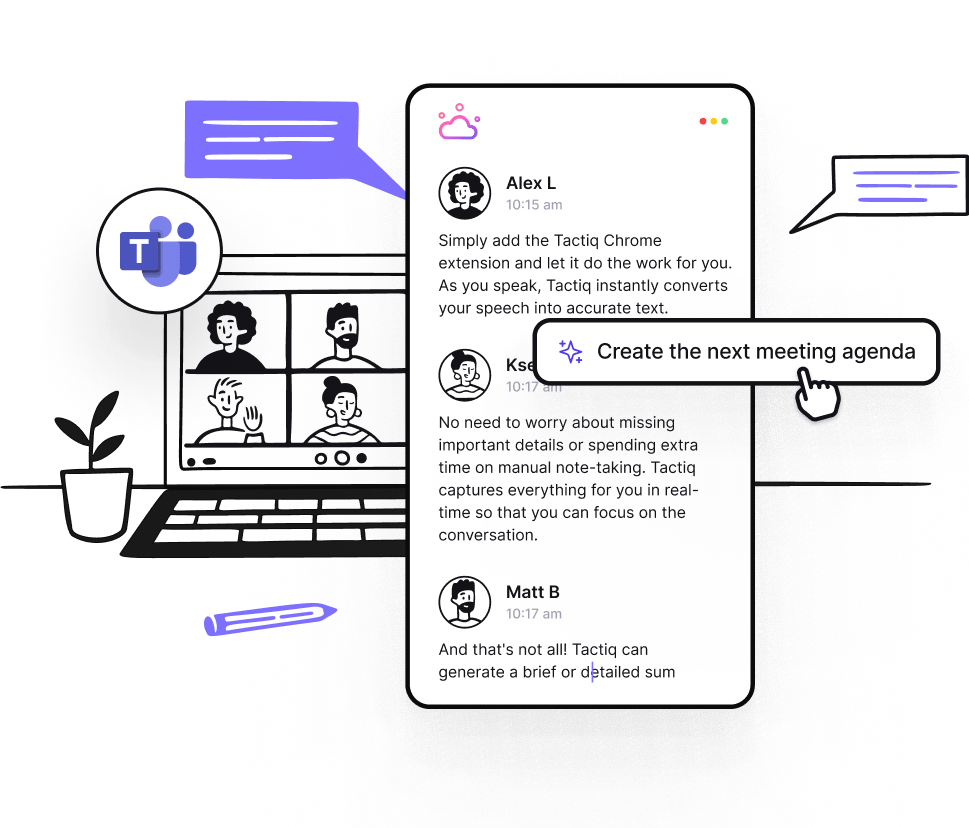
¿Quieres ahorrar tiempo durante las reuniones de Microsoft Teams en tu Mac? Tactiq es una potente herramienta de transcripción basada en inteligencia artificial que captura automáticamente todo lo discutido, para que puedas concentrarte y saltarte la toma manual de notas.
Con Tactiq, puedes:
- Transcripción en directo en tiempo real, de forma precisa y con cobertura de varios altavoces
- Resúmenes generados por IA para revisar las principales conclusiones inmediatamente después de la reunión
- Kits de reuniones con IA e indicaciones personalizadas para crear al instante correos electrónicos de seguimiento, tickets de Jira o actualizaciones de proyectos a partir de tu expediente académico
- Flujo de trabajo de impulsa, como guardar automáticamente las transcripciones en Google Drive o Notion
- Soporte para cargar grabaciones más adelante, por lo que incluso las llamadas perdidas se pueden transcribir y resumir
Tactiq funciona con la aplicación Teams para macOS y no requiere una configuración compleja. Solo tienes que instalar el extensión gratuita de Chrome para empezar.
{{rt_cta_ai-conveniencia}}
Lista de verificación final: Microsoft Teams en Mac
Antes de terminar, aquí tienes un resumen rápido para asegurarte de que estás listo para empezar a usar Microsoft Teams en tu Mac:
- Tu Mac cumple con los requisitos del sistema más recientes (Sequoia, Sonoma o Ventura)
- Ha descargado el archivo.pkg correcto y ha seguido los pasos de instalación
- Has iniciado sesión y has ajustado la configuración de tu equipo
- Sabes cómo desinstalar Teams si es necesario
Con todo configurado, estás listo para colaborar, organizar reuniones y mantener tu productividad con Microsoft Teams en tu Mac.
¿Quiere mejorar sus reuniones con transcripciones instantáneas y notas generadas por IA? Instala la extensión gratuita de Tactiq para Chrome y haga que cada reunión de Teams sea procesable.
Preguntas frecuentes sobre los usuarios de Teams para Mac
¿Cuáles son los requisitos mínimos del sistema para ejecutar Microsoft Teams en Mac?
macOS Sequoia 15.5, Sonoma 14.7.6 o Ventura 13.7.6; al menos 4 GB de RAM; 1,5 GB de espacio disponible en disco; un procesador Intel o Apple Silicon de doble núcleo y una resolución de pantalla de 1200 × 800 o superior.
¿Cómo instalo Microsoft Teams en mi Mac?
Ve a la página oficial de descargas de Teams, haz clic en Descargar Teams para Mac, guarda el archivo.pkg, haz doble clic en él, sigue las instrucciones que aparecen en pantalla, introduce tu contraseña de administrador y haz clic en Instalar software.
¿Cómo desinstalo Microsoft Teams de mi Mac?
Cierre la aplicación Teams, arrástrela de la carpeta Aplicaciones a la papelera y, a continuación, elimine los archivos sobrantes de ~/Library/Application Support/Microsoft/Teams. Vacía la papelera para completar la eliminación.
¿Cómo mejora Tactiq sus reuniones de Microsoft Teams?
Tactiq proporciona transcripciones de IA en tiempo real, resúmenes instantáneos de reuniones e indicaciones personalizadas, para que nunca tenga que tomar notas manualmente. Ahorras tiempo, captas todos los detalles y puedes tomar medidas en función de los datos de las reuniones justo después de las llamadas de Teams.
Necesitas macOS 10.14 (Mojave) o posterior, un procesador Intel Core i3 o superior, al menos 4 GB de RAM, 1,5 GB de espacio libre en disco y una resolución de pantalla de 1024 x 768 o superior. El cumplimiento de estos requisitos garantiza que Teams funcione sin problemas y de forma fiable en tu Mac.
Ve a la página de descargas de Microsoft Teams, selecciona «Descargar Teams para Mac» y guarda el archivo Teams_osx.pkg. Abre el archivo, sigue las instrucciones de instalación, introduce la contraseña de tu Mac cuando se te pida y completa el proceso para empezar a usar Teams de inmediato.
Abre la aplicación Teams desde la carpeta Aplicaciones o mediante Spotlight y, a continuación, inicia sesión con tu cuenta Microsoft o crea una si es necesario. Personaliza tus ajustes y preferencias, y únete a equipos o crea equipos para empezar a colaborar de inmediato.
Comprueba tus datos de inicio de sesión, restablece la contraseña si es necesario y asegúrate de que tu Mac cumple los requisitos del sistema. En caso de problemas de instalación, comprueba que tienes derechos de administrador y vuelve a descargar el instalador si el archivo está dañado; en caso de problemas de rendimiento, cierra las aplicaciones que no utilices, actualiza Teams o borra la memoria caché de Teams para que todo funcione sin problemas.
Tactiq proporciona transcripciones de IA en tiempo real, resúmenes instantáneos de reuniones e indicaciones personalizadas, para que nunca tenga que tomar notas manualmente. Ahorras tiempo, captas todos los detalles y puedes tomar medidas en función de los datos de las reuniones justo después de las llamadas de Teams.
Artículos relacionados




Get live transcriptions without an AI bot joining the meeting.
Prueba Tactiq para tu próxima reunión.
¿Quiere disfrutar de la comodidad de los resúmenes de IA?
Prueba Tactiq para tu próxima reunión.
¿Quiere disfrutar de la comodidad de los resúmenes de IA?
Prueba Tactiq para tu próxima reunión.