
Cambiar los fondos en MS Teams antes y durante una reunión
November 13, 2025
November 13, 2025
October 8, 2026
October 8, 2026

La llamada con un cliente empieza en dos minutos y tu cámara muestra el desorden que hay detrás de ti. Cambiar tu fondo en Microsoft Teams es una preocupación menos antes de unirte.
Puedes desenfocar tu entorno, elegir un fondo de Teams o subir una imagen personalizada que coincida con la identidad visual de tu empresa. Si ya te has unido, aún puedes cambiar tu fondo durante la reunión.
Esta guía abarca:
- Cómo cambiar o desenfocar tu fondo antes y durante una reunión
- Dónde encontrar la configuración de fondo en escritorio, móvil y web, incluidas las opciones antes de unirse
- Cómo solucionar problemas comunes con el fondo y tomar notas de las reuniones con Tactiq
Cómo cambiar el fondo en Microsoft Teams antes de una reunión
Configura tu fondo antes de que empiece la reunión para que puedas revisar cómo te ves en cámara sin interrumpir la conversación.
Elige o sube un fondo personalizado en Microsoft Teams

Usa una imagen de oficina sencilla para una presentación con un cliente o sube un fondo con tu marca para un evento de equipo.
- Abre Microsoft Teams en tu escritorio, ve a Calendario, selecciona tu reunión y elige Unirse.
- En la pantalla previa a la unión, enciende tu cámara y selecciona Efectos y avatares.
- Elige uno de los fondos disponibles o selecciona Más efectos de vídeo → Añadir nuevo para subir tu propia imagen.
- Selecciona un .JPG, .PNG, o.BMP archivo desde tu computadora.
- Revisa la vista previa de tu cámara y luego selecciona Unirse ahora cuando estés listo.
Selecciona Ninguno para eliminar los efectos de fondo. El fondo de Microsoft Teams que elijas permanecerá activo en futuras reuniones y llamadas hasta que lo cambies.
Para imágenes de fondo personalizadas, usa una imagen de 1920 × 1080 píxeles como punto de partida práctico para un diseño de pantalla ancha. Mantén los logotipos y el texto alejados del centro, donde aparecerán tu cara y tus hombros.
Para llamadas de equipo informales, explora estos fondos divertidos para MS Teams para encontrar una imagen que combine con el tema de tu reunión.
Desenfoca tu fondo de Microsoft Teams antes de unirte
El desenfoque es una opción rápida cuando tu espacio de trabajo no está listo para la cámara y no quieres un fondo virtual.
1. En la pantalla previa a la unión, enciende tu cámara y selecciona Efectos y avatares.
2. Selecciona la flecha del menú desplegable junto a Desenfoque, luego elige Desenfoque estándar o Desenfoque de retrato.

3. Revisa tu vista previa y luego selecciona Unirse ahora.
Para obtener más consejos, consulta nuestra guía sobre cómo desenfocar el fondo en Microsoft Teams.
Cómo cambiar el fondo de MS Teams durante una reunión
No necesitas salir de una reunión de Teams para ajustar tu fondo. Usa la vista previa para comprobar una imagen diferente o el desenfoque antes de aplicarlo.
1. En la ventana de la reunión, abre Más acciones (⋯) desde los controles de la reunión.
2. Elige Efectos y configuración de vídeo.

3. En Efectos de vídeo, elige un fondo nuevo o selecciona Añadir nuevo para subir imágenes personalizadas desde tu ordenador.
4. Si prefieres desenfocar el fondo, selecciona la flecha desplegable junto a Desenfoque y elige Desenfoque estándar o Desenfoque de retrato.
5. Selecciona Vista previa para comprobar tu señal de vídeo y, a continuación, selecciona Aplicar para confirmar los efectos de fondo.
💡 Consejo profesional: UseLa transcripción en tiempo real de Tactiq para Microsoft Teams permite capturar la conversación durante las videollamadas en el navegador. Después, convierte la transcripción en un resumen y una lista de tareas pendientes para que puedas centrarte en la conversación sin preocuparte por tomar notas.
Cómo cambiar el fondo de Teams sin unirse a una reunión
¿Quieres probar una imagen de marca antes de tu próxima llamada? Usa Reunirse ahora para acceder a la pantalla previa a la unión sin entrar en una reunión programada.
1. Abre la aplicación de Teams y ve a Calendario.
2. Selecciona Reunirse ahoray, después, enIniciar reunión para abrir la pantalla de preunión.

3. Enciende tu cámara y selecciona Efectos y avatares.
4. Elige un fondo o desenfoque. Para subir una imagen, selecciona Más efectos de vídeo → Agregar nuevo.
5. Revisa tu vista previa y cierra la pantalla de preunión sin seleccionar Unirse ahora.
Esto te da tiempo para comprobar la configuración de tu fondo, la iluminación y la posición de la cámara antes de que nadie más vea tu vídeo.
Nota: La opción Reunirse ahora del calendario requiere un buzón de Exchange Online. Si no aparece, utiliza en su lugar la pantalla de preunión de una reunión programada.
Cómo cambiar el fondo en Microsoft Teams para móviles y web
¿Te unes a una llamada desde tu teléfono mientras viajas o trabajas fuera de tu escritorio? Aún puedes ajustar tu fondo, aunque las opciones dependen de dónde abras Teams.
iPhone y Android
En la aplicación móvil de Teams, puedes elegir imágenes de fondo, desenfocar tu entorno o subir tus propias imágenes.
- Abre tu calendario de Teams, pulsa en una reunión y luego pulsa Unirse.
- En la pantalla previa a la unión, pulsa Efectos de fondo.
- Elige Desenfocar, selecciona una imagen de fondo o pulsa Agregar nuevo para subir la tuya.
- Pulsa Listo para aplicar el efecto y luego únete a la reunión.
Durante una llamada, pulsa Más (⋯) → Efectos de fondo en los controles de la reunión. Elige tu efecto y luego pulsa Listo.
Requisitos para Android: Tu dispositivo debe cumplir con los requisitos indicados por Microsoft para admitir efectos de fondo:
- Android 10 o posterior.
- Versión de Teams 1416/1.0.0.2021143402 o posterior.
- Una GPU compatible: Qualcomm Adreno 610+, Arm Mali-G71+ o Arm Mali-T720+.
Si la configuración de fondo no aparece, comprueba la compatibilidad de tu dispositivo y actualiza la aplicación a la versión más reciente.
Teams en la web
Unirse desde un navegador puede ahorrar tiempo, pero tus opciones de fondo pueden diferir de las de la aplicación de escritorio.
La tabla detallada de funciones web de Microsoft enumera el desenfoque de fondo, los fondos predeterminados y los fondos personalizados como compatibles. Sin embargo, su descripción general de la web todavía enumera el desenfoque como el único efecto de fondo disponible.
Comprueba las opciones de fondo disponibles en la vista previa de tu cámara antes de unirte. Si solo ves el desenfoque, utiliza la aplicación de escritorio para elegir o subir imágenes de fondo.
Las políticas de tu organización también pueden restringir los efectos de fondo o impedirte subir fondos personalizados.
El fondo de Microsoft Teams no funciona: soluciones comunes
La falta de configuración, los bloqueos de carga y las imágenes borrosas requieren soluciones diferentes. Empieza por el problema que coincida con lo que ves.
Falta la configuración de fondo

¿Quieres un fondo temático para Halloween o un avatar para un día sin cámara? Actualiza la aplicación de Teams a la versión más reciente y, a continuación, comprueba Efectos y avatares en la pantalla previa a la unión de nuevo.
Si la opción sigue sin aparecer, es posible que tu dispositivo no sea compatible con los efectos de fondo. Microsoft también indica que Linux y la infraestructura de escritorio virtual (VDI) optimizada no son compatibles con esta función.
No puedes subir fondos personalizados
Si puedes desenfocar el fondo pero no puedes subir una imagen, es posible que tu organización restrinja los fondos personalizados.
Pide a tu administrador de TI que revise Los participantes pueden usar efectos de video en tu política de reuniones. Seleccionar Todos los efectos de video permite cargar imágenes personales, aunque las políticas de personalización específicas de la organización pueden imponer restricciones adicionales.
Para habilitar fondos personalizados, tu administrador debe revisar esas políticas en lugar de cambiar la configuración en tu computadora.
Tu fondo se ve pixelado o los bordes alrededor de ti no se ven bien
Una imagen de baja resolución puede verse estirada, mientras que una iluminación deficiente puede hacer que los bordes alrededor de tu cara y cabello sean menos claros.
Prueba estos ajustes:
- Carga una imagen clara de 1920 × 1080 píxeles en lugar de ampliar una foto pequeña.
- Elige un fondo sencillo sin patrones complejos ni texto detallado.
- Coloca una luz frente a ti, no detrás de tu cabeza.
- Mantén la cámara estable y revisa la vista previa antes de aplicar el efecto.
Si la imagen sigue distrayendo, usa Desenfoque estándar para una vista de cámara más sencilla.
El fondo seleccionado no aparece
Después de previsualizar tu fondo, selecciona Aplicar para confirmarlo.
Si no hay cambios, cierra y vuelve a abrir Teams cuando puedas salir de la reunión. Reiniciar el dispositivo es otro paso para solucionar problemas, pero no resolverá las limitaciones de hardware no compatible ni las restricciones de la organización.
Tactiq: Transcripción en tiempo real y resúmenes con IA para reuniones de Microsoft Teams
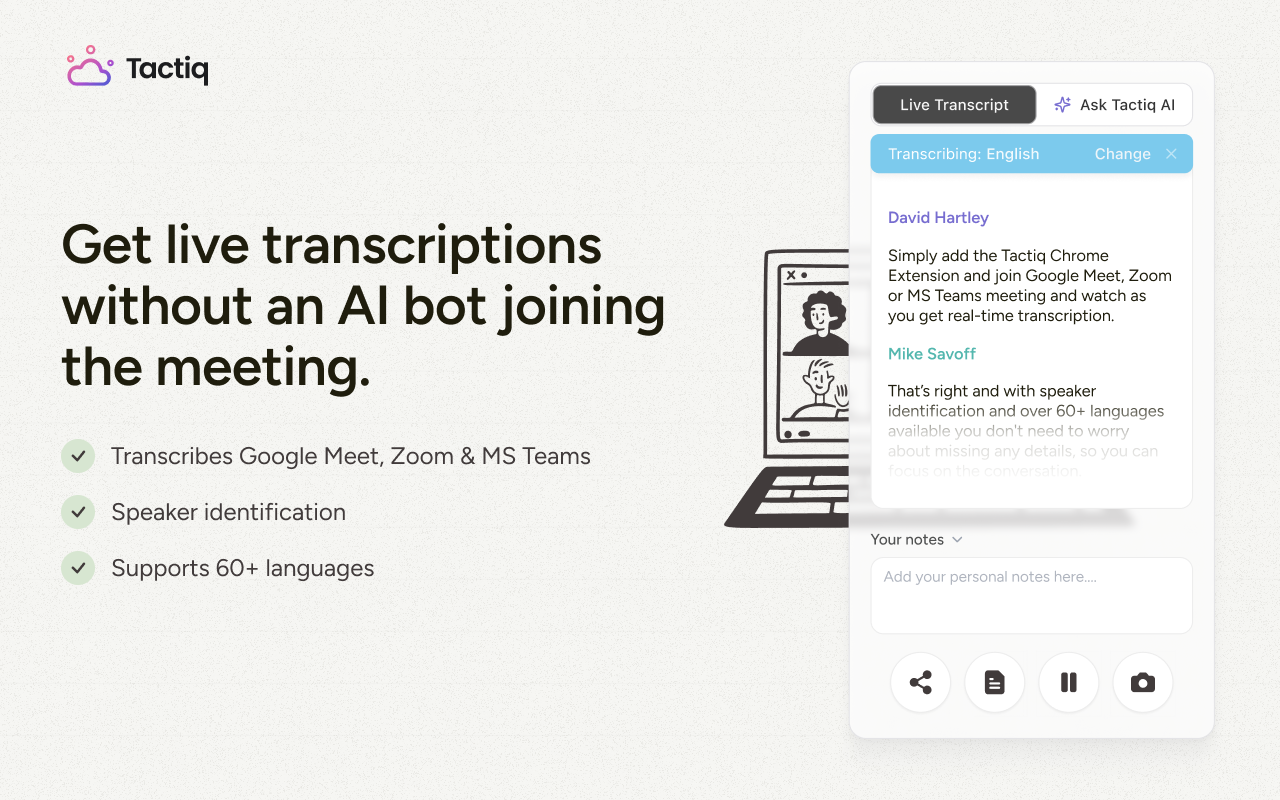
Tu fondo está listo, pero mantener la atención requiere más que verse profesional ante la cámara. Durante una actualización de proyecto, aún necesitas discutir las prioridades y recordar quién se comprometió con cada tarea.
Tactiq transcribe reuniones de Microsoft Teams en directo a través de su extensión de Chrome cuando te unes desde el navegador. Después de la llamada, utiliza sus herramientas de IA para convertir la transcripción en:
- Un resumen de la reunión que destaca los puntos principales de la discusión.
- Tareas pendientes con los responsables y las fechas límite mencionadas durante la conversación.
- Un correo electrónico de seguimiento que detalla las decisiones y los próximos pasos.
Por ejemplo, después de una revisión con un cliente, puedes redactar un resumen y verificar la transcripción antes de compartir los cambios acordados.
Intelligent Recap de Microsoft requiere Teams Premium o Microsoft 365 Copilot, además de una licencia de Teams válida y la transcripción habilitada. Consulta nuestra guía sobre toma de notas con IA en MS Teams para obtener más contexto.
Tactiq funciona sin necesidad de complementos. Su plan gratuito incluye 10 transcripciones y 5 créditos de IA al mes. Cada resumen, solicitud de tareas pendientes o pregunta a la IA consume un crédito.
Instala la extensión gratuita de Tactiq para Chrome para capturar tu próxima conversación en Teams y convertirla en notas de seguimiento útiles.
{{rt_cta_ai-convenience}}
Prepara tu fondo de Teams para tu próxima llamada
Un fondo adecuado para Microsoft Teams te ayuda a mantener una imagen profesional sin tener que reorganizar tu espacio de trabajo antes de cada llamada. Elige una imagen personalizada para una presentación de marca o desenfoca el fondo cuando quieras reducir las distracciones.
Revisa la vista previa de tu cámara antes de unirte, especialmente después de cambiar tu imagen o cambiarte a otra habitación. También puedes ajustar tu fondo durante la reunión si la opción elegida no funciona como esperabas.
Si no aparecen los ajustes de fondo, comprueba la compatibilidad de tu dispositivo y las políticas de tu organización. Esto te ayudará a identificar restricciones antes de perder tiempo reiniciando la aplicación o subiendo la misma imagen de nuevo.
Sí. Teams en la web permite desenfocar el fondo, usar fondos predeterminados e imágenes personalizadas. Si las opciones de imagen no están disponibles, usa el desenfoque o cambia a la aplicación de escritorio.
Es posible que tu dispositivo no sea compatible con los efectos de fondo o que tu organización los restrinja. Comprueba la versión de tu aplicación y las políticas de reunión. Microsoft también detalla las limitaciones para Linux y VDI optimizado.
Antes de unirte, selecciona Efectos y avatares → Más efectos de vídeo → Agregar nuevo. Sube un archivo JPG, PNG o BMP. Durante una reunión, abre Efectos y configuración de vídeo → Efectos de vídeo → Agregar nuevo, luego previsualiza y aplica.
Sí. Los administradores pueden asignar una política de personalización y marcar un fondo subido como obligatorio. Los usuarios con esa política asignada necesitan licencias de Teams Premium para usar fondos gestionados por la organización. Las subidas de imágenes personales no requieren Premium.
Sí. Tactiq transcribe las reuniones de Teams compatibles en tu navegador independientemente del fondo de tu cámara. Mantén la reunión conectada mientras ajustas tus efectos de vídeo.
Get live transcriptions without an AI bot joining the meeting.
Prueba Tactiq para tu próxima reunión.
¿Quiere disfrutar de la comodidad de los resúmenes de IA?
Prueba Tactiq para tu próxima reunión.
¿Quiere disfrutar de la comodidad de los resúmenes de IA?
Prueba Tactiq para tu próxima reunión.