
Equipos de Microsoft está repleto de herramientas que te ayudarán a mantenerte conectado, pero seamos realistas: averiguarlo todo no siempre es fácil. Es útil saber a quién acudir para obtener respuestas cuando la aplicación no se abre, el micrófono se corta durante una llamada o simplemente necesitas encontrar rápidamente un ajuste.
Esta guía explica cuatro formas sencillas de obtener ayuda con Microsoft Teams; también ofrece soluciones rápidas a problemas comunes y explica dónde encontrar formación de calidad. Además, algunas formas inteligentes de trabajar mejor en Teams usando Herramientas de IA.
Ventajas de usar Microsoft Teams
Antes de profundizar en el soporte, veamos brevemente por qué tantas personas confían en Microsoft Teams para el trabajo diario.
Comunicación centralizada
Equipos de Microsoft reúne todo lo que tu equipo necesita para mantenerse sincronizado, todo en un solo panel: chats, reuniones, uso compartido de archivos y calendarios. En lugar de cambiar de una aplicación a otra para revisar los mensajes o actualizar un documento, puedes hacerlo desde Teams. Esto ayuda a reducir el cambio de contexto y ahorra tiempo durante los días de trabajo ajetreados.
También recibe notificaciones de mensajes nuevos, asignaciones de tareas e invitaciones a reuniones. Para los equipos que trabajan en diferentes zonas horarias o con diferentes horarios, es importante tener un centro centralizado.
Colaboración en tiempo real
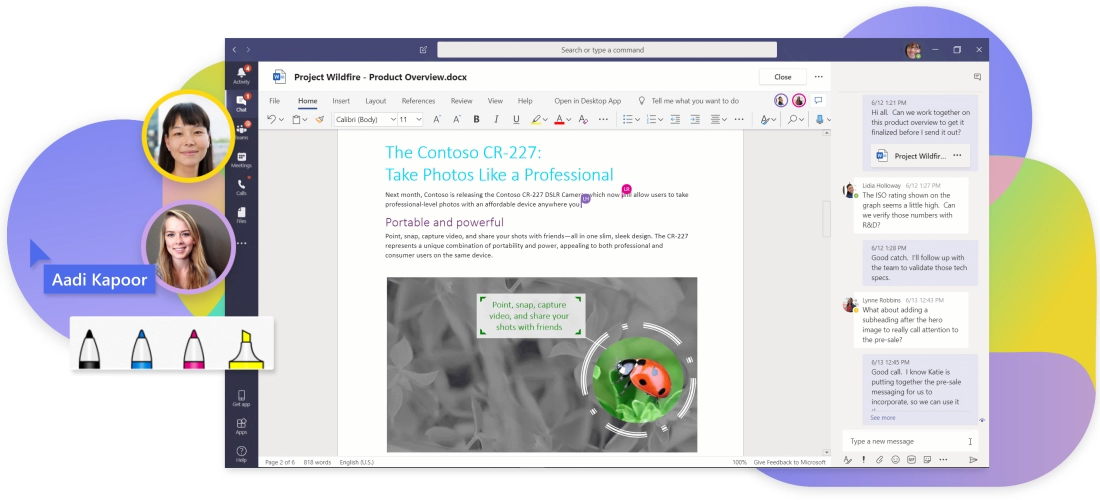
Imagen de Microsoft
Una de las características más esenciales de Microsoft Teams es la facilidad con la que permite a las personas trabajar juntas en tiempo real. Puedes abrir un documento de Word o una presentación de PowerPoint y editarla al mismo tiempo que tus compañeros de equipo. Los comentarios y los cambios se muestran al instante, lo que significa que nadie tiene que esperar a que la última versión llegue a su bandeja de entrada. También puedes iniciar un chat de vídeo rápido desde la misma ventana, lo que mantiene el impulso cuando hay que hablar de cosas sobre el terreno.
Espacios de trabajo estructurados
Cada equipo o proyecto de Microsoft Teams puede tener su propio canal dedicado. Dentro de cada canal, puedes añadir pestañas para herramientas como Planner, OneNote o incluso aplicaciones de terceros que ayudan a gestionar los turnos del equipo, programar los turnos o realizar un seguimiento de las tareas. Esta configuración facilita la organización y ayuda a todos a saber dónde ir para obtener la información correcta.
Por ejemplo, un equipo de producto puede guardar documentos, actualizaciones de progreso y semanalmente agendas de reuniones todo en un solo lugar. Con un poco de configuración, los espacios de trabajo estructurados reducen la confusión y permiten que el trabajo avance sin tener que hacer controles constantes.
Cómo obtener ayuda y soporte de Microsoft Teams
Si tienes problemas con Microsoft Teams, hay varias maneras de obtener ayuda en función del tipo de cuenta. Los usuarios empresariales y administradores pueden acceder a una asistencia más directa, mientras que todos pueden acceder a foros y cursos útiles. Estos son los lugares a los que puedes acudir cuando necesitas respuestas rápidas.
Soporte del Centro de administración de Microsoft 365
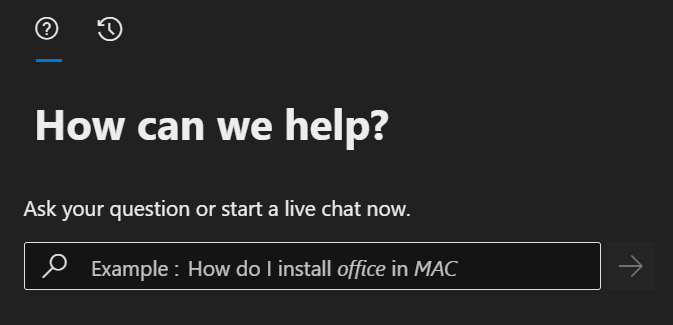
Si eres administrador de una cuenta empresarial de Microsoft 365, Centro de administración de Microsoft 365 es el lugar principal para solicitar ayuda. Puede enviar un solicitud de servicio o inicia un chat en vivo con un agente de soporte. Ambas opciones se encuentran en el botón «Ayuda y soporte» en la esquina inferior derecha del panel de control del Centro de administración. Te guiaremos a través de unas cuantas instrucciones y, a continuación, te asignarán un artículo de soporte o te ofrecerán asistencia por chat. Asegúrate de haber iniciado sesión con privilegios de administrador para acceder a estas funciones.
Soporte telefónico
Para problemas urgentes, especialmente interrupciones técnicas o problemas de facturación, puedes solicitar un llamar de vuelta a través de la página de soporte de Microsoft. Los usuarios administradores también pueden encontrar los números de teléfono en el Centro de administración. Si no eres administrador, las opciones de soporte general son más limitadas, pero es posible que el sitio de soporte técnico de Microsoft aun así te dirija a un número específico de tu región. Mantén a mano la información de tu suscripción para que el agente pueda verificar tu cuenta rápidamente.
Comunidad
Si no tiene acceso de administrador o simplemente quiere explorar las soluciones por su cuenta, Comunidad de Microsoft Teams es un buen punto de partida. Puedes buscar preguntas, buscar temas o iniciar un nuevo hilo. Muchos usuarios comparten soluciones alternativas, sugerencias o consejos que pueden no aparecer en los documentos oficiales. Resulta especialmente útil para preguntas sobre el uso diario, Teams Connect o formas creativas de gestionar la colaboración remota.
Si estás explorando otras herramientas que ofrecen funciones similares, también puedes consultar estas Alternativas a Microsoft Teams.
Solución de problemas comunes de Microsoft Teams
Incluso con todas las funciones esenciales de Microsoft Teams, las cosas pueden salir mal. A continuación se muestran algunos de los problemas más comunes a los que se enfrentan los usuarios y cómo solucionarlos.
Los equipos siguen fallando o no comienzan.
En primer lugar, asegúrate de ejecutar la versión más reciente de la aplicación Microsoft Teams. Las versiones desactualizadas pueden provocar bloqueos o impedir que la aplicación se abra. Si utilizas una computadora de escritorio, intenta cerrar por completo la aplicación (desde la bandeja del sistema) y reiniciarla.
¿Aún no funciona? Borra la memoria caché de Teams.
- Para Windows, esto significa dirigirse a %appdata%\ Microsoft\ Teams y eliminar el contenido de la carpeta.
- Los usuarios de Mac pueden eliminar la memoria caché con el Finder yendo a ~/Library/Application Support/Microsoft/Teams.
Si el problema continúa, intenta volver a instalar la aplicación o usar la versión web para permanecer conectado mientras solucionas el problema.
Mi micrófono/cámara no funcionan en las reuniones.
Empieza por comprobar si Teams tiene permiso para acceder a tu micrófono y cámara.

- En Windows, ve a Configuración > Privacidad y seguridad > Micrófono (o cámara) y asegúrate de que Teams esté permitido.
- En Mac, comprueba en Configuración del sistema > Privacidad y seguridad. Si los permisos son correctos, selecciona Icono de equipos en la bandeja del sistema o en la barra de menús y seleccione «Buscar actualizaciones».
A veces, un reinicio o una actualización resuelven los problemas de hardware. Además, asegúrate de no estar silenciado ni de utilizar un dispositivo de entrada/salida incorrecto. Teams te permite seleccionar el micrófono y el altavoz que prefieras en Ajustes > Dispositivos.
La grabación de la reunión no se guardó o falta.
Esto es difícil, especialmente si la reunión era importante. Microsoft Teams solo guarda las grabaciones si el organizador o un participante con permiso inicia la grabación manualmente. Si nadie pulsa «grabar», no se guardará ningún vídeo. Sin embargo, si utilizas una herramienta como Tactiq, puedes capturar la transcripción completa aunque no se haya realizado ninguna grabación. Tactiq funciona como Tomador de notas con IA para Microsoft Teams y le permite guardar las transcripciones y los puntos clave automáticamente, para que no vuelva a perderse nada crucial.
Cómo puede ayudarte Tactiq a trabajar de forma más inteligente en Microsoft Teams
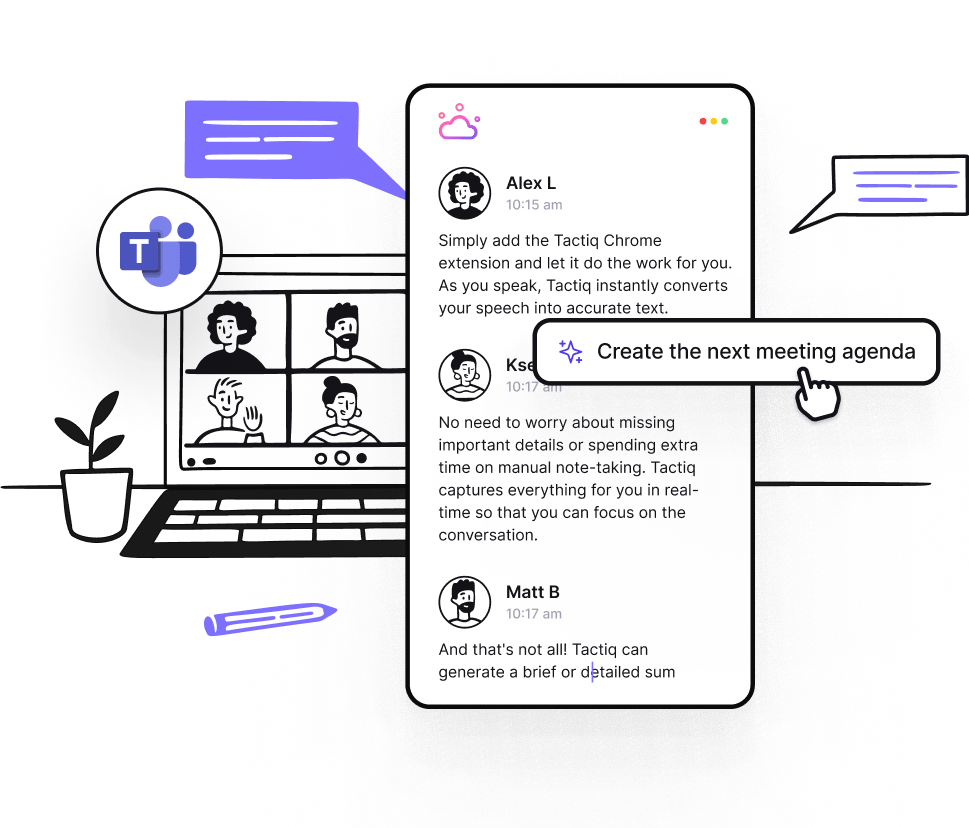
Microsoft Teams ahora incluye sus propias notas de reuniones generadas por IA, pero solo está disponible con una licencia Copilot de pago y no ofrece mucha flexibilidad a la hora de crear o usar las notas. Ahí es donde Tactiq ofrece algo diferente. Es una herramienta inteligente y accesible para tomar notas basada en inteligencia artificial para Microsoft Teams que te ayuda a recopilar, organizar y compartir información sobre las reuniones sin necesidad de suscripciones o configuraciones adicionales.
Esto es lo que Tactiq aporta a sus reuniones virtuales:
- Transcribe reuniones en Microsoft Teams: Obtenga transcripciones de sus llamadas en tiempo real, incluso si nadie consigue grabar.
- Formule preguntas personalizadas a la IA: ¿Quiere extraer elementos de acción, decisiones o obstáculos de su reunión? Las instrucciones de Tactiq te ayudan a extraer exactamente lo que necesitas.
- Convierte las notas en contenido útil: Crea correos electrónicos de seguimiento, documentación o actualizaciones con IA con solo un clic.
- Cree agendas de reuniones y flujos de trabajo: Establezca las agendas antes de las llamadas y, a continuación, utilícelas después de la reunión flujos de trabajo de IA para enviar actualizaciones o sincronizar con herramientas como Notion, HubSpot o Google Drive.
- Acceda a las transcripciones de reuniones anteriores: Busca por palabra clave, tema o orador para encontrar rápidamente los momentos clave.
A diferencia de Copilot de Microsoft, Tactiq funciona desde el primer momento y le brinda más control sobre la forma en que su equipo administra los datos de las reuniones. No es necesario que estires tu presupuesto de software. ¡Descarga la extensión gratuita de Tactiq para Chrome hoy mismo!
{{rt_cta_ai-conveniencia}}
Recursos útiles de formación de Microsoft Teams
Una vez que la configuración funcione sin problemas, vale la pena aprender a sacar más provecho de Microsoft Teams. Hay excelentes cursos de formación que constan de guías paso a paso y ejemplos prácticos.
Microsoft Learn para equipos
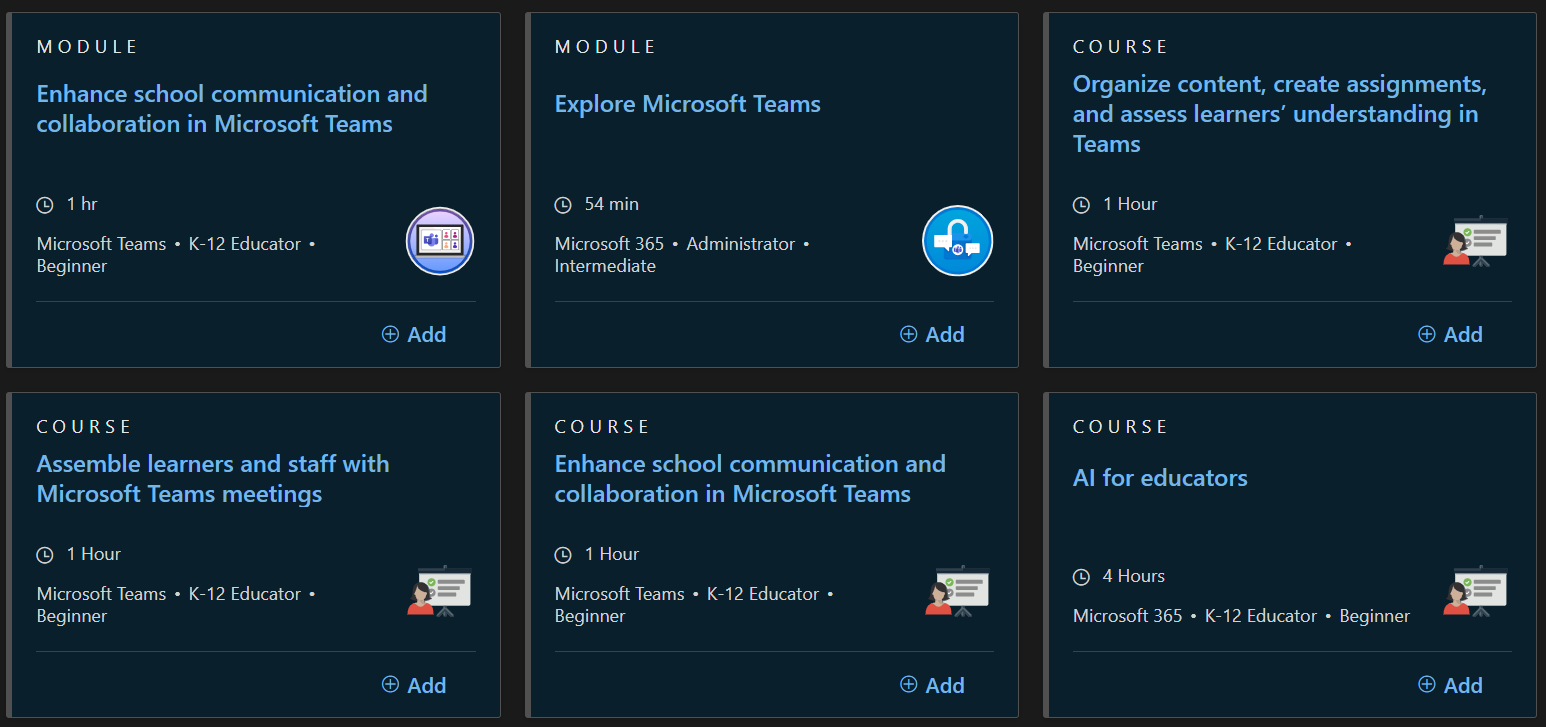
Este es el centro oficial de aprendizaje de Microsoft. Abarca desde las funciones básicas hasta los flujos de trabajo avanzados, como Teams Connect, y la gestión de grandes reuniones virtuales. Encontrarás módulos interactivos, cuestionarios y escenarios del mundo real que te guiarán por las funciones esenciales de Microsoft Teams. Si te gusta aprender a tu propio ritmo, este es un buen punto de partida.
Aprendizaje en LinkedIn para Microsoft Teams
¿Prefieres vídeos cortos de instrucciones? LinkedIn Learning ofrece docenas de lecciones rápidas sobre temas como la creación de agendas de reuniones, la gestión de los horarios o la configuración de llamadas recurrentes. Estos vídeos son aptos para principiantes y fáciles de seguir, especialmente si tienes poco tiempo. Es posible que algunos cursos requieran una cuenta Premium de LinkedIn, pero muchas empresas incluyen el acceso a través de Microsoft 365.
Blog de Tactiq — Categoría Microsoft Teams
Para obtener consejos prácticos y flujos de trabajo basados en inteligencia artificial, el blog de Tactiq es un excelente recurso. Aprenderás a transcribir reuniones, crear automatizaciones para después de las llamadas y usar la inteligencia artificial de Tactiq para mejorar la colaboración. Es especialmente útil para los equipos que buscan herramientas que vayan más allá de las funciones básicas y que respondan a los desafíos de productividad del mundo real.
Preguntas frecuentes
¿Qué es el correo electrónico de soporte de Microsoft Teams?
Microsoft no ofrece un correo electrónico de soporte directo para todos los usuarios, pero los administradores pueden enviar un solicitud de soporte a través del Centro de administración de Microsoft 365 y obtenga ayuda por correo electrónico o chat.
¿Puedo grabar las reuniones y obtener notas o transcripciones automáticamente?
Sí, si tienes Microsoft 365 con una licencia de Copilot, Teams puede generar notas de reuniones basadas en inteligencia artificial. Pero si buscas más flexibilidad o no tienes Copilot, Tactiq te permite transcribir tu reunión de Microsoft Teams, extraer información y generar resúmenes personalizados sin necesidad de una grabación.
¿Puedo usar Microsoft Teams en varios dispositivos?
Sí Puedes instalar la aplicación Microsoft Teams en tu escritorio, tableta y teléfono, y mantener la sesión iniciada en todos ellos. Solo asegúrate de usar el mismo inicio de sesión.
¿Cómo me pongo en contacto con el soporte técnico de Microsoft Teams?
Si eres administrador, ve al Centro de administración de Microsoft 365 y haz clic en «Ayuda y soporte» para iniciar un chat o enviar una solicitud. Para otros usuarios, Sitio de soporte técnico de Microsoft y el foro de la comunidad de equipos son buenos puntos de partida.
¿Puedo tomar notas durante una reunión directamente en Teams?
Sí, pero la función de Notas integrada se limita a los resúmenes compartidos y solo está disponible en algunos planes. Con Tactiq, puedes tomar notas personalizadas, hacer un seguimiento de quién dijo qué y generar elementos de acción mediante la IA. No se requiere ninguna actualización.
¿Por qué debemos usar Microsoft Teams?
Combina chat, videollamadas, uso compartido de archivos y administración de tareas en una sola herramienta. Puedes gestionar reuniones, unirte a debates y crear espacios de trabajo estructurados para mantener a tu equipo alineado. Es una de las herramientas más utilizadas en el ecosistema de Microsoft 365.
Finalizando
Obtener ayuda con Microsoft Teams no tiene por qué ralentizarte. Desde herramientas de soporte integradas hasta foros comunitarios, hay muchas maneras de resolver problemas rápidamente. Y si quieres trabajar de forma más inteligente y no solo solucionar problemas, herramientas como Tactiq pueden capturar transcripciones, crear notas basadas en inteligencia artificial y automatizar el seguimiento después de cada llamada.
Explore sus opciones de soporte, pruebe nuevas herramientas y encuentre la combinación adecuada de funciones que mejor se adapte a su equipo.
También puedes consultar esto guía para una reunión perfecta de Microsoft Teams para obtener las herramientas y consejos que necesita.
Artículos relacionados




Get live transcriptions without an AI bot joining the meeting.
Prueba Tactiq para tu próxima reunión.
¿Quiere disfrutar de la comodidad de los resúmenes de IA?
Prueba Tactiq para tu próxima reunión.
¿Quiere disfrutar de la comodidad de los resúmenes de IA?
Prueba Tactiq para tu próxima reunión.