
Transcripciones en archivos VTT: ábrelas, edítalas y usa resúmenes con IA
- Publicado:
- November 22, 2024
- Updated:
- September 20, 2025

Quienes trabajan en remoto suelen recibir archivos VTT después de las videoconferencias. Estos archivos contienen las transcripciones de las reuniones, pero mucha gente no sabe qué hacer con ellos.
Los archivos VTT guardan las conversaciones de las reuniones con marcas de tiempo precisas. Puedes abrir archivos VTT con varias herramientas, editarlos para mejorar el formato y convertirlos a texto sin formato.
En este artículo, veremos qué es un archivo VTT, en qué se diferencia de otros formatos de subtítulos como el SRT y, sobre todo, cómo abrir y usar estos archivos para mejorar tus procesos de trabajo.
¿Qué es el formato de archivo VTT?
VTT, o Web Video Text Tracks, es un formato de archivo que se usa habitualmente para almacenar los subtítulos de un contenido en video. Un archivo VTT suele considerarse la transcripción de una reunión en línea o de un webinar.
Al grabar una sesión en plataformas como Zoom o Microsoft Teams, se genera el archivo VTT como un documento independiente. Este archivo contiene el texto hablado y las marcas de tiempo para que el texto quede alineado con precisión con el video.
Los archivos VTT ayudan a repasar los puntos clave de las reuniones, hacen que el contenido sea accesible para compañeros con discapacidad auditiva o, simplemente, permiten conservar un registro con búsqueda de las conversaciones.
Este es un ejemplo de cómo se estructuran los subtítulos VTT en un archivo:
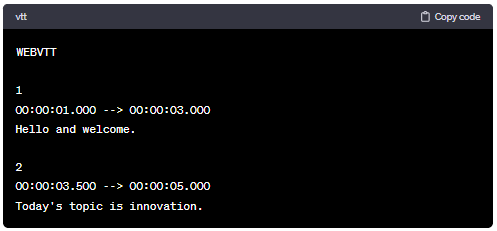
En este ejemplo:
- Cada bloque empieza con un número consecutivo (por ejemplo, 1, 2, 3...).
- Las marcas de tiempo con el formato (hh:mm:ss.mmm) indican cuándo debe aparecer y desaparecer el texto en el video.
- El texto debajo de las marcas de tiempo es el subtítulo que corresponde a ese momento concreto del archivo de video.
- Este formato es compatible con la mayoría de los reproductores de video y programas de edición.
💡 Consejo: Olvídate por completo de gestionar archivos VTT a mano. Tactiq (se abre en una pestaña nueva) transcribe automáticamente tus reuniones en Google Meet, Zoom y Teams, y te ofrece transcripciones con búsqueda y resúmenes con IA sin tener que manejar archivos aparte.
Archivos VTT vs. archivos SRT
Los archivos VTT y SRT (SubRip Subtitle) tienen un propósito similar. Pero los archivos SRT son más sencillos y solo contienen el texto y las marcas de tiempo.
En cambio, los archivos VTT admiten opciones de formato más completas, como texto en negrita o cursiva, y pueden incluir metadatos como la identificación de quién habla o descripciones de escena. Entender estas diferencias es fundamental, porque influyen en cómo usas y editas estos archivos según lo que necesites.
Cómo abrir archivos VTT
Puedes abrir archivos VTT con varios métodos y herramientas. Estas son las formas más eficaces:
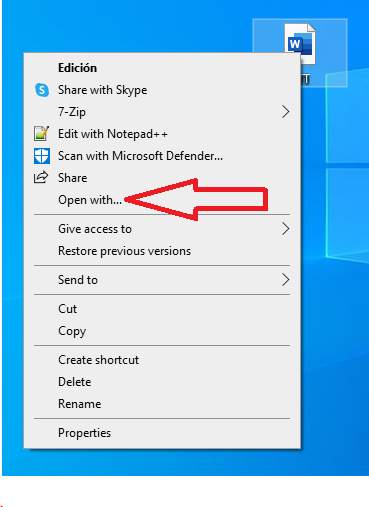
Cómo abrir archivos VTT en Word
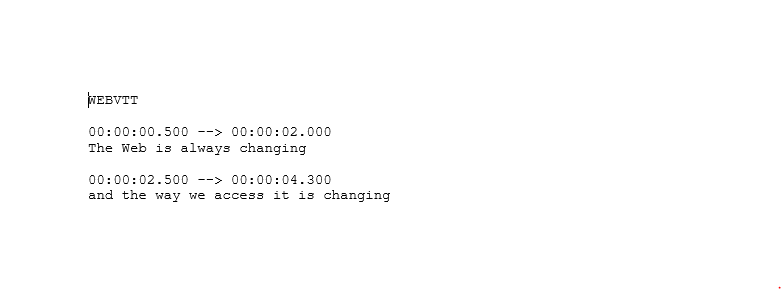
Haz clic derecho en tu archivo VTT y selecciona "Abrir con". Elige Microsoft Word en la lista. El archivo muestra el contenido de texto y las marcas de tiempo en un formato legible.
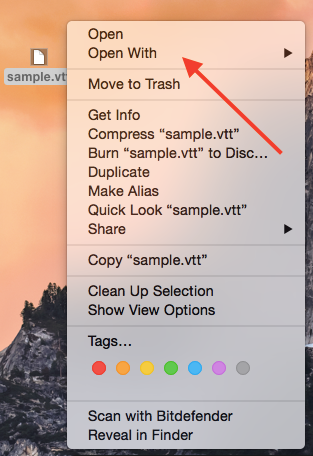
Cómo abrir archivos VTT en un MacBook (Notepad, Pages, TextEdit)
Si usas Mac, puedes abrir archivos VTT fácilmente con las aplicaciones integradas. Haz clic derecho en el archivo VTT y selecciona "Abrir con". Elige TextEdit, Pages o Notepad. Si no aparecen estas opciones, haz clic en "Otra" y busca el editor de texto que prefieras.
Con VLC Media Player
VLC Media Player abre archivos VTT y los sincroniza con los videos correspondientes. Este método funciona bien cuando quieres ver los subtítulos junto con el contenido en video.
Cómo convertir archivos VTT a texto o PDF con Tactiq
Una herramienta de IA como Tactiq ofrece la forma más sencilla de convertir archivos VTT:
- Crea una cuenta gratuita de Tactiq (se abre en una pestaña nueva).
- Ve a tu página Transcripts (se abre en una pestaña nueva).
- Haz clic en "Upload Transcript or Recording" en la esquina superior derecha.
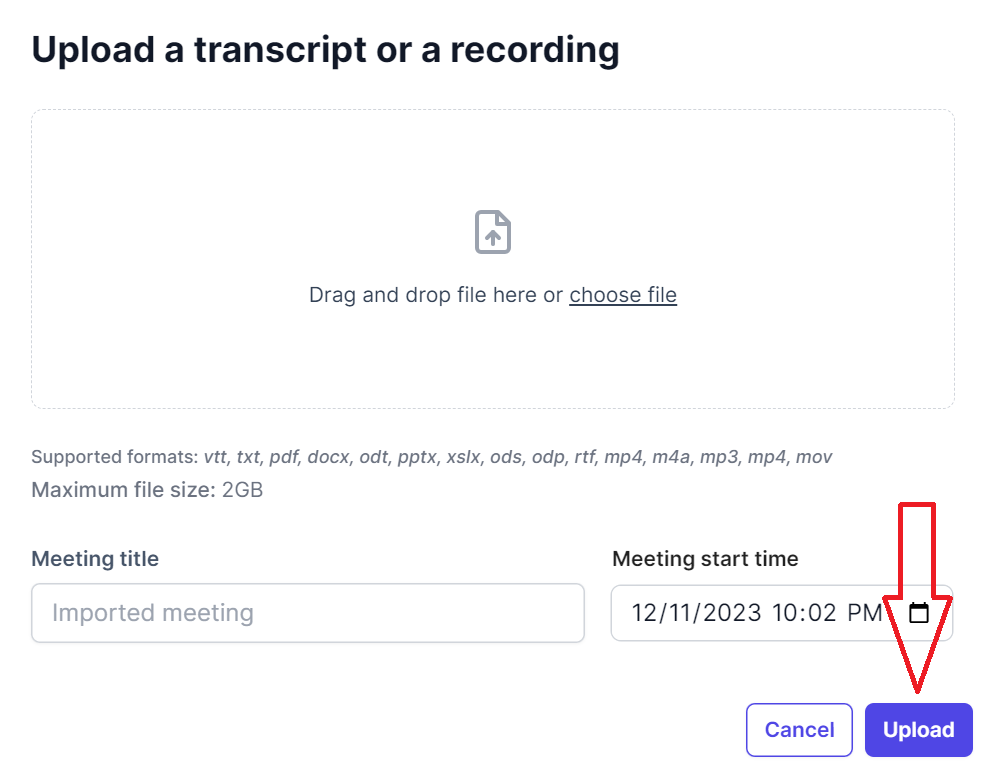
- Arrastra y suelta tu archivo VTT o haz clic en "Choose file".
- Haz clic en "Upload" después de seleccionar el archivo.
- Selecciona tu transcripción en la lista.
- Haz clic en "Export" en la esquina superior derecha y selecciona TXT o PDF. El archivo se descargará automáticamente en tu computadora.
¿Quieres olvidarte por completo de los archivos VTT? Aprende a obtener transcripciones en directo durante tus reuniones. Consulta nuestras guías sobre cómo obtener transcripciones de Zoom y la transcripción en Microsoft Teams para capturar las conversaciones en tiempo real sin esperar a los archivos posteriores a la reunión.
Cómo abrir archivos VTT en Google Docs a través de Tactiq
Una vez que hayas subido tu archivo VTT a Tactiq, puedes exportarlo a Google Drive. Así se hace:
- Inicia sesión en Tactiq y ve a tu página Transcripts (se abre en una pestaña nueva).
- Selecciona una transcripción.
- Haz clic en "Share" en la esquina superior derecha y selecciona Google Drive.
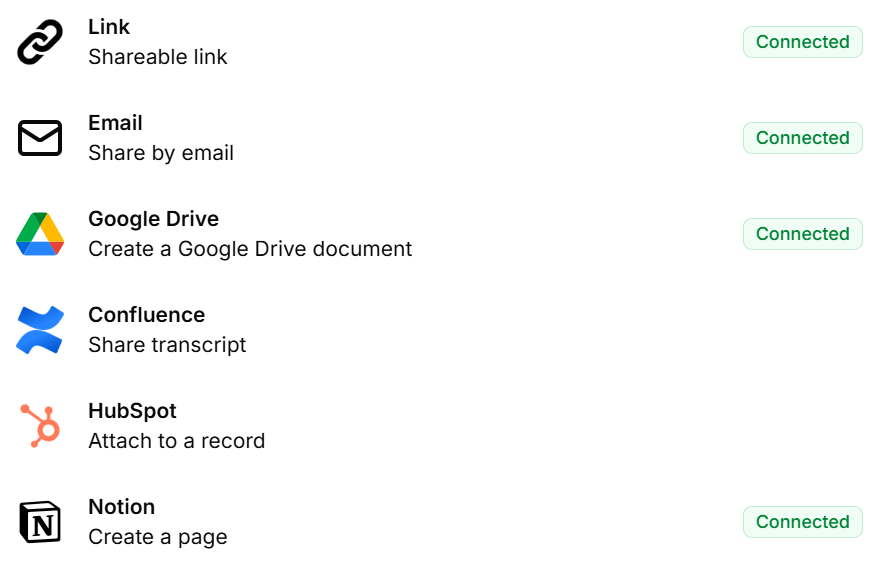
- El enlace se copiará en tu portapapeles.
- Pega el enlace en la barra de direcciones del navegador.
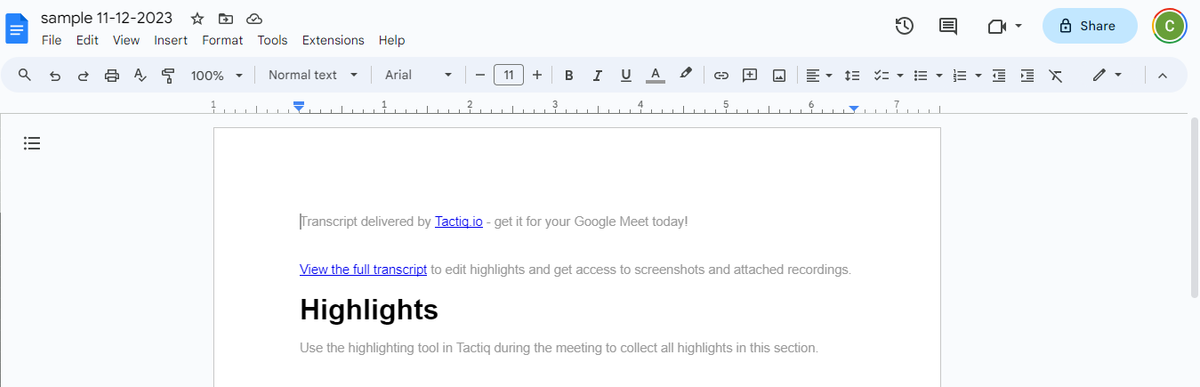
- Pulsa "Enter" para ver el archivo VTT en Google Docs.
Cómo obtener un resumen de archivos VTT con Tactiq
Los archivos VTT suelen contener transcripciones de reuniones muy largas. Extraer los puntos clave a mano requiere tiempo y esfuerzo. Los resúmenes con IA hacen que este proceso sea más rápido y preciso.
Los resúmenes con IA de Tactiq convierten tus archivos VTT en información práctica:
- Crea una cuenta gratuita de Tactiq.
- Ve a tu página Transcripts (se abre en una pestaña nueva).
- Haz clic en "Upload Transcript or Recording" en la esquina superior derecha.
- Arrastra y suelta tu archivo VTT o haz clic en "Choose file".
- Haz clic en "Upload" después de seleccionar el archivo.
- Selecciona tu transcripción en la lista.
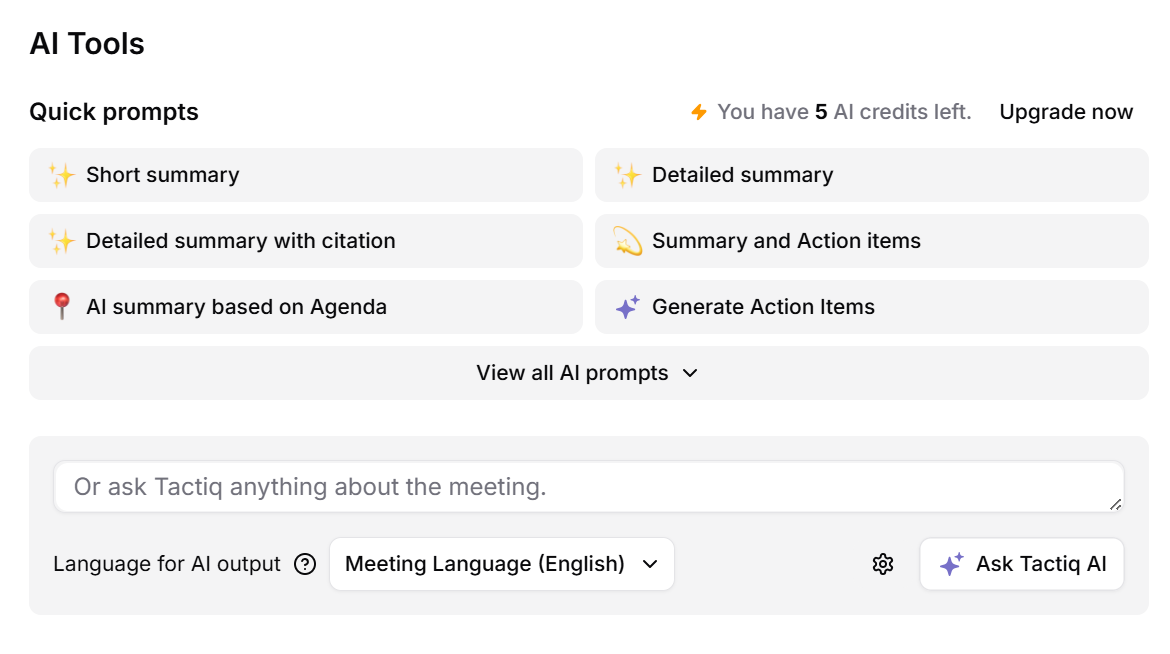
- Selecciona un prompt rápido de IA o escribe el tuyo en el cuadro de texto.
Ejemplos de prompts personalizados que puedes escribir en Tactiq:
- "Crea un correo de seguimiento para los asistentes."
- "Enumera todas las preguntas planteadas durante la conversación."
- "Identifica los riesgos del proyecto mencionados en la reunión."
- "Extrae las decisiones clave y quién las tomó."
- "Resume las discusiones técnicas para las partes interesadas no técnicas."
- "Crea el acta de la reunión en viñetas."
La IA de Tactiq analiza todo tu archivo VTT e identifica los puntos de debate, las decisiones y los resultados más importantes. Así ahorras horas de revisión manual y te aseguras de no perder ninguna información crítica.
Con AI Workflows (se abre en una pestaña nueva), también puedes exportar estos resúmenes directamente a tus herramientas de productividad, como Google Docs, Slack o Notion, para compartirlos fácilmente con tu equipo.
¿Quiere disfrutar de la comodidad de los resúmenes de IA?
Prueba Tactiq para tu próxima reunión.
Cómo editar archivos VTT: consejos y buenas prácticas
Editar archivos VTT mejora la precisión y la legibilidad de los subtítulos. Estas son las buenas prácticas para lograr resultados profesionales.
- Entiende el formato de archivo VTT: los archivos VTT incluyen marcas de tiempo y bloques de texto. Entender esta estructura ayuda a mantener una sincronización correcta con el contenido en video.
- Sincroniza con precisión: asegúrate de que los subtítulos coincidan exactamente con el audio. Las marcas de tiempo incorrectas confunden a quien ve el video cuando el texto aparece demasiado pronto o demasiado tarde.
- Mantén los subtítulos concisos: los subtítulos deben ser breves y fáciles de leer. Las frases largas cuestan de seguir en el poco tiempo que aparecen en pantalla.
- Usa una gramática y una puntuación correctas: una gramática clara mejora la legibilidad y la comprensión. Una puntuación correcta ayuda a transmitir el tono y las pausas naturales del habla.
- Mantén un estilo coherente: usa un formato uniforme en todos tus archivos VTT. Mantén coherentes las fuentes, los tamaños y los colores cuando corresponda.
- Incluye los sonidos esenciales: añade elementos importantes que no son diálogo, como efectos de sonido o indicaciones musicales, cuando sean clave para la comprensión.
- Elige las herramientas de edición adecuadas: selecciona el software adecuado para tus necesidades de edición de archivos VTT. Los editores de texto básicos sirven para cambios sencillos, mientras que los editores de subtítulos avanzados ofrecen funciones para ajustar los tiempos.
- Prueba y revisa: revisa siempre los archivos VTT editados junto con el archivo de video correspondiente. Así te aseguras de que los subtítulos se muestren correctamente y mantengan los tiempos adecuados.
Abrir archivos VTT, más fácil que nunca
Entender los archivos VTT te ayuda a sacar el máximo partido a tus grabaciones de reuniones y a tu contenido en video. Puedes abrir archivos VTT con varias herramientas. Convertir estos archivos a texto sin formato facilita su lectura y su búsqueda.
Con herramientas de IA como Tactiq, puedes convertir los archivos VTT en información práctica. Genera resúmenes, extrae elementos de acción y crea contenido de seguimiento automáticamente. Así ahorras tiempo y te aseguras de capturar cada detalle importante de tus reuniones.
Prueba Tactiq gratis (se abre en una pestaña nueva) para transcribir y resumir tus reuniones automáticamente sin tener que lidiar con archivos VTT.
Preguntas frecuentes sobre las transcripciones en archivos VTT
¿Qué es un archivo VTT y por qué debería importarte?
Un archivo VTT almacena los subtítulos de un contenido en video. Estos archivos se generan durante las reuniones en línea en Zoom y Teams. Los archivos VTT te ayudan a repasar los momentos clave de las reuniones, hacer que el contenido sea accesible y crear registros de las conversaciones con búsqueda.
¿Cómo puedes abrir un archivo VTT en tu computadora?
En Windows, haz clic derecho en el archivo VTT y selecciona "Abrir con" > Microsoft Word. En Mac, usa TextEdit, Pages o Notepad. También puedes usar editores de texto básicos, VLC Media Player o herramientas en línea para ver fácilmente el contenido del archivo VTT.
¿Cuáles son las principales diferencias entre los archivos de subtítulos VTT y SRT?
Los archivos VTT admiten formato avanzado, como texto en negrita e identificación de quién habla. Los archivos SRT son más sencillos y solo incluyen el texto y las marcas de tiempo. Los archivos VTT funcionan mejor para videos en la web, mientras que los SRT ofrecen la máxima compatibilidad con los reproductores de video.
¿Se pueden convertir los archivos VTT a texto sin formato?
Sí, puedes convertir los archivos VTT quitando las marcas de tiempo y el formato. Tactiq ofrece el método más sencillo: sube tu archivo VTT y usa las herramientas de IA para generar resúmenes limpios y texto con formato. También puedes editar los archivos VTT a mano en un editor de texto.
¿Cómo se obtienen resúmenes con IA a partir de archivos VTT?
Sube tu archivo VTT a Tactiq y usa las funciones de resumen con IA. Selecciona prompts rápidos o escribe peticiones personalizadas, como "Crea un correo de seguimiento". La IA de Tactiq analiza la transcripción y te ofrece respuestas completas según lo que necesites.
FAQ
Your questions, answered.
If you have any further questions, Get in touch (se abre en una pestaña nueva) with our friendly team
¿Qué es un archivo VTT y por qué debería importarte después de una videollamada?
¿En qué se diferencia un archivo VTT de un archivo SRT?
¿Cómo puedes abrir y usar un archivo VTT para mejorar tu flujo de trabajo?
¿Qué pasos debes seguir para convertir un archivo VTT a texto sin formato o PDF con Tactiq?
¿Cómo te ayuda Tactiq a resumir rápidamente los puntos principales de un archivo VTT?
Artículos relacionados

Descubra las herramientas
- IA transcriptions generator
- Automatización de reuniones con IA para Zoom
- Automatización de reuniones con IA para Microsoft Teams
- Automatización de reuniones con IA para Google Meet
- Reuniones automatizadas con IA
- Creador de flujos de trabajo con IA para reuniones de Microsoft Teams
- Creador de flujos de trabajo con IA para reuniones de Zoom
- Creador de flujos de trabajo con IA para reuniones de Google Meet
¿Quiere disfrutar de la comodidad de los resúmenes de IA?
Prueba Tactiq para tu próxima reunión.
Incorporar la IA a sus reuniones nunca había sido tan fácil.
Añádelo a Chrome: ¡es gratis!(se abre en una pestaña nueva)Probar Tactiq en tu próxima reunión!
Regístrate ahora