
メールにChatGPTを使用する方法
February 20, 2025
February 20, 2025
September 10, 2026
September 10, 2026

ほとんどの人はすでにそれを知っています GPT チャット メールを書くことができます。もっと大きな疑問は、それが実際のメールワークフローにどのように適合するかということです。
プロンプトをチャットウィンドウにコピーする代わりに、多くの人がChatGPTが既にメールが存在する場所とより緊密に連携することを望んでいます。
この記事では以下について説明します。
- ChatGPTアトラスを使って既存のコンテンツからメールの下書きを作成
- Chrome 拡張機能を使用した Gmail 内でのメールの作成と返信
- Tactiqで会議の議事録を正確なメール返信に変える
ChatGPTアトラスを使ってメールを書く
GPTアトラスチャット 閲覧中にメールを書くのに役立ちます。タブ間を移動しなくても、ページを開いたままにしたり、重要な詳細情報を取り込んだり、メッセージの下書きを作成したりできます。価格設定ページ、ポリシーの更新、メッセージの長いスレッドなど、メールの返信が実際のコンテキストに依存する場合に便利です。
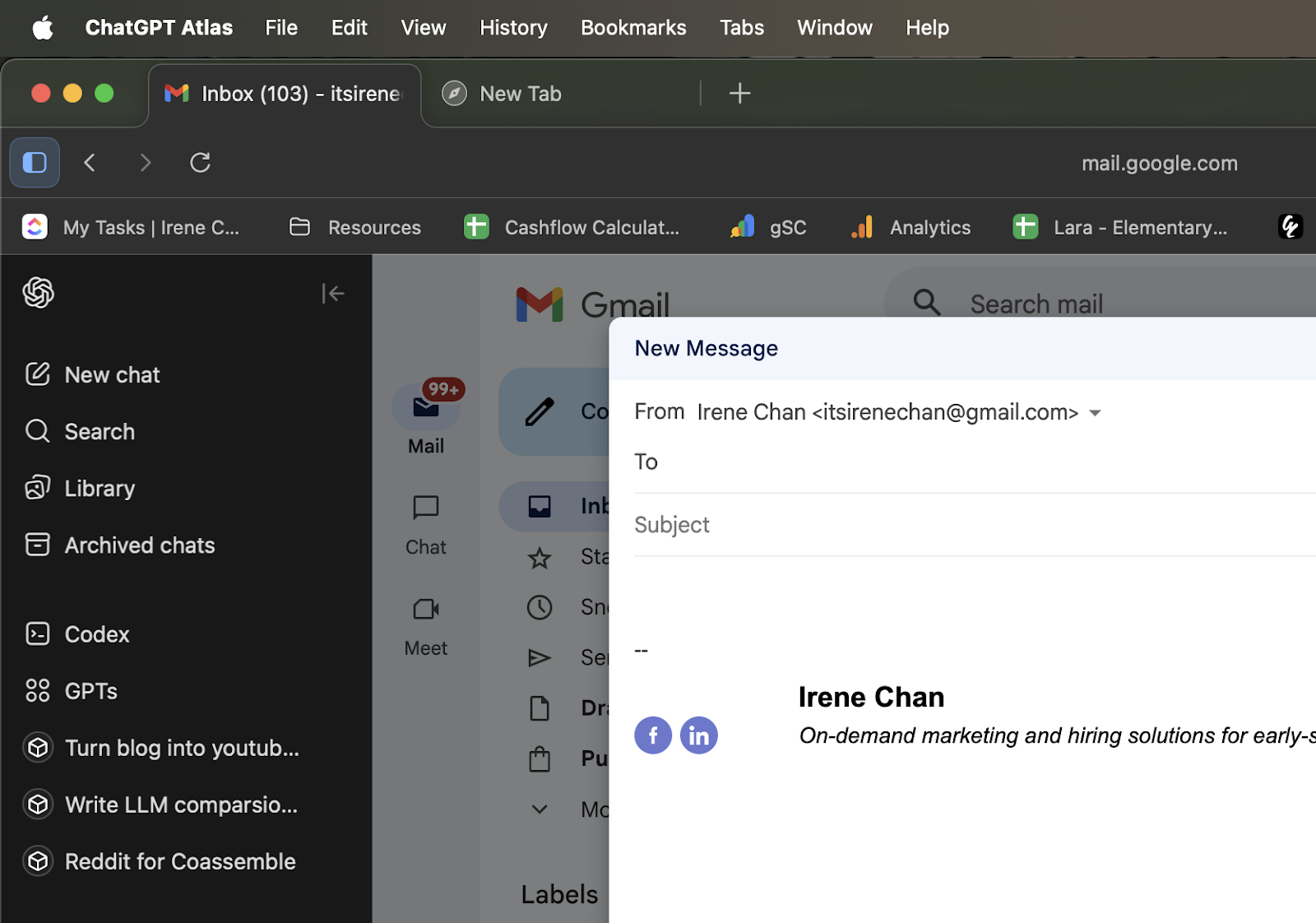
アトラス macOS コンピュータプログラムとして実行されます。ブラウジングウィンドウに ChatGPT サイドバーと、その場でテキストを書き換えるツールが追加されます。また、以下も含まれています。 エージェントモード 一部のアカウント階層のアーリーアクセスでは、ChatGPTがユーザーの承認を得てサイトをナビゲートできます。
ステップバイステップ:Atlasでメールの下書きを作成する
- MacOSにチャットGPTアトラスをインストールします。 ChatGPTアカウントでログインします。
- Atlasを開き、必要な詳細が記載されたページに移動します。 これには、Webサイト、ブログ投稿、またはブラウザでアクセスできるツールの内部テキストデータなどが考えられます。
- Atlas サイドバーを開きます。 これにより、ページの横にChatGPTが表示されるので、メールを書いているときにコンテンツを参照できます。
- 詳細をユーザープロンプトに入力します。 ページが長い場合は、まずChatGPTに要点をまとめるように依頼してください。
- ChatGPTにメールの下書きを書くよう依頼してください。 目標、対象者、希望する言語を含めてください。件名と行動を促すフレーズに、必要な内容を追加してください。
- ドラフトを適所に修正してください。 メッセージの一部を強調表示し、ChatGPTにわかりやすくしたり、トーンを上げたり、文章を短くしたりするように書き直してもらいます。これは、より会話的な話し方を必要とするメールを書く場合に便利です。
- 最終ドラフトをメールクライアントにコピーします。 確認し、機密情報を削除し、準備ができたら送信を押します。
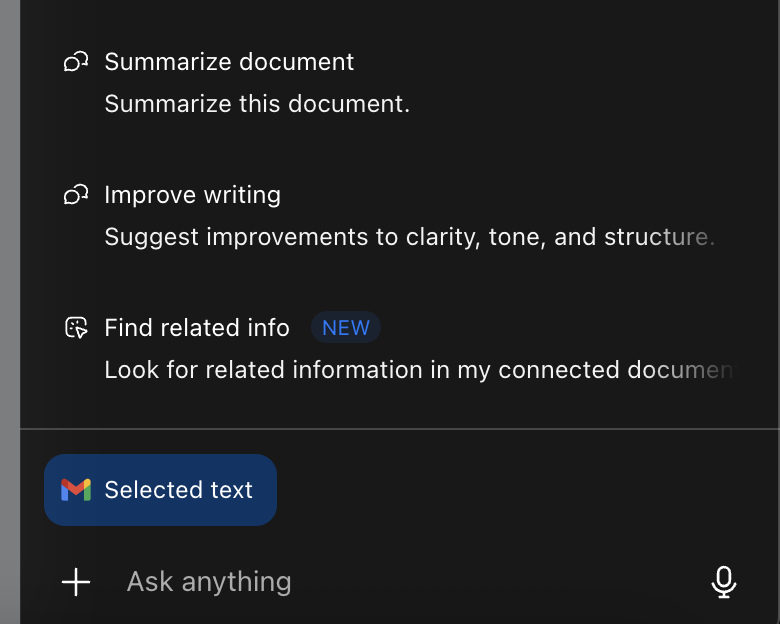
ステップバイステップ:Atlas内でメールを書き換える
- ブラウザタブでメールドラフトを開きます。
- 変更するテキストを強調表示します。 これは、文章、段落全体、またはメール全体であってもかまいません。
- 書き換えアクションを使用してテキストオプションを生成します。 スペルの間違いを修正したり、メッセージを厳しくしたり、トーンを調整したりするバージョンを求めましょう。
- 最適なバージョンを選んで編集してください。 よりわかりやすい件名、より明確な質問、またはより直接的なメール返信をリクエストできます。
プロのヒント: メールの返信が Zoom、Meet、または Teams ミーティングに依存している場合は、 タクティク トランスクリプトをキャプチャし、仮定ではなく実際に議論された内容に基づいて正確なフォローアップを行います。
何に注意すべきか
テキストプロンプトにコンテキストがない場合でも、Atlasは間違いを犯す可能性があります。また、間違った前提をページから引き継ぐこともできます。正確さが重要な場合は、前提条件を検証してギャップを指摘するように伝えてください。
プライバシー設定も重要です。Atlasでは、表示できる内容、記憶する内容、履歴を消去するタイミングを管理できます。メールに機密情報、顧客データ、または内部情報が含まれている場合は、いつでもこのコントロールを使用してください。
Gmail で ChatGPT Chrome 拡張機能を使用する
ChatGPTをGmailの受信トレイに直接組み込む場合は、Gmail用のChatGPTが実用的なオプションです。これは、別の ChatGPT や OpenAI アカウントを必要とせずにメールを書くことができるように設計された Chrome 拡張機能です。
Gmail向けチャットGPTが行うこと
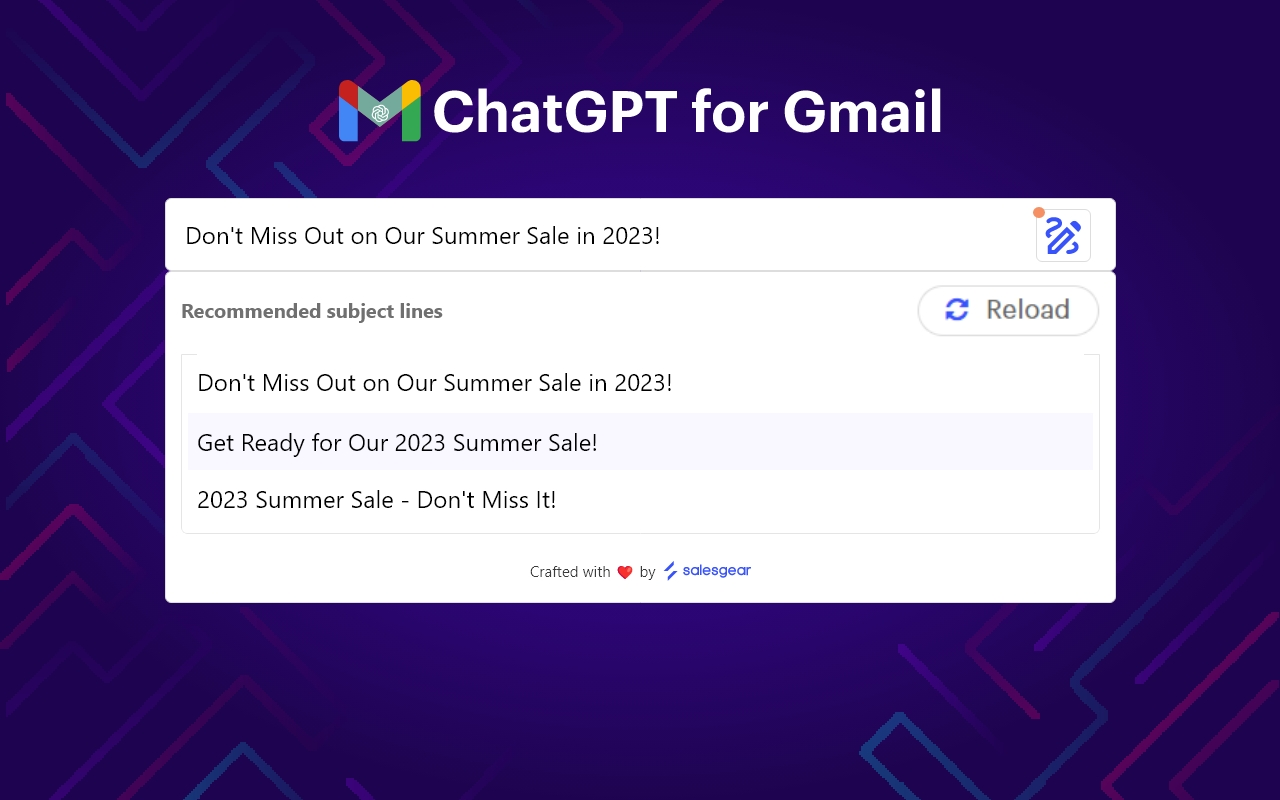
Gmail 向けチャット GPT Gmail 内に AI サポートを直接追加します。インストールすると、作成ウィンドウとメールスレッド内で機能します。目標は、ツールを切り替えることなくメール通信をスピードアップし、品質を向上させることです。
主な機能は次のとおりです。
- 件名のバリエーションを複数作成する
- 短いプロンプトからメールドラフトを書く
- メール全体を書き直してわかりやすく読みやすくする
- 長いメールスレッドの要約
- 既存の会話内でのカスタム返信コンテンツの作成
また、書き込み中に読みやすさをチェックし、スパム関連の問題にフラグを立てるので、マーケティングメールやアウトリーチメッセージを送信するときに役立ちます。
ステップバイステップ:Gmail 用 ChatGPT を使用してメールを作成する
1。Chrome ウェブストアから拡張機能をインストールします。 Chromiumベースのブラウザで動作します。
2。インストール後、Gmail が別のウィンドウで開きます。 クリック 今すぐ試してください。 拡張機能は作成ウィンドウ内で有効になります。
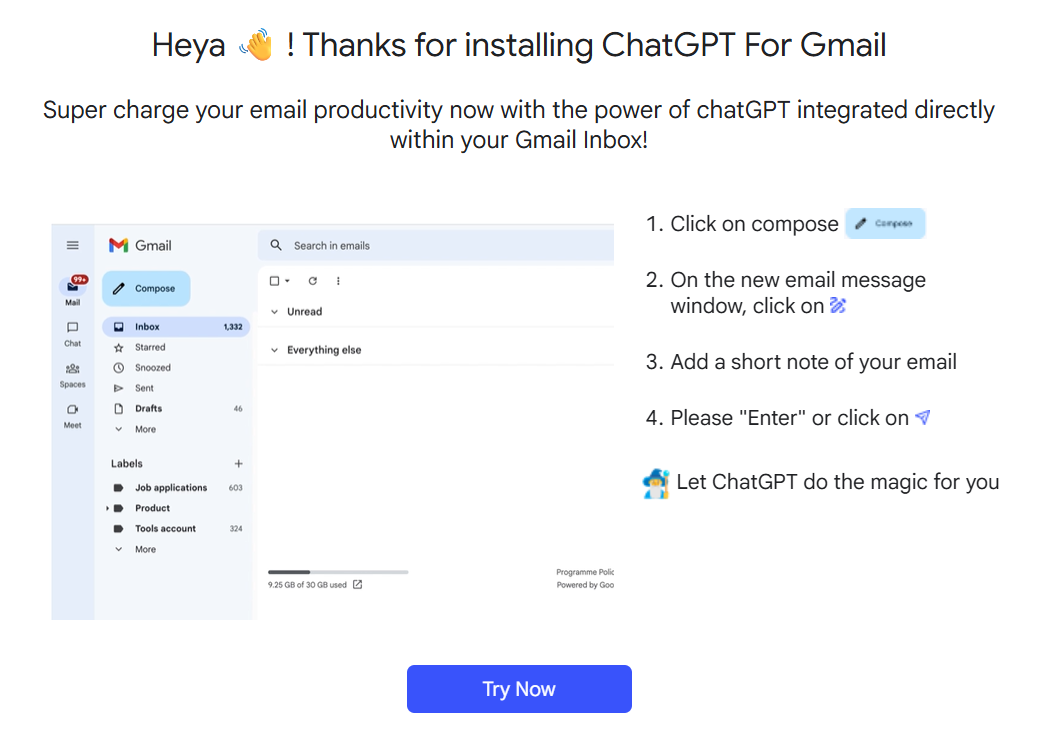
3。クリック 作曲。
4。下のこの記号をクリックしてください。
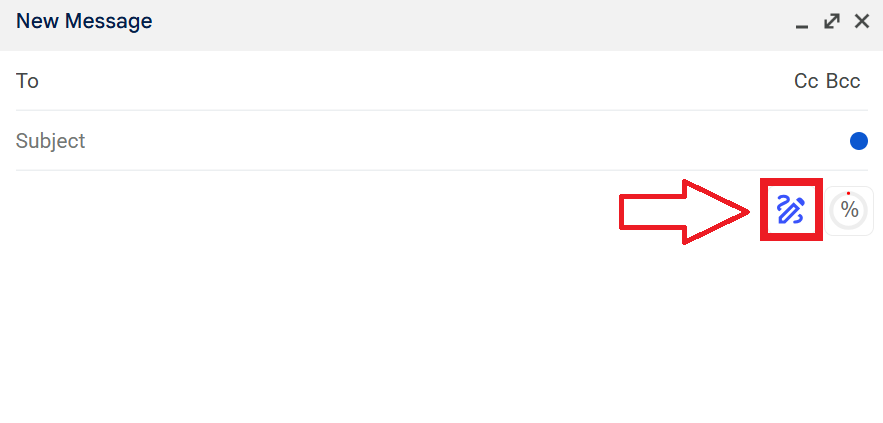
5。テキストプロンプトまたは短い指示を入力します。 これは、目標、トーン、またはショートメッセージのアイデアである可能性があります。
6。メールコンテンツを生成します。 このツールは、メッセージ全体または電子メールのセクションを書き込むことができます。
7。出力を確認します。 スペルミスの修正、文言の調整、正確性の確認を行います。
8。準備ができたら [送信] を押します。
この拡張機能が最適に機能するタイミング
ChatGPT for Gmail は次のような場合に便利です。
- 受信メールにすばやく返信する
- 数分でフォローアップメールを書く
- 構造を改善
- セールス、サポート、または顧客からのメッセージを処理する
詳細な調査や高度な自動化ではなく、書き込みと返信に重点を置いています。Gmail 内で機能するため、機密情報を含むメッセージを常に再確認し、データアクセスに関する権限を確認してください。
メールがすでに届いている場所でChatGPTを使用することが目標の場合、この拡張機能を使用すると、ワークフローを変更せずにメールと返信を簡単に生成できます。
メールを管理するためのChatGPT機能
ChatGPTには、下書きを書く以外にもメール管理に役立つ組み込み機能も含まれています。
Gmail を接続することで、実際のメールでの会話を直接処理し、それをコンテキストとして使用してより的確な回答を得ることができます。このアプローチは、正確性が重視される場合や、メッセージに複数の返信が含まれる場合に役立ちます。
Gmail をチャット (GPT) に接続する
Gmail に接続すると、ChatGPT がメールの会話内容を確認して、文章の作成や意思決定に役立てることができます。接続は読み取り専用です。ChatGPT はユーザーに代わってメッセージを送信したり、アクションを実行したりすることはできません。
Gmail の接続方法 (簡単な手順)
1、右下隅にある名前をクリックして開きます [設定]。
2。に移動 アプリ、次にクリック さらに追加、 そして検索 Gメール。
3。クリック 接続。
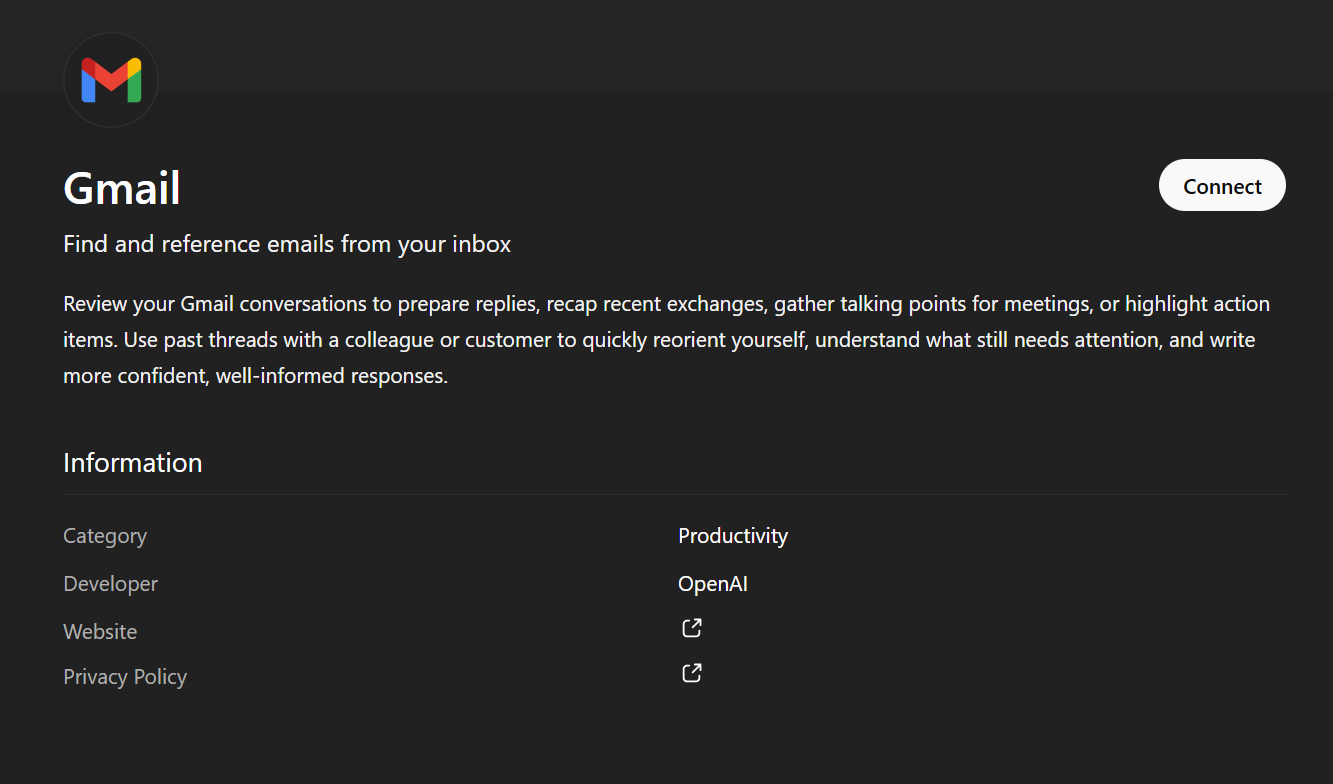
4。Gmail アカウントを選択し、必ずアクセスを許可してください。
5。クリック チャットを始める Gmail データの使用を開始します。
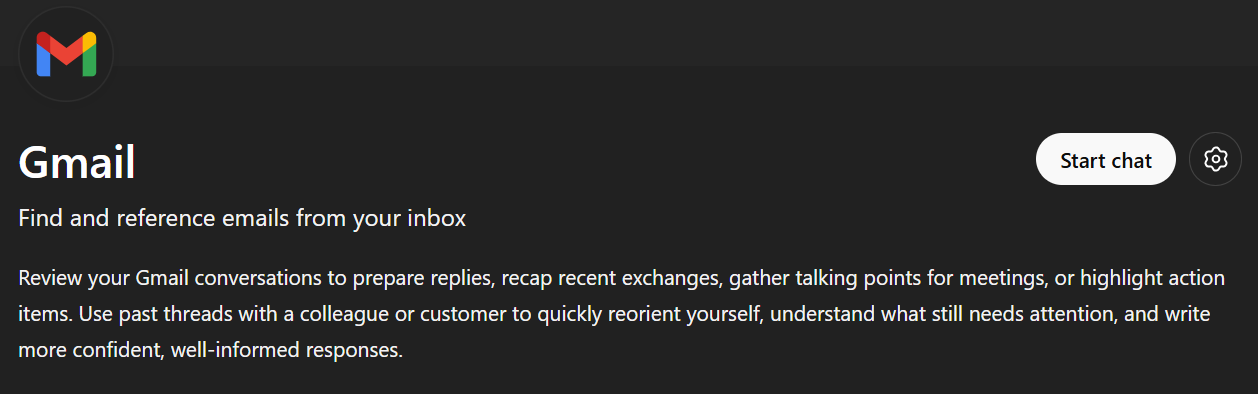
接続すると、ChatGPTは、メールや返信を書くときに、Gmailの会話をテキストデータとして参照できます。
メールがファイルやビジュアルに依存している場合は、この設定をさらに拡張できます。ChatGPT は次のようなツールへの接続もサポートしています。 グーグルドライブ そして Canvaこれは、電子メールでドキュメント、デッキ、またはデザインを参照する場合に役立ちます。
Google ドライブを ChatGPT に接続する方法については、以下の動画をご覧ください。
Gmail が接続された状態でできること
Gmail がリンクされていると、ChatGPT はメッセージをより迅速に理解して返信するのに役立ちます。文章を書く前に前後関係が必要な場合に適しています。
次の用途に使用できます。
- 同僚や顧客との過去のスレッドを確認する
- 長時間のメール交換をまとめる
- まだ注意が必要なアクションアイテムを特定する
- 会議の前に論点を準備する
- より多くの情報を得て自信を持ってメール返信を書く
何十ものメッセージをスキャンする代わりに、ChatGPTに最も関連性の高いコンテンツを表示させ、明確に対応できるように依頼することができます。
Gmail で使用するサンプルプロンプト
コピーして調整できる実用的なプロンプトの例を次に示します。
- 「この Gmail スレッドを確認して、要点をまとめてください。」
- 「この会話のアクションアイテムをハイライトしてください。」
- 「このメールチェーンで未解決の質問に対応する返信を生成してください。」
- 「最後の3つのメッセージに基づいてフォローアップメールを書くのを手伝ってください。」
- 「プロフェッショナルでありながら親しみやすい口調で回答を作成してください。」
これらのプロンプトは、受信メール、顧客とのコミュニケーション、および内部調整に適しています。また、スレッドの内容が不明確または古くなっていると感じた場合は、ChatGPTに誤った前提に異議を申し立てるよう依頼することもできます。
ベスト・プラクティス
送信を押す前に、下書きをよく確認してください。必要に応じて機密情報を削除し、詳細を確認してください。ChatGPTは作成プロセスをサポートしますが、プロンプトに不適切な要求が含まれている場合、出力を拒否したり調整したりすることがあるため、明確で専門的な指示が重要です。
メール返信に Tactiq トランスクリプトを使用する方法
フォローアップメールは、多くの場合、会議の状況(合意された内容、まだアクションが必要なもの、次のステップの責任者は誰か)によって異なります。
タクティク 会議の会話をトランスクリプトに変換して、ツールを切り替えることなく正確なメール返信の下書きを作成するのに役立ちます。
Tactiqは会議をテキストデータとしてリアルタイムでキャプチャし、AIを内蔵しています。これにより、ChatGPTを開いたり、複数のツールを操作したりすることなく、Tactiq内で直接メール返信の下書きを作成できます。
Tactiqがお役に立てること
Tactiqは、実際のトランスクリプトデータを使用した会議後のメール作成をサポートしています。メールは自動的には送信されません。
Tactiqは次の用途に使用できます。
- 実際の会議の決定に基づいて正確なフォローアップを作成
- ディスカッションを数分で明確なメール返信に変える
- 顧客や社内チームとの話し合いをまとめる
- 正確な会議言語で応答
AIはTactiqの内部で動作するため、ドラフトは話された内容に基づいています。
Tactiq内でメール返信の下書きを作成する方法
1。Tactiq で会議の議事録を開きます。
2。Tactiq のビルトイン AI を使用して、トランスクリプトからメールドラフトを生成します。
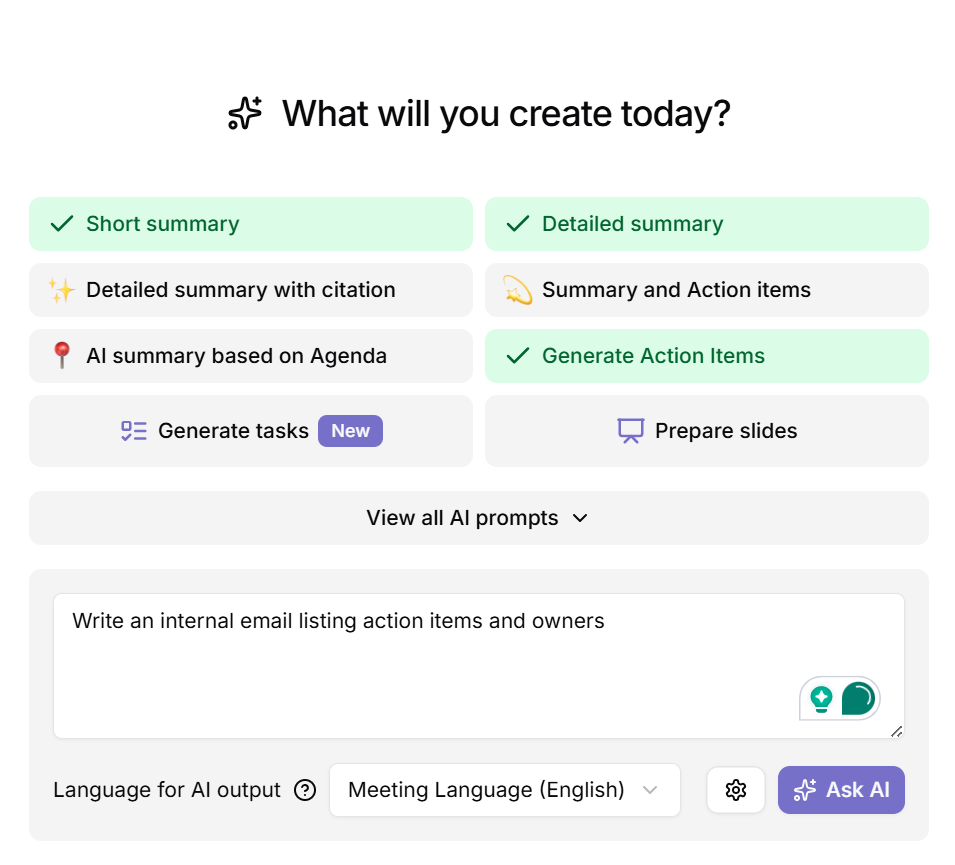
3。メッセージと件名を編集します。
4。最後のメールをメールアプリにコピーして [送信] をクリックします。
Tactiq を使用して生成されたメールドラフトの例を次に示します。
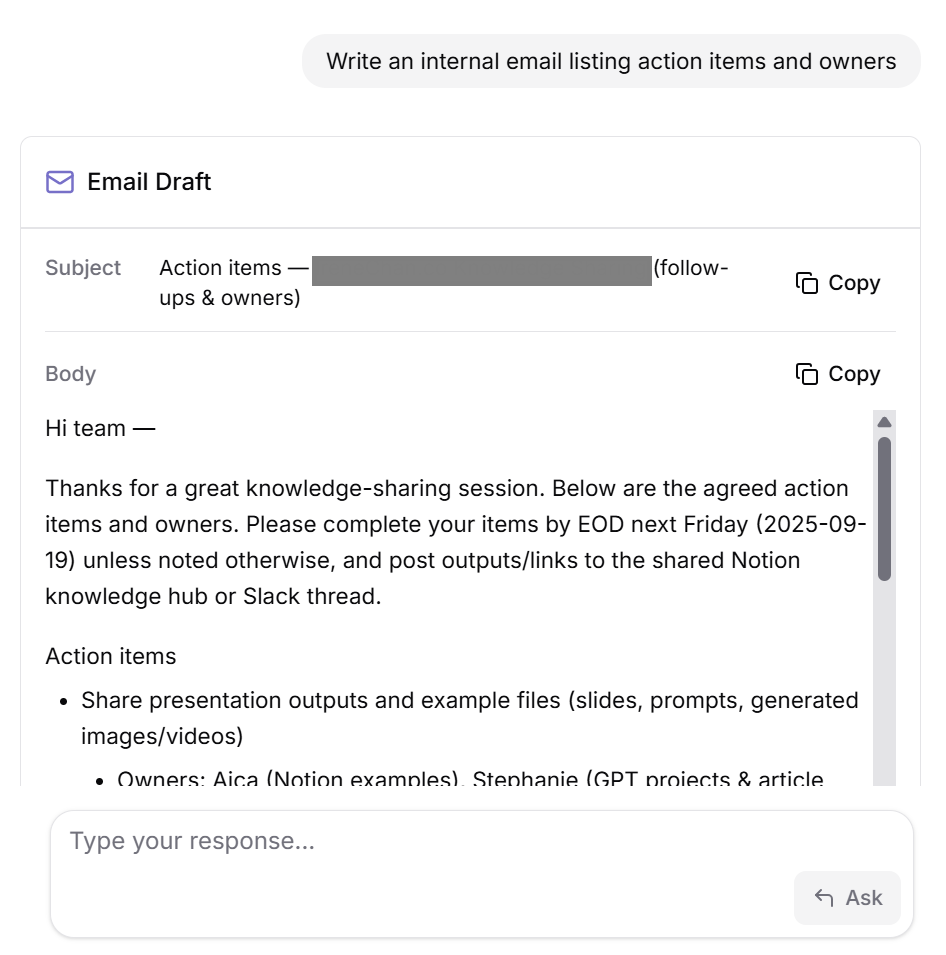
すべてのステップをコントロールできます。AI は意思決定ではなく執筆をサポートします。
うまくいくプロンプトの例
一般的なプロンプトではなく、結果に焦点を当てたものにしてください。
- 「スケジュールと次のステップを確認するクライアントのフォローアップを起草してください。」
- 「アクションアイテムとオーナーを記載した社内メールを書いてください。」
- 「下された決定を要約した要約メールを作成してください。」
- 「議論された未解決の質問に答える回答を作成してください。」
会議が定期的にフォローアップメールにつながる場合、 タクティークロームエクステンション 自動的にトランスクリプトをキャプチャし、電話の直後に返信の下書きを作成できます。無料で始めて、メールを正確に書くのに助けが必要な場合にのみ AI を使用できます。
{{rt_cta_ai-convenience}}
効率的なメール管理のための AI の採用
ChatGPTは基本的なメール作成の域を超えました。Gmail の内部やブラウザツールで直接使用したり、接続したメールデータと組み合わせて使用したりして、実際のワークフローをサポートできるようになりました。これらのオプションにより、追加の手順を踏むことなく、受信メールの管理、返信の作成、メールコミュニケーションの円滑化が簡単になります。
会議でフォローアップメールを送る場合、トランスクリプトを使用すると精度がさらに向上します。Tactiq のようなツールを使えば、仮定や記憶ではなく、実際に話し合った内容に基づいて返信を書くことができます。組み込みの AI により、1 か所でメールの下書きを作成し、メッセージに集中できます。
重要なのは、ワークフローに合った設定を選択することです。メールがすでに配信されている場合はChatGPTを使用し、すべての下書きを確認して、送信内容を管理してください。このアプローチにより、時間を節約しながら、意図を反映した効果的なメールを作成できます。
メールでのChatGPTの使用方法に関するよくある質問
メールにChatGPTを使用できますか?
はい。ChatGPTを使用して、メールの作成、返信の作成、下書きの書き換え、件名の改善を行うことができます。設定方法に応じて、Chat GPT アプリ、ブラウザツール、Gmail 拡張機能、または接続されたメールデータを介して機能します。
ChatGPTをメールに接続することはできますか?
はい。ChatGPT では Gmail にアプリとして接続できます。接続すると、メールのスレッドを確認したり、会話を要約したり、返信の下書きを手伝ったりすることができます。接続は読み取り専用です。引き続きすべてのメッセージを確認して送信できます。
ChatGPTにメールを書くように促すにはどうすればいいですか?
目標、対象者、トーンを明記した明確なプロンプトを使用してください。メールに記載すべき内容と制約事項を記載してください。以前のメール本文のようなコンテキストを含めると、より正確な回答につながります。
ChatGPTにメールの書き換えを依頼する方法を教えてください。
メールの本文を貼り付けて、変更したい内容を説明してください。たとえば、短くする、わかりやすくする、スペルミスを修正する、トーンを調整するように依頼します。件名の変更をリクエストすることもできます。
ChatGPTはメールの作成を手伝ってくれますか?
はい。ChatGPTは、コールドメール、フォローアップメール、セールスメッセージ、社内コミュニケーションの作成に役立ちます。メール作成プロセスをサポートしていますが、送信を押す前は自分で制御できます。






便利なAIサマリーが欲しいですか?
次回のミーティングで Tactiq をお試しください。
便利なAIサマリーが欲しいですか?
次回のミーティングで Tactiq をお試しください。
便利なAIサマリーが欲しいですか?
次回のミーティングで Tactiq をお試しください。