
MSKぺたっくり
February 20, 2025
February 20, 2025
March 25, 2026
March 25, 2026

背景が乱雑だと、話す前にクライアントや同僚の注意が散漫になってしまいます。 マイクロソフトチーム 数回クリックするだけで、背景をぼかしたり、置き換えたり、AIで強調したりできます。
手順は、お使いのデバイスと実行している Teams のバージョンによって異なります。
このガイドでは、次のことを学びます。
- デスクトップでMicrosoft Teamsの背景を変更する方法
- モバイル(iOSおよびAndroid)で背景を変更する方法
- ミーティングに参加せずに Teams のバックグラウンドを変更する方法
- カスタム背景をアップロードして使用する方法
- AI を使って Teams の背景を装飾する方法
- 背景効果が機能しない場合のトラブルシューティングのヒント
デスクトップでMicrosoft Teamsの背景を変更する方法
Microsoft Teams では、デスクトップで背景を設定するタイミングが 2 種類あります。ミーティングが始まる前と、すでにミーティングに参加しているときです。どちらの方法でも、ぼかし、組み込み画像、または独自のカスタムアップロードのオプションは同じです。
会議が始まる前
1。Teams デスクトップアプリを開いて、次の画面に移動します。 カレンダー。
2。会議を選択し、をクリックします。 加入。
3。事前参加画面で、カメラの電源を入れ、をクリックします 背景フィルター。

4。背景を選択してください:
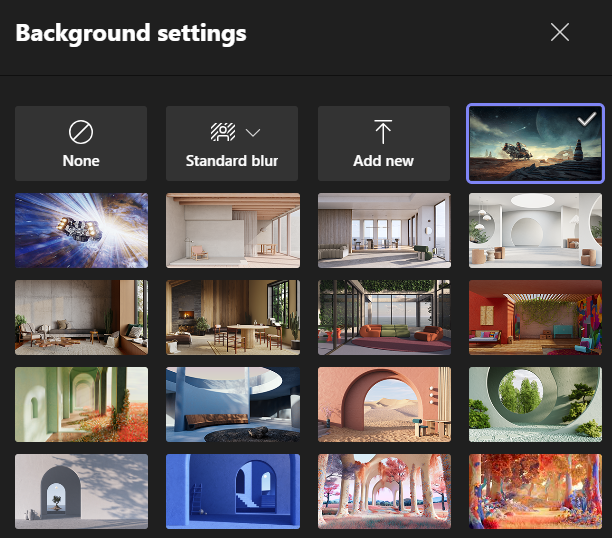
- [選択] 標準ぼかし または ポートレートブラー 後ろに何があるかわかりにくいよ
- 組み込みの背景画像をクリックして適用します。
- 独自の画像をアップロードするには、をクリックします 新規追加 コンピュータからファイルを選択します (.JPG、.PNG、または.BMP のみ)。 対応フォーマット: .JPG、.PNG、または.BMP。最良の結果を得るには、1920 x 1080 の解像度の画像を使用し、乱雑なデザインや乱雑なデザインは避けてください。
5。クリック 今すぐ加入 バックグラウンドをアクティブにしたまま会議に参加できます。
背景効果を削除するには、 [なし]。背景設定は、変更するまで今後のすべての会議で維持されます。
次回の Teams 通話に面白い背景を追加してみませんか?をチェックしてください トップ面白いマイクロソフトチーム背景次に、以下のチュートリアルをご覧ください。
会議中
1。ミーティングウィンドウで、をクリックします。 その他のアクション ミーティングコントロールの (3 つのドットのアイコン)。次に、を選択します。 ビデオエフェクトと設定。

2。背景オプションを選択してください:
- [選択] 標準ぼかし または ポートレートブラー。
- 任意の Teams 背景画像をクリックして適用します。
- クリック 新規追加 コンピューターからカスタムイメージをアップロードします。 対応フォーマット: .JPG、.PNG、または.BMP。最良の結果を得るには、1920 x 1080 の解像度の画像を使用し、乱雑なデザインや乱雑なデザインは避けてください。
3。クリック プレビュー どのように見えるかを確認するには、をクリックします 申し込む。
💡 プロのヒント: 会議の途中で背景を切り替える場合は、 タクティク バックグラウンドで文字起こしをし続けるので、セットアップの管理中に単語を見逃すことはありません。
モバイル版の Microsoft Teams のバックグラウンドを変更する方法
モバイルデバイスでTeamsの背景を変更する場合の動作は、デスクトップとは少し異なります。選択肢はもっと限られています。
iPhone (iOS)
会議前:
1。Teams アプリを開いてタップします。 カレンダー。
2。会議をタップし、次にをタップします 加入。
3。事前参加画面で、をタップします 背景を変更。
4。背景を選択してプレビューし、をタップします 新規追加 (+) 新しい背景をアップロードするか、をタップします [なし] 効果を除去します。
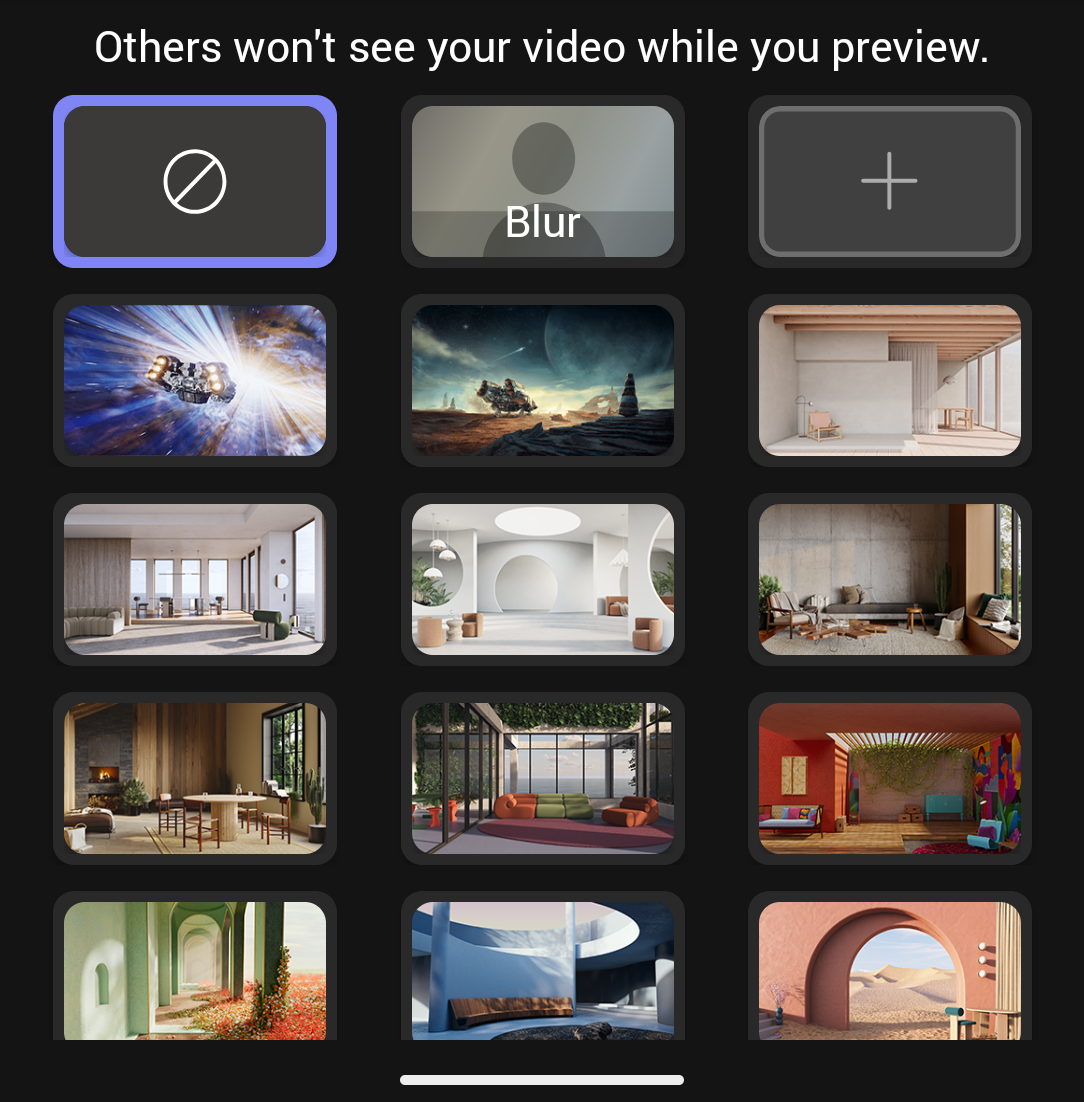
5。タップ X 申請して会議を続けてください。
会議中:
1。タップ もっと ミーティングコントロールの (3 つのドット)。
2。タップ 背景を変更。
3。背景を選択するか、新しい背景をアップロードするか、をタップします [なし] それを削除します。
4。タップ X 適用する。
アンドロイド
手順は iOS と同じです。上記と同じ手順に従ってください。 カレンダー > 参加 > 背景の変更 > 閉じるボタン。
Android には背景効果を使用するための最低要件があることに注意してください。
- チームモバイルアプリのバージョン 1416/1.0.0.2021143402 以降
- アンドロイドバージョン 10 以降
- 互換性のある GPU (クアルコムアドレノ 610+、アームマリG71+、またはアームマリT720+)
Android デバイスにバックグラウンドオプションが表示されない場合は、アプリが最新版であることと、デバイスがこれらの要件を満たしていることを確認してください。
💡 注記: モバイルの背景効果は、すべてのデスクトップフィルターをサポートしていません。フレーム、スタイル、またはスナップショットにアクセスする必要がある場合は、次回の会議用にデスクトップアプリに切り替えてください。
ミーティングに参加せずにチームの経歴を変える方法
Teams には、通話以外に専用の背景設定ページはありません。ただし、デフォルトの背景を設定するのに、スケジュールされた会議は必要ありません。Meet Now オプションでは、通話中に他のユーザーがいなくても、参加前の画面全体 (すべてのバックグラウンドオプションを含む) にアクセスできます。
選択した背景は、変更するまで今後のすべての会議で維持されるため、一度設定して次に進むための信頼できる方法です。
1。Teams デスクトップアプリを開いてをクリックします。 カレンダー。
2。クリック 今すぐ会いましょう 右上隅にあるをクリックして 会議を始める。
3。事前参加画面で、カメラの電源を入れます。
4。クリック 背景フィルター。
5。背景を選択するか、カスタム画像をアップロードするか、ぼかしを有効にします。
6。クリック [キャンセル] またはウィンドウを閉じます。会議を開始する必要はありません。
これで背景が保存され、今後のすべての会議に適用されます。重要な電話の前にこの方法を使用して、背景がカメラでどのように見えるかをテストしてください。照明条件は 1 日を通して変化し、エフェクトのレンダリングに影響する可能性があります。
人工知能を使ってMS Teamsの背景を装飾する方法

Teams には、と呼ばれる AI エフェクトが組み込まれています。 飾る 静止画に置き換えるのではなく、実際の部屋を変えることができます。実際の部屋をベースにしています。次に、背景を完全に置き換えることなく、散らかったものを片付けたり、植物を追加したり、テーマに沿った外観を適用したりできます。
この機能は次のユーザーに使用できます マイクロソフトチームプレミアム ユーザー、デスクトップアプリのみ。ビデオエフェクトパネルに「デコレーション」オプションが表示されない場合は、アカウントに Teams Premium ライセンスが含まれていない可能性があります。
次の 5 つのテーマから選択できます。
- クリーンアップ —目に見える乱雑さを取り除き、最小限で流線型の外観にします
- ファンシー —壁紙、キャンドル、シャンデリアなどの装飾要素を追加します
- グリーンハウス —植物や緑をあなたの空間にもたらします
- セレブレーション —風船やストリーマーなどのお祝いの装飾を追加します
- 私を驚かせて — 2Dアニメーションから水中シーンまで、さまざまなスタイルを順番に表示できます
会議の前にデコレート効果を適用するには:
1。事前参加画面で、カメラの電源を入れ、を選択します。 エフェクトとアバター。
2。クリック 飾る [ビデオエフェクト] タブから。
3。テーマを選択し、をクリックします。 背景を生成 2 つのオプションをプレビューできます。
4。クリック 背景を生成 また別のバリエーションも見てみよう
5。[選択] 背景の適用と保存 確認のため。Teams はこれを今後の使用に備えてバックグラウンドライブラリに保存します。
会議中にデコレートを適用するには、 もっと トップバーから エフェクトとアバター > ビデオエフェクト > 飾る。また、カメラボタンの横にある下向きの矢印を使って簡単にショートカットすることもできます。
会議が思い通りに進んだら、重要なことが何も記録されないようにします。一部の AI ツールでは Teams の会議をリアルタイムで書き起こすため、メモを取る心配をせずに会話に集中できます。
MS Teams ミーティングの背景のベストプラクティス
適切な背景を設定するには数秒かかり、動画での見え方に大きな違いをもたらします。ここでは、覚えておくべきベストプラクティスをいくつか紹介します。
- 最初に照明を確認してください。 背景効果がないため、照明不足を補うことができます。顔が正面から十分に照らされていることを確認し、後ろに明るい窓がある状態で座ることは避けてください。逆光が強くなり、エフェクトをきれいにレンダリングするのが難しくなります。
- 会議が始まる前にテストしてください。 参加前画面や「Meet Now」の回避策を使えば、他の人に見られる前に背景をプレビューできます。照明条件は 1 日を通して変化し、カメラでの効果の見え方に影響する可能性があります。
- 高品質の背景画像を使用してください。 カスタム背景をアップロードする場合は、.JPG、.PNG、または.BMP 形式の 1920x1080 の画像を使用してください。混み合ったデザインや雑然としたデザインは避けてください。シンプルでニュートラルな背景は、集中力を保ちます。
- 背景を会議の種類に合わせてください。 クライアントとの電話やプレゼンテーションには、すっきりとしたプロフェッショナルな背景を使用してください。社内のチェックインやカジュアルなチームミーティングには、楽しい背景やテーマのある背景を保存しておきましょう。
- すばやく通話するにはポートレートぼかしを使用してください。 きれいな背景画像が準備できていない場合、ポートレートぼかしは高速で信頼性の高いオプションです。画像ファイルを必要とせずに、カメラのような自然なフォーカス効果が得られます。ぼかしオプションの詳細な説明は、以下のガイドをご覧ください。 マイクロソフトチームで背景をぼかす方法。
- チーム全体でバックグラウンド使用の一貫性を保ちましょう。 Microsoft Teams で新しいチームを設立する場合は、クライアントとの面談では一貫した背景スタイルを使用するようメンバーに働きかけましょう。これにより、より統一感のあるプロフェッショナルな外観になります。方法を学んでください マイクロソフトチームでチームを作成する 始めるには。
背景を設定したら、会議の内容もキャプチャされていることを確認してください。Tactiq は Teams ミーティングをリアルタイムで書き起こすので、会話に集中できます。
トラブルシューティング:Microsoft Teamsのバックグラウンドが機能しない
背景効果は、古いアプリ、ハードウェアの制限、管理ポリシーなど、いくつかの理由で機能しなくなる可能性があります。最も一般的な問題を解決する方法は次のとおりです。
背景オプションがありません
背景効果オプションがまったく表示されない場合:
- カメラの電源を入れてください。 背景オプションは、カメラがアクティブなときにのみ表示されます。
- チームを更新します。 アプリの更新を確認してください。機能が不足している問題の多くは、更新後に解決されます。
- アプリを再起動します。 チームを完全に閉じてから再度開くと、一時的な不具合が解消されます。
- デバイスの互換性を確認してください。 バックグラウンドエフェクトは Linux または仮想デスクトップインフラストラクチャ (VDI) では使用できません。GPU サポートが限られている古いデバイスもこの機能をサポートしていない可能性があります。
- IT 管理者に確認してください。 組織は Teams 管理センターのミーティングポリシー設定で背景効果を制限できます。
背景が適用されない
背景を選択しても何も変わらない場合:
- クリックしたことを確認してください 申し込む 背景を選択した後。
- 別の背景に切り替えてみてください。画像によっては互換性がない場合があります。
- アプリレベルのエラーをすべてクリアするには、Teams を再起動するか、デバイスを再起動してください。
カスタム背景をアップロードできません
もし 新規追加 オプションが機能しない:
- サポートされているファイル形式を使用してください。 .JPG、.PNG、または.BMP のみ。
- ファイルサイズを確認してください。非常に大きい画像はアップロードできない場合があります。もう一度試す前に、1920x1080 にサイズを変更してください。
- IT 管理者に確認してください。マネージドワークアカウントでは、カスタムバックグラウンドアップロードがポリシーによって制限される場合があります。
背景の画質が粗い、または低画質に見える
背景がぼやけたり劣化したりする場合:
- を使う 1920x1080 解像度 最良の結果を得るための画像。
- 多量の画像や非常に詳細な画像は避けてください。背景効果が有効になっていると、レンダリングが悪くなる傾向があります。
- インターネット接続を確認してください。帯域幅が低いと、ビデオ会議での背景効果のレンダリングに影響することがあります。
背景に関連する問題以外の Teams に関する幅広い問題については、以下のガイドをご覧ください。 マイクロソフトチームトラブルシューティング。
Tactiqでマイクロソフトチームのミーティングを充実させましょう

適切な背景を設定することは、プロフェッショナルな会議体験の一部です。その会議で何が起きているかを把握することはまた別のことです。
通話中に背景を調整していると、重要なことを見逃しがちです。 タクティク Teams の会議をリアルタイムで書き起こすので、設定を管理しているときに失われることはありません。
Tactiqは、Microsoft Teams内で直接機能するスタンドアロンのAIミーティングツールです。通話にボットが参加したり、中断したりすることはありません。会議が始まった瞬間からバックグラウンドで静かに動作し、何が起きているかをすべてキャプチャします。
Tactiqが会議中および会議後に行うことは次のとおりです。
- 話者識別機能付きリアルタイム文字起こし — 言われた通りに誰が何を言ったか見てみよう
- AI が生成した要約 — 通話が終了した瞬間に、簡潔な会議概要を入手できます
- ミーティング中 AI アシスタント —会議を離れることなく、質問したり、即座に回答を得たり、トランスクリプトから重要な情報を確認したりできます
- カスタム AI プロンプト — トランスクリプトからフォローアップメール、Jira チケット、プロジェクトの更新、ステータスレポートを生成
- ワークフロー自動化 — ミーティングのインサイトを Slack、Notion、HubSpot、またはリニアに直接プッシュできます
- 検索可能な会議データベース —過去の会議での決定や議論を即座に見つける
- 60以上の言語サポート — ツールを切り替えることなく、グローバルチーム間の会議を文字起こしできます
👉 無料のTactiq Chrome拡張機能をダウンロード そして、すべてのマイクロソフトチーム会議をより生産的にします。
{{rt_cta_ai-convenience}}
すべての会議をキャプチャして準備完了
Microsoft Teams のバックグラウンドを変更するのに 1 分もかかりません。周囲をぼかしたり、カスタム画像をアップロードしたり、AI を使ってスペースを装飾したりできます。背景を適切に設定することで、会議に集中してプロフェッショナルな雰囲気を保つことができます。
背景が設定されました。次に、会話もキャプチャされていることを確認してください。Tactiq は Teams の会議をリアルタイムで記録し、重要な決定事項を記録して、会話を行動に移します。
今すぐTactiqを使用して、すべてのMicrosoft Teamsミーティングからより多くの成果を得てください。
MS Teamsの背景を変更する方法に関するFAQ
ミーティングに参加せずにTeamsの背景を変更するにはどうすればいいですか?
「今すぐ会う」オプションを使用してください。「チーム」を開き、「」に移動します。 カレンダー、クリック 今すぐ会いましょう > 会議を始める次に、事前参加画面で背景を設定します。完了したらウィンドウを閉じます。背景は今後のすべての会議のために保存されます。
会議の前に背景を変えるにはどうすればいいですか?
チームに移動 カレンダー、会議を選択し、をクリックします 加入。事前参加画面で、カメラの電源を入れ、をクリックします 背景フィルター アイコンをクリックして背景を選択またはアップロードします。
Microsoft Teams の背景画像を変更する方法を教えてください。
[開く] ビデオエフェクトと設定 会議前または会議中に、背景を選択するかをクリックします 新規追加 コンピュータから.JPG、.PNG、または.BMP ファイルをアップロードします。選択して適用します。
すべてのユーザーにTeams背景を設定するにはどうすればいいですか?
IT 管理者は、会議背景ポリシーを使用して Teams 管理センターから組織全体のカスタム背景をアップロードできます。これには、エンドユーザーが背景にアクセスするための Teams Premium ライセンスが必要です。
Teams のカスタム背景をアップロードする方法を教えてください。
[開く] ビデオエフェクトと設定 > 新規追加。デバイスから.JPG、.PNG、または.BMP ファイルを選択し、選択して適用します。






便利なAIサマリーが欲しいですか?
次回のミーティングで Tactiq をお試しください。
便利なAIサマリーが欲しいですか?
次回のミーティングで Tactiq をお試しください。
便利なAIサマリーが欲しいですか?
次回のミーティングで Tactiq をお試しください。