
Datos sobre el uso de datos de Zoom
- Publicado:
- March 30, 2026
- Updated:
- September 25, 2026

Las reuniones virtuales son ahora una parte estándar de la jornada laboral. Sin embargo, cada llamada de Zoom a la que te unes se basa discretamente en tu plan de datos, y la cantidad puede acumularse más rápido de lo que cabría esperar. Ya sea que tengas un plan de Internet residencial con límite limitado, un punto de acceso móvil o una conexión por satélite, comprender el uso de datos de Zoom te ayuda a evitar demoras, recargos por exceso de uso y cargos inesperados en tu factura.
En esta guía, aprenderás lo siguiente:
- Cuántos datos utiliza Zoom por hora en los diferentes tipos de llamadas y ajustes de calidad de vídeo
- Qué factores afectan al uso de datos de Zoom
- Comparación de Zoom con Google Meet y Microsoft Teams
- Formas prácticas de reducir el uso de datos en las reuniones de Zoom
- Cómo puede ayudarle Tactiq a realizar sesiones de Zoom más ágiles y eficientes
Descripción general del uso de datos de Zoom
El uso de datos de Zoom varía mucho según el tipo de llamada, la configuración de calidad del vídeo y el número de personas que participan en la llamada.
Una videollamada individual puede consumir entre 540 MB y 1,62 GB por hora. Una videollamada grupal puede alcanzar hasta 2,4 GB por hora en Full HD. Este es un desglose completo:
- Para las videollamadas individuales, el uso de datos es de 540 MB a 480p, 1,08 GB a 720p HD y 1,62 GB a 1080p Full HD.
- Las videollamadas grupales consumen 810 MB a 480p, 1,35 GB a 720p HD y 2,4 GB a 1080p Full HD.
- Las llamadas de solo audio consumen entre 27 y 36 MB por hora.
- La pantalla compartida consume entre 22 y 67 MB por hora.
Factores que afectan el uso de datos
Hay varios factores que determinan la cantidad de datos que consume una reunión de Zoom:
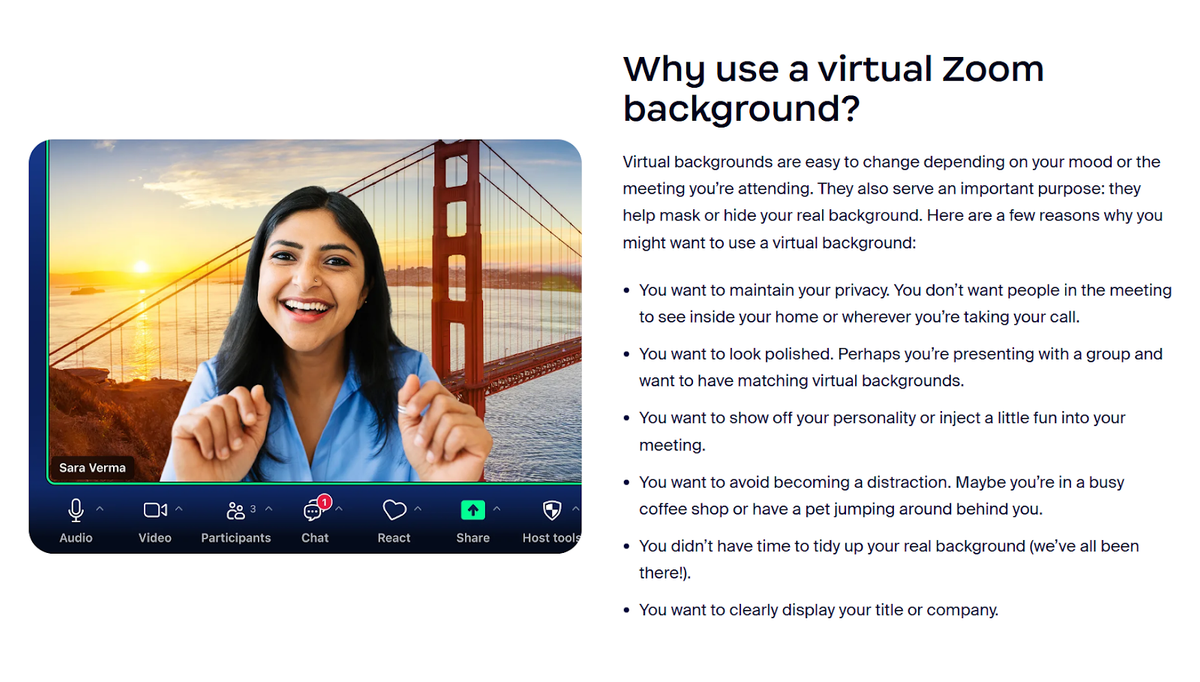
- Tipo de llamada. Las llamadas individuales consumen menos datos que las llamadas grupales. Un menor número de participantes implica procesar menos transmisiones de vídeo y audio.
- Calidad de vídeo. El vídeo HD y 1080p consumen muchos más datos que el estándar de 480p. La habilitación de la resolución HD requiere mucho más ancho de banda por sesión.
- Número de participantes. Cada participante adicional añade una transmisión de vídeo y audio. Más transmisiones significan más datos que Zoom extrae en tiempo real.
- Características. La pantalla compartida y los fondos virtuales aumentan el uso general de la red. Otras aplicaciones con uso intensivo de datos que se ejecutan en segundo plano también pueden afectar al rendimiento general del cliente de Zoom.
- Condiciones de la red. Zoom ajusta automáticamente la calidad de la transmisión para que coincida con la velocidad de la conexión. En una conexión débil, reduce la resolución para mantenerse estable, lo que puede reducir de forma orgánica el uso de datos durante la sesión.
Comparación con otras plataformas
Zoom se sitúa en el rango medio en lo que respecta al consumo de datos en las herramientas de videoconferencia.
- Zoom frente a Google Meet: Ambas plataformas utilizan cantidades comparables de datos. Una sesión de Google Meet de una hora puede consumir entre 1 GB y 2,6 GB, según la calidad del vídeo y el número de participantes.
- Zoom contra Microsoft Teams: Microsoft Teams usa una cantidad similar de datos por sesión. Una videollamada de 1080p de una hora en Teams puede consumir hasta 2,4 GB.
💡 Consejo profesional: ¿Quiere reducir los datos de Zoom y no perderse ni una palabra? Tactiq (se abre en una pestaña nueva) transcribe tus llamadas de Zoom en directo, por lo que no necesitas grabar ningún vídeo.
Definiciones y términos clave
A menudo aparecen dos términos cuando se habla del uso de datos de Zoom. Esto es lo que quieren decir:
- Consumo de datos se refiere a la cantidad total de datos que usa una aplicación durante una sesión. En el caso de Zoom, esto incluye las transmisiones de vídeo, el audio del ordenador, la pantalla compartida y cualquier función activa, como los fondos virtuales.
- Ancho de banda es la velocidad máxima a la que los datos pueden viajar a través de su conexión. Un mayor ancho de banda permite una mejor calidad de transmisión y sesiones de Zoom más estables. Si el ancho de banda es demasiado bajo, Zoom reducirá automáticamente la calidad del vídeo para mantener la llamada en marcha.
¿Cuántos datos utiliza una llamada de Zoom?
El uso de datos de Zoom cambia considerablemente en función de cómo te unas y de lo que compartes. Esto es lo que significa cada tipo de llamada en la práctica.
Llamadas individuales de Zoom
Las videollamadas individuales son la opción de vídeo más ligera de tu plan de datos, ya que consumen entre 540 MB y 1,62 GB por hora, según la configuración de calidad de vídeo que utilices.
Para las comprobaciones diarias o las sincronizaciones rápidas, la resolución 480p estándar reduce el consumo de datos de Zoom sin que la calidad disminuya notablemente. Guarda vídeos en alta definición para llamadas en las que la claridad visual sea realmente importante.
Llamadas grupales de Zoom
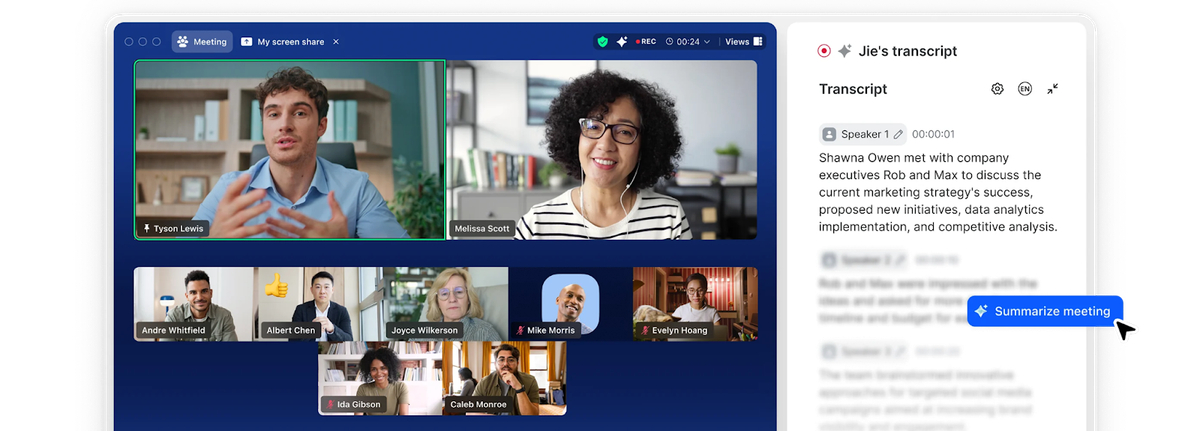
Las videollamadas grupales consumen muchos más datos porque el dispositivo procesa una transmisión diferente para cada participante. Con todas las cámaras encendidas en resolución Full HD de 1080p, una sola llamada grupal de una hora puede consumir hasta 2,4 GB. Si tienes un plan de Internet limitado, incluso unas cuantas sesiones grupales de Zoom por semana pueden ayudarte a alcanzar rápidamente tu límite de datos mensual.
¿Quieres saber quién se unió a tu llamada grupal? Obtén información sobre cómo descarga tu informe de asistencia de Zoom (se abre en una pestaña nueva).
VÍDEO: Cómo descargar un informe de asistencia de Zoom
Llamadas solo de audio
VoIP solo con audio es la forma más eficiente de unirse a una sesión de Zoom con los datos. Al no transmitir vídeo, Zoom utiliza solo entre 27 y 36 MB por hora para el audio del ordenador, aproximadamente 100 veces menos datos que una videollamada en HD.
Las llamadas de solo audio funcionan bien cuando:
- Con un plan de datos móviles limitado
- Unirse desde una conexión débil o inestable
- Escuchar una llamada en la que no se necesita tu vídeo
Cambia a solo audio y usa transcripción de Zoom en vivo (se abre en una pestaña nueva) para mantenerse completamente informado sin el costo de los datos.
Compartir pantalla
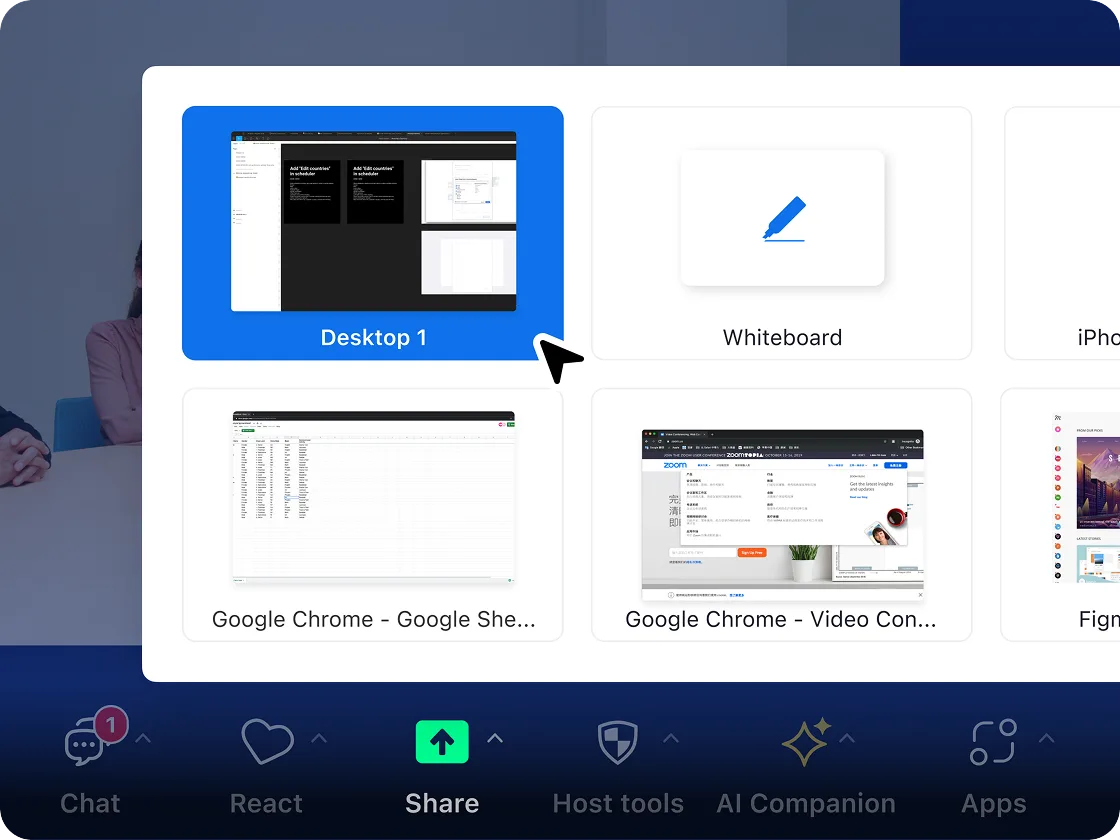
Compartir pantalla (se abre en una pestaña nueva) utiliza muchos menos datos que el vídeo:
- Solo pantalla compartida (sin miniaturas de vídeo): 50-75 kbps
- Pantalla compartida con una miniatura de vídeo: 50-150 kbps
Eso equivale a aproximadamente 22-67 MB por hora. Las diapositivas estáticas se sitúan en la gama baja, mientras que las demostraciones en vivo y el contenido dinámico aumentan el uso. Eso equivale a unas 30 veces menos datos que una videollamada de 1080p.
¿Cuántos datos utiliza Zoom por minuto?
Para llamadas cortas o planes móviles limitados, las cifras por minuto son más útiles. Este es un desglose rápido:
- Para las videollamadas individuales, el uso de datos es de 9 a 27 MB por minuto.
- Las videollamadas grupales consumen entre 13,5 y 40 MB por minuto.
- Las llamadas de solo audio consumen aproximadamente 0,5 MB por minuto.
Incluso una llamada grupal de Zoom de 15 minutos en HD puede consumir más de 150 MB. Estas cifras facilitan la estimación del uso antes de llamar.
Cómo reducir el uso de datos en Zoom
Unos pocos ajustes sencillos en la configuración del zoom pueden reducir significativamente el consumo de datos. Esto es lo que funciona.
Ajustar la configuración de vídeo
Desactivar el vídeo HD es la forma más rápida de reducir el uso de datos de Zoom. A continuación se explica cómo hacerlo en la aplicación de escritorio Zoom Workplace:
- Abra la aplicación Zoom Workplace y haga clic en su imagen de perfil en la esquina superior derecha.
- Seleccione Ajustes desde el menú desplegable.
- Haga clic en el Vídeo y efectos pestaña en el menú de la izquierda.
- En Configuración de la cámara, desmarca la HD casilla de verificación.
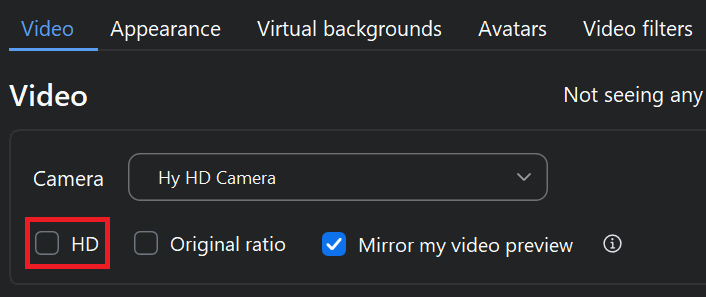
Cambiar de HD a definición estándar puede reducir el uso de datos a la mitad o más. Para la mayoría de las llamadas, la resolución 480p ofrece un vídeo lo suficientemente nítido sin el coste adicional del ancho de banda.
Métodos de comunicación alternativos
Cuando el vídeo no es esencial, cambiar a solo audio es la forma más eficaz de reducir el uso de datos de Zoom. La VoIP de solo audio consume entre 27 y 36 MB por hora, lo que supone un ahorro de hasta 2,4 GB por hora en comparación con una videollamada grupal de 1080p.
Para desactivar el vídeo en mitad de una llamada:

- Haga clic en el Detener vídeo botón en la barra de herramientas inferior de su reunión de Zoom.
- La transmisión de vídeo se detiene de inmediato. Puedes seguir participando plenamente usando el audio de tu ordenador.
También puedes llamar por teléfono para evitar por completo el uso de datos de Internet:
- Abra la invitación a la reunión y busque el número de llamada proporcionado.
- Marque el número e introduzca la ID y el código de acceso de la reunión cuando se le solicite.
Usa la pantalla compartida en lugar del vídeo
La pantalla compartida reduce los datos de más de 1 GB por hora a menos de 67 MB por hora, unas 30 veces menos. Funciona bien para presentaciones, demostraciones de productos y sesiones de formación en las que el contenido visual importa más que ver caras. Deje de compartir el momento en que ya no sea necesario para mantener un uso bajo de la red.
Detener el vídeo entrante
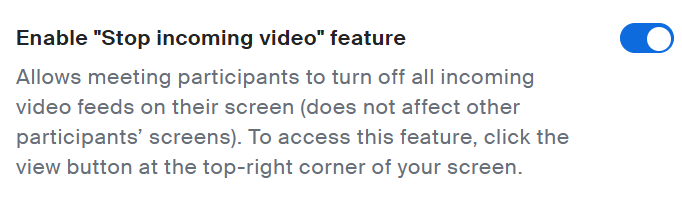
Cualquier participante, no solo los anfitriones, puede detener el vídeo entrante para reducir su propio uso de ancho de banda. Esto resulta especialmente útil en seminarios web de gran tamaño o reuniones en las que no es necesario que todo el mundo esté delante de la pantalla.
Primero tendrás que habilitarlo y, a continuación, usarlo en la reunión:
Habilite la función:
- Inicie sesión en el portal web de Zoom y vaya a Ajustes.
- Haga clic en el Reunión pestaña y, a continuación, desplázate hasta En la reunión (avanzado).
- Activar Activa la función «Detener vídeo entrante».
Cómo puede ayudar Tactiq a gestionar el consumo de datos de Zoom
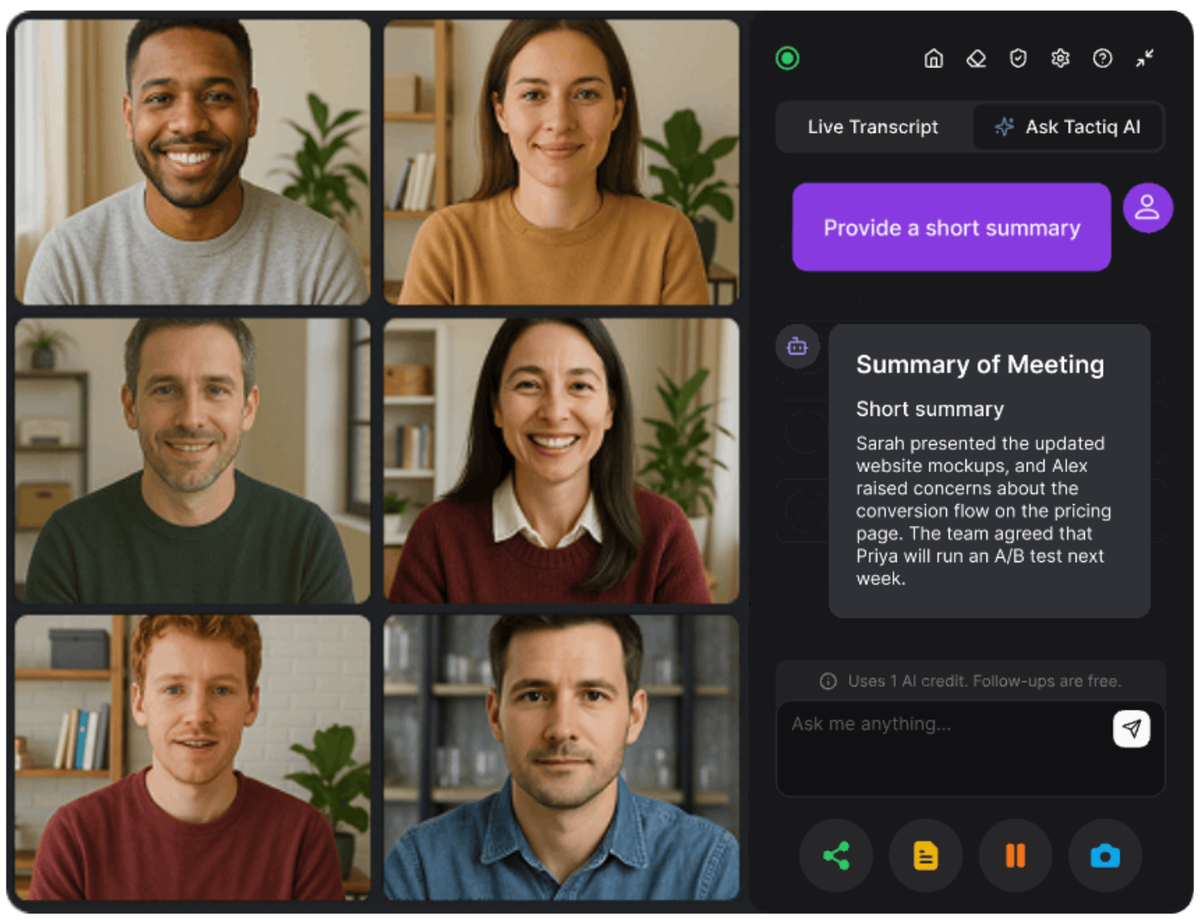
Las grabaciones de vídeo son miles de veces más grandes que los archivos de texto. Una grabación con zoom HD de una hora puede alcanzar varios gigabytes. Una transcripción en Tactiq de la misma reunión equivale a una fracción de megabyte.
Para los miembros de un equipo asíncrono, compartir un resumen de Tactiq en lugar de una grabación en la nube elimina por completo los datos de vídeo.
Así es como Tactiq ayuda a tu equipo a realizar sesiones de Zoom más ágiles:
- Omite la grabación. Tactiq transcribe tus llamadas de Zoom en directo, para que tu equipo obtenga notas completas sin almacenar gigabytes de vídeo.
- Resúmenes de reuniones generados por IA. Tu equipo se vuelve conciso Resúmenes de reuniones generados por IA (se abre en una pestaña nueva) pueden leer en minutos. No es necesario volver a verlo.
- Uso compartido asincrónico eficiente. Comparte un resumen de Tactiq en lugar de una grabación en la nube. Los miembros del equipo asincrónico obtienen el contexto completo sin necesidad de descargar un archivo de vídeo grande.
- Flujos de trabajo de IA. Tras la llamada, los flujos de trabajo de IA con un solo clic de Tactiq pueden redactar automáticamente correos electrónicos de seguimiento, crear elementos de acción y registrar tickets de Jira sin necesidad de escribirlos manualmente.
- Funciona con tus herramientas. Tactiq se conecta con las plataformas que tu equipo ya usa, como Zoom, Slack o Notion. Aprenda cómo toma mejores notas en las reuniones de Zoom (se abre en una pestaña nueva) y cómo encuentre sus transcripciones de Zoom (se abre en una pestaña nueva) después de cada llamada.
Instala la extensión gratuita de Tactiq para Chrome → (se abre en una pestaña nueva)
¿Quiere disfrutar de la comodidad de los resúmenes de IA?
Prueba Tactiq para tu próxima reunión.
Cómo administrar el uso de datos de Zoom
Gestionar el uso de los datos de Zoom no requiere sacrificar la calidad de la reunión. Los pequeños ajustes, como deshabilitar el vídeo HD, cambiar a la opción de solo audio o compartir la pantalla, pueden reducir considerablemente el consumo de datos. En el caso de los equipos con planes de Internet o datos móviles limitados, estos cambios se acumulan rápidamente.
Combine esos ajustes con Tactiq y tendrá la configuración de reunión más eficiente posible. Las llamadas de solo audio y la transcripción en directo permiten tomar notas completas de la reunión sin datos de vídeo.
Activar las transcripciones de Zoom AI (se abre en una pestaña nueva) para empezar, o utilice la toma de notas mediante IA con las reuniones de Zoom (se abre en una pestaña nueva) para automatizar todo el flujo de trabajo posterior a la reunión.
Preguntas frecuentes sobre el uso de datos de Zoom
¿Cuántos GB consume 1 hora de Zoom?
Depende del tipo y la calidad de la llamada. Las llamadas individuales consumen entre 540 MB y 1,62 GB por hora. Las llamadas grupales consumen entre 810 MB y 2,4 GB por hora. Solo el audio consume entre 27 y 36 MB por hora.
¿Cuántos GB equivale a una llamada de Zoom de 30 minutos?
Reduzca las cifras por hora a la mitad. Una videollamada individual de 30 minutos consume aproximadamente entre 270 MB y 810 MB. Una llamada grupal de 30 minutos en HD puede consumir hasta 675 MB.
¿Funciona bien Zoom con los datos?
Sí, con ajustes. Desactiva el vídeo HD, usa solo audio cuando sea posible y evita compartir la pantalla en planes limitados. Las llamadas de solo audio consumen tan solo 27 MB por hora.
¿Cómo reducir el uso de datos en una reunión de Zoom?
Desactivar vídeo HD en Ajustes > Vídeo y efectos. Cambie a solo audio haciendo clic Detener vídeo. Usa la pantalla compartida en lugar de la cámara.
¿Cuántos datos utiliza Zoom por hora?
Zoom utiliza entre 540 MB y 1,62 GB por hora para llamadas individuales y entre 810 MB y 2,4 GB para llamadas grupales. El audio solo consume entre 27 y 36 MB por hora. La pantalla compartida consume solo entre 22 y 67 MB por hora.
FAQ
Your questions, answered.
If you have any further questions, Get in touch (se abre en una pestaña nueva) with our friendly team
¿Zoom utiliza muchos datos?
¿Puedo usar Zoom sin Wi-Fi?
¿Qué velocidad de datos se necesita para Zoom?
¿Cómo monitorizar el uso de datos?
¿Cómo puede reducir el uso de datos de Zoom durante las reuniones?
Artículos relacionados

Zoom vs. Microsoft Teams: Ventajas y desventajas para empresas

MCP de Zoom: características, configuración y limitaciones (guía completa)

Diferencia entre Zoom Workplace y Zoom Meetings: lo que necesitas saber

Añadir Zoom a Google Calendar: Guía paso a paso

Zoom frente a Google Meet: ¿Qué herramienta de vídeo gana?

Zoom Cloud Meetings para Mac: Guía completa

Estadísticas de reuniones de Zoom 2026: uso, ingresos y datos

How to Edit Zoom Recording: A Complete Guide
Descubra las herramientas
- IA transcriptions generator
- Automatización de reuniones con IA para Zoom
- Automatización de reuniones con IA para Microsoft Teams
- Automatización de reuniones con IA para Google Meet
- Reuniones automatizadas con IA
- Creador de flujos de trabajo con IA para reuniones de Microsoft Teams
- Creador de flujos de trabajo con IA para reuniones de Zoom
- Creador de flujos de trabajo con IA para reuniones de Google Meet
¿Quiere disfrutar de la comodidad de los resúmenes de IA?
Prueba Tactiq para tu próxima reunión.
Incorporar la IA a sus reuniones nunca había sido tan fácil.
Añádelo a Chrome: ¡es gratis!(se abre en una pestaña nueva)Probar Tactiq en tu próxima reunión!
Regístrate ahora