
Informe de asistencia de Zoom: todo lo que necesita saber
July 1, 2025
July 1, 2025
July 15, 2026
July 15, 2026

Reuniones de Zoom generan mucha actividad, pero demostrar quién asistió realmente requiere un informe específico. Un informe de asistencia de Zoom le proporciona ese registro, mostrando el nombre de cada participante, la hora de entrada, la hora de salida y la duración total de una reunión o seminario web.
Este artículo cubre:
- Qué incluye un informe de asistencia de Zoom y dónde encontrarlo
- Cómo descargar la lista de asistencia después de que finalice una reunión o seminario web
- Cómo verificar la asistencia específicamente para un seminario web de Zoom
- Cómo ver la participación, no solo la asistencia, con Tactiq
¿Qué es un informe de asistencia de Zoom?
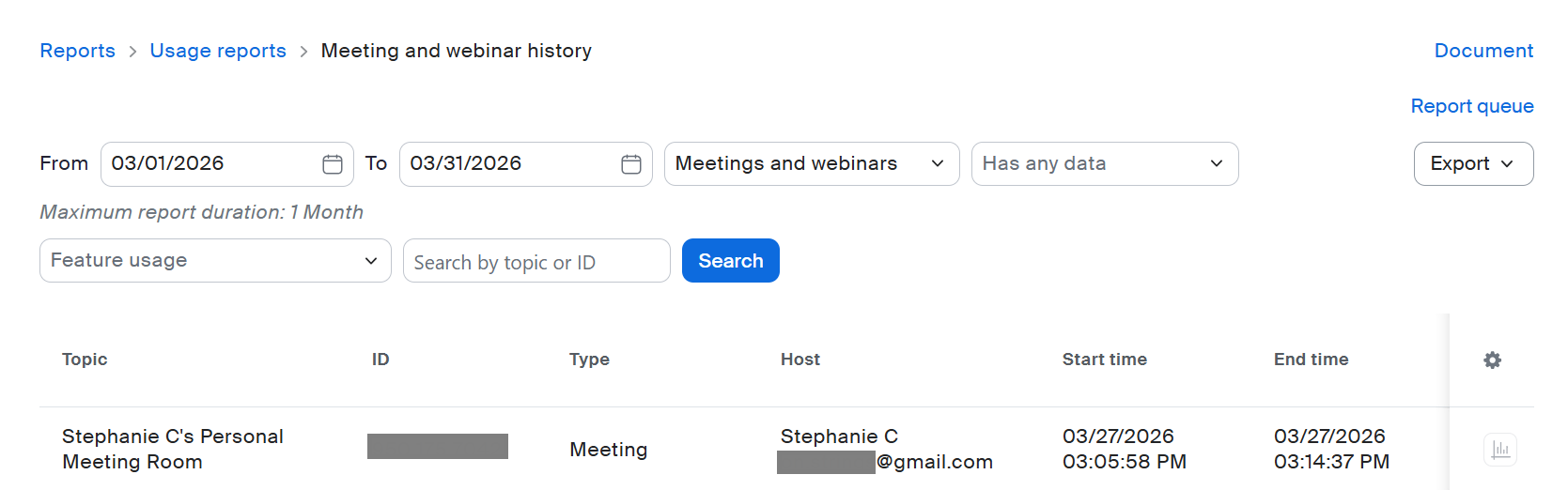
Un informe de asistencia de Zoom muestra una lista de los participantes de la reunión, extraída del informe de Historial de reuniones y seminarios web en su cuenta de Zoom. Incluye el nombre de cada participante, su dirección de correo electrónico si iniciaron sesión, y sus horas de entrada y salida.
Zoom conserva los datos de reuniones y seminarios web hasta por 15 meses, pero solo puede buscar o verlos en periodos de hasta un mes a la vez. Los informes están disponibles aproximadamente 15 minutos después de que finaliza una reunión.
Puede acceder a los informes como propietario de la cuenta o administrador a través de la sección Informes en Administración de cuentas, o como usuario con licencia a través de Análisis e informes. Ambas rutas conducen al mismo informe de Historial de reuniones y seminarios web.
Una vez dentro del informe, la lista de participantes se organiza en dos pestañas. La pestaña Por reuniones/seminarios web desglosa la asistencia por reunión, mientras que la pestaña Por anfitriones resume la actividad de las reuniones y seminarios web de cada anfitrión.
Para profundizar en lo que estos informes pueden indicarle más allá de la asistencia, consulte nuestra guía sobre análisis de reuniones de Zoom.
💡 Consejo profesional: Utilice Tactiq durante sus reuniones de Zoom para obtener transcripciones en tiempo real con identificación de los oradores. Es una forma útil de verificar la asistencia y comprobar si los asistentes participaron realmente en la conversación.
Cómo descargar la lista de asistencia después de la reunión
Una vez finalizada la reunión de Zoom, puede obtener la lista de participantes desde el informe de Historial de reuniones y seminarios web. Los informes están disponibles unos 15 minutos después de que termine la reunión, y puede buscar hasta un mes de historial a la vez.
Si usted es propietario o administrador de la cuenta:
1. Inicie sesión en el portal web de Zoom con privilegios de administrador.
2. En el menú de navegación, seleccione Administración de cuenta, luego haga clic en Informes.
3. Desde la pestaña Informes de uso , haga clic en Historial de reuniones y seminarios web.
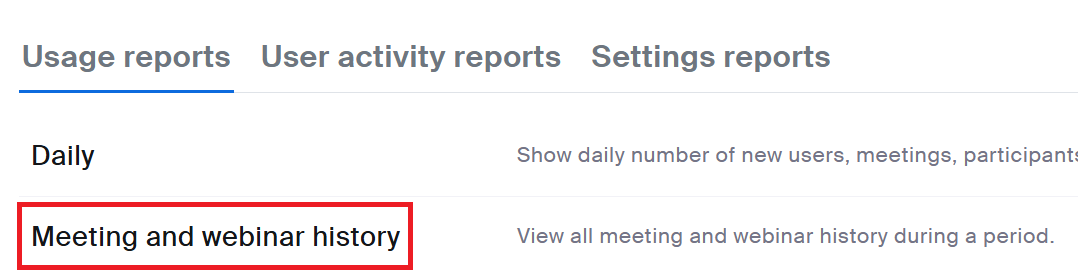
4. Desde la pestaña Por reuniones/seminarios web , establezca el intervalo de tiempo usando los campos Desde y Hasta , o busque por tema de reunión o ID de reunión.
5. En la columna Participantes , haga clic en el número de participantes de su reunión.
6. Se abrirá una ventana que muestra la lista completa de participantes, incluidos nombres, correos electrónicos si iniciaron sesión, horas de entrada y salida, duración, estado de invitado y estado en la sala de espera.
7. Opcional: marque Exportar con datos de la reunión para incluir detalles de la reunión, o Mostrar usuarios únicos para eliminar entradas duplicadas.
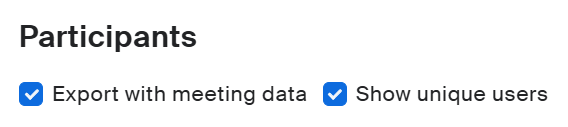
8. Haga clic en Exportar para descargar la lista como un archivo CSV.
Si es un usuario con licencia:
- Inicie sesión en el portal web de Zoom.
- En el menú de navegación, haga clic en Análisis e informes.
- Haga clic en Reuniones y seminarios web.
- Desde Informes de uso pestaña, haga clic en Historial de reuniones y seminarios web.
- Establezca el intervalo de tiempo o busque por tema de reunión o ID de reunión.
- Debajo de la columna Participantes , haga clic en el número de participantes de su reunión.
- Se abrirá una ventana con los mismos detalles de los participantes que se muestran arriba.
- Opcional: marque Exportar con datos de la reunión o Mostrar usuarios únicos.
- Haga clic en Exportar para descargar el archivo CSV.
Nota: Este informe de reunión excluye a cualquier persona que haya permanecido en la sala de espera y nunca se haya unido a la reunión propiamente dicha.
Cómo ver el número de asistentes en un seminario web de Zoom
Los seminarios web de Zoom utilizan el mismo informe de historial de reuniones y seminarios web que las reuniones normales, por lo que los pasos son casi idénticos.
Si eres propietario o administrador de la cuenta:
- Inicia sesión en el portal web de Zoom con privilegios de administrador.
- Haz clic en Administración de cuentay, a continuación, haz clic en Informes.
- Haz clic en la pestaña Informes de uso y selecciona Historial de reuniones y seminarios web.
- Establece el intervalo de tiempo o busca por tema o ID de seminario web.
- En la columna Participantes , haz clic en el número de participantes.
Si eres un usuario con licencia:
- Inicia sesión en el Portal web de Zoom.
- Haga clic en Análisis e informes, luego en Reuniones y seminarios web.
- Desde la pestaña Informes de uso , haga clic en Historial de reuniones y seminarios web.
- Establezca el intervalo de tiempo o busque por tema o ID del seminario web.
- En la columna Participantes , haga clic en el número de participantes.
Cualquiera de las dos rutas abre la lista completa de asistentes, incluidos nombres, correos electrónicos si iniciaron sesión, horas de entrada y salida, y duración. Haga clic en Exportar para descargar el archivo CSV.
Si se requería registro, tenga en cuenta que el informe de registro y el informe de asistencia son independientes. Alguien puede registrarse sin asistir, o asistir sin aparecer como registrado. Consulte Mostrar usuarios únicos para evitar entradas duplicadas por reingresos.
Este informe de reunión excluye a quienes permanecieron en la sala de espera. Para más información sobre seminarios web, consulte nuestra guía de seminarios web de Zoom.
¿Cómo puedo ver quién participó en una reunión de Zoom?
Un informe de asistencia de Zoom le indica quién se unió y durante cuánto tiempo. No le dice quién habló realmente, quién hizo preguntas o quién se mantuvo atento todo el tiempo. Alguien puede aparecer en el informe con la duración completa y haber estado en silencio durante toda la reunión.
Tactiq cierra esa brecha. Transcribe sus reuniones de Zoom en tiempo real y etiqueta cada línea con el nombre del orador, para que obtenga un registro de quién dijo qué, no solo de quién estuvo presente.
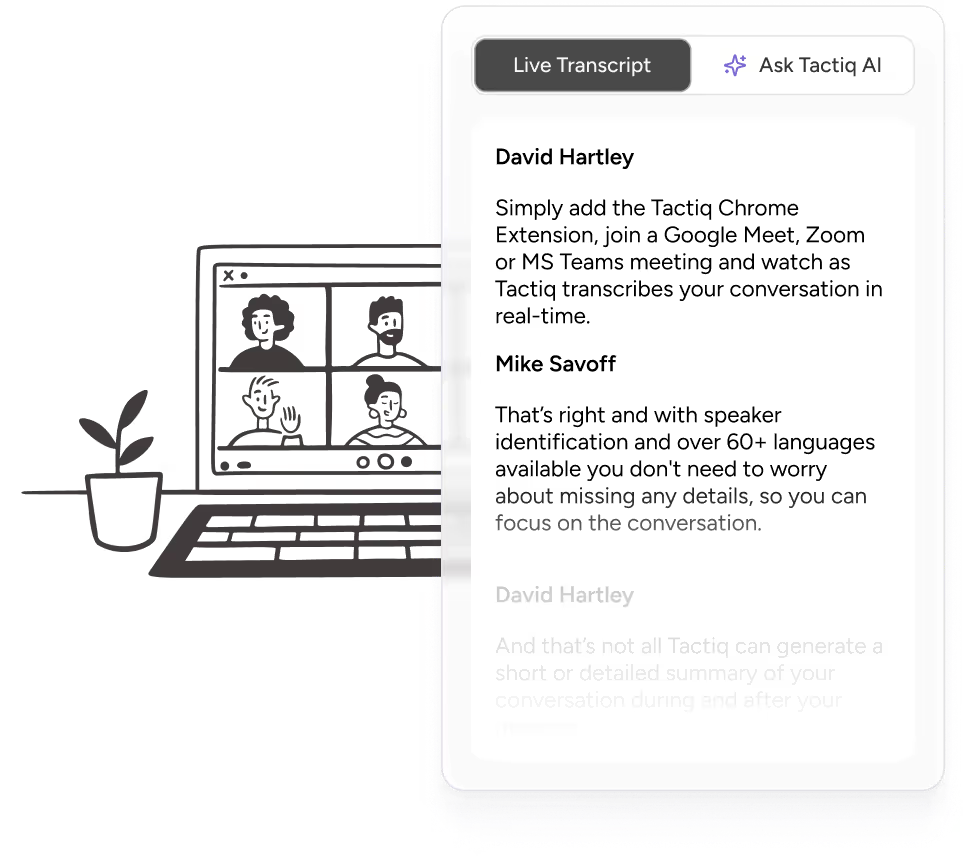
Con una transcripción de Tactiq, puede ver:
- Quién habló, y con qué frecuencia, durante la reunión
- Qué temas planteó o respondió cada participante
- Si alguien permaneció en silencio a pesar de mostrar una duración completa en el informe de asistencia
- Un registro con capacidad de búsqueda que puede consultar en lugar de depender de la memoria
{{rt_cta_ai-convenience}}
Esto es fundamental en reuniones donde la participación es el objetivo, como llamadas con clientes, reuniones generales, sesiones de capacitación o entrevistas. Una hora de entrada y salida no puede decirle quién dirigió la discusión. Una transcripción, sí.
Conclusión
Un informe de asistencia de Zoom le indica quién se unió a una reunión y durante cuánto tiempo, pero nada más. No le dirá quién intervino, qué se decidió o qué debe suceder a continuación.
Tactiq llena ese vacío con transcripción en tiempo real, identificación de oradores y resúmenes generados por IA sobre los que puede actuar de inmediato. Combine sus datos de asistencia con una transcripción de Tactiq y obtendrá una imagen completa: quién estuvo allí y qué sucedió realmente mientras estaban presentes.
Descargue hoy la extensión gratuita de Tactiq para Chrome para empezar a organizar mejor sus reuniones de Zoom y hacerlas más prácticas.
Muestra quién asistió a su reunión de Zoom, incluyendo las horas de entrada y salida. Úselo para realizar un seguimiento de la participación, analizar el compromiso y hacer un seguimiento después de las reuniones.
Los administradores deben ir a Gestión de cuentas y luego a Informes. Los usuarios con licencia deben ir a Análisis e informes. Ambos llevan al Historial de reuniones y seminarios web, donde puede filtrar y exportar los datos.
Los informes se pueden buscar por periodos de hasta un mes y se conservan hasta 15 meses. Muestran las horas de entrada y salida, pero no el compromiso ni la participación.
El anfitrión de la reunión, el propietario de la cuenta o un usuario con permiso de Informes de uso en una cuenta Pro, Business, Enterprise, Education o API puede acceder a él.
El informe de Zoom no muestra esto, pero las transcripciones con etiquetas de orador de Tactiq sí. Puede ver quién habló, con qué frecuencia y qué aportó.
Artículos relacionados

_Main.jpeg)






Get live transcriptions without an AI bot joining the meeting.
Prueba Tactiq para tu próxima reunión.
¿Quiere disfrutar de la comodidad de los resúmenes de IA?
Prueba Tactiq para tu próxima reunión.
¿Quiere disfrutar de la comodidad de los resúmenes de IA?
Prueba Tactiq para tu próxima reunión.