
Cómo ampliar un vídeo en una reunión de Zoom
April 15, 2026
April 15, 2026
April 15, 2026
April 15, 2026

Ampliar la imagen durante un Reunión de Zoom suena simple hasta que te das cuenta de que no hay un solo botón para «acercar». Lo que realmente intentas ampliar lo cambia todo: la imagen de tu cámara, el vídeo de otro participante, una pantalla compartida o tu propia pantalla.
Cada escenario utiliza un método diferente. Algunos están integrados en la configuración de vídeo de Zoom. Otras dependen de su sistema operativo o dispositivo. Algunos tienen limitaciones reales que vale la pena conocer de antemano.
Esto es lo que cubre este artículo:
- Cómo hacer zoom en tu propia cámara con los controles de cámara integrados de Zoom
- Cómo ampliar la pantalla de zoom o ajustar el diseño de la vista
- Cómo ampliar una pantalla compartida durante una reunión
- Solución de problemas cuando la cámara aparece demasiado ampliada
- Cómo mantenerse al tanto del contenido de la reunión incluso cuando se centra en la pantalla
Cómo ampliar su propia cámara en una reunión de Zoom
Zoom no tiene un control deslizante de zoom incorporado para la alimentación de la cámara que funcione de forma universal. La disponibilidad depende de la cámara web y del sistema operativo. Dicho esto, hay algunos métodos que sí funcionan. Esto es lo que está realmente confirmado.
Uso de los controles de cámara integrados de Zoom (escritorio)
Zoom no tiene un control deslizante de zoom universal para la cámara. Lo que puedes ajustar directamente en la configuración de vídeo de Zoom es cómo se recorta y enmarca la imagen de la cámara.
1. Inicie sesión en su cuenta de Zoom en la aplicación de escritorio de Zoom y haga clic en foto de perfil en la esquina superior derecha.
2. Selecciona Ajustesy, a continuación, haga clic Vídeo y efectos.
3. En la vista previa de la cámara, comprueba la Proporción original opción para restaurar el recorte 4:3 nativo de la cámara. Esto reduce el campo de visión panorámico y puede hacer que aparezca más grande en el encuadre.

4. Alternar HD activarlo o desactivarlo para comprobar si afecta al encuadre.
Si necesitas un control real del zoom, consulta el software del fabricante de la cámara web. Herramientas como Logitech Capture muestran los controles de zoom, panorámica e inclinación independientemente de la aplicación Zoom.
💡 Consejo profesional: Cuando te concentras en una pantalla compartida o en una vista ampliada, es fácil pasar por alto lo que se dice. Tactiq transcribe sus reuniones de Zoom en tiempo real para que no se pierda nada mientras su atención se centra en las imágenes.
Amplía tu cámara en un dispositivo móvil
La aplicación móvil Zoom no incluye un control de zoom de cámara nativo dentro de las reuniones. Sus mejores opciones en dispositivos móviles son:
- Usa el de tu teléfono aplicación de cámara nativa para comprobar tu nivel de zoom antes de unirte
- En algunos dispositivos, prueba con gesto de pellizcar para hacer zoom en la vista previa de la cámara en la aplicación Zoom; la disponibilidad varía según el dispositivo y la versión de la aplicación
- Acércate físicamente a tu dispositivo para obtener un resultado más fiable sin perder la calidad del vídeo
El zoom digital en los dispositivos móviles degrada la calidad del vídeo, por lo que ajustar la posición física suele ser la mejor opción.
Cómo hacer zoom en la pantalla de zoom (no en tu cámara)
Si tu objetivo es ver mejor lo que hay en la pantalla y no la imagen de tu propia cámara, Zoom te ofrece varias formas de hacerlo. Ninguna de ellas es una función de zoom tradicional, pero si se usan juntas, marcan una verdadera diferencia.
Entrar en el modo de pantalla completa
La forma más rápida de hacer que todo en la pantalla de Zoom parezca más grande es hacerlo en pantalla completa. Esto amplía la ventana de la reunión para que ocupe toda la pantalla.
Para acceder a la pantalla completa:
1. Únase a una reunión de Zoom o inicie una.
2. Pase el cursor sobre la ventana de Zoom para ver la barra de herramientas.
3. Haga clic en el maximizar botón (esquina superior derecha de la ventana en Windows o botón verde en Mac).

4. Para salir, pulse Esc o coloca el cursor y haz clic en el botón de restauración.
También puedes usar el método abreviado de teclado Alt+F en Windows para activar y desactivar la pantalla completa.
Ajustar el tamaño y el diseño de la ventana

La pantalla completa le brinda más espacio, pero el diseño de la vista determina cómo los participantes llenan ese espacio. Zoom ofrece varias opciones de diseño, a las que se puede acceder haciendo clic en Ver icono en la esquina superior derecha de la ventana de la reunión:
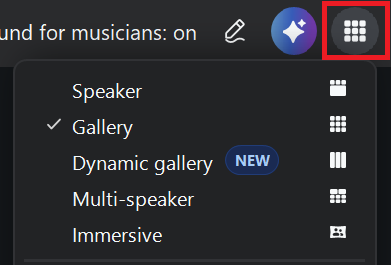
- Vista del altavoz: El vídeo del orador activo ocupa la mayor parte de la pantalla. Los demás participantes aparecen en miniaturas más pequeñas. Requiere 3 o más participantes.
- Vista de galería: Todos los participantes de la reunión aparecen en una cuadrícula igual, con un máximo de 49 participantes por pantalla en el hardware compatible. Cuando alguien habla, Zoom lo mueve a la página actual y resalta su mosaico.
- Vista dinámica de galería: una versión mejorada de la vista Galería que recorta automáticamente todos los mosaicos de vídeo para centrarse en los rostros y aprovechar mejor el espacio de la pantalla.
- Vista con varios altavoces: Hasta 4 altavoces activos se amplían automáticamente, mientras que los demás permanecen visibles en una franja más pequeña situada debajo. Se requiere la versión 6.0.0 o superior de la aplicación de escritorio y al menos 5 participantes.
- Vista inmersiva: Coloca hasta 25 participantes en un fondo/escena virtual compartido. Los anfitriones pueden organizar y cambiar el tamaño de los participantes de forma manual o automática.
- Miniatura flotante: Minimiza la reunión y la convierte en una ventana pequeña que permanece al tanto de otras aplicaciones.
También puedes haga doble clic en el icono de vídeo de cualquier participante en la vista de galería para ampliarla y colocar todos los demás feeds en segundo plano. Vuelva a hacer doble clic para volver a la cuadrícula. Para cambiar a pantalla completa, haga doble clic en la propia ventana de Zoom o pulse Alt+F en Windows.
Al compartir la pantalla, el menú Ver cambia a: Estándar, Altavoz uno al lado del otro, Galería en paralelo, Galería dinámica lado a lado, y Altavoces múltiples uno al lado del otro, lo que te permite ajustar el espacio que ocupa el contenido compartido en comparación con el del vídeo de los participantes.
Cómo ampliar una pantalla compartida en Zoom
Cuando otra persona comparte su pantalla en una reunión de Zoom, no puede ampliar ese contenido compartido directamente desde la aplicación Zoom. Zoom no tiene un control de Zoom nativo para ver la pantalla compartida de otro participante. Las soluciones alternativas provienen de su sistema operativo.
Usa la herramienta de zoom del sistema operativo para ampliar el contenido compartido
Tanto Windows como Mac tienen herramientas de accesibilidad integradas que amplían toda la pantalla, incluida la que se muestra en la ventana de Zoom.
En Windows (lupa):
- Prensa Windows + Plus (+) para abrir la Lupa y ampliar.
- Prensa Windows + Menos (-) para alejar la imagen.
- Prensa Windows + Esc para cerrar la Lupa.
La lupa sigue el cursor del ratón de forma predeterminada, por lo que puedes desplazarte por la pantalla compartida para centrarte en áreas específicas.
En Mac (función de accesibilidad de Zoom):
- Ir a Configuración del sistema > Accesibilidad > Zoom.
- Habilitar Usa los atajos de teclado para hacer zoom o Usa el gesto de desplazamiento con las teclas modificadoras para hacer zoom.
- Una vez activado, pulse Opción + Comando + = para ampliar y Opción + Comando + — para alejar la imagen.
Qué pueden y qué no pueden hacer las herramientas de anotación de Zoom
Herramientas de anotación de Zoom permiten dibujar, resaltar y añadir texto en la parte superior de una pantalla compartida. No amplían el contenido, pero pueden ayudarte a marcar áreas específicas o a llamar la atención sobre ellas.
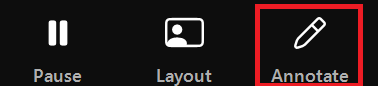
Para hacer anotaciones en la pantalla compartida de otra persona, haz clic en Ver opciones en la parte superior de la ventana de Zoom y selecciona Anota. Si no ve la opción Anotar, el anfitrión ha desactivado la anotación de los participantes para la reunión.
¿Puedes ampliar el vídeo de otro participante?
No. El zoom no permite ampliar la imagen de cámara de otro participante. Puedes ampliar su mosaico haciendo doble clic en él en la vista de galería o cambiar a la vista de orador para que el orador activo ocupe más espacio de la pantalla. Pero no hay forma de ampliar su feed de vídeo por sí solo.
Solución de problemas: la cámara con zoom se ha ampliado demasiado
Si la cámara se ve más ampliada de lo que debería, normalmente se debe a un problema de configuración del zoom, no a un problema de hardware. Estas son las causas más comunes y cómo solucionar cada una de ellas.
Se seleccionó una cámara incorrecta
Es posible que Zoom esté usando una cámara diferente a la que esperabas, especialmente si tienes una cámara virtual, OBS Studio o una cámara web externa conectada junto con la cámara integrada.
Para comprobar:
- En el cliente de escritorio de Zoom, haga clic en su imagen de perfil en la esquina superior derecha > Ajustes > Vídeo y efectos.
- Haz clic en el menú desplegable de la cámara en la parte superior de la vista previa de la cámara.
- Seleccione la cámara correcta de la lista.

Si se selecciona una cámara virtual por accidente, el cambio a la cámara web integrada o a la cámara web externa suele corregir la apariencia ampliada de inmediato.
La proporción original está desactivada
La configuración de relación original del zoom controla la forma en que se recorta la imagen de la cámara. Cuando está desactivado, Zoom recorta el vídeo para que ocupe todo el encuadre, lo que puede hacer que parezcas más ampliado de lo que realmente estás.
Para solucionarlo:
- En la aplicación de escritorio de Zoom, haz clic en tu foto de perfil en la esquina superior derecha > Ajustes > Vídeo y efectos.
- En la sección Cámara, marca Proporción original.
Esto restaura la relación de aspecto natural de la cámara y, por lo general, reduce el efecto de zoom.
Configuración HD
La activación de HD en la configuración de vídeo de Zoom a veces afecta a la forma en que se encuadra la imagen de la cámara, según la cámara web. Si la cámara parece estar ampliada después de activar la alta definición, prueba a desactivarla. Si quieres mejorar tu aspecto ante la cámara de forma más amplia, consulta esta guía sobre cómo lucir mejor en Zoom.
Haz clic en tu foto de perfil en la esquina superior derecha > Ajustes > Vídeo y efectos, luego desmarca HD para ver si cambia el encuadre.
Problemas de calidad de vídeo o de Internet
La mala calidad de la conexión puede hacer que Zoom reduzca la resolución y altere la forma en que se renderiza la transmisión de vídeo, lo que a veces crea una apariencia suave, recortada o distorsionada. Si las soluciones anteriores no ayudan, comprueba tu conexión a Internet y cierra las aplicaciones que consumen mucho ancho de banda y que se estén ejecutando en segundo plano.
También puede obtener más información sobre configurar una reunión de Zoom para configurar toda la configuración con antelación.
Céntrate en la pantalla y deja que Tactiq capture la reunión

Hacer zoom para seguir una presentación o captar un detalle en una pantalla compartida es lo más importante. Cuando la atención se centra en lo visual, la toma de notas desaparece, al igual que cualquier cosa que se diga en segundo plano.
Ahí es donde Tactiq ayuda. Tactiq es una herramienta de transcripción y resumen basada en inteligencia artificial para sus reuniones. Funciona silenciosamente en segundo plano mientras te concentras en lo que está en pantalla. Cada palabra queda capturada. No se requieren notas manuales.
Más allá de la transcripción, Tactiq le permite:
- Genere resúmenes y puntos de acción basados en inteligencia artificial después de la reunión
- Haga preguntas sobre su reunión en tiempo real mediante el asistente de IA durante la reunión
- Usa instrucciones personalizadas para convertir las transcripciones en correos electrónicos de seguimiento, actualizaciones de proyectos o documentación
- Automatice las tareas posteriores a la reunión con flujos de trabajo de inteligencia artificial que envían los resultados a herramientas como Notion, Slack o HubSpot
- Busca en reuniones anteriores para encontrar decisiones, citas o contexto en segundos
- Transcribe en más de 60 idiomas para equipos multilingües
Tactiq funciona como una extensión de Chrome. Ningún bot se une a tu llamada. Captura las transcripciones en tiempo real de Zoom, Google Meet y Microsoft Teams directamente en el navegador.
Instala la extensión Tactiq para Chrome de forma gratuita y asegúrese de capturar todos los detalles de la reunión, incluso cuando sus ojos estén en otro lugar.
{{rt_cta_ai-convenience}}
Deje de perder detalles clave en sus reuniones de Zoom
La ampliación de Zoom depende de lo que intentes ver: la cámara, la pantalla, una presentación compartida o el vídeo de otro participante. Cada uno tiene una solución diferente. La mayoría de las limitaciones están relacionadas con el hardware o el sistema operativo, no con el propio Zoom.
Y cuando el enfoque está bloqueado en la pantalla, se pierden cosas. Tactiq transcribe tus reuniones de Zoom en tiempo real para que puedas observarlas de cerca sin perder lo que se ha dicho.
Preguntas frecuentes sobre cómo ampliar el vídeo en Zoom Meetings
¿Zoom tiene una función de zoom integrada para vídeo?
No exactamente. Zoom no tiene ni un solo botón de acercamiento. Lo que esté disponible depende de lo que estés haciendo con el zoom (la cámara, la pantalla de la reunión o una pantalla compartida), y cada uno utiliza un método o solución diferente.
¿Cómo hago zoom en mi cámara durante una reunión de Zoom?
Ir a Ajustes > Vídeo y efectos. Consulta el Proporción original opción para restaurar el recorte 4:3 nativo de la cámara, que puede hacer que aparezca más grande en el encuadre al reducir el campo de visión panorámica. Para tener un control real del zoom, consulta el software del fabricante de la cámara web, como Logitech Capture.
¿Cómo puedo ampliar una pantalla compartida en Zoom?
Zoom no tiene un control de zoom nativo para pantallas compartidas. En su lugar, usa la herramienta del sistema operativo: la Lupa de Windows (Windows + Plus) o el Zoom de accesibilidad de Mac (opción + Comando + =) para ampliar la pantalla sobre el contenido compartido.
¿Cómo puedo ampliar Zoom en un dispositivo móvil?
La aplicación móvil Zoom no incluye un control de zoom de cámara nativo. En la mayoría de los dispositivos, puedes probar con un gesto de pellizcar para hacer zoom en la vista previa de la cámara, aunque la disponibilidad varía según el dispositivo y la versión de la aplicación.
¿Puedo ampliar el vídeo de otro participante en Zoom?
No. El zoom no permite ampliar la imagen de cámara de otro participante. Puedes hacer doble clic en su mosaico de vídeo en la vista de galería para ampliarlo o cambiar a la vista de orador para que ocupe más espacio de la pantalla.
Artículos relacionados

_Main.jpeg)






Get live transcriptions without an AI bot joining the meeting.
Prueba Tactiq para tu próxima reunión.
¿Quiere disfrutar de la comodidad de los resúmenes de IA?
Prueba Tactiq para tu próxima reunión.
¿Quiere disfrutar de la comodidad de los resúmenes de IA?
Prueba Tactiq para tu próxima reunión.