
Como usar o ChatGPT para e-mails
September 9, 2024
September 9, 2024
January 12, 2026
January 12, 2026

A maioria das pessoas já sabe disso. Bate-papo GPT pode escrever e-mails. A grande questão é como ele se encaixa em fluxos de trabalho de e-mail reais.
Em vez de copiar as instruções em uma janela de bate-papo, muitos agora querem que o ChatGPT trabalhe mais de perto com o local onde os e-mails já estão.
Este artigo aborda:
- Usando o ChatGPT Atlas para redigir e-mails a partir de conteúdo existente
- Escrevendo e respondendo e-mails dentro do Gmail com extensões do Chrome
- Transformando transcrições de reuniões em respostas de e-mail precisas com o Tactiq
Usando o ChatGPT Atlas para escrever e-mails
Atlas do ChatGPT ajuda você a escrever e-mails enquanto navega. Você pode manter uma página aberta, obter os principais detalhes e redigir uma mensagem sem precisar pular entre as guias. É útil quando sua resposta por e-mail depende de um contexto real, como páginas de preços, atualizações de políticas ou uma longa sequência de mensagens.
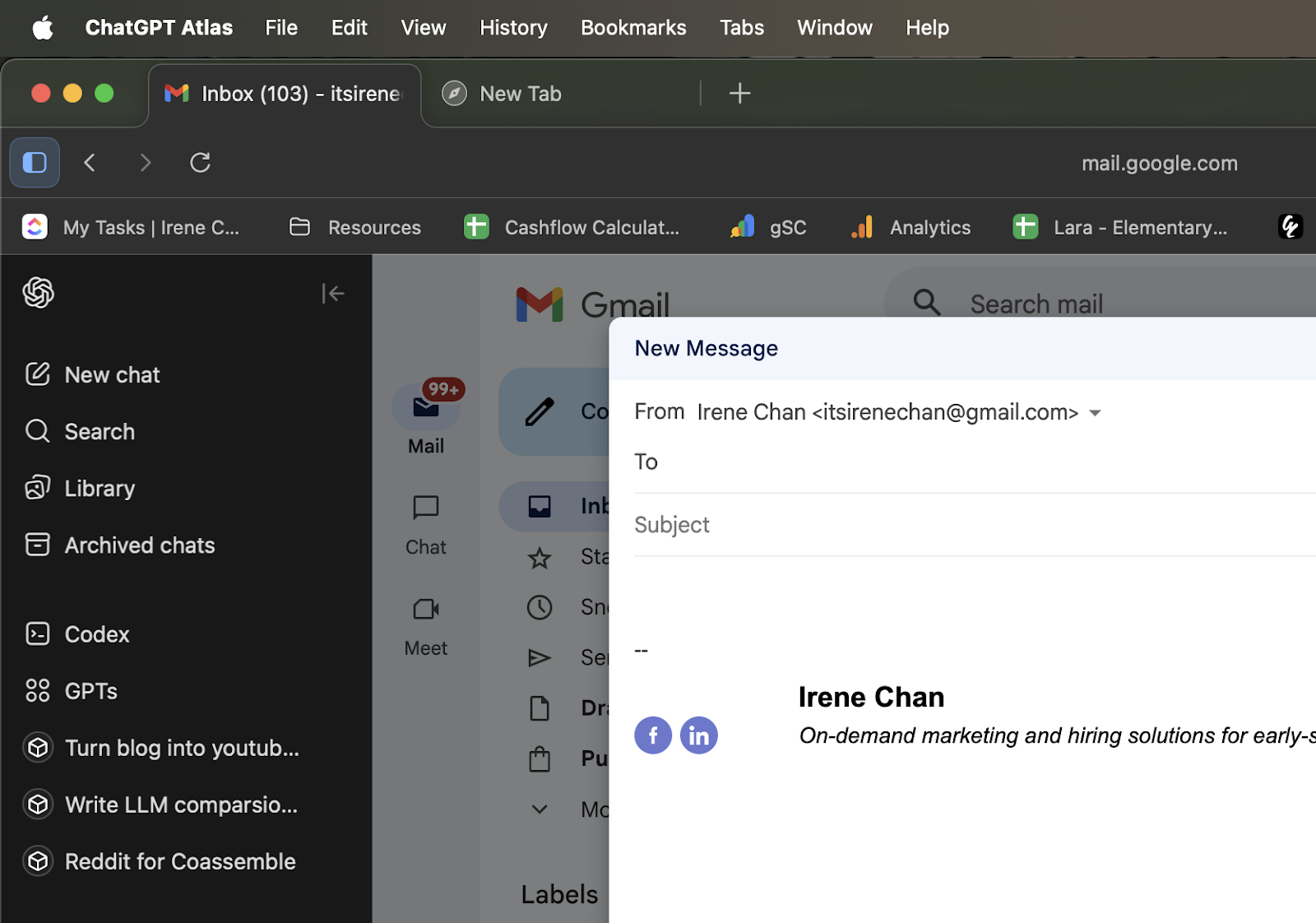
Atlas é executado como um programa de computador macOS. Ele adiciona uma barra lateral do ChatGPT à sua janela de navegação, além de ferramentas para reescrever o texto no local. Também inclui um modo agente no acesso antecipado para alguns níveis de conta, onde o ChatGPT pode navegar em sites com sua aprovação.
Passo a passo: redigir um e-mail com o Atlas
- Instale o ChatGPT Atlas no macOS. Faça login com sua conta ChatGPT.
- Abra o Atlas e acesse a página com os detalhes de que você precisa. Isso pode ser um site, uma postagem de blog ou dados de texto internos em uma ferramenta que você pode acessar no seu navegador.
- Abra a barra lateral do Atlas. Isso mantém o ChatGPT visível ao lado da página para que você possa consultar o conteúdo enquanto escreve e-mails.
- Insira os detalhes no prompt do usuário. Peça ao ChatGPT que resuma os pontos-chave primeiro se a página for longa.
- Peça ao ChatGPT que escreva o rascunho do e-mail. Inclua sua meta, público e preferências de idioma. Adicione o que quiser na linha de assunto e na chamada à ação.
- Refine o rascunho em vigor. Destaque partes da mensagem e peça ao ChatGPT que a reescreva para maior clareza, tom ou frases mais curtas. Isso é útil para escrever e-mails que exigem uma maneira mais coloquial de falar.
- Copie o rascunho final em seu cliente de e-mail. Analise, remova informações confidenciais e clique em enviar quando estiver pronto.
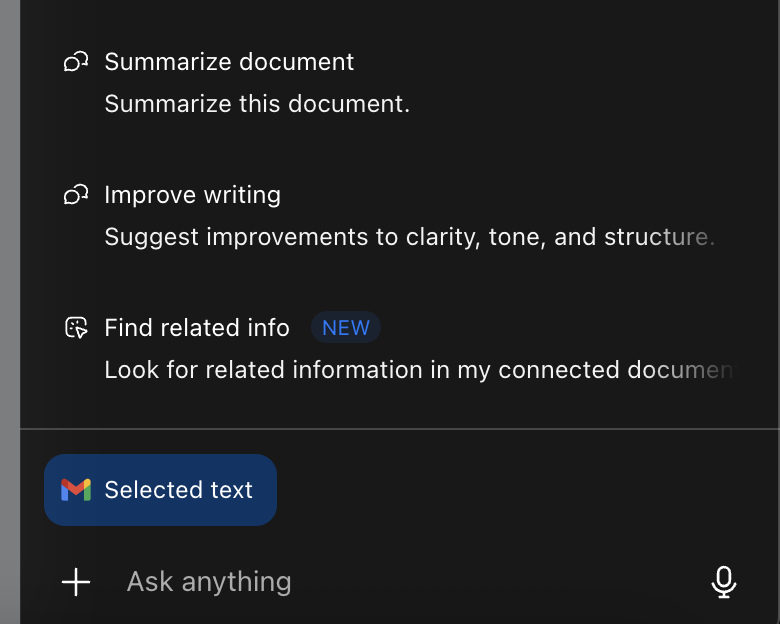
Passo a passo: reescrever um e-mail dentro do Atlas
- Abra seu rascunho de e-mail em uma guia do navegador.
- Destaque o texto que você deseja alterar. Isso pode ser uma frase, um parágrafo inteiro ou um e-mail inteiro.
- Use a ação de reescrita para gerar opções de texto. Peça versões que corrijam erros de ortografia, tornem a mensagem mais rígida ou ajustem o tom.
- Escolha a melhor versão e edite-a. Você pode solicitar uma linha de assunto mais forte, uma pergunta mais clara ou uma resposta mais direta por e-mail.
Dica profissional: Quando as respostas por e-mail dependem de reuniões do Zoom, Meet ou Teams, use Tática para capturar transcrições e gerar acompanhamentos precisos com base no que foi realmente discutido, não em suposições.
O que observar
O Atlas ainda pode cometer erros se o prompt de texto não tiver contexto. Ele também pode transmitir premissas incorretas de uma página. Quando a precisão é importante, peça que ela verifique as suposições e identifique as lacunas.
As configurações de privacidade também são importantes. O Atlas permite que você gerencie o que pode ver, o que lembra e quando limpar o histórico. Use esse controle sempre que um e-mail contiver informações confidenciais, dados do cliente ou detalhes internos.
Usando extensões ChatGPT do Chrome com o Gmail
Se você quiser que o ChatGPT seja incorporado diretamente na sua caixa de entrada do Gmail, o ChatGPT para Gmail é uma opção prática. É uma extensão do Chrome projetada para oferecer suporte à escrita de e-mails sem precisar de uma conta separada do ChatGPT ou OpenAI.
O que o ChatGPT para Gmail faz

ChatGPT para Gmail adiciona suporte de IA diretamente no Gmail. Uma vez instalado, ele funciona na janela de composição e nos tópicos de e-mail. O objetivo é acelerar a comunicação por e-mail e melhorar a qualidade sem trocar de ferramentas.
Os principais recursos incluem:
- Criação de várias variações na linha de assunto
- Escrevendo rascunhos de e-mail a partir de um breve aviso
- Reescrever e-mails inteiros para maior clareza e legibilidade
- Resumindo longos tópicos de e-mail
- Criação de conteúdo de resposta personalizado em conversas existentes
Ele também verifica a legibilidade e sinaliza problemas relacionados ao spam enquanto você escreve, o que ajuda no envio de e-mails de marketing ou mensagens de divulgação.
Passo a passo: escreva e-mails usando o ChatGPT para Gmail
1. Instale a extensão na Chrome Web Store. Ele funciona em navegadores baseados em Chromium.
2. Após a instalação, o Gmail abrirá em uma janela separada. Clique Experimente agora. A extensão é ativada dentro da janela de composição.
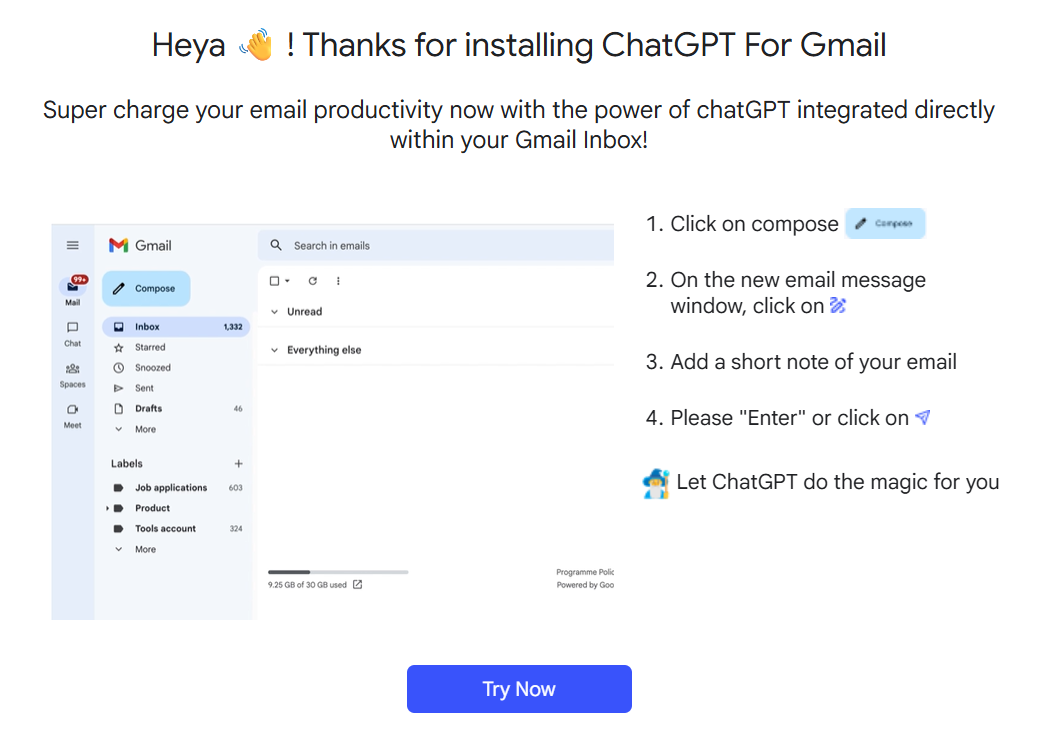
3. Clique Componha.
4. Clique no símbolo abaixo.
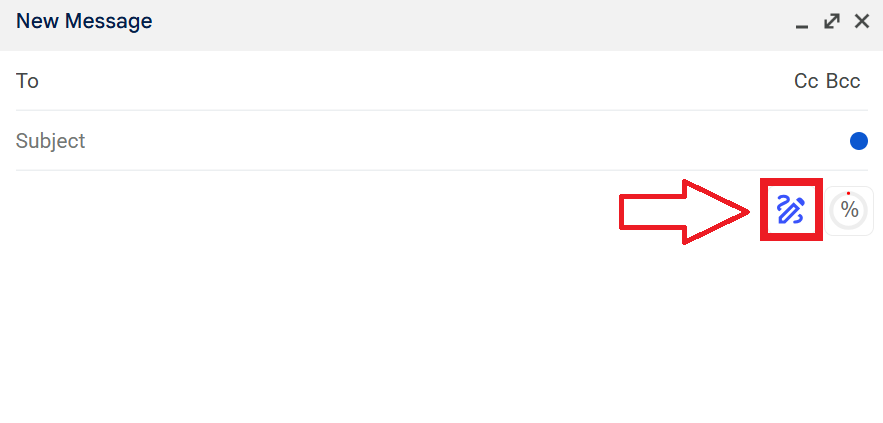
5. Insira um prompt de texto ou uma instrução curta. Isso pode ser uma ideia de meta, tom ou mensagem curta.
6. Gere conteúdo de e-mail. A ferramenta pode escrever mensagens completas ou seções de um e-mail.
7. Revise a saída. Corrija erros de ortografia, ajuste o texto e confirme a precisão.
8. Clique em enviar quando estiver pronto.
Quando essa extensão funciona melhor
O ChatGPT para Gmail é útil quando você precisa:
- Responda rapidamente aos e-mails recebidos
- Escreva e-mails de acompanhamento em alguns minutos
- Melhore a estrutura
- Gerencie vendas, suporte ou mensagens de clientes
Ele se concentra em escrever e responder, não em pesquisas profundas ou automação avançada. Como funciona dentro do Gmail, sempre verifique as mensagens que incluem informações confidenciais e revise as permissões relacionadas ao acesso aos dados.
Se seu objetivo é usar o ChatGPT onde o e-mail já acontece, essa extensão oferece uma maneira simples de gerar e-mails e respostas sem alterar seu fluxo de trabalho.
Recursos do ChatGPT para gerenciar e-mails
O ChatGPT também inclui recursos integrados que ajudam no gerenciamento de e-mail além da redação de rascunhos.
Ao conectar o Gmail, você pode trabalhar diretamente com conversas reais por e-mail e usá-las como contexto para obter melhores respostas. Essa abordagem é útil quando a precisão é importante e quando as mensagens envolvem várias respostas de ida e volta.
Conecte o Gmail ao ChatGPT
Quando você conecta o Gmail, o ChatGPT pode revisar suas conversas por e-mail para apoiar a redação e a tomada de decisões. A conexão é somente para leitura. O ChatGPT não pode enviar mensagens ou realizar ações em seu nome.
Como conectar o Gmail (etapas rápidas)
1, Clique em seu nome no canto inferior direito e abra Configurações.
2. Vá para Aplicativos, em seguida, clique em Adicione mais, e, em seguida, pesquise Gmail.
3. Clique Conectar.
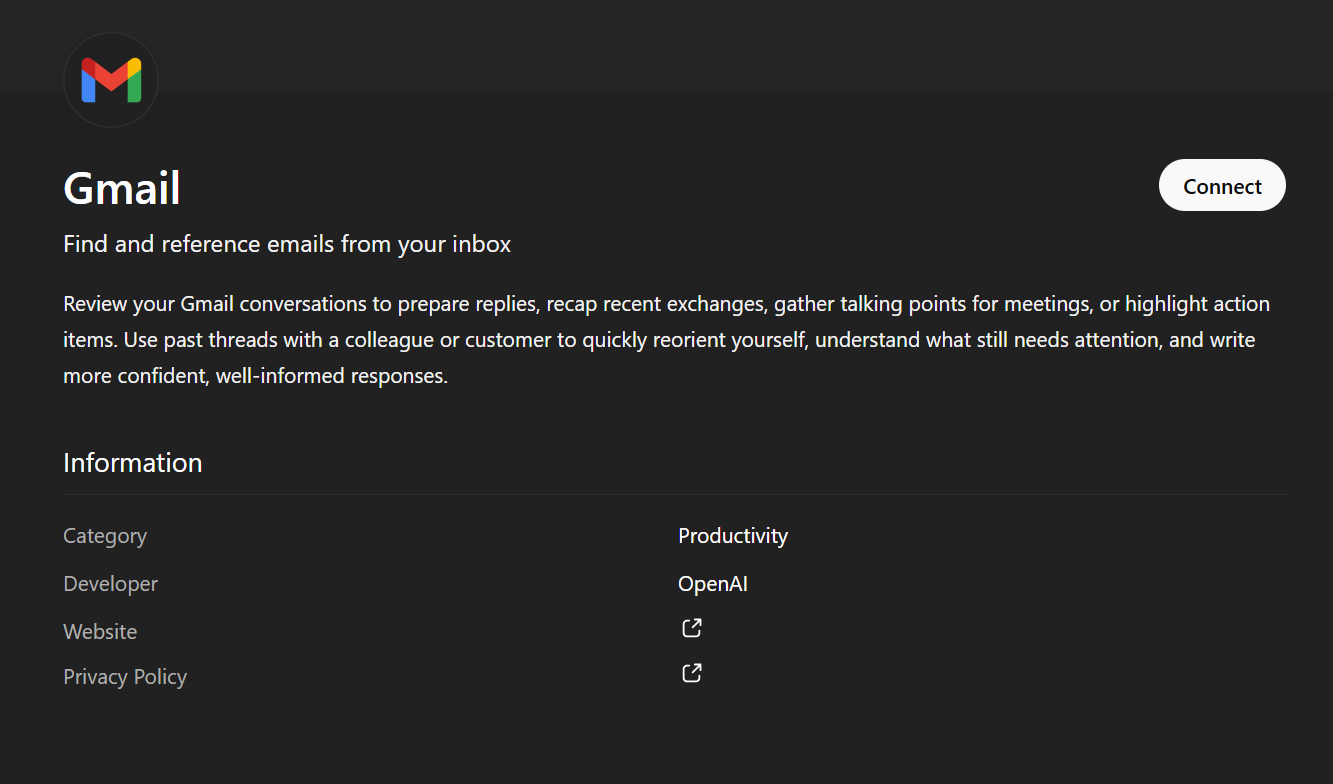
4. Selecione sua conta do Gmail e certifique-se de conceder acesso.
5. Clique Iniciar bate-papo para começar a usar os dados do Gmail.
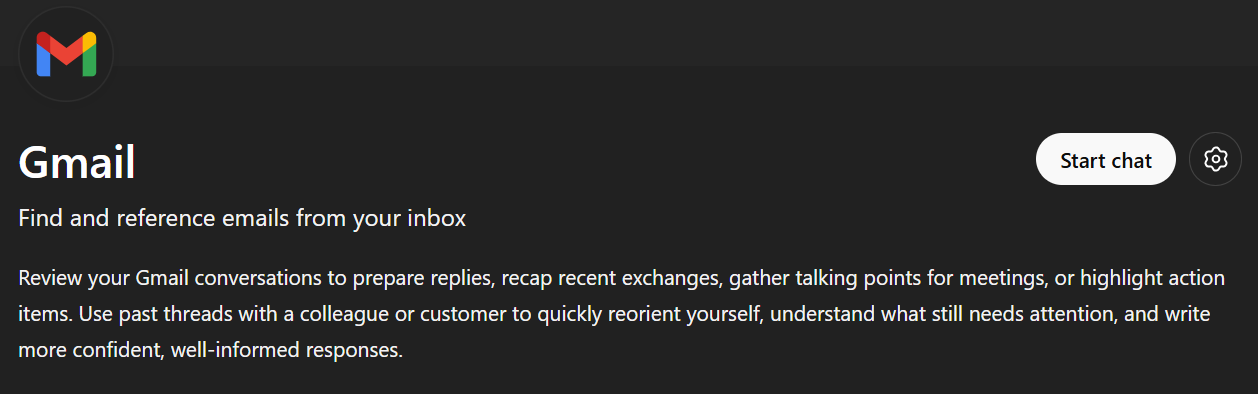
Uma vez conectado, o ChatGPT pode referenciar suas conversas do Gmail como dados de texto enquanto você escreve e-mails ou respostas.
Se seus e-mails dependerem de arquivos ou imagens, você poderá ampliar ainda mais essa configuração. O ChatGPT também suporta conexões com ferramentas como Google Drive e Canva, o que ajuda quando os e-mails fazem referência a documentos, decks ou designs.
Assista a um vídeo sobre como conectar o Google Drive ao ChatGPT abaixo:
O que você pode fazer com o Gmail conectado
Com o Gmail vinculado, o ChatGPT ajuda você a entender e responder às mensagens com mais rapidez. Funciona bem quando você precisa de contexto antes de escrever.
Você pode usá-lo para:
- Analise tópicos anteriores com um colega ou cliente
- Resuma longas trocas de e-mail
- Identifique itens de ação que ainda precisam de atenção
- Prepare pontos de discussão antes de uma reunião
- Escreva respostas de e-mail mais informadas e confiantes
Em vez de escanear dezenas de mensagens, você pode pedir ao ChatGPT que mostre o conteúdo mais relevante e o ajude a responder com clareza.
Exemplos de solicitações para usar com o Gmail
Aqui estão alguns exemplos práticos que você pode copiar e ajustar:
- “Analise este tópico do Gmail e resuma os pontos principais.”
- “Destaque itens de ação dessa conversa.”
- “Gere uma resposta que aborde as perguntas abertas nesta cadeia de e-mail.”
- “Ajude-me a escrever um e-mail de acompanhamento com base nas últimas três mensagens.”
- “Elabore uma resposta usando um tom profissional, mas amigável.”
Essas instruções funcionam bem para e-mails recebidos, comunicação com clientes e coordenação interna. Você também pode pedir ao ChatGPT que desafie premissas incorretas se algo no tópico parecer obscuro ou desatualizado.
Melhores práticas
Antes de clicar em enviar, revise o rascunho cuidadosamente. Remova informações confidenciais, se necessário, e confirme os detalhes. O ChatGPT suporta o processo de escrita, mas pode recusar ou ajustar os resultados quando as solicitações envolvem solicitações inadequadas, portanto, instruções claras e profissionais são importantes.
Como usar as transcrições do Tactiq para respostas por e-mail
Os e-mails de acompanhamento geralmente dependem do contexto da reunião: o que foi acordado, o que ainda precisa ser feito e quem assume a próxima etapa.
Tática ajuda transformando conversas de reuniões em transcrições que você pode usar para redigir respostas de e-mail precisas sem trocar de ferramentas.
O Tactiq captura reuniões como dados de texto em tempo real e inclui IA integrada. Isso permite que você redija respostas de e-mail diretamente no Tactiq, sem abrir o ChatGPT ou fazer malabarismos com várias ferramentas.
O que o Tactiq ajuda você a fazer
O Tactiq suporta a redação de e-mails após as reuniões usando dados reais de transcrição. Ele não envia e-mails automaticamente.
Você pode usar o Tactiq para:
- Elabore acompanhamentos precisos com base em decisões reais de reuniões
- Transforme discussões em respostas claras por e-mail em minutos
- Resuma as discussões para clientes ou equipes internas
- Responda usando o idioma exato da reunião
Como a IA funciona dentro do Tactiq, os rascunhos permanecem baseados no que foi dito.
Como redigir respostas por e-mail dentro do Tactiq
1. Abra a transcrição da reunião no Tactiq.
2. Use a IA integrada do Tactiq para gerar um rascunho de e-mail a partir da transcrição.
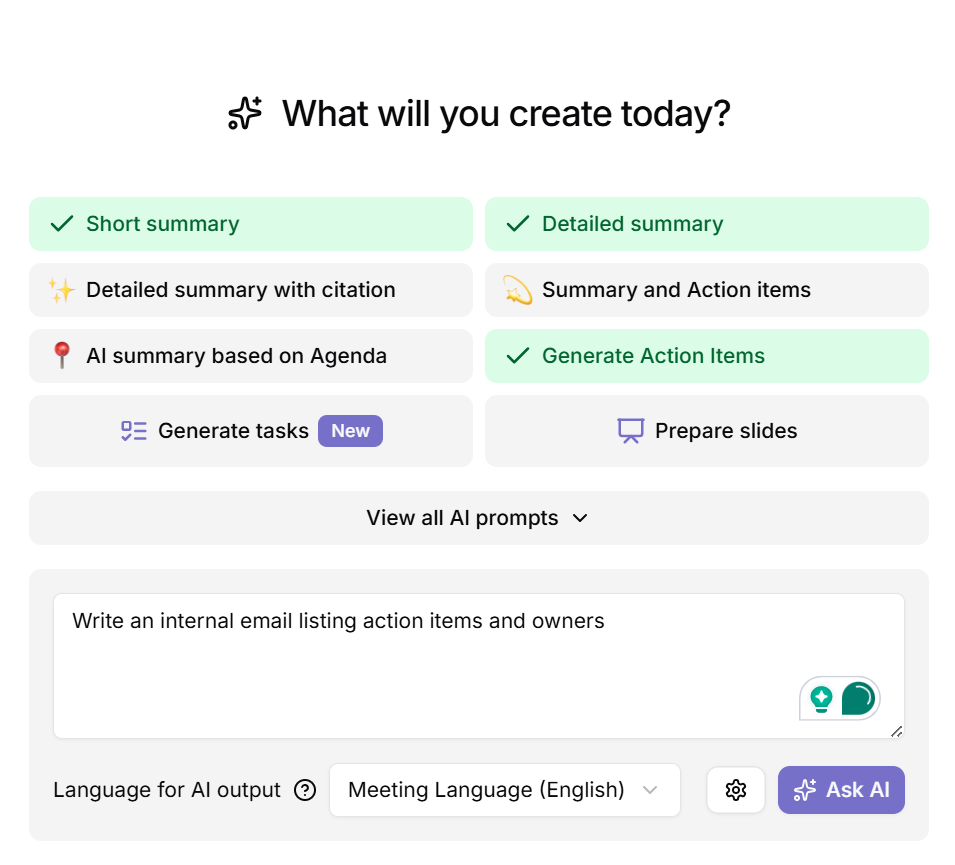
3. Edite a mensagem e a linha de assunto.
4. Copie o e-mail final em seu aplicativo de e-mail e clique em enviar.
Aqui está um exemplo de rascunho de e-mail gerado usando o Tactiq:
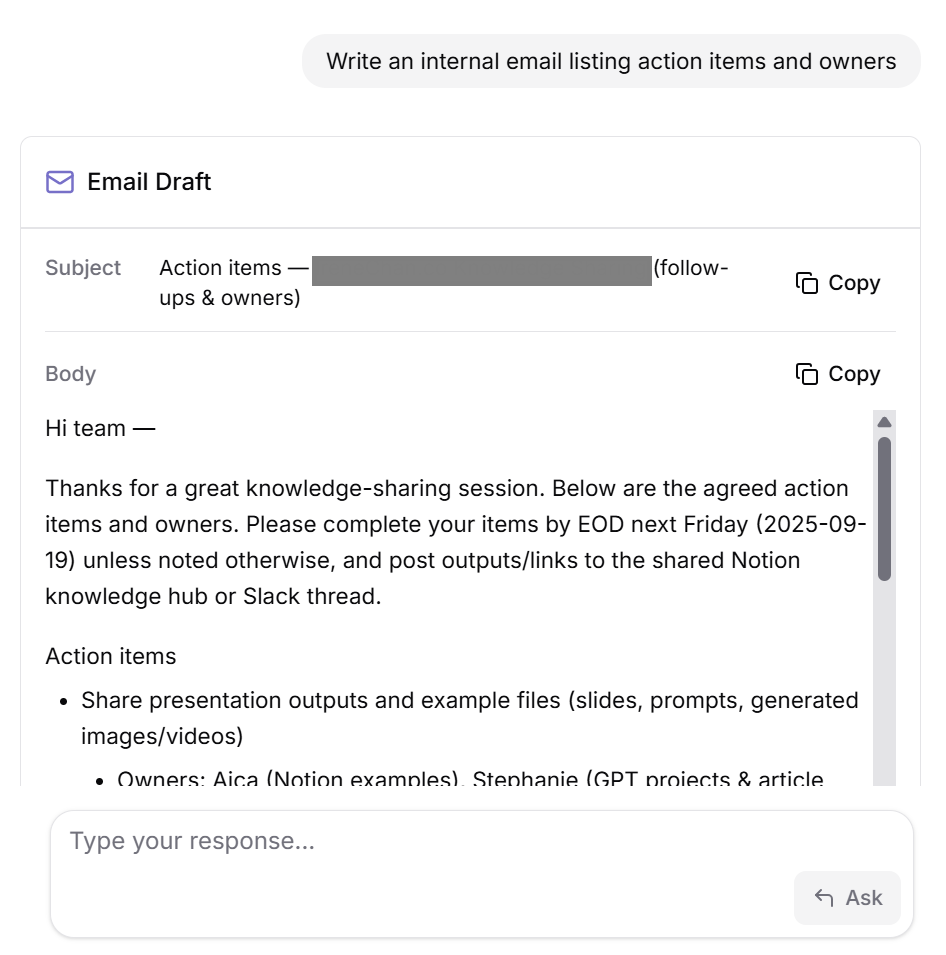
Você mantém o controle em cada etapa. A IA apoia a escrita, não as decisões.
Exemplos rápidos que funcionam bem
Em vez de solicitações genéricas, mantenha-as focadas nos resultados:
- “Elabore um acompanhamento do cliente confirmando o cronograma e as próximas etapas.”
- “Escreva um e-mail interno listando itens de ação e proprietários.”
- “Crie um e-mail de recapitulação resumindo as decisões tomadas.”
- “Elabore uma resposta respondendo às perguntas abertas discutidas.”
Se as reuniões levarem regularmente a e-mails de acompanhamento, o Extensão Tactiq para Chrome captura automaticamente as transcrições e permite que você redija as respostas logo após a chamada. Você pode começar gratuitamente e usar a IA somente quando precisar de ajuda para escrever e-mails com precisão.
{{rt_cta_ai-conveniência}}
Adotando a IA para um gerenciamento eficiente de e-mails
O ChatGPT foi além da redação básica de e-mails. Agora você pode usá-lo diretamente no Gmail, por meio de ferramentas do navegador ou junto com dados de e-mail conectados para oferecer suporte a fluxos de trabalho reais. Essas opções facilitam o gerenciamento de e-mails recebidos, a geração de respostas e a manutenção da comunicação por e-mail clara sem etapas adicionais.
Quando as reuniões geram e-mails de acompanhamento, as transcrições adicionam outra camada de precisão. Ferramentas como o Tactiq ajudam você a escrever respostas com base no que foi realmente discutido, não em suposições ou memória. Com sua IA integrada, você pode redigir e-mails em um só lugar e manter o foco na mensagem.
O segredo é escolher a configuração adequada ao seu fluxo de trabalho. Use o ChatGPT, onde os e-mails já estão disponíveis, revise cada rascunho e mantenha o controle do que é enviado. Essa abordagem ajuda você a economizar tempo e, ao mesmo tempo, escrever e-mails eficazes que refletem sua intenção.
Perguntas frequentes sobre como usar o ChatGPT para e-mails
Você pode usar o ChatGPT para e-mails?
Sim Você pode usar o ChatGPT para escrever e-mails, gerar respostas, reescrever rascunhos e melhorar as linhas de assunto. Ele funciona por meio do aplicativo Chat GPT, das ferramentas do navegador, das extensões do Gmail ou dos dados de e-mail conectados, dependendo de como você o configurou.
Posso conectar o ChatGPT ao meu e-mail?
Sim O ChatGPT permite que você se conecte ao Gmail como um aplicativo. Uma vez conectado, ele pode revisar tópicos de e-mail, resumir conversas e ajudar a redigir respostas. A conexão é somente para leitura. Você ainda revisa e envia todas as mensagens.
Como solicitar que o ChatGPT escreva um e-mail?
Use um aviso claro que indique o objetivo, o público e o tom. Mencione o que o e-mail deve cobrir e quaisquer restrições. Incluir contexto, como conteúdo de texto de e-mail anterior, leva a respostas mais precisas.
Como faço para pedir ao ChatGPT que reescreva um e-mail?
Cole o texto do e-mail e explique o que você quer mudar. Por exemplo, peça para encurtá-lo, melhorar a clareza, corrigir erros de ortografia ou ajustar o tom. Você também pode solicitar alterações na linha de assunto.
O ChatGPT pode ajudá-lo a escrever e-mails?
Sim O ChatGPT pode ajudar a escrever e-mails frios, e-mails de acompanhamento, mensagens de vendas e comunicação interna. Ele suporta o processo de escrita de e-mail, mas você mantém o controle antes de clicar em enviar.
Artigos relacionados








Quer a conveniência dos resumos de IA?
Experimente o Tactiq para sua próxima reunião.
Quer a conveniência dos resumos de IA?
Experimente o Tactiq para sua próxima reunião.
Quer a conveniência dos resumos de IA?
Experimente o Tactiq para sua próxima reunião.