
As extensões do Chrome funcionam no ChatGPT Atlas? Guia completo
October 23, 2025
October 23, 2025
November 15, 2025
November 15, 2025

A OpenAI acabou de lançar o ChatGPT Atlas em 21 de outubro de 2025, e profissionais remotos já estão perguntando: posso usar minhas extensões favoritas do Chrome? A resposta curta é sim. O Atlas é construído no Chromium, o que significa que suas extensões do Chrome funcionam imediatamente.
Se você confia em extensões para se manter produtivo, este guia o guiará por tudo o que você precisa saber sobre como executar suas extensões no ChatGPT Atlas.
As extensões do Chrome funcionam no ChatGPT Atlas?
Sim, as extensões do Chrome funcionam no ChatGPT Atlas. O Atlas é construído sobre Cromo, o mesmo mecanismo de navegador de código aberto que alimenta o Google Chrome, o Microsoft Edge e muitos outros navegadores.
Isso significa que o extensões do navegador você usa no Chrome e funcionará da mesma forma no Atlas. A Chrome Web Store reconhece o Atlas como um navegador Chromium, portanto, a instalação de extensões segue o mesmo processo com o qual você já está familiarizado.
Quais extensões são compatíveis?
Quase todas as extensões do Chrome são compatíveis com o Atlas. Isso inclui:
- Ferramentas de reunião de IA: Tática, Google Gêmeos
- Ferramentas de produtividade: Gramaticalmente, Notion Web Clipper, Loom
- Gerenciadores de senhas: LastPass, 1Password, Bitwarden
- Ferramentas de privacidade: Privacy Badger, HTTPS em todos os lugares
Extensões populares como essas funcionam sem modificações ou soluções alternativas. No entanto, observe que o ChatGPT Atlas é novo, então você pode encontrar alguns problemas ao longo do caminho.
💡 Dica profissional: Embora o ChatGPT Atlas gerencie tarefas de navegação na web e de IA sem problemas, você ainda precisa de uma ferramenta dedicada para reuniões. Extensão Tactiq para Chrome captura transcrições em tempo real no Google Meet, Zoom e Microsoft Teams, transformando conversas em resumos e itens de ação instantaneamente.
Como instalar o ChatGPT Atlas
Começar a usar o Atlas leva apenas alguns minutos. Veja como baixar e configurar o navegador no Mac.
- Baixar Atlas
Visita chatgpt.com/atlas para baixar o navegador. No momento, o Atlas está disponível somente para macOS.
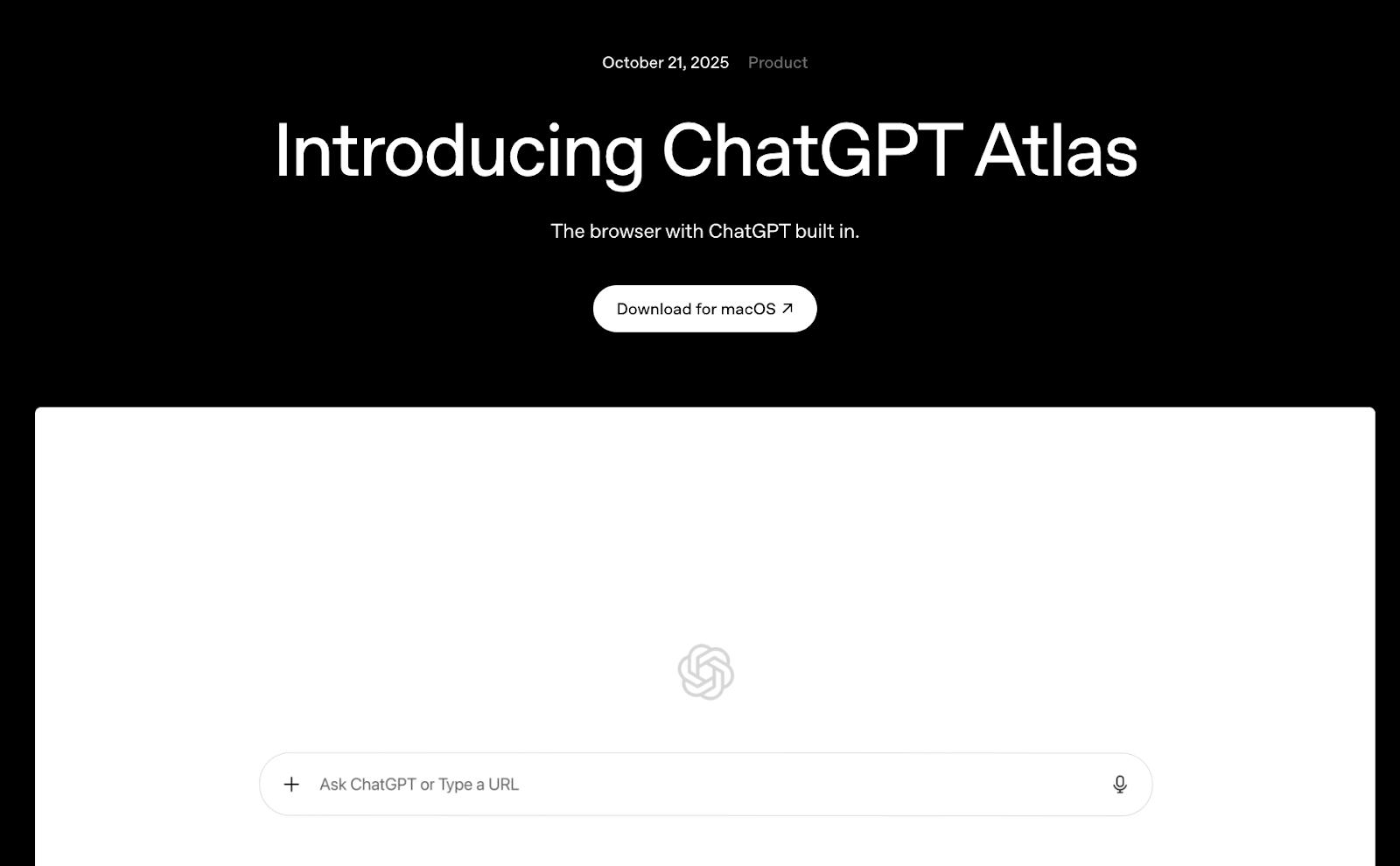
O download está disponível para usuários Free, Plus, Pro e Go em todo o mundo. Se você estiver em uma conta Business, Enterprise ou Education, verifique com seu administrador se o Atlas está habilitado para seu espaço de trabalho.
- Configure sua conta
Ao abrir o Atlas pela primeira vez, faça login com sua conta do ChatGPT. Isso conecta seu histórico e preferências do ChatGPT ao navegador, para que as conversas possam se basear no contexto anterior.
Se você tiver várias contas do ChatGPT (como uma conta pessoal e um espaço de trabalho em equipe), precisará escolher qual delas usar.
- Importe seus dados do Chrome
Durante a configuração, você verá uma opção para importar do Chrome ou Safari. Marque essa caixa para exibir seus favoritos, senhas e histórico de navegação. Isso não afetará sua experiência no Chrome.
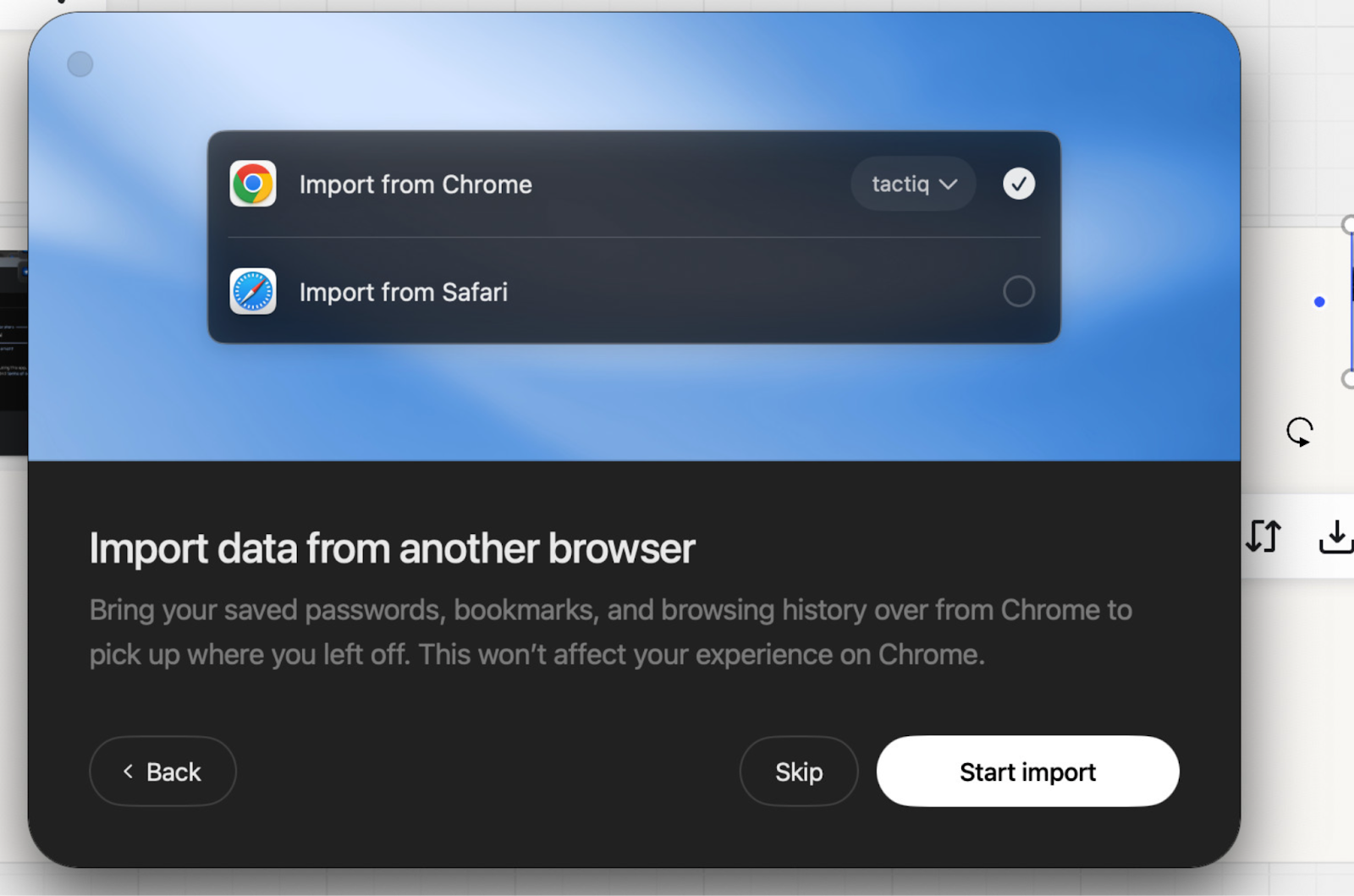
Para importar dados posteriormente:
- Clique Atlas do ChatGPT na parte superior da janela da sua área de trabalho (ao lado do logotipo da Apple)
- Selecione Importar dados de outro navegador
- Na janela pop-up, clique em Iniciar importação
- Permitir que o Keychain Access importe senhas salvas do Chrome
- Quando a autenticação for concluída, selecione Feito
As extensões não são transferidas automaticamente durante a importação. Você precisará adicioná-los manualmente, o que abordaremos na próxima seção.
Como acessar extensões do Chrome no ChatGPT Atlas
Depois que o Atlas estiver instalado, colocar suas extensões em funcionamento leva apenas alguns cliques.
Veja suas extensões
Clique no ícone azul do perfil no canto superior direito do Atlas e selecione “Gerenciar todas as extensões.” Você verá uma lista de todas as extensões disponíveis no seu navegador Chrome.
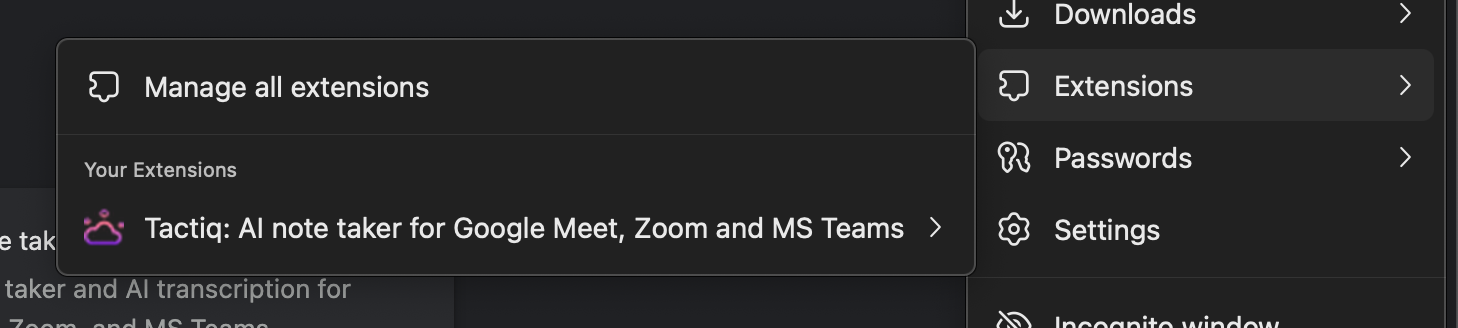
Se você ver suas extensões listadas aqui, elas estão prontas para uso. Se você não os vê, siga as etapas abaixo para adicioná-los.
Adicionar extensões da Chrome Web Store
Se uma extensão não aparecer na sua lista:
1. Vá para Minhas extensões.
2. No painel esquerdo, você verá: “Descubra mais extensões e temas na Chrome Web Store”.
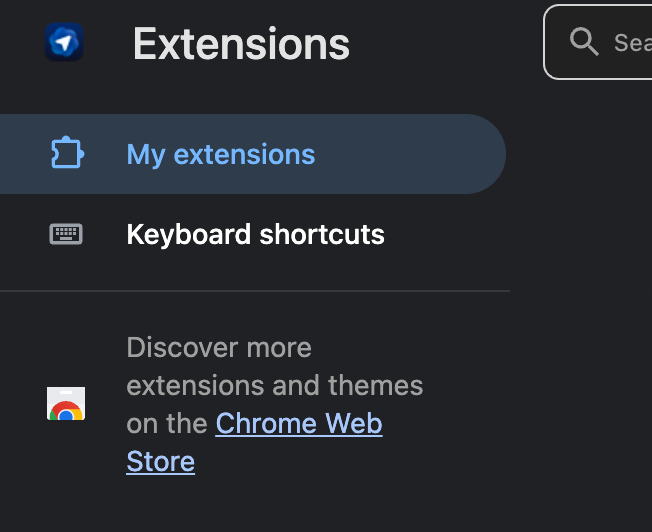
3. Encontre a extensão desejada e clique em “Adicionar ao Chrome”.
4. Confirme a instalação quando solicitado.
A extensão será instalada imediatamente e aparecerá na lista de extensões do Atlas. A Chrome Web Store trata o Atlas como qualquer outro navegador Chromium, então o processo é idêntico à instalação de extensões no Chrome.
Por exemplo, minha extensão favorita do Chrome é a Tactiq. Eu o instalei no ChatGPT Atlas e comecei a usá-lo para minhas chamadas.

O Tactiq transcreve chamadas no Google Meet, MS Teams e Zoom em tempo real. Depois da chamada, posso usar a IA para resumir, extrair itens de ação e até mesmo conectá-la ao Zapier para configurar a automação avançada.
👉 Se você quiser descobrir mais extensões do Chrome para ajudá-lo a se tornar mais produtivo, confira nosso Categoria de extensões do Chrome no blog.
Gerenciar configurações de extensão
Todas as configurações do Atlas de extensões de instalação funcionam da mesma forma que no Chrome. Clique com o botão direito do mouse em qualquer ícone de extensão para acessar suas opções, ajustar as permissões ou removê-la.
Você também pode:
- Ativar ou desativar as extensões: Ative-os no menu Gerenciar extensões
- Atualizar extensões: O Atlas os atualiza automaticamente, assim como o Chrome
- Remover extensões: Clique com o botão direito do mouse no ícone e selecione “Remover do Chrome”
Guia de solução de problemas
A extensão não está funcionando corretamente
Se uma extensão for instalada, mas não funcionar corretamente:
- Verifique as permissões: Clique com o botão direito do mouse no ícone da extensão e selecione “Isso pode ler e alterar os dados do site”. Certifique-se de que ele tenha o acesso necessário.
- Recarregue a extensão: Vá para Gerenciar extensões, desative a extensão e ligue-a novamente.
- Reinstale a extensão: Remova-o completamente e reinstale-o na Chrome Web Store.
A maioria dos problemas de extensão vem de permissões ou versões desatualizadas.
Não consigo encontrar uma extensão na Chrome Web Store
Todas as extensões do Chrome funcionam no Atlas, mas se você não conseguir encontrar uma específica:
- Verifique se você está pesquisando na Chrome Web Store, não em outro mercado de extensões
- Tente pesquisar pelo nome exato da extensão
- Verifique se a extensão foi removida ou descontinuada pelo desenvolvedor
Às vezes, as atualizações do navegador redefinem os estados das extensões. A reinstalação geralmente corrige o problema.
O que vem por aí para o ChatGPT Atlas
Esse é apenas o começo para o Atlas. A OpenAI já anunciou planos para suporte a vários perfis, ferramentas aprimoradas para desenvolvedores e melhor capacidade de descoberta de aplicativos criados com o SDK de aplicativos do ChatGPT.
O navegador foi lançado há poucos dias, então espere atualizações frequentes e novos recursos. Como esse é um produto muito novo, fique atento a mais novidades e melhorias à medida que o OpenAI refina a experiência com base no feedback do usuário.
Hesitei em trocar de navegador porque todas as minhas extensões estão no Chrome, incluindo o Tactiq. Mas essa transição tem sido perfeita até agora. Eu uso muito o ChatGPT, então combinar o navegador e o ChatPT em um só parece uma ótima ideia.
Só o tempo dirá, porém, e ainda há muito a aprender. Mas se você usa as extensões ChatGPT e Chrome, essa transição é óbvia.
{{rt_cta_ai-conveniência}}
Perguntas frequentes
Qual mecanismo de navegador o ChatGPT Atlas usa?
O ChatGPT Atlas usa o Chromium, o mecanismo de navegador de código aberto que alimenta o Google Chrome, o Microsoft Edge e muitos outros navegadores. Isso significa que ele suporta os mesmos padrões e extensões da Web do Chrome.
O ChatGPT é Atlas Chromium?
Sim, o Atlas foi desenvolvido com base no Chromium. Isso oferece ampla compatibilidade com sites e extensões, ao mesmo tempo em que adiciona os recursos de IA do ChatGPT à base familiar do navegador.
O Atlas ChatGPT está disponível?
O ChatGPT Atlas já está disponível para usuários do macOS em todo o mundo. O download é gratuito para usuários Free, Plus, Pro e Go, com uma versão beta disponível para contas Business. As versões para Windows, iOS e Android chegarão em breve. Verifique o notas oficiais de lançamento para atualizações.
Como faço para adicionar extensões ao ChatGPT?
Clique no ícone azul do perfil no canto superior direito do Atlas e selecione “Gerenciar minhas extensões”. Se você não vê suas extensões do Chrome, visite a Chrome Web Store, encontre a extensão desejada e clique em “Adicionar ao Chrome”. Ele será instalado e aparecerá na sua lista de extensões do Atlas imediatamente.
Artigos relacionados





Quer a conveniência dos resumos de IA?
Experimente o Tactiq para sua próxima reunião.
Quer a conveniência dos resumos de IA?
Experimente o Tactiq para sua próxima reunião.
Quer a conveniência dos resumos de IA?
Experimente o Tactiq para sua próxima reunião.