
O Tactiq funciona com o navegador ChatGPT Atlas?
October 30, 2025
October 30, 2025
October 30, 2025
October 30, 2025

Se você usa o Tactiq no Chrome, nada muda. A configuração do navegador Tactiq Atlas é fácil porque o Atlas roda no Chromium, o mesmo mecanismo por trás do Chrome e do Edge. Suas extensões do Chrome são instaladas exatamente da mesma maneira e funcionam sem problemas.
Aqui está o que você precisa saber sobre o uso de ferramentas de transcrição de IA, como Tática no Atlas.
Como instalar o Tactiq no ChatGPT Atlas
Depois de instalar o ChatGPT Atlas, você tem a opção de sincronizar favoritos, histórico e senhas. No entanto, as extensões não serão transferidas automaticamente.
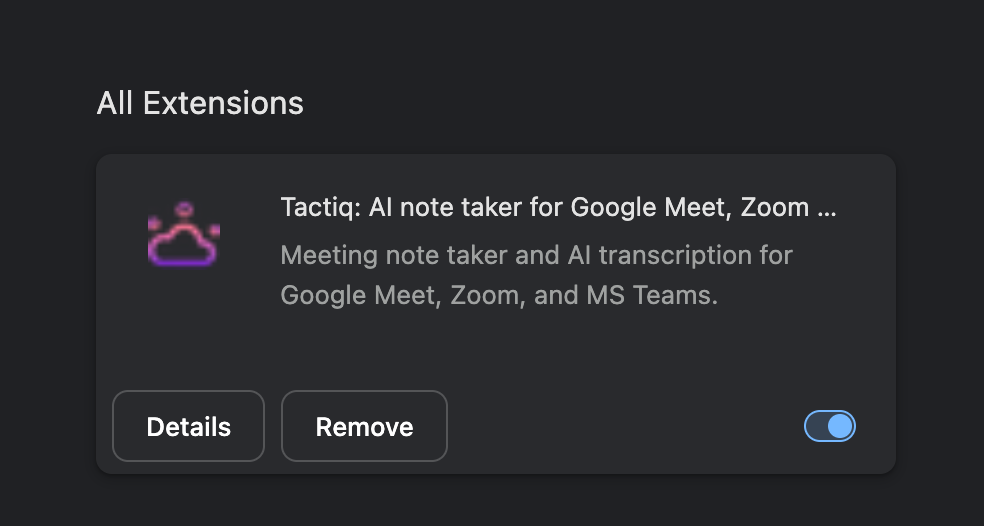
Mas a boa notícia é que instalar extensões no Atlas é muito fácil. Veja como:
- Clique no ícone do seu perfil no canto superior direito do navegador.
- Em seguida, clique em Extensões e, em seguida, em Gerenciar extensões.
- No lado esquerdo, você verá”Descubra mais extensões e temas na Chrome Web Store.”
- Abra a Chrome Web Store e pesquise por”Tática” e clique em”Adicionar ao Chrome.”
- Um pop-up aparecerá. Clique em”Adicionar extensão.”
- Em seguida, ative a opção para suas chamadas de videoconferência preferidas.

Depois de clicar em Continuar, você verá “Ativar Tactiq”. Um pop-up aparecerá. Certifique-se de clicar em “Permitir”.
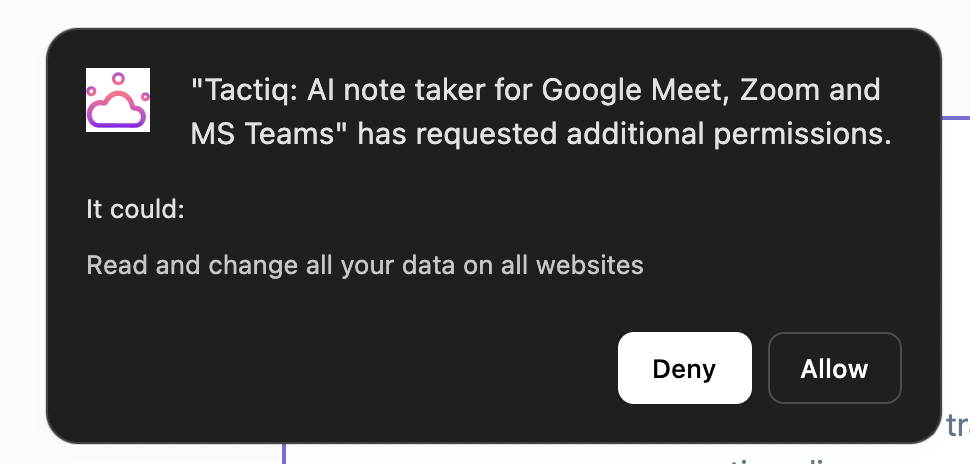
Feito isso, você está pronto para começar! Você será levado ao painel do Tactiq, onde verá todas as suas transcrições anteriores. Agora, você pode atender chamadas no Atlas e terá o Tactiq transcrevendo a reunião.
Dica profissional: Leia nosso Avaliação do ChatGPT Atlas se você quiser saber mais como funciona antes de experimentá-lo por si mesmo.
{{rt_cta_ai-conveniência}}
Guia de solução de problemas: Quando as coisas não funcionam
Às vezes, o Tactiq não se comporta da maneira que você espera no Atlas. O Atlas é um navegador muito novo e podem surgir problemas inesperados.
Aqui estão os possíveis problemas e como corrigi-los:
O widget Tactiq aparece, mas a transcrição não começa
Isso geralmente significa que as legendas não estão habilitadas na sua plataforma de reunião. Para Google Meet, clique no ícone de legendas na parte inferior da tela. Para Zoom ou Teams, ative as legendas ao vivo nas configurações da reunião. O Tactiq precisa dessas legendas ativas para transcrever.
A transcrição está no idioma errado
Clique no widget Tactiq durante sua reunião. Você verá uma lista suspensa de idiomas na parte superior. Selecione o seu idioma preferido e a transcrição mudará imediatamente. O Tactiq suporta mais de 30 idiomas.
As transcrições não estão salvando
Verifique se você está conectado à sua conta Tactiq. Abra a extensão Tactiq na barra de ferramentas e verifique se você vê o e-mail da sua conta. Se você estiver desconectado, as transcrições não serão salvas corretamente.
Se você precisar de alguém para ajudar, a Tactiq tem uma equipe de suporte incrível que você pode acessar por meio do chat no site.
Você deve mudar para o Atlas for Meetings?
O Atlas não muda a forma como você lida com reuniões. É uma ferramenta de navegação, não uma ferramenta de reunião.
Você ainda precisa do Google Meet, Zoom ou Microsoft Teams para participar de chamadas. E você ainda precisa Transcrição de IA para capturar o que é dito sem fazer anotações manuais.
O Atlas oferece o ChatGPT em qualquer lugar que você navegue. Isso é útil para pesquisas, redação e tarefas rápidas de IA. Mas isso não substitui as ferramentas de reunião dedicadas.
Se você já usa o Tactiq no Chrome, mudar para o Atlas não interromperá seu fluxo de trabalho. Se você ainda não experimentou o Tactiq, ele funciona nos dois navegadores.
A linha de fundo
Sim, o Tactiq trabalha com o Navegador ChatGPT Atlas. A instalação é fácil, a funcionalidade é a mesma e você não perde nenhum recurso trocando de navegador.
O Atlas é um experimento interessante de navegação com inteligência artificial. Mas, para atingir a produtividade, você ainda precisa de ferramentas especializadas. O Tactiq fornece transcrições precisas, resumos de IA e itens de ação que realmente ajudam você a acompanhar as chamadas.
Baixe o ChatGPT Atlas em chatgpt.com/atlas se você quiser experimentar. E se você precisar de uma transcrição de reunião que funcione em qualquer navegador Chromium, instale o Tactiq grátis e veja como ele transforma suas chamadas.
Perguntas frequentes
O Tactiq funciona com o navegador ChatGPT Atlas?
Sim, o Tactiq funciona perfeitamente no ChatGPT Atlas. Como o Atlas é construído no Chromium (o mesmo mecanismo do Chrome), todas as extensões do Chrome funcionam sem modificações. Instale o Tactiq na Chrome Web Store e ele transcreverá suas reuniões do Google Meet, Zoom e Microsoft Teams da mesma forma que no Chrome.
Como faço para instalar o Tactiq no ChatGPT Atlas?
Abra a Chrome Web Store no Atlas, pesquise por “Tactiq” e clique em “Adicionar ao Chrome”. A extensão é instalada imediatamente. Participe da sua próxima reunião e o Tactiq iniciará automaticamente a transcrição. Nenhuma configuração adicional é necessária.
O Tactiq transcreverá reuniões no Atlas da mesma forma que no Chrome?
Sim, o Tactiq funciona de forma idêntica no Atlas e no Chrome. Você obtém a mesma transcrição em tempo real, resumos gerados por IA, itens de ação e integrações. A base do Chromium significa que não há diferença no desempenho da extensão.
Preciso de um bot para usar o Tactiq no Atlas?
Não, o Tactiq nunca usa bots. Ele transcreve as reuniões diretamente no seu navegador sem que nenhum bot entre nas suas chamadas. Isso mantém as reuniões mais limpas e profissionais, ao mesmo tempo em que captura cada palavra dita.
Artigos relacionados





Quer a conveniência dos resumos de IA?
Experimente o Tactiq para sua próxima reunião.
Quer a conveniência dos resumos de IA?
Experimente o Tactiq para sua próxima reunião.
Quer a conveniência dos resumos de IA?
Experimente o Tactiq para sua próxima reunião.