
Análise do ChatGPT Atlas: o que substituiu o navegador de IA da OpenAI
- Publicado:
- October 28, 2025
- Updated:
- November 4, 2026

ChatGPT Atlas não está mais disponível. A OpenAI lançou seu navegador com inteligência artificial em 21 de outubro de 2025 e o descontinuou em 9 de agosto de 2026.
Hoje, esta análise do ChatGPT Atlas responde a uma pergunta diferente: o que usar no lugar dele?
Este guia aborda:
- Por que a OpenAI descontinuou o Atlas
- O que funcionou e o que deixou a desejar nos meus testes originais
- Quais ferramentas do ChatGPT substituíram o navegador
- Como lidar com os dados salvos e continuar usando o Tactiq nas reuniões
Resumo: o ChatGPT Atlas ainda está disponível?
Não. O ChatGPT Atlas foi descontinuado em 9 de agosto de 2026. A OpenAI está incorporando os recursos de agente baseados em navegador ao ChatGPT e ao Codex. A empresa recomenda o app do ChatGPT para desktop para tarefas mais complexas no navegador ou a extensão/barra lateral do Chrome para receber ajuda durante a navegação, quando disponível.
Por que a OpenAI descontinuou o ChatGPT Atlas
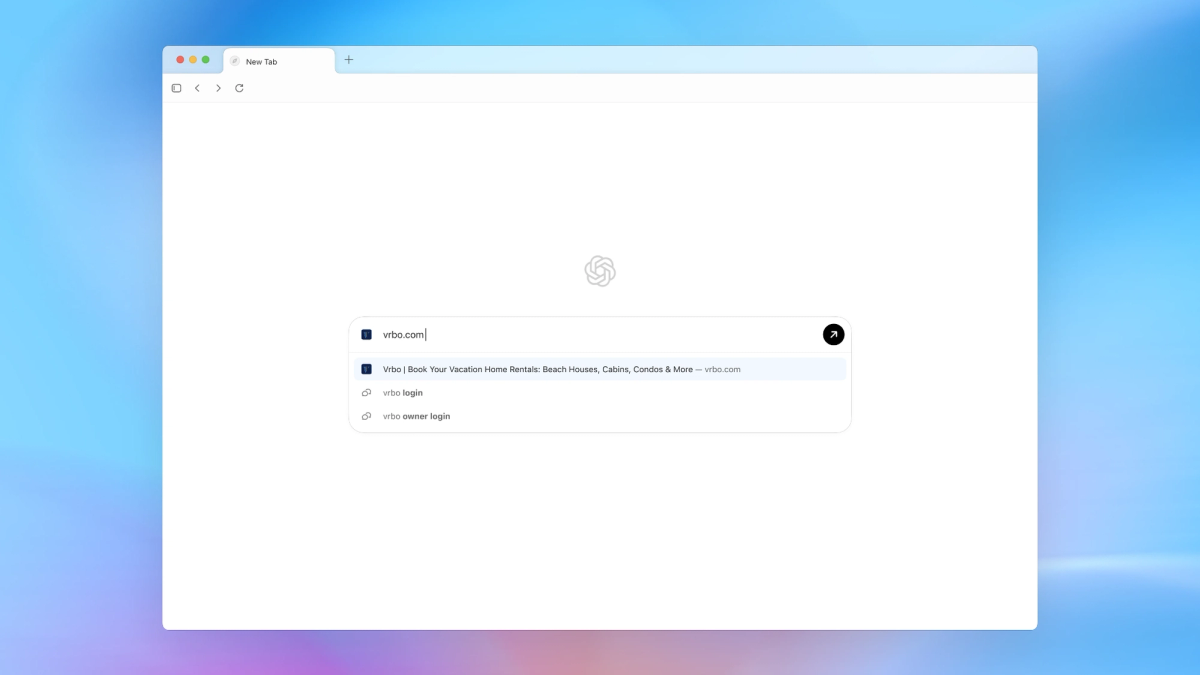
A OpenAI descontinuou o Atlas para incorporar ao ChatGPT e ao Codex os recursos de agente baseados em navegador. A empresa afirmou que os aprendizados com o Atlas ajudariam a aprimorar a navegação no ChatGPT.
Originalmente, o Atlas integrava o ChatGPT diretamente a um navegador independente. A barra lateral ajudava as pessoas a trabalhar com páginas da web, enquanto o modo agente permitia realizar tarefas com várias etapas. A ideia era integrar a IA à navegação sem precisar alternar o tempo todo para outro chat.
Para mim, a principal vantagem era poder analisar páginas da web sem copiar o conteúdo para outro lugar. A OpenAI continua nessa direção com outros produtos, embora nem todos os recursos do Atlas tenham necessariamente sido transferidos.
Análise do ChatGPT Atlas: vantagens e desvantagens antes da descontinuação
Testei o ChatGPT Atlas por cerca de uma semana após o lançamento, usando o Chrome como referência. O navegador com IA facilitou algumas tarefas com conteúdo, mas não substituiu de imediato meu fluxo de trabalho habitual.
O que o ChatGPT Atlas fazia bem
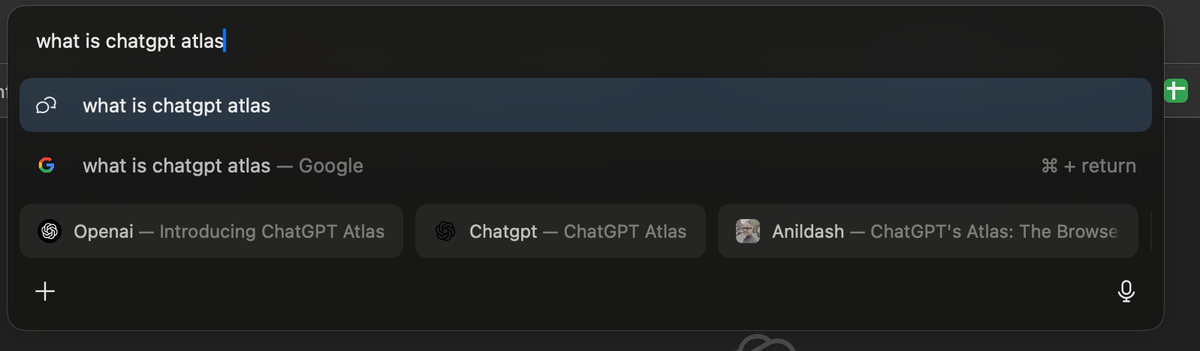
- Minhas extensões do dia a dia funcionaram. Eu estava preocupado em trocar de navegador porque dependia das extensões do Chrome. Primeiro instalei o Tactiq e, depois, o Loom. Os dois funcionaram durante os testes.
- A barra lateral ajudava na revisão de conteúdo. Eu costumava revisar páginas da web antes da publicação. Antes, copiava o conteúdo para o ChatGPT ou compartilhava links, o que às vezes gerava resultados imprecisos. Com o Atlas, eu podia perguntar diretamente sobre a página. Também pedi ao ChatGPT para analisar meu banco de dados do Notion e recebi sugestões úteis.
- Pesquisar e conversar no mesmo lugar parecia natural. Eu usava a barra de endereço para consultas curtas e endereços de sites, e a caixa de chat para conversas mais longas. Ter os dois no mesmo navegador reduzia a troca entre abas.
- A navegação em geral foi rápida no meu Mac. O Atlas pareceu mais ágil que o Chrome no meu MacBook Air M2. Mas essa foi uma impressão, não um teste de desempenho. Eu não havia testado tarefas exigentes no Canva ou no Descript, que às vezes deixavam meu computador mais lento.
Onde o ChatGPT Atlas deixou a desejar
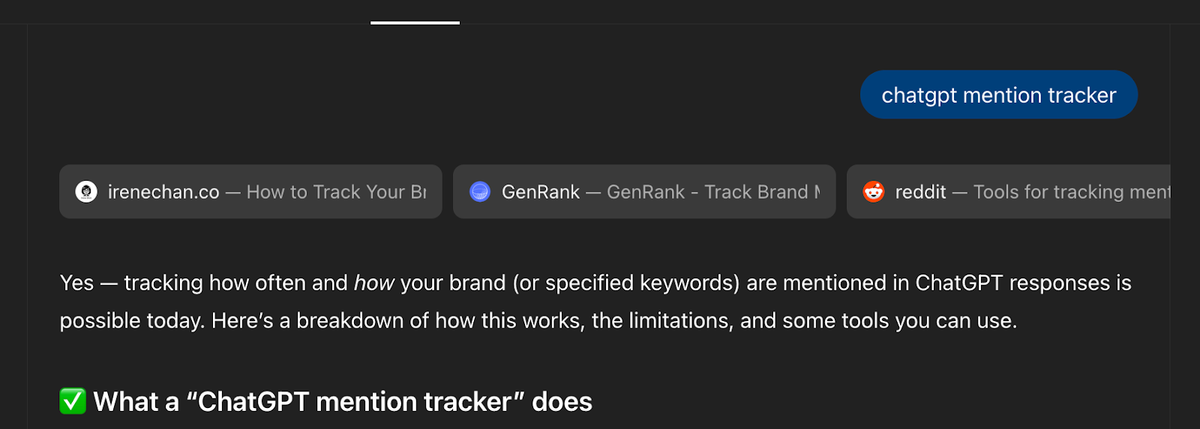
- Os resultados da pesquisa nem sempre correspondiam ao que eu queria. Quando pesquisei “ChatGPT mention tracker”, o Atlas explicou o termo em vez de mostrar ferramentas de imediato. Para pesquisas de SEO, eu preferia a seção “As pessoas também perguntam” do Google e a lista de páginas concorrentes.
- A interface reduzia o espaço de trabalho. O painel de navegação do ChatGPT ocupava espaço junto com os menus dos próprios sites. No Notion ou em sites de compras, a tela ficava lotada. Ocultar o painel ajudava, mas exigia mais uma etapa.
- A disponibilidade limitava quem podia experimentar. Durante meus testes originais, o Atlas estava disponível para macOS. Quem usava Windows, Linux ou dispositivos móveis não podia seguir o mesmo fluxo de trabalho.
- A privacidade continuava sendo uma preocupação. Eu tinha cautela em dar a um navegador com IA acesso a páginas com informações confidenciais de clientes. A conveniência, por si só, não era suficiente para resolver essa preocupação.
- Era difícil mudar meus hábitos de navegação. Depois de quase uma semana, eu ainda não tinha abandonado completamente o Chrome. Ter o ChatGPT à mão era útil, mas a familiaridade ainda influenciava qual navegador eu abria.
💡 Dica profissional: Navegadores com IA vêm e vão, mas reuniões ainda precisam de uma ferramenta dedicada. Use o Tactiq no Chrome ou no Edge para obter transcrições ao vivo no Google Meet, Zoom e Microsoft Teams. Quando quiser, transforme a transcrição em anotações.
O que substituiu o ChatGPT Atlas
A OpenAI recomenda o app do ChatGPT para desktop para tarefas mais complexas no navegador e sua extensão para receber ajuda no navegador que você já usa. Essas opções dão continuidade ao trabalho de IA baseada em navegador após o Atlas.
O novo app do ChatGPT para desktop com navegador integrado
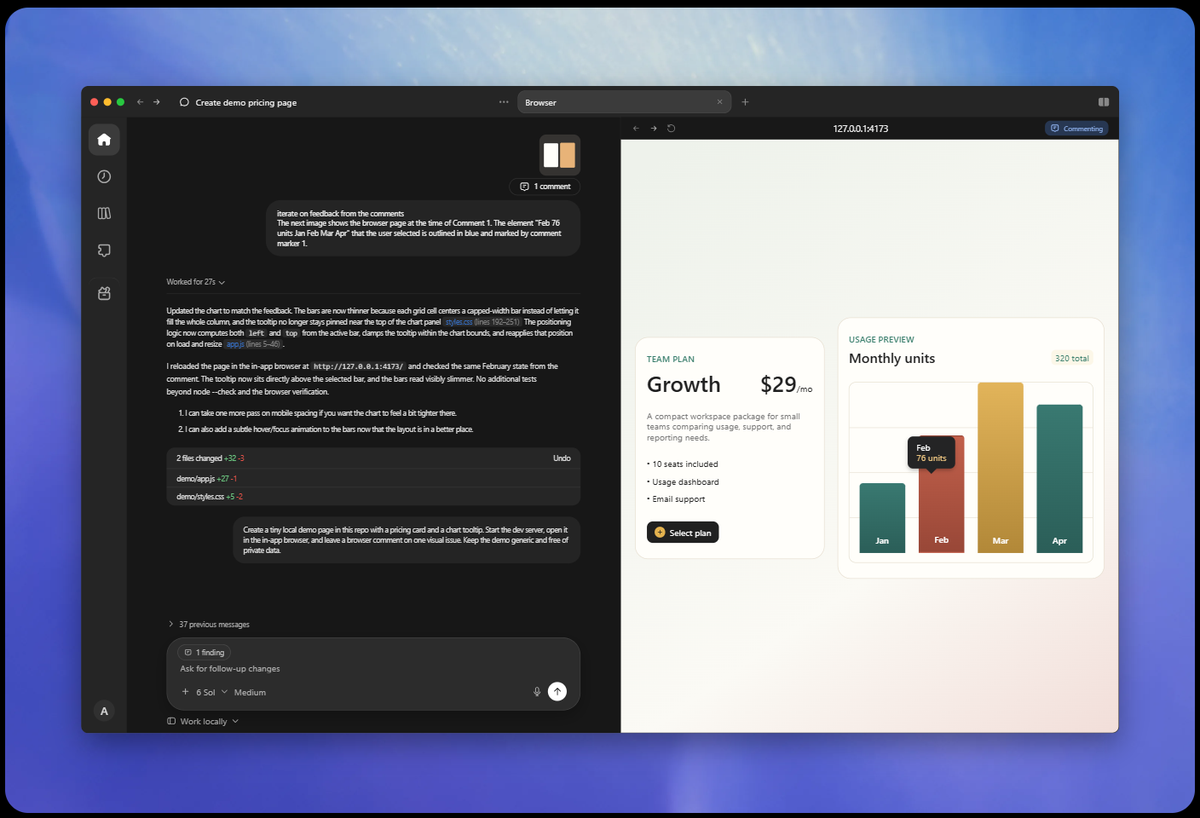
O app do ChatGPT para desktop inclui um navegador para Mac e Windows. Você pode visualizar páginas da web ao lado da janela de chat, baixar arquivos e fazer login em sites. Os recursos disponíveis dependem do seu plano e das configurações do espaço de trabalho.
Se você usava o modo agente do Atlas, o Work e o Codex agora permitem interagir com o navegador por meio do Computer Use. Eles podem abrir links, clicar, digitar e verificar resultados, conforme as permissões concedidas.
Por exemplo, você pode pedir ao ChatGPT que compare páginas de preços de concorrentes e crie um resumo da pesquisa.
O navegador integrado usa um perfil separado do Chrome. Talvez seja necessário fazer login novamente, pois ele não usa suas sessões existentes do Chrome.
A extensão do ChatGPT para Chrome e outros navegadores
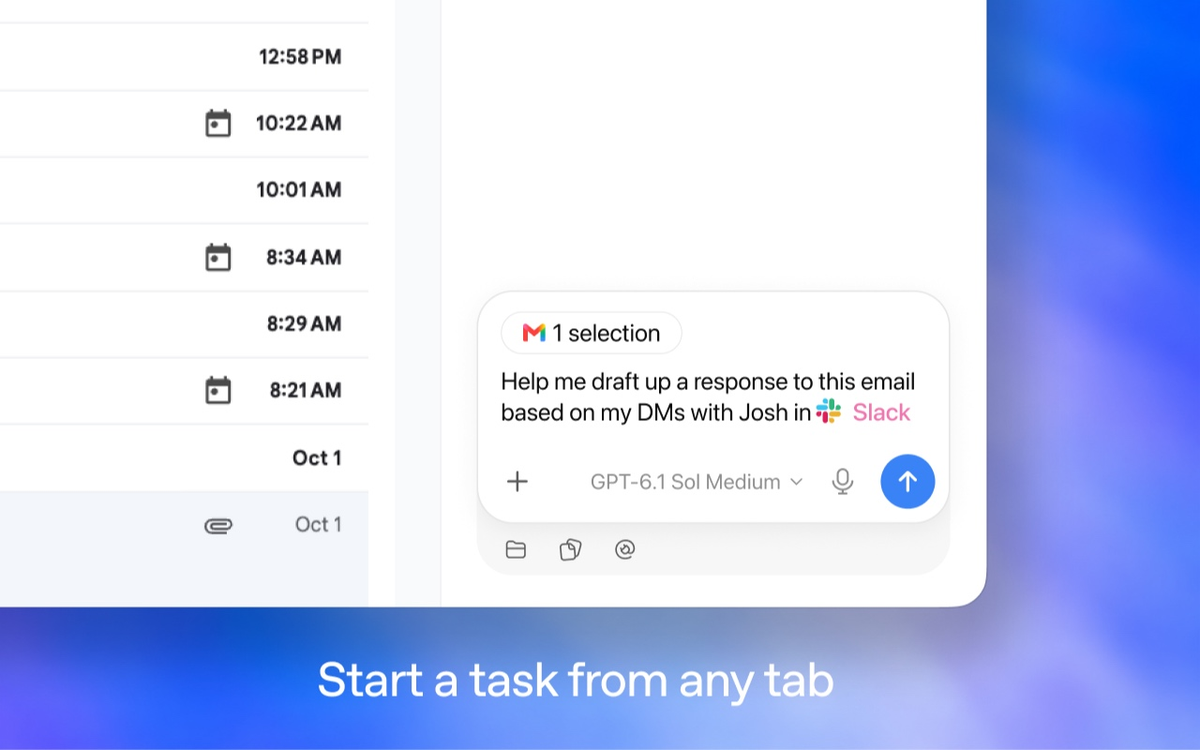
Prefere continuar usando seu navegador atual? A extensão do ChatGPT leva ferramentas de IA para Google Chrome, Microsoft Edge, Brave, Vivaldi e Opera.
Os cinco navegadores são compatíveis com menções a abas e controle do navegador pelo app para desktop. Chrome, Edge, Brave e Vivaldi também oferecem chat lateral. O Opera não oferece essa experiência de barra lateral. A disponibilidade depende da implementação do recurso e das configurações do espaço de trabalho.
Com a compreensão do contexto, a extensão permite que o ChatGPT trabalhe com as páginas que você já tem abertas. Com as permissões necessárias, ela pode usar sites nos quais você já está conectado e funcionar junto com as extensões instaladas.
Nos navegadores compatíveis, novos usuários podem abrir o chat lateral e pedir ao ChatGPT que resuma a página atual.
Para conhecer outros complementos de navegador, confira as melhores extensões do Chrome para ChatGPT.
Como transferir seus dados do ChatGPT Atlas
Seus dados de navegação não foram transferidos automaticamente quando o Atlas foi descontinuado. O que você pode transferir agora depende do que exportou ou salvou anteriormente.
- Favoritos: localize o arquivo HTML dos favoritos que você exportou anteriormente e abra o Chrome. Selecione Mais → Favoritos e listas → Importar favoritos e configurações → Escolher arquivo. Selecione o arquivo HTML e clique em Abrir → Concluído.
- Abas abertas: reabra as páginas usando os URLs ou favoritos que você salvou anteriormente. As abas do Atlas não são transferidas automaticamente.
- Histórico do navegador: o histórico de navegação do Atlas não é transferido automaticamente.
- Cookies e sessões conectadas: faça login novamente nos sites pelo novo navegador. Evite compartilhar arquivos de cookies ou de sessão.
- Conversas do ChatGPT: seus chats são separados dos dados de navegação do Atlas. Eles continuam disponíveis na sua conta OpenAI, conforme as configurações do espaço de trabalho e o acesso à conta.
Se você não exportou dados importantes, entre em contato com o suporte da OpenAI antes de excluir os arquivos locais do Atlas. Não há garantia de recuperação.
Tactiq: transcrição de reuniões em tempo real após o Atlas
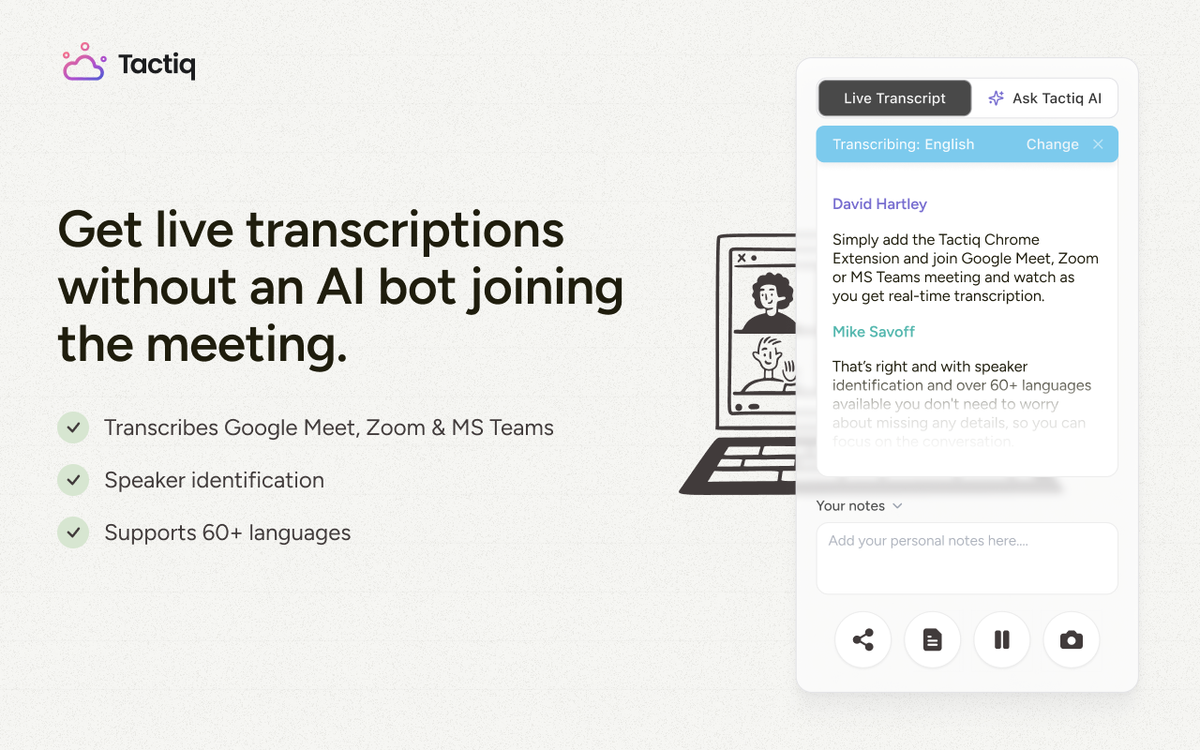
Se você usava o Tactiq no Atlas, instale a extensão no Chrome ou no Edge para continuar transcrevendo reuniões. Tactiq é compatível com chamadas do Google Meet, Zoom e Microsoft Teams feitas nesses navegadores.
Configure o Tactiq no novo navegador
- Instale o Tactiq pela Chrome Web Store ou pelos complementos do Microsoft Edge.
- Siga as instruções de configuração, selecione as plataformas de reunião e conceda as permissões solicitadas.
- Entre em uma reunião pelo navegador e ative as legendas. Confira se o widget do Tactiq aparece e exibe a transcrição.
Depois, use a IA integrada do Tactiq para criar resumos e listas de tarefas. A conexão com o ChatGPT é opcional.
Quer a conveniência dos resumos de IA?
Experimente o Tactiq para sua próxima reunião.
Leve o contexto das reuniões para o ChatGPT
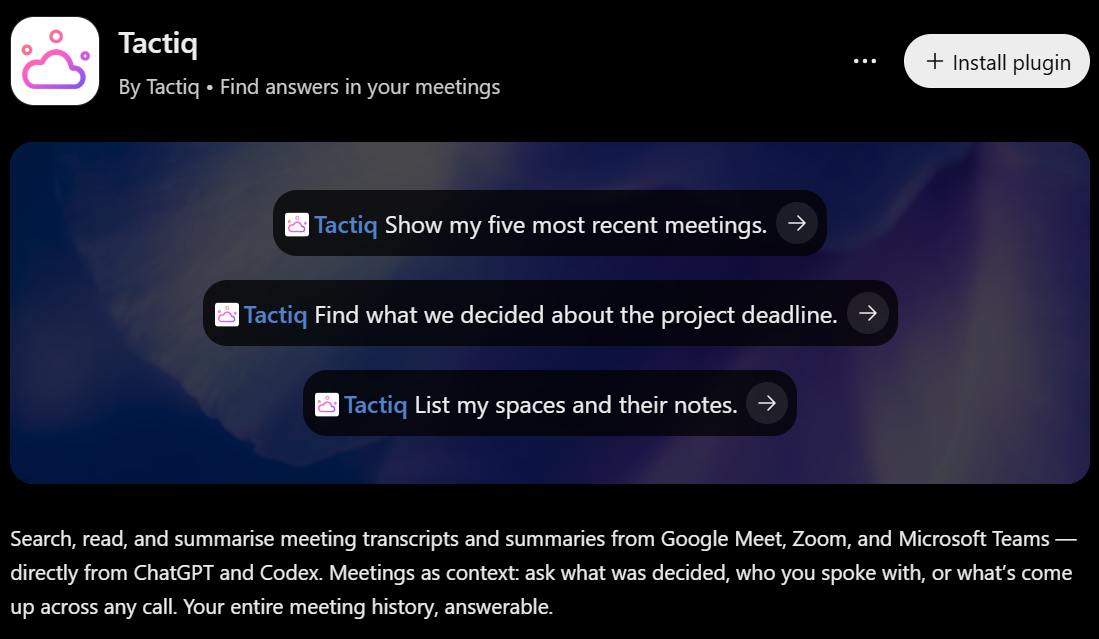
O servidor MCP do Tactiq permite que o ChatGPT obtenha informações sobre reuniões sem que você precise copiar as transcrições manualmente.
Você precisa de uma conta do Tactiq e também do ChatGPT Plus, Pro, Business, Enterprise ou Education. Conclua a conexão no ChatGPT pela web:
- Abra Plugins na barra lateral do ChatGPT e pesquise por Tactiq.
- Selecione Instalar plugin, faça login na sua conta Tactiq e clique em Permitir.
- Inicie uma nova conversa, abra o menu + e selecione Tactiq.
Os planos Free e Pro do Tactiq permitem pesquisar e listar reuniões. Para ler resumos e transcrições completas, é necessário ter uma licença ativa no Tactiq Team ou em um plano superior, além da permissão para ver os detalhes da reunião. O ChatGPT só pode acessar reuniões às quais você já tem acesso no Tactiq.
Por exemplo, peça: “Use o Tactiq para encontrar a reunião do projeto da semana passada e resumir as decisões e os responsáveis.” Salve instruções úteis como prompts reutilizáveis para reuniões futuras.
Conheça outras maneiras de usar o ChatGPT em reuniões e de trabalhar com dados de reuniões.
Transcreva chamadas do Zoom para desktop no Mac
Prefere participar de chamadas pelos apps para desktop? O app Tactiq para Mac transcreve reuniões do Zoom, conversas rápidas do Slack e chamadas do Microsoft Teams para desktop sem precisar de uma extensão de navegador.
Conclusão da análise do ChatGPT Atlas: o que usar no lugar em 2026
Minha experiência original com o Atlas mostrou a vantagem de ter o ChatGPT à mão enquanto eu analisava páginas. Hoje, eu escolheria uma alternativa de acordo com a tarefa:
- Para tarefas mais complexas no navegador: use o navegador integrado ao app do ChatGPT para desktop para pesquisar sites e realizar ações compatíveis.
- Para receber ajuda no navegador que você já usa: use a extensão do ChatGPT para fazer perguntas sobre páginas e trabalhar com sessões já conectadas.
- Para reuniões: use o Tactiq para capturar transcrições ao vivo e transformar a conversa em resumos e acompanhamentos.
Se estiver comparando ferramentas de IA além da navegação, confira nossas alternativas ao ChatGPT para 2026.
Na sua próxima chamada, instale o Tactiq gratuitamente. Concentre-se na conversa e crie suas anotações quando quiser.
FAQ
Your questions, answered.
If you have any further questions, Get in touch (abre em uma nova aba) with our friendly team
O ChatGPT Atlas ainda está disponível?
Por que a OpenAI descontinuou o ChatGPT Atlas?
O que substituiu o ChatGPT Atlas?
Minhas conversas do ChatGPT serão excluídas agora que o Atlas não existe mais?
Ainda posso usar o Tactiq depois de deixar de usar o ChatGPT Atlas?
Artigos relacionados

10 melhores conectores do ChatGPT

Qual Ferramenta de IA Usa ChatGPT para Dados de Reuniões?

Melhores alternativas do ChatGPT em 2026 (gratuitas e pagas)

Como cancelar a assinatura do ChatGPT em 2026: guia passo a passo

Como alimentar dados para o ChatGPT

Gerador de atas de reuniões ChatGPT

O Gemini é melhor que o ChatGPT?

Copilot vs ChatGPT vs Gemini: comparação definitiva de 2026
Descubra ferramentas
- Gerador de transcrição AI
- Automação de reuniões com IA para Zoom
- Automação de reuniões com IA para equipes da Microsoft
- Automação de reuniões com IA para o Google Meet
- Automação de reuniões com IA
- Criador de fluxo de trabalho de IA para reuniões do Microsoft Teams
- Criador de fluxo de trabalho de IA para reuniões Zoom
- Criador de fluxo de trabalho de IA para reuniões do Google Meet
Quer a conveniência dos resumos de IA?
Experimente o Tactiq para sua próxima reunião.
Trazer a IA para suas reuniões nunca foi tão fácil.
Adicionar ao Chrome - É grátis!(abre em uma nova aba)Experimente o Tactiq na sua próxima reunião!
Inscreva-se agora