
Como usar o Zoom Subtitle para melhorar as reuniões
May 27, 2025
May 27, 2025
June 6, 2025
June 6, 2025

É fácil perder a noção do que alguém disse em um momento ocupado Reunião Zoom, especialmente quando as pessoas conversam umas sobre as outras ou o áudio é interrompido. As legendas podem ajudar a tornar as conversas mais claras. Eles mostram as palavras do orador na tela à medida que são faladas para ajudar você a captar todos os detalhes em tempo real.
Neste artigo, você aprenderá como as legendas do Zoom funcionam, como ativá-las ou desativá-las e quais limitações devem ser lembradas. Também mostraremos uma maneira mais inteligente de obter precisão transcrições de suas reuniões sem depender apenas do Zoom.
O que é uma legenda?
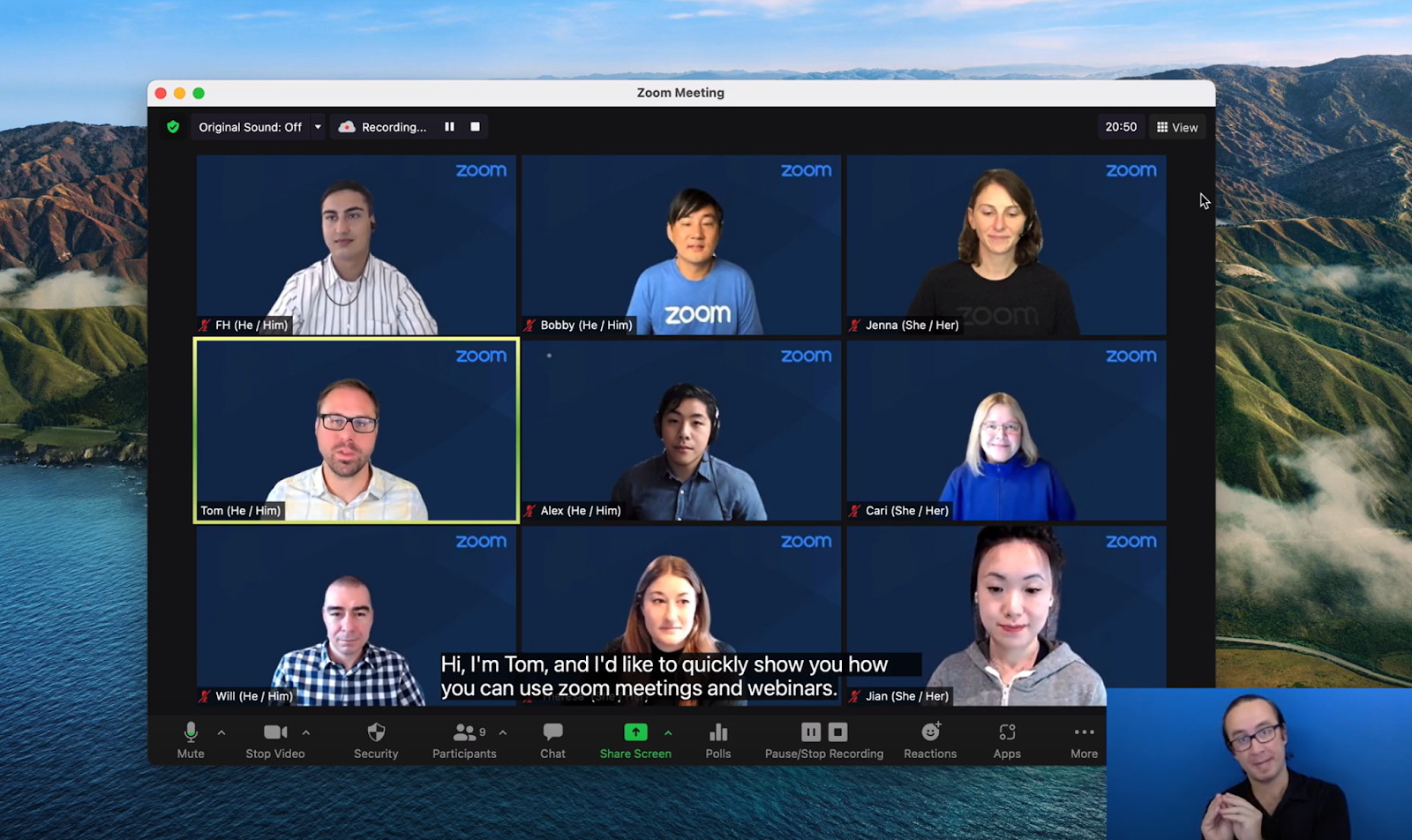
Uma legenda mostra o texto do que alguém está dizendo durante uma chamada do Zoom. Ele aparece na parte inferior da tela e é atualizado em tempo real à medida que as pessoas falam. Isso facilita o acompanhamento da conversa, especialmente se o áudio não estiver claro ou se você estiver em um ambiente barulhento.
Legenda versus legendas ocultas
As legendas se concentram apenas nas palavras faladas. Eles presumem que o espectador pode ouvir o áudio.
As legendas ocultas, por outro lado, incluem detalhes extras, como efeitos sonoros, ruído de fundo e nomes de alto-falantes. Ele foi desenvolvido para apoiar pessoas surdas ou com deficiência auditiva.
As legendas do Zoom geralmente são agrupadas com legendas ocultas, mas não são exatamente iguais. As legendas do Zoom dependem da conversão de voz em texto, enquanto as legendas manuais ou automatizadas com legendas ocultas podem oferecer uma cobertura mais completa.
Disponibilidade e restrições de legendas do Zoom
O Zoom oferece várias maneiras de mostrar legendas durante reuniões e webinars. Isso inclui legendas manuais, serviços de legendas de terceiros e o próprio recurso de transcrição ao vivo do Zoom, que fornece legendas automatizadas.
Todas as três opções estão disponíveis nas reuniões. As mesmas opções de legenda se aplicam a reuniões e webinars, embora somente o anfitrião ou um palestrante possam fornecer legendas manuais.
As legendas e legendas também podem ser visualizadas no Zoom Rooms.
Planos
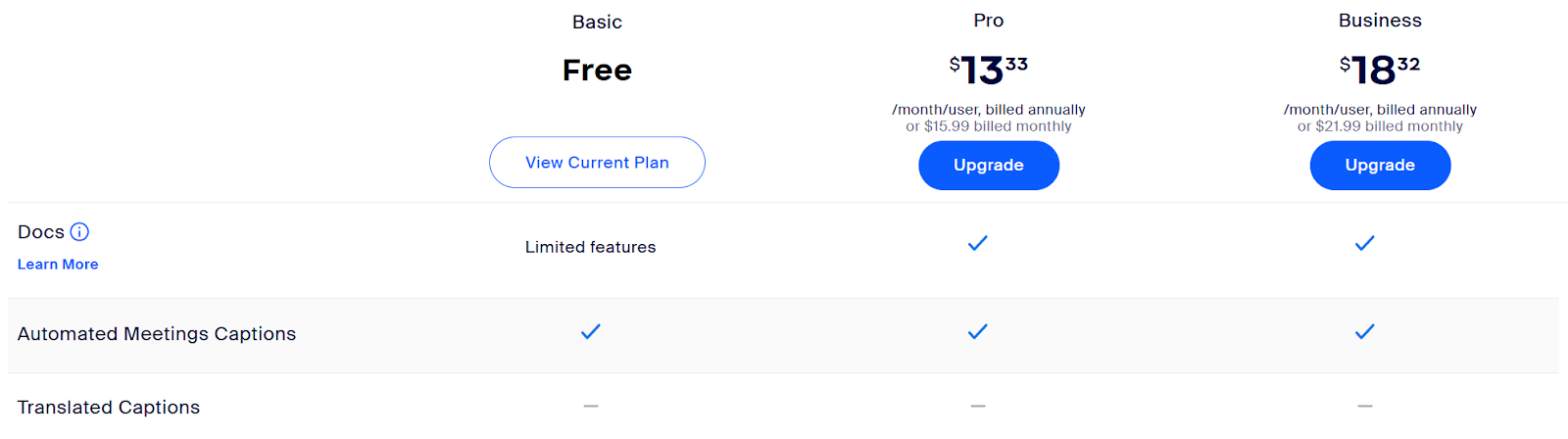
O recurso de legendas automatizadas está disponível nos planos gratuitos e pagos do Zoom, embora o acesso a determinados idiomas e configurações avançadas possa depender do seu plano. Para usar qualquer opção de legenda, você precisará usar a versão mais recente do cliente Zoom para desktop ou aplicativo móvel.
Quem pode acessar as legendas do Zoom?
Todos em uma reunião ou webinar podem ver as legendas se elas forem habilitadas pelo anfitrião. Os participantes também podem solicitar legendas durante uma reunião usando o”Solicitar legendas” opção. Os anfitriões (e às vezes os coanfitriões) receberão uma notificação na janela da reunião e poderão aprovar ou recusar a solicitação.

Você também pode optar por fazer com que as legendas sempre apareçam por padrão. Essa configuração é encontrada nas configurações do Zoom para desktop, na guia Acessibilidade.
Idiomas suportados
O Zoom oferece suporte aos seguintes idiomas para legendas automatizadas:
- árabe
- cantonesa
- Chinês (simplificado)
- Chinês (tradicional)
- Tcheco
- dinamarquês
- holandês
- Inglês
- estoniano
- finlandês
- Francês (França)
- Francês (Canadá)
- alemã
- hebreu
- hindi
- húngaro
- indonésio
- italiano
- japonesa
- coreana
- malaio
- persa
- polonês
- portuguesa
- romeno
- russa
- espanhol
- sueca
- tagalo
- tâmil
- Télugo
- tailandês
- turca
- ucraniano
- vietnamita
Para obter legendas precisas, certifique-se de que o idioma falado corresponda ao que está sendo falado. Isso pode ser ajustado clicando na seta ao lado do ícone Mostrar legendas na janela da reunião e selecionando seu idioma.
Como iniciar as legendas do Zoom
As legendas não aparecem automaticamente, a menos que você as tenha configurado. Dependendo da sua função na reunião, veja como ativá-las.
Como iniciar as legendas do Zoom como anfitrião
- Comece sua reunião no aplicativo Zoom para desktop ou celular.
- Na janela de reunião, clique no botão Mostrar legendas ícone na barra de ferramentas.
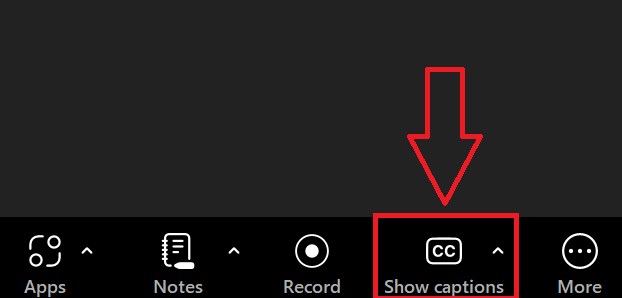
- (Opcional) Defina o língua falante para que o Zoom possa transcrever com precisão para todos.
Se quiser que as legendas apareçam automaticamente para os participantes, você precisará habilitar essa configuração nas configurações avançadas da sua reunião antes da chamada.
Como iniciar as legendas do Zoom como participante
Se o anfitrião já tiver habilitado as legendas:
- Clique no Mostrar legendas ícone no seu Janela de zoom.
- As legendas aparecerão na parte inferior do janela de reunião.
- Você pode arrastá-los ou ajustar seu tamanho usando Configurações de legenda.
- Se você não vê as legendas, mas as quer, clique em Solicitar legendas. O anfitrião receberá uma notificação e poderá aprovar ou recusar.
Lembre-se de que, se o anfitrião não tiver ativado as legendas ocultas para o Zoom, os participantes não conseguirão ativá-las sozinhos.
Como desativar as legendas do Zoom
Se as legendas distraírem ou você simplesmente não precisar delas, você pode desativá-las a qualquer momento sem afetar os outros participantes.
Como desativar as legendas do Zoom como anfitrião
- Clique na seta ao lado de Mostrar/ocultar legendas na barra de ferramentas.
- Vá para Configurações de controle de legendas do host.
- Desligar Permitir legendas ocultas para esta reunião.
- Isso vai parar imediatamente. legendas automatizadas para todos os participantes da reunião.
Como desativar as legendas do Zoom como participante
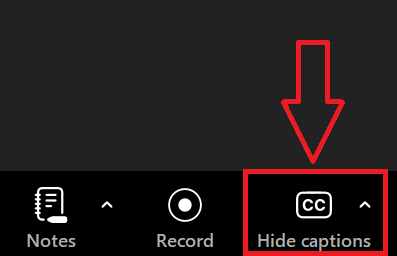
- Na janela de reunião, clique Ocultar legendas na sua janela do Zoom.
- As legendas desaparecerão da sua tela, mas outras pessoas ainda as verão se estiverem ativadas.
Desativar as legendas não exclui a transcrição, apenas impede que novas legendas apareçam na tela.
Como visualizar a transcrição do Zoom
Se as legendas foram habilitadas durante a reunião, você também poderá ver a transcrição completa durante a chamada ou após o término.
Como visualizar a transcrição do Zoom durante a reunião
- Na janela de reunião, clique no botão Mostrar legendas ícone.
- Em seguida, clique na seta ao lado e selecione Exibir a transcrição completa.
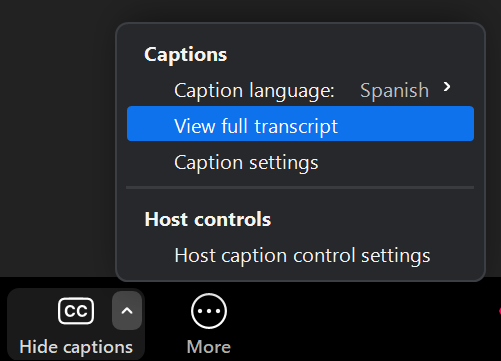
- Um painel lateral se abrirá, mostrando a transcrição em tempo real, incluindo nomes de oradores e carimbos de data e hora.
Como ver a transcrição do Zoom após a reunião
Se você é o anfitrião e o salvar transcrição do Zoom Se o recurso estiver ativado, o arquivo completo estará disponível em sua conta Zoom em Gravações. A partir daí, você pode encontre a transcrição do Zoom arquivos salvos junto com o vídeo e o bate-papo.
Nota: Se você precisar de um transcrição de gravação gratuita do Zoom com mais opções de edição ou deseja transcrever chamada Zoom áudio após a reunião, ferramentas de IA como o Tactiq oferecem uma alternativa melhor.
{{rt_cta_ai-conveniência}}
Tactiq: melhor alternativa de legenda de zoom
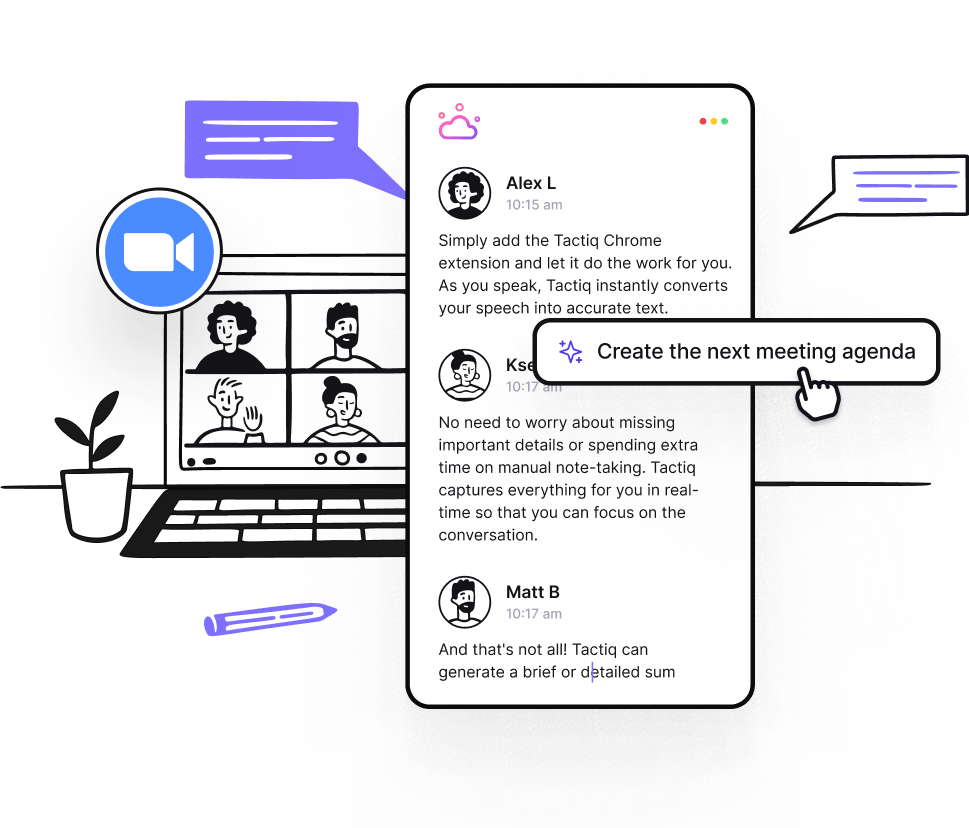
As legendas integradas do Zoom são úteis, mas têm limites, como restrições de idioma e falta de contexto. É aí que a Tactiq pode fazer mais.
Tática é uma extensão de navegador que funciona com plataformas de videoconferência como Zoom, Google Meet e Microsoft Teams. Ele captura a conversa à medida que ela acontece e fornece legendas em tempo real, uma transcrição completa e resumos com inteligência artificial, tudo sem precisar gravar a reunião.
Veja o que você pode fazer com o Tactiq:
- Transcrições ao vivo: Acompanhe as legendas na tela enquanto se concentra na conversa.
- Acesso completo à transcrição: salve a conversa inteira e vá para os principais momentos depois.
- Notas e resumos de IA: receba destaques de reuniões, itens de ação ou e-mails de acompanhamento em segundos.
- Faça perguntas com avisos: Use instruções personalizadas para se aprofundar na transcrição, como “Quais foram as principais preocupações?” ou “Resumir as tarefas de marketing”.
- Suporte para mais de 50 idiomas: Transcreva chamadas do Zoom em vários idiomas e até mesmo use as instruções para traduzir.
- Nenhuma gravação é necessária: O Tactiq funciona sem armazenar seu vídeo ou áudio, apenas a transcrição.
Se você quiser mais controle sobre as legendas, transcrições mais precisas e resumos rápidos após cada reunião, o Tactiq é uma atualização sólida. Baixe a extensão gratuita do Tactiq Chrome hoje mesmo!
Perguntas frequentes
Como faço para ativar as legendas no Zoom?
Clique no ícone Mostrar legendas na barra de ferramentas da reunião. Se você for o anfitrião, talvez seja necessário clicar em Ativar para ativar as legendas automáticas.
O Zoom pode traduzir automaticamente com legendas?
Sim, mas somente com o recurso Legendas Traduzidas. Ele está disponível no Zoom Workplace Business Plus, Enterprise Plus ou com o Legendas traduzidas complemento. Você pode escolher seu idioma preferido e o Zoom exibirá legendas traduzidas ao vivo durante a reunião. A precisão pode variar dependendo do idioma falado.
Posso ativar as legendas do Zoom apenas para mim, sem afetar outras pessoas?
Sim Depois que o anfitrião habilita as legendas, os participantes podem optar por visualizá-las ou ocultá-las em sua própria tela.
Como faço para desativar as legendas no Zoom sem desativá-las para todos?
Clique em Ocultar legendas na barra de ferramentas. Isso oculta as legendas somente na tela.
Posso ajustar o tamanho ou a aparência das legendas somente para minha tela?
Sim Clique na seta ao lado de Mostrar legendas, escolha Configurações da legenda e ajuste o tamanho da fonte usando o controle deslizante.
Onde posso encontrar a transcrição do Zoom após a reunião?
Se o anfitrião habilitou a transcrição, acesse a guia Gravações da sua conta Zoom. Lá, você pode encontrar arquivos de transcrição do Zoom junto com registros de vídeo e bate-papo.
Posso usar as legendas do Zoom sem uma conta do Zoom?
Não. Você precisará de uma conta Zoom e do aplicativo móvel ou desktop mais recente para acessar os recursos de legendas durante as reuniões do Zoom.
As legendas funcionam no aplicativo Zoom móvel?
Sim As legendas e legendas podem ser visualizadas no aplicativo móvel Zoom para Android e iOS, desde que o anfitrião as tenha ativado.
Qual é a diferença entre a transcrição ao vivo e o botão de legenda oculta?
O botão de legenda oculta permite acessar as opções de legendas manuais e de transcrição ao vivo. As transcrições ao vivo são geradas automaticamente, enquanto as legendas manuais são digitadas por uma pessoa.
Encerrando
As legendas facilitam o acompanhamento das reuniões do Zoom, especialmente quando há problemas de áudio ou conversas em vários idiomas. Embora os recursos de transcrição ao vivo e legendas ocultas do Zoom cubram o básico, eles podem falhar quando você precisa de mais flexibilidade ou detalhes.
O Tactiq oferece mais do que apenas legendas: permite transcrever chamadas do Zoom, obter resumos inteligentes e manter uma transcrição completa pesquisável, tudo em tempo real.
Sem configuração. Sem gravação. Apenas notas de reunião claras e precisas todas as vezes.
Quer experimentar você mesmo?
Baixe a extensão gratuita do Tactiq Chrome e comece a capturar suas reuniões hoje mesmo.
Artigos relacionados
_Main.jpeg)






Quer a conveniência dos resumos de IA?
Experimente o Tactiq para sua próxima reunião.
Quer a conveniência dos resumos de IA?
Experimente o Tactiq para sua próxima reunião.
Quer a conveniência dos resumos de IA?
Experimente o Tactiq para sua próxima reunião.