
Zoomミーティングでビデオをズームインする方法
April 15, 2026
April 15, 2026
April 15, 2026
April 15, 2026

中にズームインする ズームミーティング 「ズームイン」ボタンが1つもないことに気付くまでは簡単そうに聞こえます。自分のカメラフィード、他の参加者のビデオ、共有画面、自分のディスプレイなど、実際にズームインしようとするとすべてが変わります。
各シナリオは異なる方法を使用します。一部はZoomの動画設定に組み込まれています。また、お使いのオペレーティングシステムやデバイスに依存しているものもあります。いくつかには、事前に知っておく価値のある実際の制限があります。
この記事の内容は次のとおりです。
- Zoomの内蔵カメラコントロールを使って自分のカメラをズームインする方法
- ズーム画面を拡大する方法、または表示レイアウトを調整する方法
- 会議中に共有画面を拡大する方法
- カメラが拡大しすぎる場合のトラブルシューティング
- 画面に集中しているときでも会議の内容を把握する方法
ズームミーティングで自分のカメラでズームインする方法
ズームには、汎用的に機能するカメラフィード用のズームスライダーが組み込まれていません。利用できる内容は Web カメラとオペレーティングシステムによって異なります。とはいえ、うまくいく方法はいくつかあります。実際に確認された内容は次のとおりです。
Zoomの内蔵カメラコントロールを使用する (デスクトップ)
ズームには、お使いのカメラ用のユニバーサルズームスライダーはありません。Zoomのビデオ設定で直接調整できるのは、カメラフィードのトリミングとフレーム設定です。
1。Zoom デスクトップアプリで Zoom アカウントにサインインし、[ プロフィール写真 右上隅にあります。
2。[選択] [設定]、次にクリック ビデオとエフェクト。
3。カメラプレビューの下で、以下を確認します。 オリジナル比率 カメラのネイティブの 4:3 クロップを復元するオプション。これにより、ワイドスクリーンの視野が狭くなり、フレームが大きく見えるようになります。

4。トグル HD オンまたはオフにして、フレーミングに影響するかどうかを確認してください。
実際のズームコントロールが必要な場合は、Webカメラの製造元のソフトウェアを確認してください。Logitech Captureのようなツールでは、Zoomアプリケーションとは独立してズーム、パン、チルトのコントロールが可能です。
💡 プロのヒント: 共有画面や拡大表示に集中していると、話されている内容を見逃しがちです。 タクティク Zoomミーティングをリアルタイムで文字起こしするので、ビジュアルに注目している間も何も失われません。
モバイル端末でカメラを拡大する
Zoomモバイルアプリには、会議内のネイティブカメラズームコントロールは含まれていません。モバイルでの最適なオプションは以下のとおりです。
- お使いの携帯電話を使う ネイティブカメラアプリ 参加前にズームレベルを確認したい
- 一部のデバイスでは、 ピンチ・トゥ・ズーム・ジェスチャ Zoomアプリ内のカメラプレビューで確認できます。利用できるかどうかはデバイスとアプリのバージョンによって異なります
- デバイスに物理的に近づくと、ビデオの品質を損なうことなく、より信頼性の高い結果が得られます
モバイル端末のデジタルズームは画質を低下させるため、通常は体位を調整する方が良いでしょう。
ズーム画面でズームインする方法 (カメラではありません)
自分のカメラフィードではなく、画面上のものをよく見ることが目的であれば、Zoomにはそのための方法がいくつかあります。いずれも従来のズーム機能ではありませんが、組み合わせて使用すると大きな違いが生まれます。
フルスクリーンモードに入る
ズーム画面上のすべてを大きく表示するには、全画面表示にするのが一番簡単です。これにより、ミーティングウィンドウがディスプレイ全体に表示されます。
全画面表示にするには:
1。Zoomミーティングに参加または開始する。
2。Zoom ウィンドウにカーソルを合わせると、ツールバーが表示されます。
3。をクリックします。 最大化する ボタン (Windows の場合はウィンドウの右上隅、Mac の場合は緑のボタン)。

4。終了するには、を押します。 Esc またはカーソルを合わせて [復元] ボタンをクリックします。
キーボードショートカットを使用することもできます Alt キーを押しながら F Windows では、フルスクリーンのオンとオフを切り替えます。
ウィンドウのサイズとレイアウトの調整

全画面表示にするとスペースが広がりますが、そのスペースを参加者がどのように埋めるかは、表示レイアウトによって決まります。Zoomには複数のレイアウトオプションがあり、をクリックするとアクセスできます ビュー 会議ウィンドウの右上隅にあるアイコン:
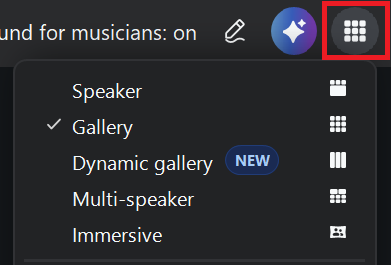
- スピーカービュー: アクティブスピーカーのビデオが画面の大部分に表示されます。他の参加者は小さいサムネイルで表示されます。3 人以上の参加者が必要です。
- ギャラリービュー:サポートされているハードウェアでは、すべての会議参加者が同じグリッドに表示されます。1 画面あたり最大 49 人が参加できます。誰かが話すと、Zoomはそのユーザーを現在のページに移動し、タイルを強調表示します。
- ダイナミックギャラリービュー: ギャラリービューの拡張バージョンでは、すべてのビデオタイルを自動的にトリミングして顔に焦点を合わせ、画面スペースをより有効に活用できます。
- マルチスピーカービュー: 最大 4 つのアクティブなスピーカーが自動的に拡大され、他のスピーカーは下の小さなストリップに表示されたままになります。デスクトップアプリのバージョン 6.0.0 以上と 5 人以上の参加者が必要です。
- 没入型ビュー: 最大 25 人の参加者を共有のバーチャル背景/シーンに配置します。主催者は参加者を手動または自動で配置したりサイズを変更したりできます。
- フローティングサムネイル: 会議を最小化して、他のアプリケーションが表示されないように小さなウィンドウに表示します。
あなたもできます 任意の参加者のビデオタイルをダブルクリック ギャラリービューで拡大し、他のすべてのフィードを背景にプッシュします。もう一度ダブルクリックすると、グリッドに戻ります。全画面表示に切り替えるには、Zoom ウィンドウ自体をダブルクリックするか、を押します。 Alt キーを押しながら F ウィンドウズで。
画面共有中、[表示] メニューは次のように切り替わります。 スタンダード、 サイド・バイ・サイド・スピーカー、 サイド・バイ・サイド・ギャラリー、 サイドバイサイドダイナミックギャラリー、および サイドバイサイドマルチスピーカー共有コンテンツが参加者のビデオと比べてどのくらいのスペースを占めるかを調整できます。
Zoomで共有画面を拡大する方法
他のユーザーが Zoom ミーティングで画面を共有している場合、その共有コンテンツを Zoom アプリ内で直接拡大することはできません。Zoomには、他の参加者の共有画面を表示するためのネイティブZoomコントロールがありません。回避策はお使いのオペレーティングシステムにあります。
OS のズームツールを使用して共有コンテンツを拡大する
Windows と Mac の両方に、ズームウィンドウに表示されているものを含め、ディスプレイ全体を拡大するアクセシビリティツールが組み込まれています。
ウィンドウズ (拡大鏡) の場合:
- プレス ウィンドウズ + プラス (+) 拡大鏡を開いて拡大します。
- プレス ウィンドウズ + マイナス (-) ズームアウトします。
- プレス ウィンドウズ + Esc 拡大鏡を閉じます。
拡大鏡はデフォルトでマウスカーソルの動きに合わせて移動するので、共有画面を画面上で画面移動して特定の領域に焦点を合わせることができます。
Mac (ズームアクセシビリティ機能):
- に移動 システム設定 > アクセシビリティ > ズーム。
- 有効にする キーボードショートカットを使用してズーム または スクロールジェスチャと修飾キーを使用してズームする。
- 有効になったら、を押します オプション + コマンド + = ズームインして オプション + コマンド + — ズームアウトします。
Zoomのアノテーションツールでできることとできないこと
Zoomのアノテーションツール 共有画面の上部にテキストを描画、強調表示、追加できます。コンテンツを拡大することはできませんが、特定の領域をマークアップしたり、注意を喚起したりするのに役立ちます。
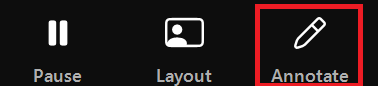
他のユーザーの共有画面に注釈を付けるには、をクリックします [オプションを表示] Zoomウィンドウの上部で選択してください [注釈]。「注釈」オプションが表示されない場合、主催者は会議の参加者注釈を無効にしています。
他の参加者のビデオを拡大できますか?
いいえ。ズームでは、他の参加者のカメラフィードを拡大することはできません。ギャラリービューでタイルをダブルクリックしてタイルを拡大したり、スピーカービューに切り替えてアクティブなスピーカーを画面いっぱいに表示したりできます。しかし、ビデオフィード自体を拡大する方法はありません。
トラブルシューティング:ズームカメラがズームインしすぎる
カメラが必要以上にズームインされているように見える場合、通常はハードウェアの問題ではなく、ズーム設定の問題です。最も一般的な原因とそれぞれの解決方法を次に示します。
間違ったカメラが選択されました
Zoomは、特に仮想カメラ、OBS Studio、または内蔵カメラと一緒に外部Webカメラを接続している場合、予想とは異なるカメラを使用している可能性があります。
確認するには:
- Zoomデスクトップクライアントで、右上のプロフィール写真をクリックします > 設定 > ビデオとエフェクト。
- カメラプレビューの上部にあるカメラドロップダウンをクリックします。
- リストから正しいカメラを選択します。

誤って仮想カメラを選択した場合、内蔵Webカメラまたは外部Webカメラに切り替えると、ズームインした外観がすぐに修正されることがよくあります。
元の比率をオフに切り替えました
Zoomのオリジナルの比率設定は、カメラフィードのトリミング方法を制御します。Zoomをオフにすると、ビデオがフレームいっぱいに切り抜かれるため、実際よりもズームインして見えるようになります。
修正するには:
- Zoomデスクトップアプリで、右上のプロフィール写真をクリックします > 設定 > ビデオとエフェクト。
- カメラセクションで、以下を確認してください。 オリジナル比率。
これにより、カメラの自然な縦横比が復元され、通常はズームイン効果が減少します。
ハイビジョン設定
お使いのウェブカメラによっては、Zoomのビデオ設定でHDを有効にすると、カメラフィードのフレーミングに影響する場合があります。HD を有効にした後でカメラがズームインされたように見える場合は、オフに切り替えてみてください。カメラで見たときの見え方をより広く改善したい場合は、こちらのガイドをご覧ください。 Zoomで見栄えを良くする方法。
右上のプロフィール写真をクリック> 設定 > ビデオとエフェクト、 その後、チェックを外します HD フレーミングが変わるかどうかを確認してください。
インターネットまたはビデオの品質に関する問題
接続品質が悪いと、Zoomの解像度が下がり、ビデオフィードのレンダリング方法が変わり、見た目が柔らかくなったり、トリミングされたり、歪んだりすることがあります。上記の解決策で問題が解決しない場合は、インターネット接続を確認して、バックグラウンドで実行されている帯域幅を大量に消費するアプリケーションをすべて閉じてください。
以下についても詳しく知ることができます Zoomミーティングのセットアップ 事前にフルセットアップを済ませておくためです。
画面にフォーカスを合わせて、Tactiqに会議のキャプチャを任せましょう

ズームインしてプレゼンテーションをフォローしたり、共有画面で詳細を確認したりすると、焦点が絞られます。ビジュアルに注意を集中させると、メモを取ることができなくなり、バックグラウンドで話された内容も消えてしまいます。
そこがここ タクティク 助ける。Tactiqは、会議用のAI文字起こしおよび要約ツールです。画面に表示されていることに集中している間、バックグラウンドで静かに動作します。すべての単語がキャプチャされます。手書きのメモは不要です。
Tactiqでは、文字起こし以外にも次のことができます。
- 会議後に AI を活用した概要とアクションアイテムを生成
- を使用して、会議についてリアルタイムで質問できます ミーティング中 AI アシスタント
- カスタムプロンプトを使用して、トランスクリプトをフォローアップメール、プロジェクトの最新情報、または文書に変換します
- Notion、Slack、HubSpotなどのツールに出力をプッシュするAIワークフローを使用して、会議後のタスクを自動化します
- 過去の会議を検索して、決定事項、引用、背景情報を数秒で見つけられます
- 多言語チーム向けに60以上の言語で文字起こしが可能
Tactiq は Chrome の拡張機能として機能します。通話にボットが参加することはありません。Zoom、Google Meet、Microsoft Teams のライブトランスクリプトをブラウザに直接キャプチャします。
Tactiq Chrome 拡張機能を無料でインストールしてください 目が離れていても、会議の詳細がすべてキャプチャされていることを確認してください。
{{rt_cta_ai-convenience}}
Zoomミーティングで重要な詳細を見逃さないようにしましょう
ズームでのズームインは、カメラ、画面、共有プレゼンテーション、他の参加者のビデオなど、見ようとしているものによって異なります。それぞれ解決策が異なります。ほとんどの制限はハードウェアレベルまたは OS レベルであり、Zoom自体ではありません。
また、フォーカスが画面に固定されていると、見落とされがちです。TactiqはZoomミーティングをリアルタイムで文字起こしするので、話の内容を失うことなく詳しく見ることができます。
Zoomミーティングでビデオをズームインする方法に関するFAQ
Zoomには動画のズームイン機能が組み込まれていますか?
正確には違います。ズームにはズームインボタンが1つもありません。利用できる内容は、ズームインする対象 (カメラ、会議画面、共有画面) によって異なり、それぞれ異なる方法や回避策を使用します。
Zoomミーティング中にカメラを拡大するにはどうすればいいですか?
に移動 設定 > ビデオとエフェクト。 をチェック オリジナル比率 オプションを使用すると、カメラのネイティブの 4:3 クロップを復元できます。これにより、ワイドスクリーンの視野が狭くなるため、フレームを大きく見せることができます。実際のズームコントロールについては、Logitech Capture などの Web カメラの製造元のソフトウェアを確認してください。
Zoomの共有画面を拡大するにはどうすればいいですか?
Zoomには、共有画面用のネイティブズームコントロールはありません。代わりに、お使いの OS ツールである Windows 拡大鏡 (Windows + Plus) または Mac アクセシビリティズーム (Option + Command + =) を使用して、共有コンテンツの上に表示を拡大してください。
モバイル版の Zoom でズームインする方法を教えてください。
Zoomモバイルアプリには、ネイティブのカメラズームコントロールは含まれていません。ほとんどのデバイスでは、カメラプレビューでピンチツーズームジェスチャーを試すことができますが、使用できるかどうかはデバイスやアプリのバージョンによって異なります。
Zoomで他の参加者のビデオを拡大することはできますか?
いいえ。ズームでは、他の参加者のカメラフィードを拡大することはできません。ギャラリービューで相手のビデオタイルをダブルクリックして拡大したり、スピーカービューに切り替えて画面いっぱいに表示したりできます。
_Main.jpeg)






便利なAIサマリーが欲しいですか?
次回のミーティングで Tactiq をお試しください。
便利なAIサマリーが欲しいですか?
次回のミーティングで Tactiq をお試しください。
便利なAIサマリーが欲しいですか?
次回のミーティングで Tactiq をお試しください。