
グーグルミートでじきまくる
February 20, 2025
February 20, 2025
January 11, 2026
January 11, 2026

会議メモを取る グーグルミート 通話の流れが早く、会議の参加者が正確なフォローアップを期待していると、圧倒されることがあります。
最新で ジェミニ 公開後、Google Meetミーティングには、重要なポイント、要約、構造化されたメモをリアルタイムでキャプチャするアップグレードされたAIサポートが含まれるようになりました。これらの変更により、手作業でメモを取る必要なく、会話を常に把握できるようになります。
この最新ガイドでは、以下の内容を学べます。
- Google Meet での自動メモ作成の仕組み
- 新しい「Geminiでメモを取る」機能を使ってメモを取る方法
- Geminiが会議中に記録する内容と要約の仕組み
- 会議終了後にメモが入手可能になる場所
- Geminiが利用できない場合にAIツールが議事録を改善する方法
Google Meet での自動メモ取り機能とは何ですか?

自動メモ作成機能では、AI を使用して Google Meet 会議の要点を手動で入力しなくても記録できます。聞き取りを行い、重要な詳細を特定し、後で確認できるようにわかりやすい議事録にまとめます。多くの場合、これらのメモには次の内容が含まれます。
- アクションアイテム
- 質問
- 意思決定
- 会議出席者の意思統一に役立つ短い要約
目標はシンプルです。あなたは会話に集中し続けます。あとはAIノートテイカーが処理します。これにより、積極的に参加しながら Google Meet でメモを取得し、会議終了後に簡単に参照できるようになります。
💡 プロのヒント: 使用 Tactiqのミーティング内AI Google Meet では、通話中に概要や回答をすばやく確認できます。メモを確認しなくても会話をフォローできます。
Google Meet でサードパーティの拡張機能を使用してメモを取る

Google Meetの会議では、サードパーティ製の拡張機能が引き続き重要です。 ジェミニ メモを取ることができます。会議出席者の多くは、個人の Gmail アカウントを使用したり、適切な Google アドオンがなくてもチームから参加したりしています。
のような無料サービス タクティク AI が生成した会議議事録とプライベートメモをすべての通話で提供します。
Tactiqを使用すると、次のことが可能になります。
- グーグルミート、ズーム、マイクロソフトチームでTactiqを使う プラットフォーム間で一貫したメモを取ることができます。
- 使用 ミーティング中 AI 重要な質問をしたり、重要なポイントを把握したり、ノートテイカーの洞察をリアルタイムで読んだりできます。
- プラットフォーム間で会議を文字起こしする また、すべての会議参加者が自動的にメモを取れるようになりました。
- AI 会議メモの作成 これにより、プロジェクトマネージャーが成果物を追跡したり、営業チームがクライアントとの電話を文書化したり、採用担当者が候補者の面接を確認したりできるようになります。これらすべてを 1 つの会議記録から行うことができます。
- メモをワークスペースアプリに接続する グーグルドライブ、グーグルドキュメント、ノーション、スラックなど。
- 過去の会議を確認する 必要なときにいつでも会議レポートファイルにアクセスできます。
グーグルミートでタクティクを使用する方法
1。無料のTactiq Chrome拡張機能をインストールしてください。これにより、すべての Google Meet ミーティングの会議ノートテイカーがブラウザに追加されます。
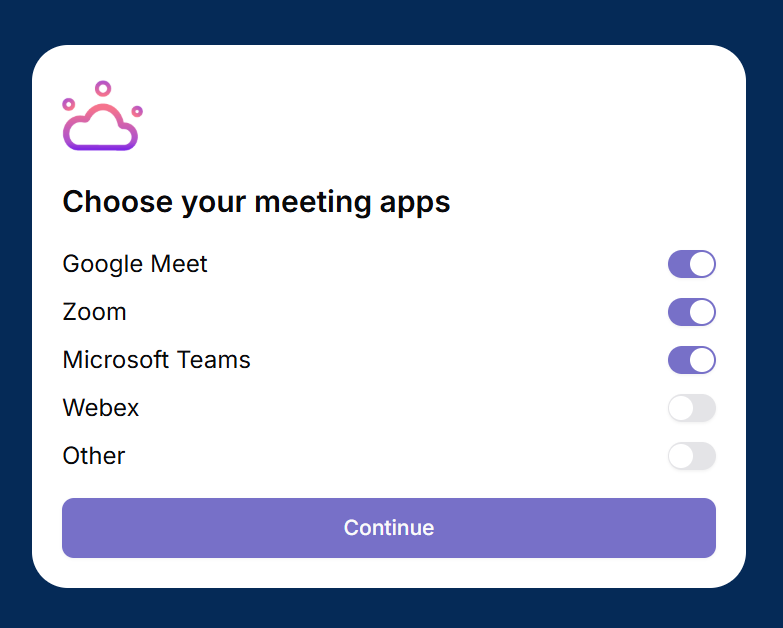
2。お好みの会議アプリを接続しましょう。
3。Google Meet ミーティングに参加しましょう。右側に Tactiq ウィンドウが表示されます。
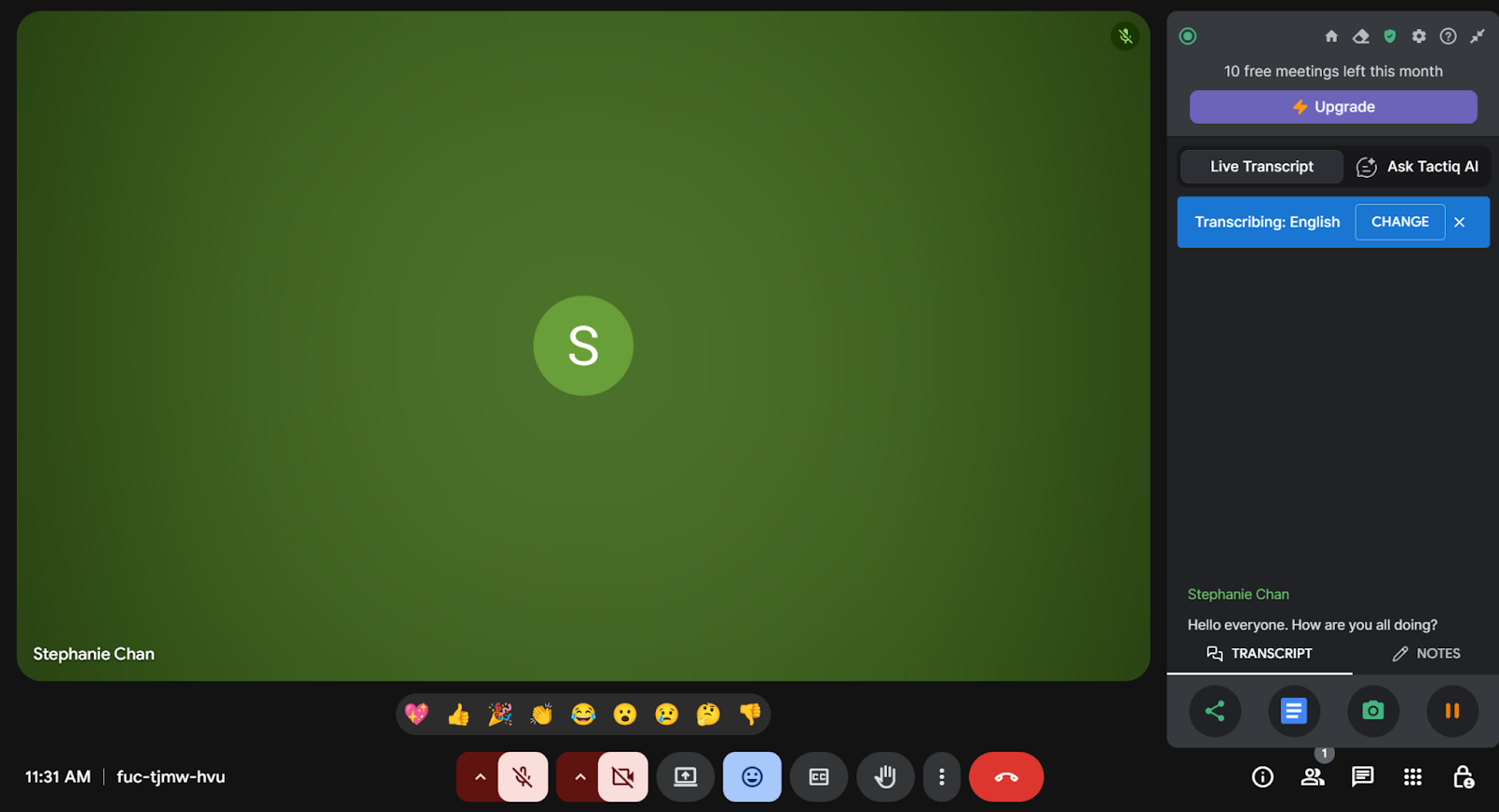
4。会議を開始する。Tactiqは通話内容をリアルタイムで書き起こし、重要なポイントを把握します。
5。使用 ミーティング中 AI。通話中に重要な質問をしたり、簡単な要約を作成したり、ノートテイカーの洞察を読んだりできます。
6。AI ミーティングノートを作成する。会議の終了後、議事録を開いて、要約、アクションアイテム、包括的な会議レポートを作成します。
7。ワークスペースにメモを送る。を使う AI ワークフロー 連携した議事録をチームと共有したり、接続アプリ間でフォローアップ文書を作成したりできます。
TactiqはGoogle Meetのノートテイカーとして機能し、すべての会議参加者に対応し、すべての会議での自動メモ取りをサポートします。
無料のTactiq Chrome拡張機能をダウンロード すべてのプラットフォームで議事録をキャプチャできます。Google ワークスペースは必要ありません。
{{rt_cta_ai-convenience}}
「双子座でメモを取る」を使用する
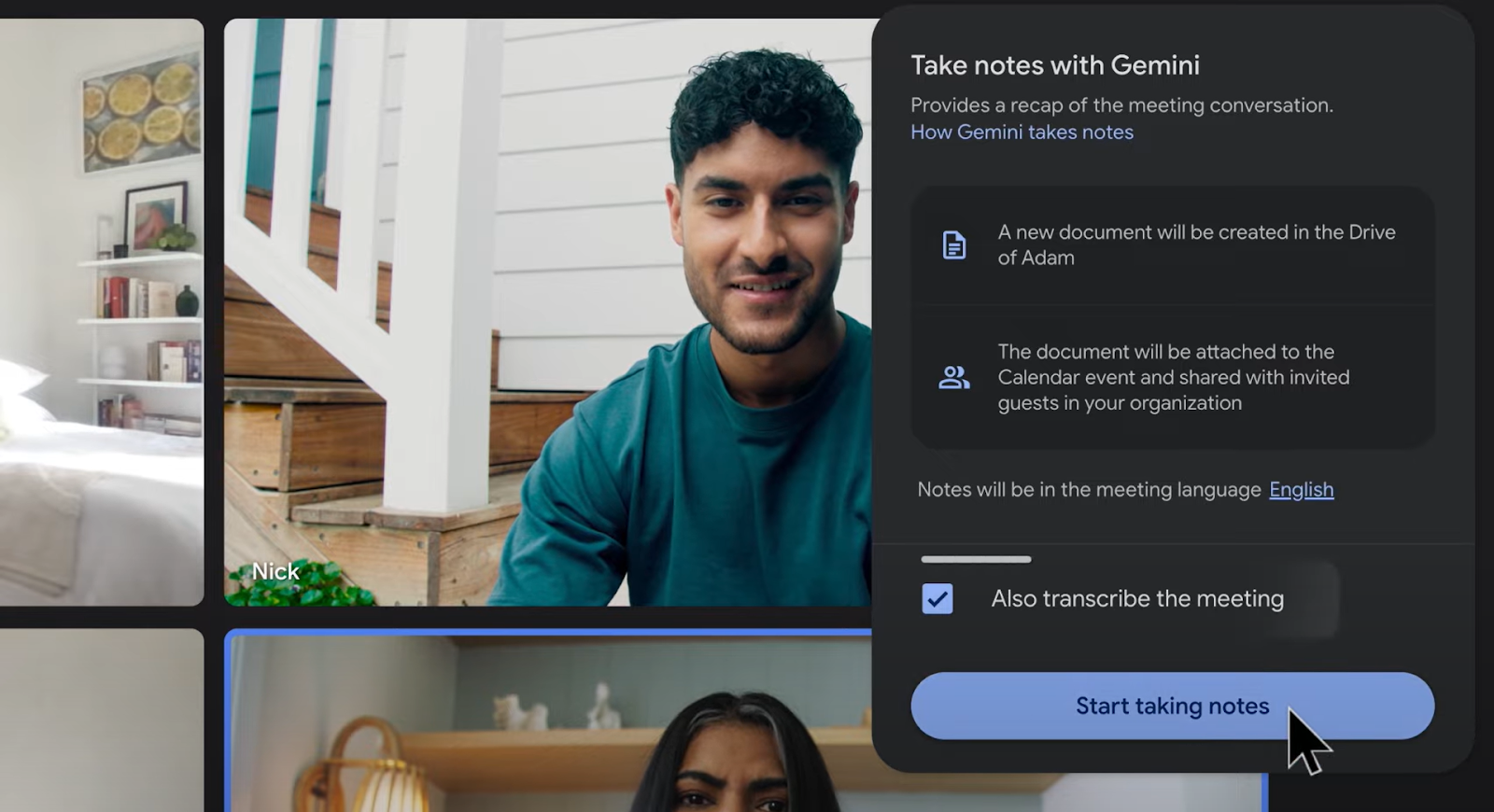
Google Meetでは、次のようなAI搭載のメモ作成ツールが提供されるようになりました 「双子座とメモを取って。」 Google Meet 会議の要点をキャプチャして、構造化された議事録に変換します。
この機能には、Google Workspace のサブスクリプション(ビジネススタンダードまたはビジネスプラス)が必要です。

Geminiは自動会議ノートテイカーとして機能します。ディスカッションに耳を傾け、重要な詳細を特定し、会議が終了したら明確な要約を作成します。
遅れて入会した場合はオープンできます 「これまでのまとめ」 会話に追いつくためだ
ジェミニは何をキャプチャしますか?
Geminiは、重要なポイント、決定事項、質問、および推奨される次のステップを記録します。会議で議論された重要な詳細に焦点を当て、それらを構造化された要約にまとめます。
Tactiqがジェミニを補完する方法
Geminiは強力な要約とより深い洞察を提供するようになりましたが、この機能は対象となるWorkspaceアカウントでのみ機能します。会議出席者が個人の Gmail や他のプラットフォームのアカウントから参加している場合、メモが不完全になることがあります。
Tactiqはこのギャップを埋めます。Tactiqが混合アカウントタイプ、クロスプラットフォームミーティング、AIミーティングノートをどのようにサポートするかについては、すでに説明しました。ここでは、すべての人がGeminiを利用できない場合でも、メモの一貫性を保つのに役立ちます。また、バックアップ用のトランスクリプトや、さらにわかりやすくする必要がある場合に、より詳細な会議レポートを作成する方法も用意されています。
簡単に言うと、Geminiはサポート対象ユーザー向けの構造化ノートを処理します。Tactiqはすべての会議出席者を対象としています。
Google Meet で自動メモを取る機能を有効にする方法
「双子座でメモを取る」の使い方は次のとおりです。
1。開く meet.google.com お使いのコンピューターで。
2。会議を選択してください。
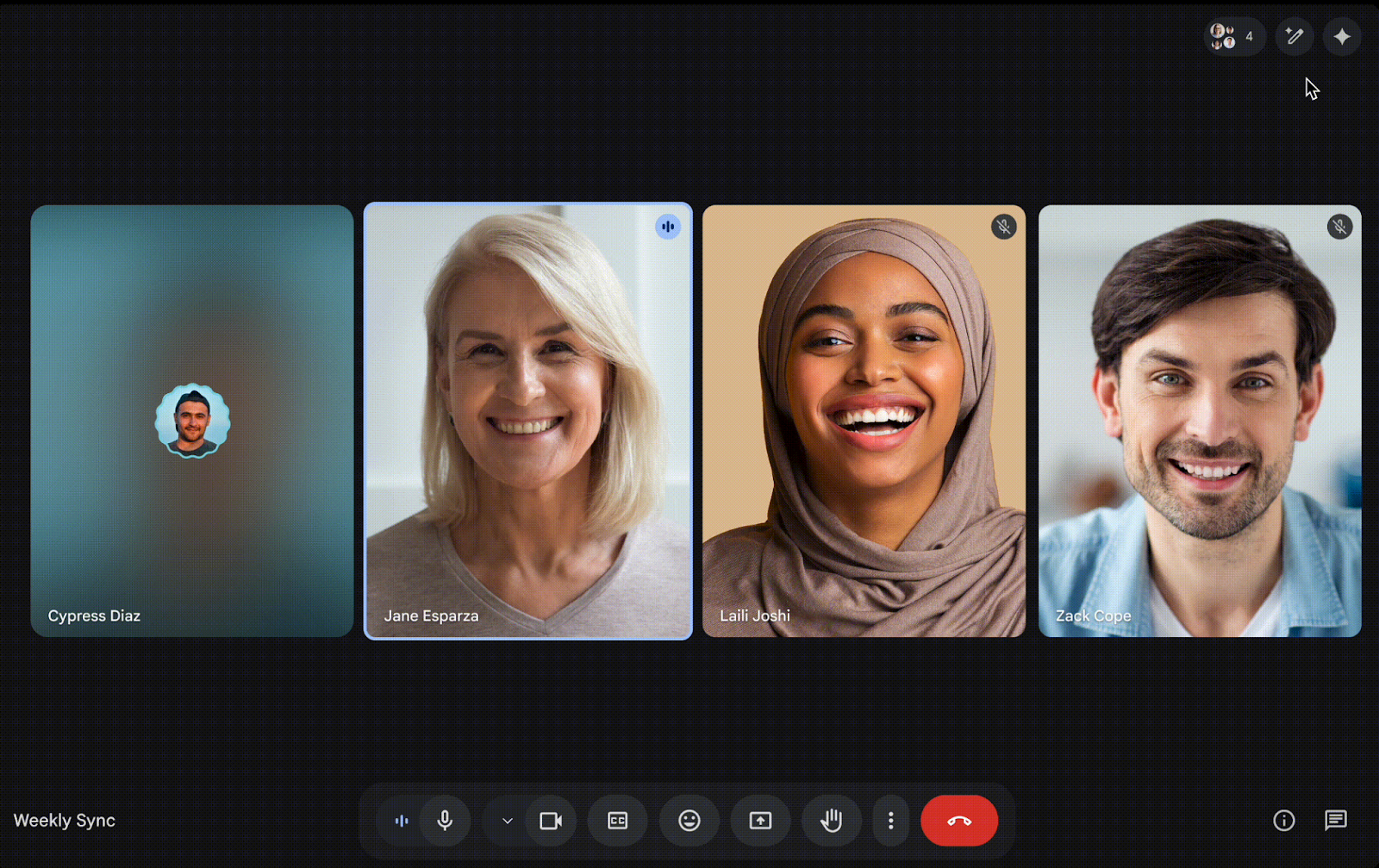
3。クリック ジェミニとメモを取る 右上にあります。
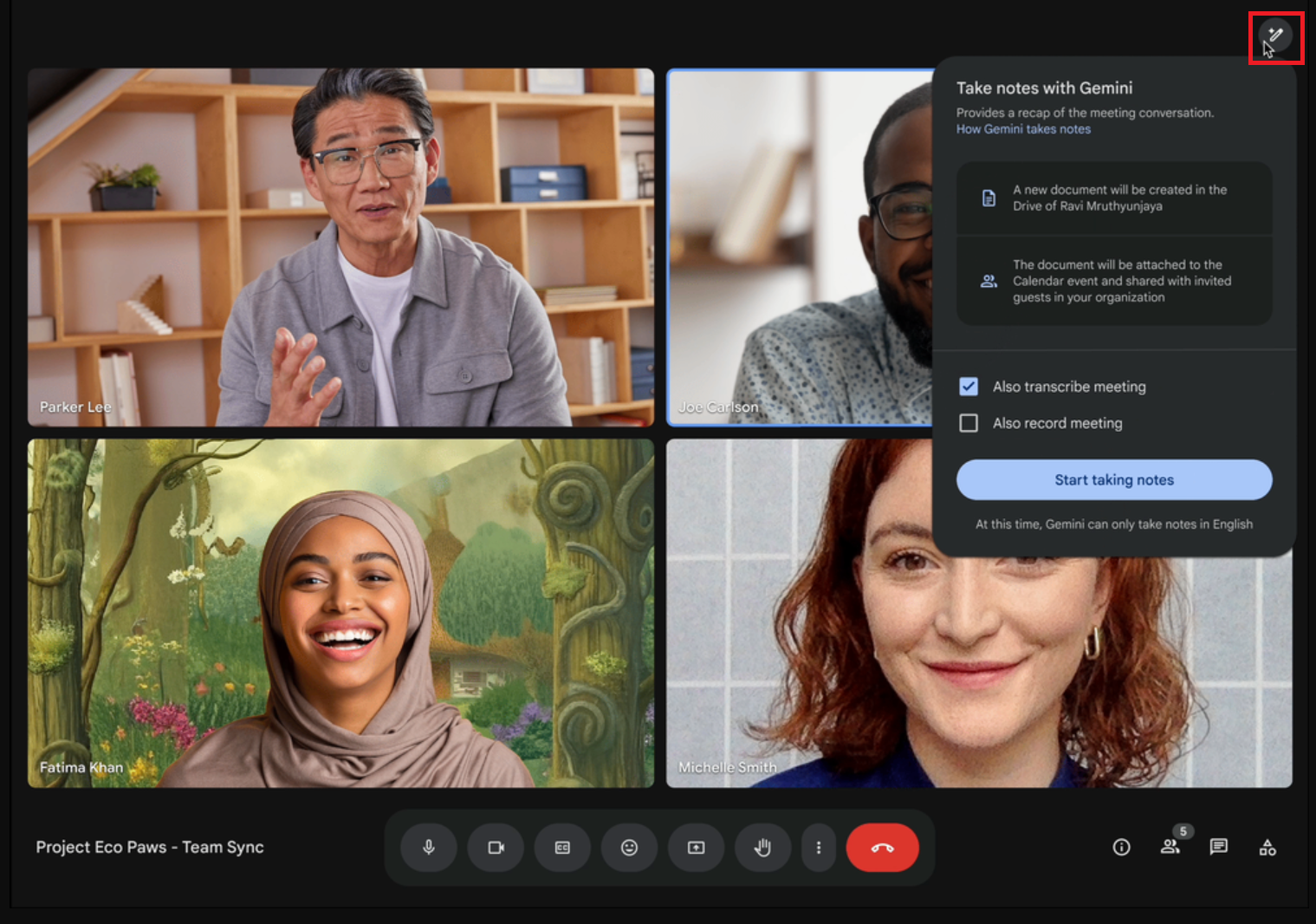
4。[選択] メモを取り始める。会議の参加者全員に通知と、AI ノート作成がアクティブであることを示す鉛筆アイコンが表示されます。
ヒント: この機能は、同士の会議に最適です 15 分と 8 時間。
ミーティング終了後に Google Meet のメモを確認できる場所
会議が終了したら:
- 会議の主催者とメモを取り始めた人に、要約、推奨される次のステップおよびメモへのリンクが記載されたメールが届きます。
- メモは関連付けられた場所に表示されます Google カレンダーイベント。
- アクセスは、最初に選択した共有設定によって異なります。
- メモは組織の保存およびプライバシールールに従います。
Google Meet での自動メモ作成のベストプラクティス
自動メモ取りは、会議の準備をして Gemini の機能を理解しているときに最も効果的です。これらのポイントは、混乱を避け、議事録を正確に保つのに役立ちます。
- まず資格を確認してください: 「双子座でメモを取る」は、次のものに限定されています Google ワークスペース ビジネススタンダードとビジネスプラスアカウント会議の主催者がこれらのプランのいずれにも加入していない場合、この機能は表示されません。
- カレンダーでメモを事前に有効にする: Google カレンダーで予定を作成するときに、メモを取ることを有効にできます。これにより、権限のある人が通話に参加したときに自動的に機能が起動します。また、会議が始まったらメモを取るのを忘れてしまうリスクもなくなります。
- 参加者に伝える: Google Meet では AI によるノート作成が始まると通知が表示されますが、出席者は主催者からの明確なコミュニケーションに感謝します。参加者に早い段階で知らせることで信頼が高まり、会議が会社の方針に沿ったものになります。また、誰かが鉛筆アイコンを見て、自分のメモがどのようにキャプチャされているのか疑問に思った場合でも混乱を避けることができます。
- 会議後のメモの確認: 双子座の概要は役に立ちますが、文脈や微妙な詳細を見逃す可能性があります。メモや提案されている次のステップを確認して、話し合った内容と一致していることを確認してください。クイックレビューを行うことで、チームが頼りにする前に、議事録の正確さを保つことができます。
- サポートされている言語を使用: ジェミニは以下と連携します 特定の言語リスト また、同じ会議中に言語を切り替えることはできません。参加者がサポートされていない言語を話す場合、メモを取る人は重要なポイントを見逃す可能性があります。
- デリケートなコンテンツは避けてください。 会話の中には、AI がキャプチャしてはいけない機密トピックが含まれる場合があります。プライベートノートを保護し、社内ポリシーに従うため、Geminiのノート作成はいつでも一時停止できます。機密性の高いセグメントではこの機能をオフにすると、会議のルールが守られます。
- バックアップ計画を立ててください。 すべての会議出席者、特に外部のゲストや個人の Gmail アカウントのユーザーが Gemini にアクセスできるわけではありません。Tactiqは、プラットフォームを問わず誰もが信頼できる議事録にアクセスできるようにすることで、このギャップを埋めるお手伝いをします。これにより、グループ全体でGeminiを利用できない場合でも、メモの一貫性が保たれます。
Tactiq を使って Google Meet でメモを充実させましょう
Google Meetの自動メモ作成機能はGeminiでも引き続き改善されていますが、すべての会議参加者が使用できるわけではありません。機能はワークスペースプランによって異なり、個人の Gmail アカウントや他の動画プラットフォームから参加する参加者もいます。チーム全体で一貫した議事録が必要な場合は、Tactiq がギャップを埋めるお手伝いをします。
Tactiqには、リアルタイムの文字起こし、AIによる会議議事録のほか、あらゆるGoogle Meet会議に関する包括的な会議レポートを簡単に作成する方法が追加されています。アカウントが混在している場合でも使用でき、1つのプラットフォームに頼らずに重要なポイント、アクションアイテム、質問を確認できるツールを提供します。すべての会議参加者をサポートするシンプルな方法が必要な場合、Tactiqはメモを整理してすぐに共有できるようにしておきます。
次回の電話でお試しください。無料の Tactiq Chrome 拡張機能をインストールすると、Google Meet のミーティング議事録が改善されます。
Geminiが他のAIツールとどのように比較されるかを知りたい場合は、以下のガイドをご覧ください。 パープレクシティ対ジェミニ そして ジェミニ対コパイロット。
Google Meet で自動的にメモを取ることに関するよくある質問
Geminiのノートテイキングはどの言語に対応していますか?
Geminiは、英語、フランス語、ドイツ語、イタリア語、日本語、韓国語、ポルトガル語、スペイン語など、一部の言語をサポートしています。メモを取る作業は、会議全体で 1 つのサポートされている言語を使用する場合に最適です。
Geminiはアクションアイテムと次のステップを自動的にキャプチャしますか?
はい。Geminiでは、重要なポイント、決定事項、および推奨する次のステップを会議の概要に記載しています。電話会議で共有された主なアイデアに焦点を当てています。
個人の Gmail アカウントを持っていても Gemini を使用できますか?
はい。個人の Gmail ユーザーは Gemini サブスクリプションを購入して Gemini の AI 機能にアクセスできます。
GeminiとTactiqをワークフローで組み合わせることはできますか?
はい。多くのチームが、組み込みのサマリーに Gemini を、トランスクリプト、AI 議事録、Workspace にアクセスできない出席者の取材に Tactiq を使用しています。
Google Meet で AI を使ってメモを取るにはどうすればよいですか?
ご利用のワークスペースプランで「Take Notes with Gemini」がサポートされている場合は「Take Notes with Gemini」を使用できます。また、Tactiq を使用して、すべての会議参加者のトランスクリプション、アクションアイテム、AI 会議メモをリアルタイムでキャプチャすることもできます。


_Main.jpg)




便利なAIサマリーが欲しいですか?
次回のミーティングで Tactiq をお試しください。
便利なAIサマリーが欲しいですか?
次回のミーティングで Tactiq をお試しください。
便利なAIサマリーが欲しいですか?
次回のミーティングで Tactiq をお試しください。