
ダウンロードすべきMicrosoft Teams向けChrome拡張機能ベスト5
February 20, 2025
February 20, 2025
August 21, 2026
August 21, 2026

Microsoft Teamsを利用するチームを管理しているなら、 Microsoft Teams、常につながり、生産性を維持することの重要性はよくご存じでしょう。しかし、多くの要素が絡み合う中で、すべてを整理しておくのは容易ではありません。
そこで、Microsoft Teamsの利便性を高めるGoogle Chrome拡張機能を5つ厳選しました。これらを活用して時間を節約し、ワークフローを最適化することで、リモートチームでの業務効率を向上させましょう。
Loom - 会議を減らして時間を節約
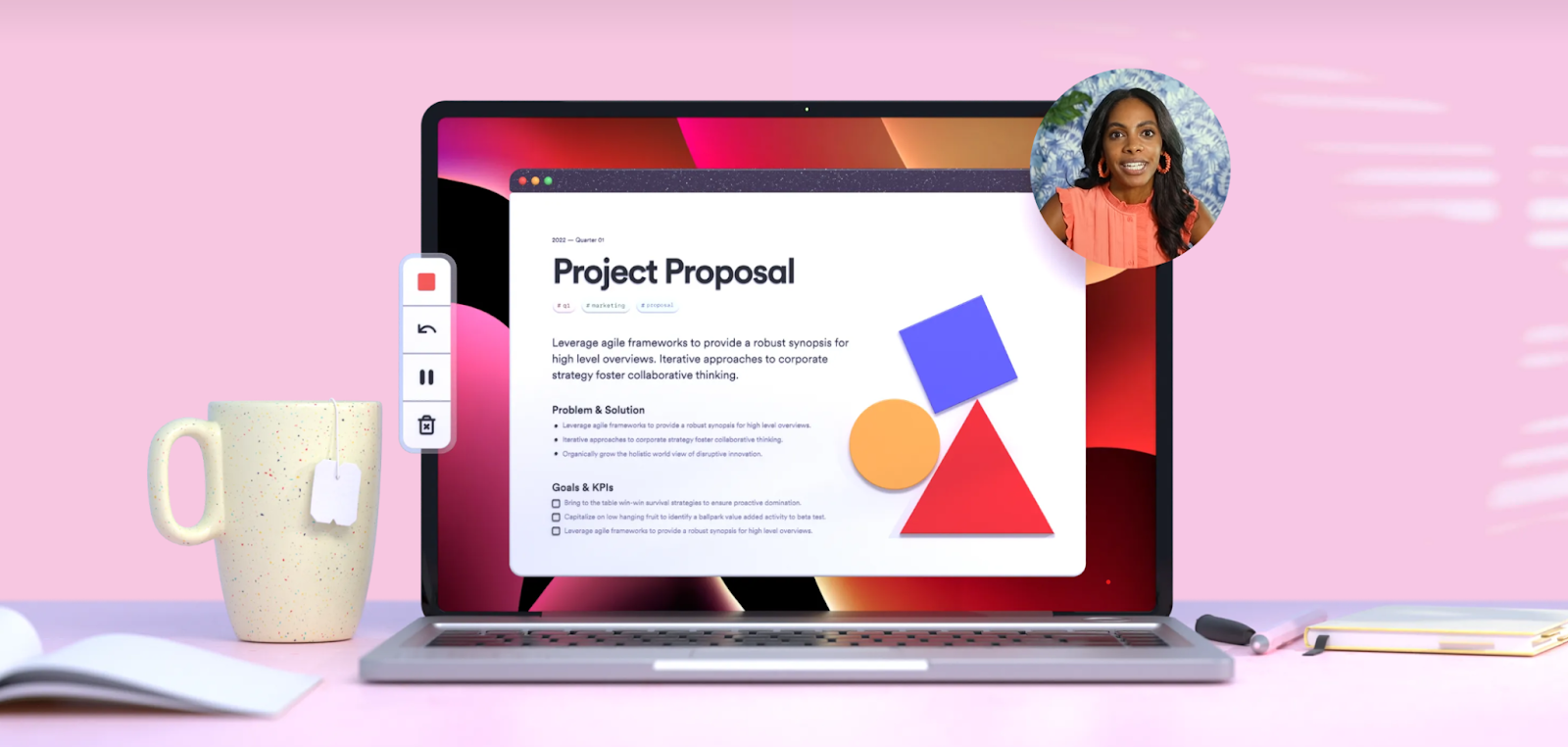
毎月約 31時間 が、非生産的で不要な会議に費やされています。時間を節約する鍵は、いつ 会議をスキップすべきか
を見極めることです。その秘訣は、Microsoft Teamsでの同期的な会議を非同期のやり取りに置き換えること。具体的には、Loomのような画面録画用Chrome拡張機能が役立ちます。
会議を予定する前に、こう自問してみてください。 「伝えたいことをLoomの録画で代用できないか?」 例えば、記事やデザインプロジェクトへのフィードバックであれば、短いLoom動画を送るだけで十分な場合がほとんどです。
Loomの主な機能
Loomを使えば、以下のことが可能です。
- PC画面全体、Chromeブラウザ、または特定のタブを簡単に録画。
- 録画した動画のリンクをチームと簡単に共有。
- 共有前に動画を素早くトリミング。
- Loom AI Suiteを活用して、動画のタイトル、要約、チャプターを自動生成しましょう。
- 「トランスクリプト編集」機能を使えば、フィラー(「えー」「あの」など)や無音部分を簡単に削除できます。
- ConfluenceやJiraなどのプラットフォームと連携し、スムーズな動画コラボレーションを実現します。
Loomの料金
- スタータープラン: 無料。1動画あたり5分までの録画と、最大25本までの動画保存が可能です。
- ビジネスプラン: 1ユーザーあたり月額15ドル(年払い)。録画時間と保存容量が無制限になるほか、カスタムブランディングやエンゲージメント分析などの高度な機能が利用可能です。
- ビジネス+ AIプラン: 1ユーザーあたり月額20ドル(年払い)。ビジネスプランの全機能に加え、フィラーや無音部分の自動削除、タイトル・要約・チャプターの自動生成など、LoomのAI機能をフル活用できます。
- エンタープライズプラン: 高度な管理機能とセキュリティ機能を提供します。料金の詳細はLoom営業チームまでお問い合わせください。
{{rt_cta_ai-convenience}}
Tactiq - 最適な文字起こし・メモツール
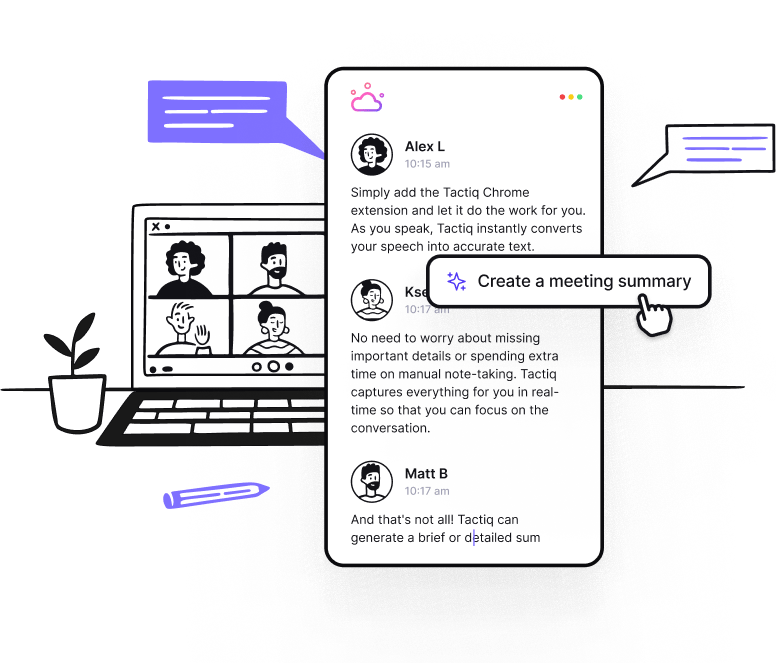
もちろん、Microsoft Teamsでの会議が不可欠な会話もあります。新しいプロジェクトのブレインストーミングや、 振り返りミーティングを行う場合、参加者全員によるインタラクティブなセッションが必要となります。
会議を生産的なものにするには、通話のトランスクリプトだけでなく、 メモを取る必要があります。しかし、会議中にメモを取ることは、集中力を大きく削ぐ原因になりかねません。
そこで、Microsoft Teamsに最適なのがTactiqです。
Tactiqの主な機能
Tactiqを使えば、以下のことが可能です。
- リアルタイムの文字起こし を話者名付きで表示。
- 会議終了後、話者情報を含めた完全なトランスクリプトを取得できます。
- Slack、Notion、Googleカレンダー、Googleドライブなどのツールとトランスクリプトや会議のインサイトを共有・連携できます。
- AIを活用したメモ、会議アジェンダ、要約を生成し、議論の内容を構造化されたインサイトやアクションアイテム、フォローアップメールへと自動的に変換します。
- AIワークフロー を活用して、会議の要約の自動化、CRMの更新、プロジェクト管理ツールでのタスク作成、ナレッジベースとのメモ同期が可能です。
Microsoft Teamsでの使い方は以下の通りです。
- Tactiq拡張機能 をChromeストアからインストールしてください。
- 「アカウントと設定」>「連携」から、Microsoft Teamsアカウントを接続してください。
- Microsoft Teamsで会議を開始、または参加します。
- 会議に参加すると、Tactiqウィンドウが表示されます。
- 会話の文字起こしが、話者名とともにリアルタイムで表示されます。
メモやハイライトはTactiqに保存されます。GoogleドライブやNotionなどで共有可能です。また、以下のツールにも対応しています。 Google Meet および Zoom。
Tactiqの料金
- 無料プラン: 月10件までの会議文字起こしと5つのAIクレジットが含まれており、主要機能を無料でお試しいただけます。
- Proプラン: ユーザーあたり月額12ドル(年払いならユーザーあたり96ドル)。無制限の会議文字起こしと月10個のAIクレジットが利用でき、より頻繁に利用される個人の方に最適です。
- チームプラン: ユーザーあたり月額20ドル(年払いならユーザーあたり200ドル)。無制限の会議文字起こしとAIクレジットに加え、高度なコラボレーション機能や一括請求に対応しており、チームでの本格的な活用に最適です。
Zapier - ワークフローを自動化
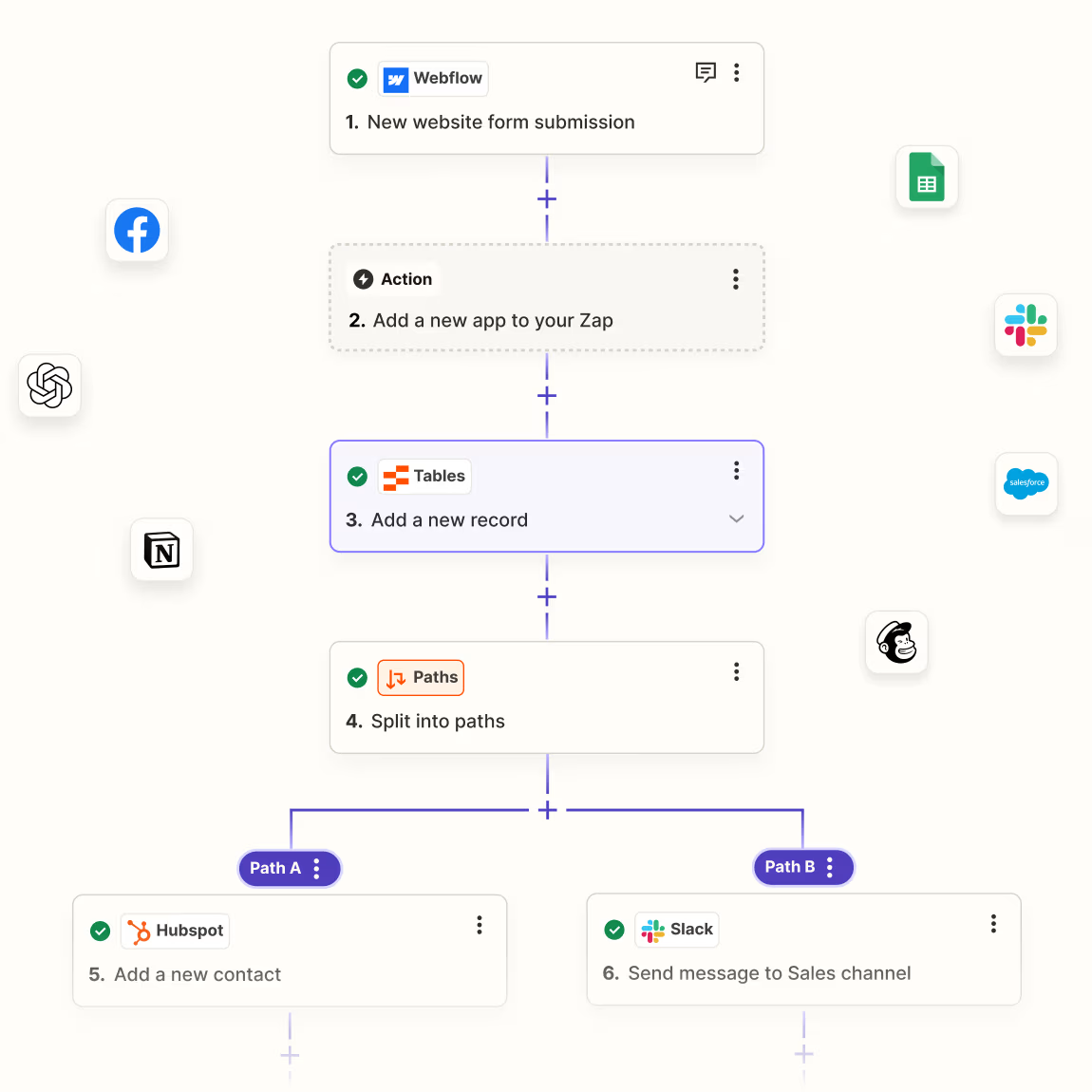
Microsoft Teamsをお使いであれば、Googleドライブ、Trello、Asanaといった他の生産性向上ツールも併用されていることでしょう。Microsoft Teamsには多くの機能や連携オプションが用意されていますが、リストにないツールと連携させたい場面も少なくありません。
そこで役立つのがZapierです。ZapierのChrome拡張機能を使えば、Microsoft Teamsを7,000以上のアプリと簡単に連携できます。Microsoft Edgeにも対応しています。
Zapierの主な機能
Zapierでできること:
- Microsoft TeamsをGoogle Drive、Trello、Asanaなど、7,000以上のアプリと連携。
- AI機能とスマートな自動化ツールでワークフローを強化。
- コーディング不要で、マルチステップのワークフローを簡単に設計・管理。
- プッシュ通知や自動応答を活用して、タスクの状況を常に把握。
例えば、受信したMicrosoft Teamsのメッセージを自動的にGoogle Driveのフォルダに保存するZapを設定できます。あるいは、Microsoft Teamsのチャンネルでメンションされた際にSlackで通知を受け取るZapを作成することも可能です。これにより、アプリを頻繁に切り替えることなく、すべての業務を効率的に管理できます。
Zapierを使えば、無限の自動化ワークフローや組み合わせが可能です。最初は複雑に感じるかもしれないので、シンプルなものから始めてみましょう。Zapierの操作に慣れれば、自動化ワークフローを作成することで大幅な時間短縮が可能になります。
Zapierの料金
- 無料プラン: シングルステップのZap 5個、月間100タスク、更新間隔15分。
- スタータープラン(年払い:月額19.99ドル): Zap 20個、月間750タスク、プレミアムアプリ3個へのアクセス。
- チームプラン(年払い:1ユーザーあたり月額69ドル): 無制限のZap、月間50,000タスク、共有アプリ接続。
- エンタープライズプラン(料金はお問い合わせください): チームプランの全機能に加え、管理者コントロール、SSO、年間タスク制限。
Clockify - より効率的な時間管理を
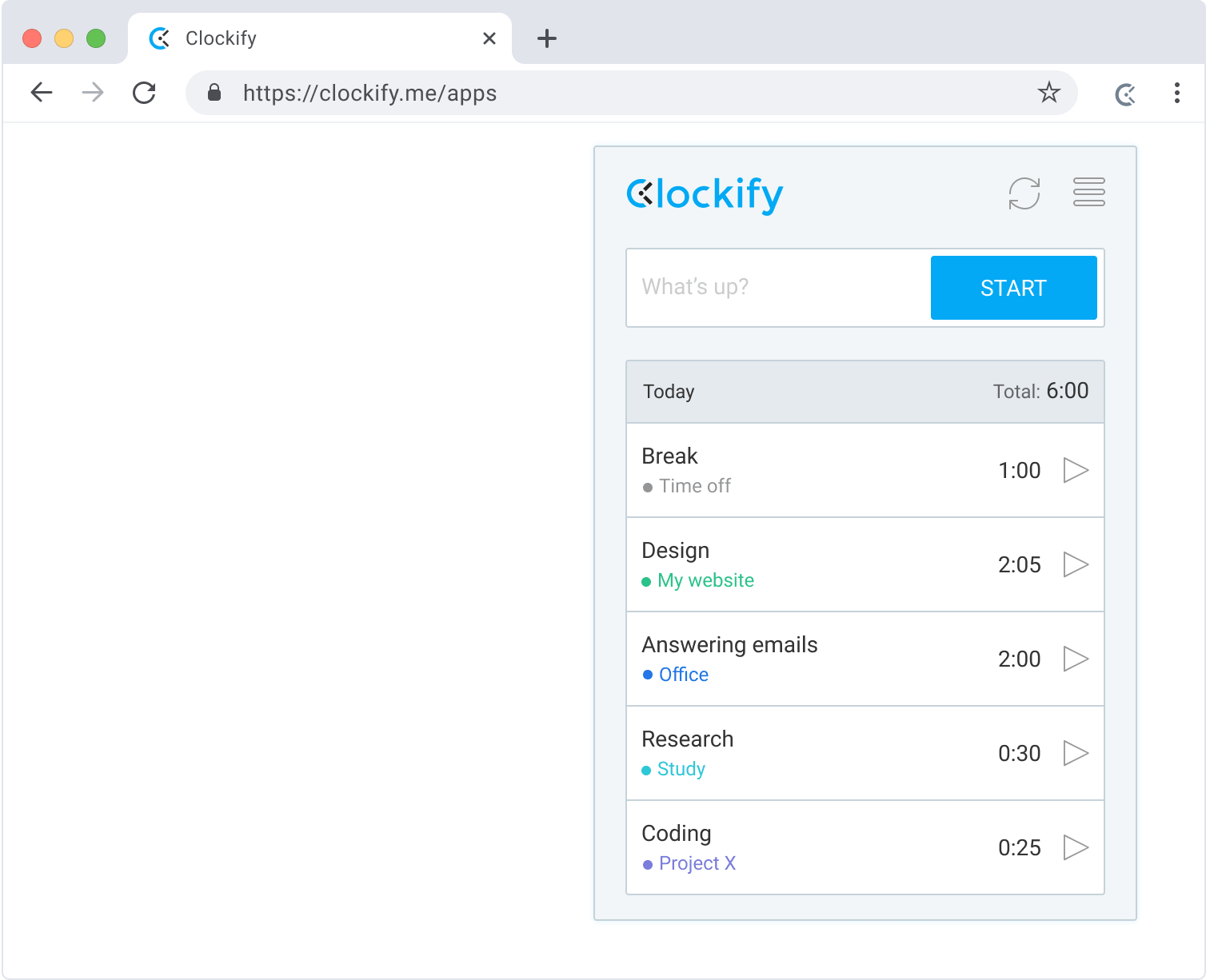
リモートチームで働く場合、個人またはチームの請求システムの一環として時間を記録することは非常に重要です。しかし、手動での記録は手間がかかるうえにミスも起こりやすくなります。
ClockifyのChrome拡張機能を使えば、Microsoft Teamsの通話や会議の時間をワンクリックで記録できます。デスクトップアプリ版もご利用いただけます。
Clockifyの主な機能
Clockifyでできること:
- タイマーを使ったリアルタイム計測、手動での時間入力、または週次タイムシートへの入力が可能です。
- 視覚的なレポートで、通話、会議、プロジェクトに費やした時間を分析できます。
- 独自の時給を設定し、記録した時間に基づいて請求書を作成できます。
- タスクの割り当て、予算の設定、チームの進捗管理が可能です。
- 組み込みのレポートツールを使用して、残業、休憩、休暇を追跡できます。
- Asana、Jira、Trelloなどのプロジェクト管理ツールと同期し、ワークフローを効率化できます。
タスクにどれだけの時間を費やしたか、推測する必要はもうありません。請求書作成だけでなく、時間の使い方を戦略的に見直すためにも活用できます。勤務時間の50%以上を会議に費やしていませんか?定期的な会議を減らすタイミングかもしれません。
Clockifyの料金
- 無料プラン: 無制限のユーザーが時間追跡を無制限に利用可能。タイムキーピング、レポート、プロジェクト管理などの基本機能が含まれます。
- ベーシックプラン: 1ユーザーあたり月額3.99ドル(年払い)。休暇管理、請求書作成、勤怠管理などの追加機能が含まれます。
- スタンダードプラン: 1ユーザーあたり月額5.49ドル(年払い)。ベーシックプランの全機能に加え、承認機能、目標設定、リマインダー、QuickBooks連携が利用可能です。
- プロプラン:月額7.99ドル(年払い)で、スケジューリング、経費追跡、人件費・利益分析などの高度な機能をご利用いただけます。
- エンタープライズプラン:プロプランの全機能に加え、セキュリティおよびプライバシー管理機能が追加されます。料金は月額11.00ドル(年払い)です。
Clockify Chrome拡張機能のインストールはこちら。
Workonaタブマネージャー - タブを効率的に整理
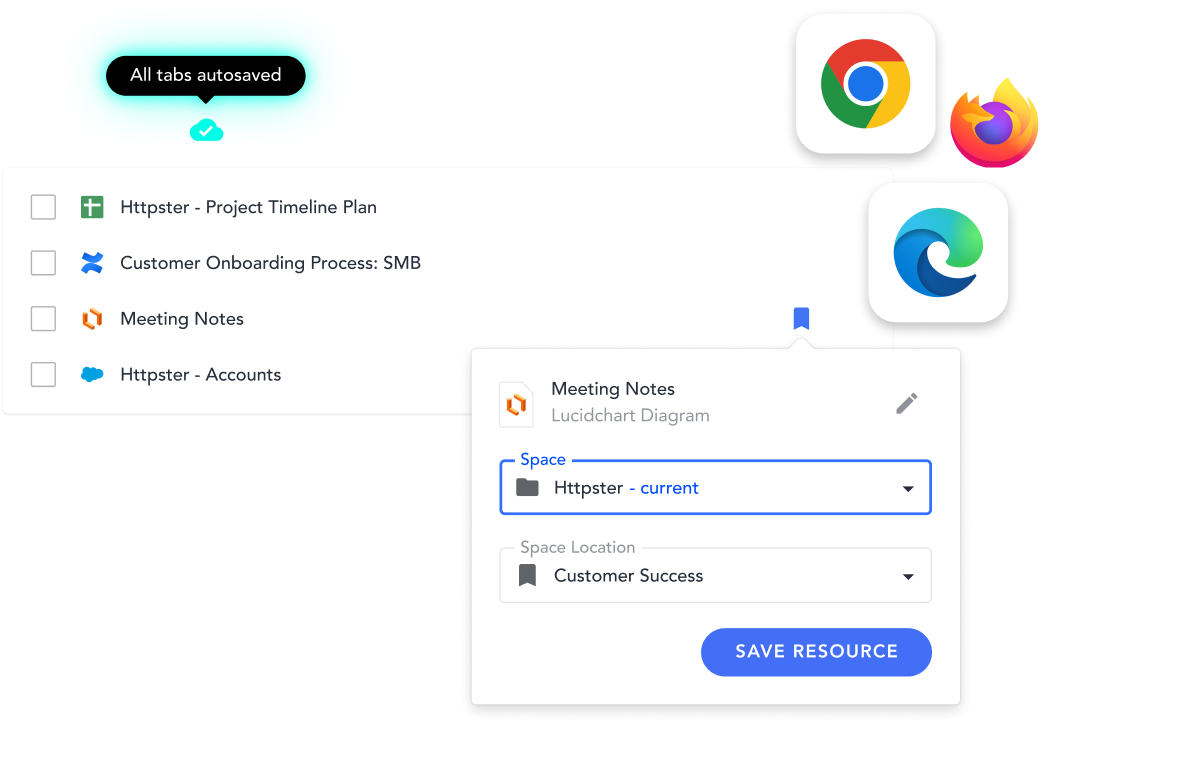
複数のプロジェクトを同時に抱えるマネージャーやプロフェッショナルにとって、Chromeのタブが散らかることは珍しくありません。作業中にタブを頻繁に切り替えていると、どこを見ていたか分からなくなったり、誤ってタブを閉じてしまったりしてイライラした経験があるはずです。
Chrome拡張機能「Workonaタブマネージャー」を使えば、タブを整理して作業状況を把握しやすくなります。例えば、Microsoft Teamsのタブを一つのウィンドウに、Googleドライブのタブを別のウィンドウにまとめることが可能です。
また、Workonaではタブのセッションを保存し、後で中断したところから再開することもできます。休憩を取る際や、別のプロジェクトに切り替える際に最適です。
Workonaの主な機能:
Workonaでできること:
- タブをワークスペースごとに整理する。
- タブのセッションを保存・復元する。
- ワークスペースをチームで共有する。
- どのデバイスからでも作業にアクセスする。
Chromeのタブを無秩序に開いたままでも作業できる人もいますが、私のように不安症や強迫性障害を抱えていると、タブが多すぎると軽いパニックに陥ることがあります。気が散ってしまい、タスクを最初から最後まで完了させることができません。
Workonaは視覚的にすっきりと整理されているため、優先事項に集中でき、作業中でないものは非表示にしておくことができます。
Workonaの料金
Workonaでは、ユーザーのニーズに合わせて3つの料金プランをご用意しています。
- Proプラン (月額7ドル/ユーザー)– 個人のプロジェクト管理に最適です。無制限のスペースとセクション、90日間のセッションバックアップ、スペース統合、スペーステンプレートが含まれます。
- Teamプラン (月額8ドル/ユーザー、3ユーザーから利用可能)– クラウドアプリで共同作業を行うチームに最適です。共有スペース、一括請求、チームテンプレート、優先サポートなどの機能が利用できます。
- Enterpriseプラン (個別見積もり)– 高度な管理機能、SSO認証、自動プロビジョニング、ドメイン制限、複数チームのサポートを必要とする組織向けにカスタマイズされます。
Workona Chrome拡張機能のインストールはこちらから。
ボーナスツール:Microsoft Teams Meeting Google Workspaceアドオン
このボーナスツールは、厳密には Microsoft TeamsのChrome拡張機能ではありません。 しかし、Google MeetとMicrosoft Teamsを併用するユーザーのワークフローを改善するため、ここで紹介する価値があります。
Microsoft Teams Meetingアドオンを使用すると、Google Workspaceから直接Teams会議のスケジュール設定や参加が簡単に行えます。
Microsoft Teams Meeting Google Workspaceアドオンの入手方法については、 こちらをご覧ください。
まとめ
以上、おすすめのMicrosoft Teams Chrome拡張機能をご紹介しました。今回は5つに絞って取り上げましたが、役割やチーム、ワークフローに応じて他にも多数の拡張機能が存在します。時間を節約する鍵は、自分がどこに時間を使っているかを把握し、不要なタスクを排除または代替することです。最後に、可能な限り自動化を取り入れて生産性を最大化し、自分のワークフローに最適化された効率的なChrome環境を構築しましょう。
Loomを使えば、わざわざライブ会議を設定しなくても、画面録画で手軽に動画メッセージを共有できます。非効率な会議を明確な非同期コミュニケーションに置き換えることで時間を節約し、チームが本来の業務に集中できるようになります。
Tactiqは、話者名付きのリアルタイム文字起こしを行い、会議中にAIがノートや要約、アクションアイテムを自動生成します。手動でのメモ取りに気を取られることなく、会議の内容に集中し、積極的に参加できます。
ZapierはMicrosoft Teamsを7,000以上のアプリと連携させ、コーディングなしで反復作業の自動化やカスタムワークフローの作成を可能にします。プロセスを効率化して手作業を減らすことで、より重要な業務に充てる時間を生み出せます。
Clockifyなら、ワンクリックで通話や会議の時間を記録し、詳細なレポートや分析を確認できます。時間の使い方が明確になるため、スケジュールの最適化や生産性の向上に役立ちます。
Workonaを使えば、Chromeのタブをワークスペースごとに整理したり、セッションを保存してチームと共有したりできます。タブの開きすぎを防ぎ、プロジェクト間の切り替えもスムーズに行えるため、集中力を維持したまま作業を中断させません。






便利なAIサマリーが欲しいですか?
次回のミーティングで Tactiq をお試しください。
便利なAIサマリーが欲しいですか?
次回のミーティングで Tactiq をお試しください。
便利なAIサマリーが欲しいですか?
次回のミーティングで Tactiq をお試しください。