
Cómo usar las notas de reuniones colaborativas en Microsoft Teams (guía completa)
May 24, 2025
May 24, 2025
June 6, 2025
June 6, 2025

Las reuniones avanzan rápidamente. Se toman decisiones, se comparten ideas y se reparten las tareas, a veces sin mucho tiempo para hacer una pausa. Sin una forma clara de tomar notas en equipo, pueden perder el contexto o perderse lo que viene después.
Es por eso que Microsoft Teams introdujo las notas de reuniones colaborativas. En esta guía, aprenderás cómo funciona la función, cómo empezar a usarla y cómo desarrollarla usando Herramientas de IA. También compartiremos una plantilla que puedes copiar y consejos para que la toma de notas sea más útil para tu equipo.
¿Qué es la función de notas de reuniones colaborativas de Microsoft Teams?
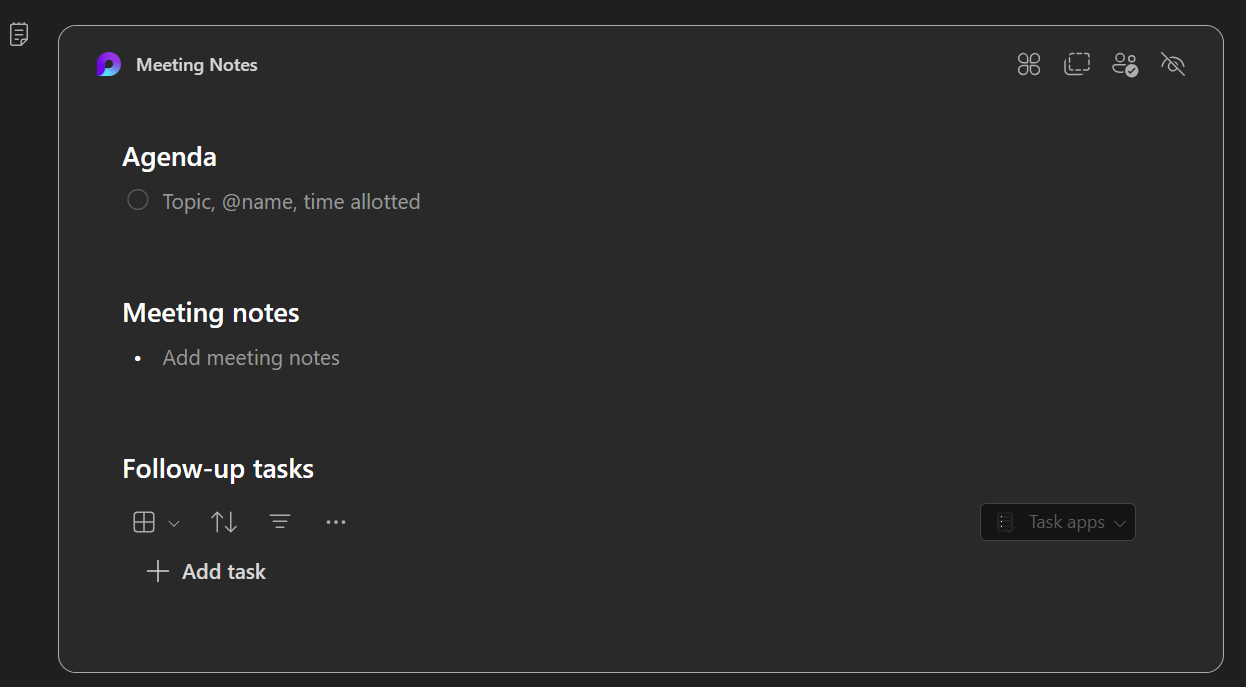
Las notas de reuniones colaborativas en Microsoft Teams brindan a los participantes un lugar para escribir la agenda, tomar notas juntos y realizar un seguimiento de las tareas de seguimiento. Todo permanece vinculado a la reunión, por lo que hay menos idas y venidas una vez finalizada la llamada.
Entre las principales características se incluyen:
- Una agenda compartida, editable antes y durante la reunión
- Notas de coautoría que todos los participantes de la reunión pueden actualizar
- Tareas que se sincronizan con Microsoft Planner y To Do
- Notas relacionadas con los detalles de las reuniones del calendario de Teams
Esta función se incluye en Microsoft 365. No se necesitan complementos ni costos adicionales. Pero hay límites. Si la reunión se creó desde un buzón compartido o si incluye participantes externos e invitados, la función de notas no estará disponible. Tampoco es compatible con las configuraciones de servidores Exchange locales.
Cómo empezar a usar las notas de reuniones colaborativas
No necesitas instalar nada para usar notas colaborativas en Microsoft Teams. Te mostramos cómo activarla, tomar notas durante una llamada y seguir trabajando en ellas una vez finalizada la reunión.
Activar Notas
Para habilitar las notas colaborativas antes de la reunión:
- Ir a la Calendario de equipos.
- Haga doble clic en la reunión que programó.
- Haga clic Agregar notas de reunión junto al icono de Notas. Puedes empezar a editar de inmediato. Agregue una agenda, anote los puntos clave o asigne puntos de acción iniciales.
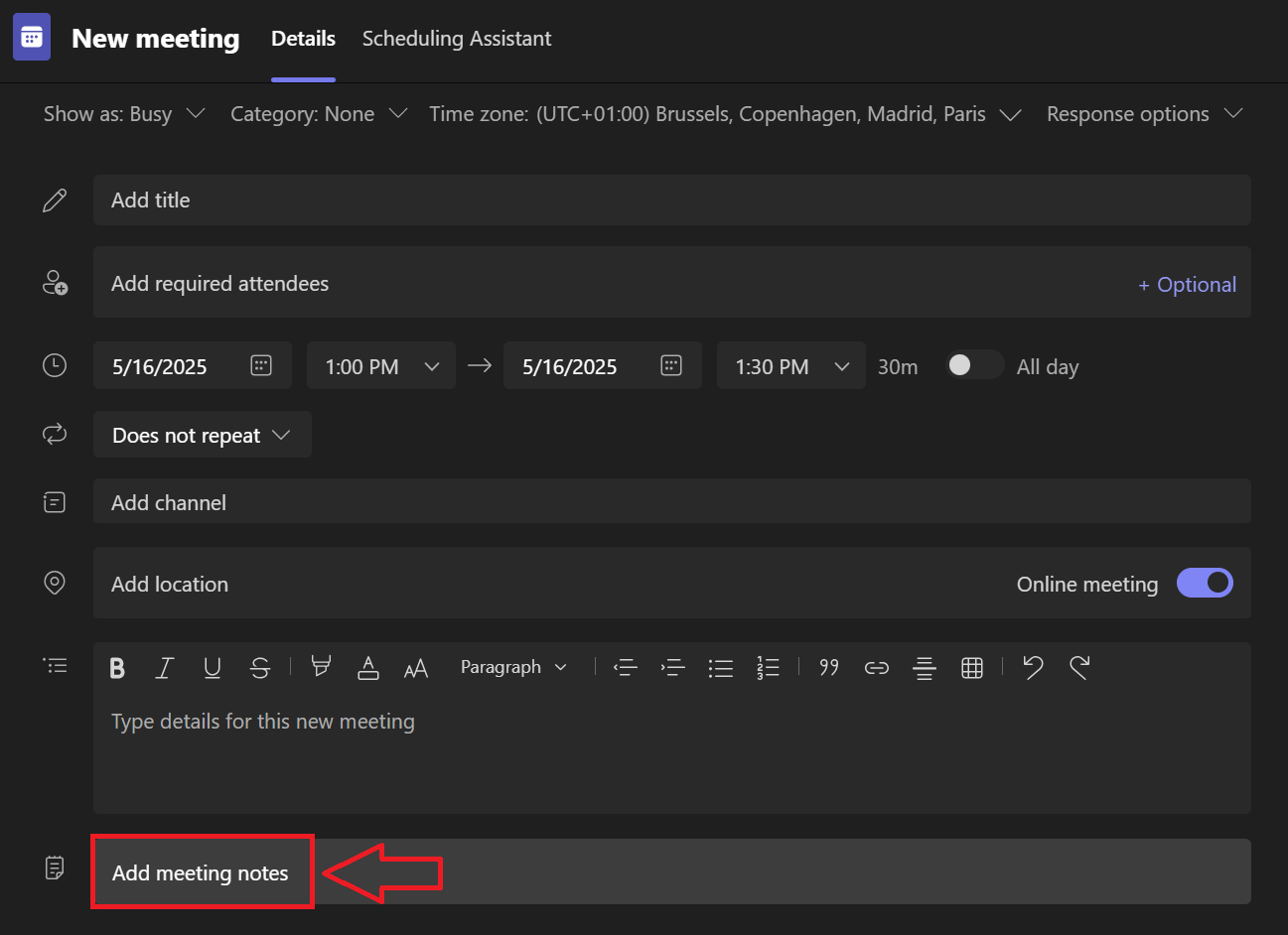
Nota: No puede agregar notas colaborativas a las reuniones creadas desde un buzón compartido o si la reunión incluye participantes externos e invitados.
Cómo tomar notas durante la reunión
Una vez que comience la reunión, puede abrir las notas directamente desde la ventana de la reunión:
- Si no puede ver la ventana Notas, haga clic Notas en la barra superior.

- Verás la agenda (si se agregó una anteriormente) y un espacio para tomar notas.
- Todos los participantes pueden coeditar las notas en tiempo real.
- Puedes @mention a alguien para que le asigne una tarea. La verán en sus aplicaciones de tareas pendientes y planificador.
Cómo colaborar con otros después de la reunión
Una vez finalizada la reunión, puede seguir trabajando en las notas:
- Para acceder a las notas de la reunión, vuelve al calendario y abre la misma reunión.
- Junto al icono de notas, verás las notas colaborativas.
- Agregue actualizaciones, amplíe los puntos clave o marque las tareas de seguimiento completadas.
- Las notas permanecen vinculadas a la reunión original, por lo que siempre tienes contexto.
Las notas colaborativas también aparecen en el chat de Teams y en los chats grupales, lo que mantiene todo unido. Es una forma sencilla de mantener a todos en sintonía sin tener que crear un documento nuevo cada vez.
Cómo tomar notas con tu equipo usando Tactiq
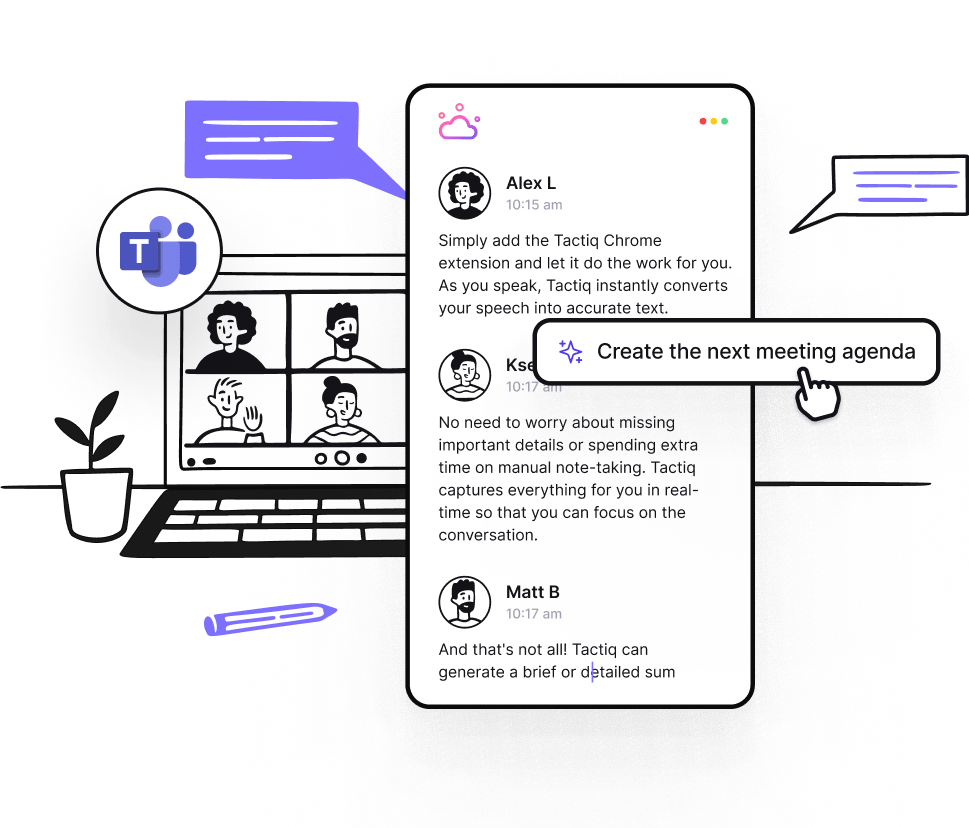
Microsoft Teams te ofrece un espacio para colaborar, pero a veces necesitas más, como una transcripción completa, un resumen de IA o una forma de enviar notas directamente a las herramientas de tu proyecto. Una herramienta como Tactiq funciona como Tomador de notas con IA para Microsoft Teams para capturar y organizar todo lo relacionado con la conversación.
A continuación se explica cómo usar Tactiq:
1. Instala Tactiq
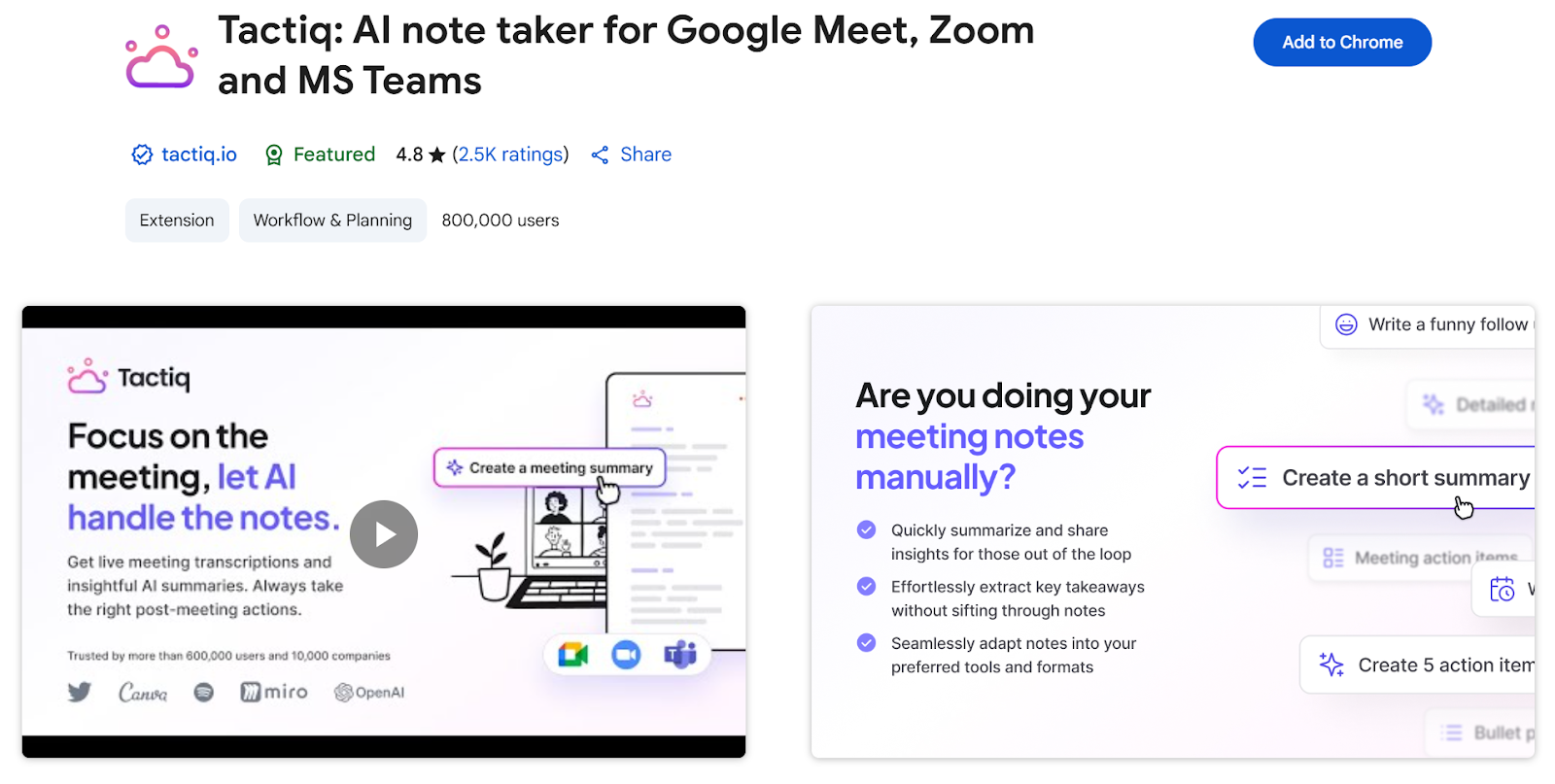
Instala el Extensión Tactiq para Chrome. Una vez instalado, conecta Microsoft Teams en Integraciones. Verás aparecer una transcripción en tiempo real durante tus llamadas, para que puedas concentrarte en la conversación en lugar de escribirlo todo.
2. Obtenga la transcripción completa y el resumen
Tactiq captura todo lo que se dijo y lo convierte en una transcripción con capacidad de búsqueda. Después de la reunión, también genera un resumen, destaca los puntos de acción y extrae los temas clave. Esto es especialmente útil cuando necesitas revisar las decisiones o hacer un seguimiento con los asistentes a la reunión.
3. Comparta con las herramientas del sistema de gestión de proyectos
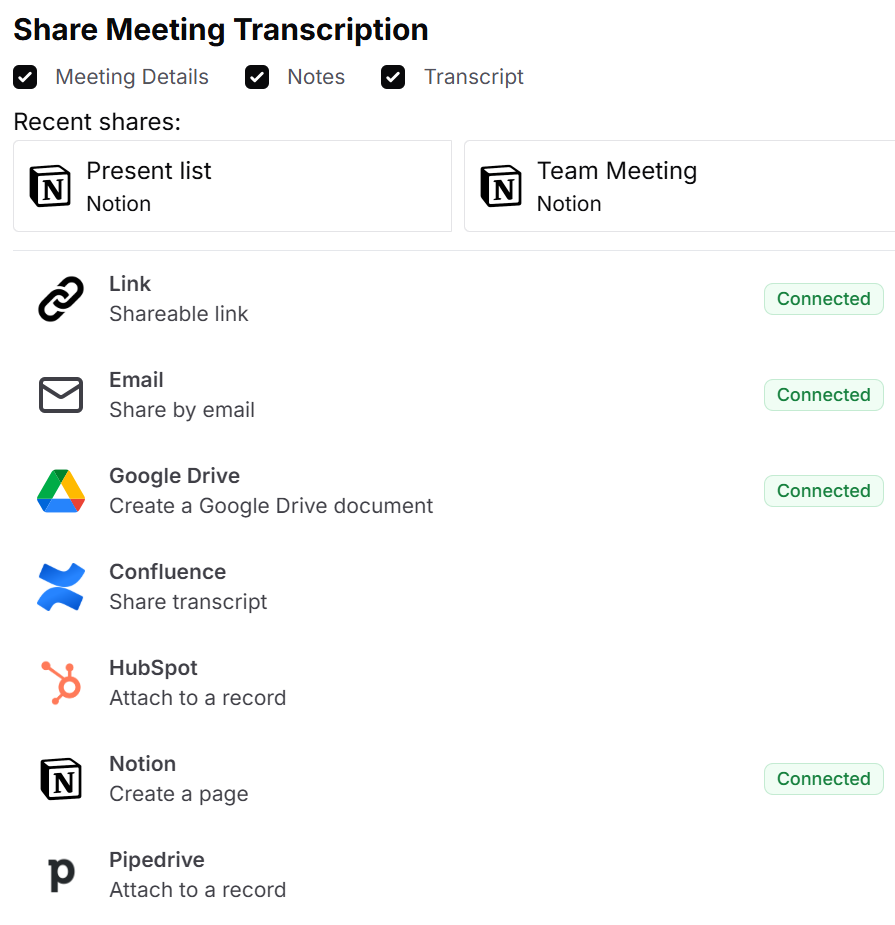
Cuando la transcripción y el resumen estén listos, puedes enviarlos directamente a las herramientas que tu equipo ya usa.
Cómo compartir en Notion
Haz clic en «Compartir» en Tactiq y elige Notion. Puedes enviar la transcripción, el resumen y todas las tareas asignadas directamente al espacio de trabajo de tu equipo, lo que es perfecto para tomar notas junto a los documentos del proyecto.
Cómo compartir en Confluence
¿Utilizas Confluence para documentar tu trabajo? Puedes enviar las transcripciones de las reuniones y los resúmenes de la IA desde Tactiq a cualquier página de tu espacio de trabajo. Solo tienes que hacer clic en Compartir, conectar tu cuenta, elegir el espacio y la página y publicar las notas donde tu equipo las necesite.
Cómo compartir en Google Drive
¿Necesitas una carpeta compartida para reuniones anteriores? Selecciona Google Drive para exportar automáticamente la transcripción y el resumen. Puedes mantener todo organizado por proyecto, equipo o cliente.
Tactiq funciona bien para Toma de notas con IA para MS Teams, especialmente cuando necesitas notas detalladas que vayan más allá de un documento compartido. También es una buena opción para que los equipos exploren Toma de notas mediante IA con Teams o experimentar con herramientas como ChatGPT para equipos de MS.
{{rt_cta_ai-conveniencia}}
Cómo crear una plantilla colaborativa para notas de reuniones
Tener una estructura repetible y fácilmente replicable hace que sea más fácil escribir, leer y consultar las notas de la reunión. A continuación encontrarás una plantilla sencilla que puedes copiar y adaptar a las necesidades de tu equipo.
Título de la reunión
Fecha y hora
Organizador de reuniones:
Asistentes a reuniones:
Agenda de la reunión y debate
Tema: Agregar un punto a la agenda
Detalles: Escribe una breve descripción
Notas: Deje espacio para los puntos de discusión
Colaboración y estructura
Notas compartidas
Utilice este espacio durante la reunión para anotar las ideas clave, las actualizaciones y las decisiones en grupo.
Tareas asignadas
- Tarea 1 — @Person — Fecha límite
- Tarea 2 — @Person — Fecha límite
Características adicionales (opcional)
- Vínculos a documentos o presentaciones compartidos
- Resumen de las principales conclusiones
- Tareas y plazos de seguimiento
Puedes pegar esta plantilla directamente en Microsoft Teams, Notion o donde estén los documentos de tu equipo.
Consejos para una toma de notas colaborativa productiva
Las notas colaborativas abiertas funcionan mejor cuando tu equipo sabe qué esperar y qué hacer. Estos consejos te ayudarán a crear notas que las personas realmente lean, editen y puedan hacer un seguimiento de ellas.
Tomadores de notas designados
Si bien la colaboración significa que todos pueden contribuir, ayuda tener a una persona responsable de poner en marcha las cosas. Esta persona puede iniciar la agenda, dar formato a la página y empezar a registrar los puntos de discusión. Puede rotar el rol o asignarlo en función del tema de la reunión.
Consejo: Si eres el organizador de la reunión, elige a la persona que toma las notas cuando envíes la invitación a la reunión para que pueda prepararse con antelación.
Formato uniforme
Utilice la misma estructura para cada reunión. Comience con la fecha y el tema, enumere los puntos de la agenda con claridad y cree espacio para las notas y las tareas de seguimiento. De este modo, todo el mundo tiene un diseño familiar con el que trabajar y reduce la confusión, especialmente en las reuniones periódicas del canal.
Edición compartida
Anime a todos a contribuir, no solo a quien toma notas. Durante la reunión, alguien podría aclarar un punto, añadir contexto o grabar un seguimiento. Los componentes de bucle de Microsoft facilitan esta tarea en Teams, ya que permiten editar bloques de texto que se encuentran dentro de las notas de la reunión o del chat de Teams.
Obtendrás los mejores resultados cuando tu equipo vea las notas como una responsabilidad compartida.
Borrar elementos de acción
Las notas vagas como «Plan de marketing discutido» no ayudan mucho más adelante. Sé específico. ¿Qué se decidió? ¿Quién es el responsable? ¿Cuándo vence?
Por ejemplo:
- Finalice el esquema de la campaña del tercer trimestre — @Morgan — vence el viernes
- Comparte el borrador con el equipo de diseño — @Chris — antes del próximo martes
El seguimiento de las tareas de seguimiento directamente en las notas y, a continuación, la sincronización con Microsoft Planner u otra herramienta garantiza que no te pierdas nada importante.
Preguntas frecuentes
¿Qué son las notas colaborativas?
Las notas colaborativas son documentos compartidos vinculados a una reunión de Microsoft Teams. Todos pueden editarlos para añadir una agenda, tomar notas y asignar tareas.
¿Cómo se configura una nota colaborativa?
Abre el calendario de Teams, haz clic en la reunión y busca el icono de Notas en la parte inferior. Puedes empezar a editar la agenda o las notas antes de que comience la reunión.
¿Por qué no puedo acceder a las notas de las reuniones colaborativas en Teams?
Es posible que no vea la función si la reunión se creó desde un buzón compartido o si incluye participantes invitados. Tampoco está disponible para los usuarios de servidores Exchange locales.
¿Qué otras herramientas se pueden usar para tomar notas de reuniones colaborativas?
Tactiq es una opción sólida. Ofrece transcripciones, resúmenes de inteligencia artificial y te permite enviar notas de reuniones a herramientas como Notion y Google Drive. Funciona bien con las reuniones virtuales y el chat de Teams.
Finalizando
Las notas de reuniones colaborativas en Microsoft Teams facilitan la concentración, la documentación de las decisiones y el seguimiento sin perder un paso. Cuando se combina con una estructura clara y herramientas como Tactiq, su equipo puede pasar de las reuniones a la acción con mayor rapidez, sin tener que volver a escribir lo que ya se ha dicho.
Si aún no lo has probado, agrega una agenda a tu próxima reunión de Teams. Usa el espacio de notas para guiar la conversación y continuar a partir de ahí. Cuanto más lo utilice tu equipo, más natural será trabajar desde la misma página.
Artículos relacionados






_Main.jpeg)
Get live transcriptions without an AI bot joining the meeting.
Prueba Tactiq para tu próxima reunión.
¿Quiere disfrutar de la comodidad de los resúmenes de IA?
Prueba Tactiq para tu próxima reunión.
¿Quiere disfrutar de la comodidad de los resúmenes de IA?
Prueba Tactiq para tu próxima reunión.