
Cómo eliminar una biblioteca compartida en OneDrive
November 29, 2025
November 29, 2025
March 3, 2026
March 3, 2026

Eliminar una biblioteca compartida en OneDrive no es algo obvio. La opción de eliminación se encuentra en SharePoint, no en OneDrive en sí. Esto se debe a que cada biblioteca compartida se conecta a un sitio de Microsoft SharePoint y la acción de eliminación reside allí y no en OneDrive.
Esta guía desglosa los pasos con claridad. Aprenderás cómo eliminar una biblioteca compartida en OneDrive, qué ocurre después y qué alternativas son más seguras si solo quieres eliminarla de tu vista.
Encontrarás:
- Pasos para eliminar una biblioteca compartida a través de su sitio de SharePoint
- Qué elimina la acción de eliminación
- Opciones para detener la sincronización o eliminar el acceso local
- Consejos para el manejo Grabaciones de reuniones de Microsoft Teams almacenadas en bibliotecas compartidas
¿Qué es una biblioteca compartida en OneDrive?
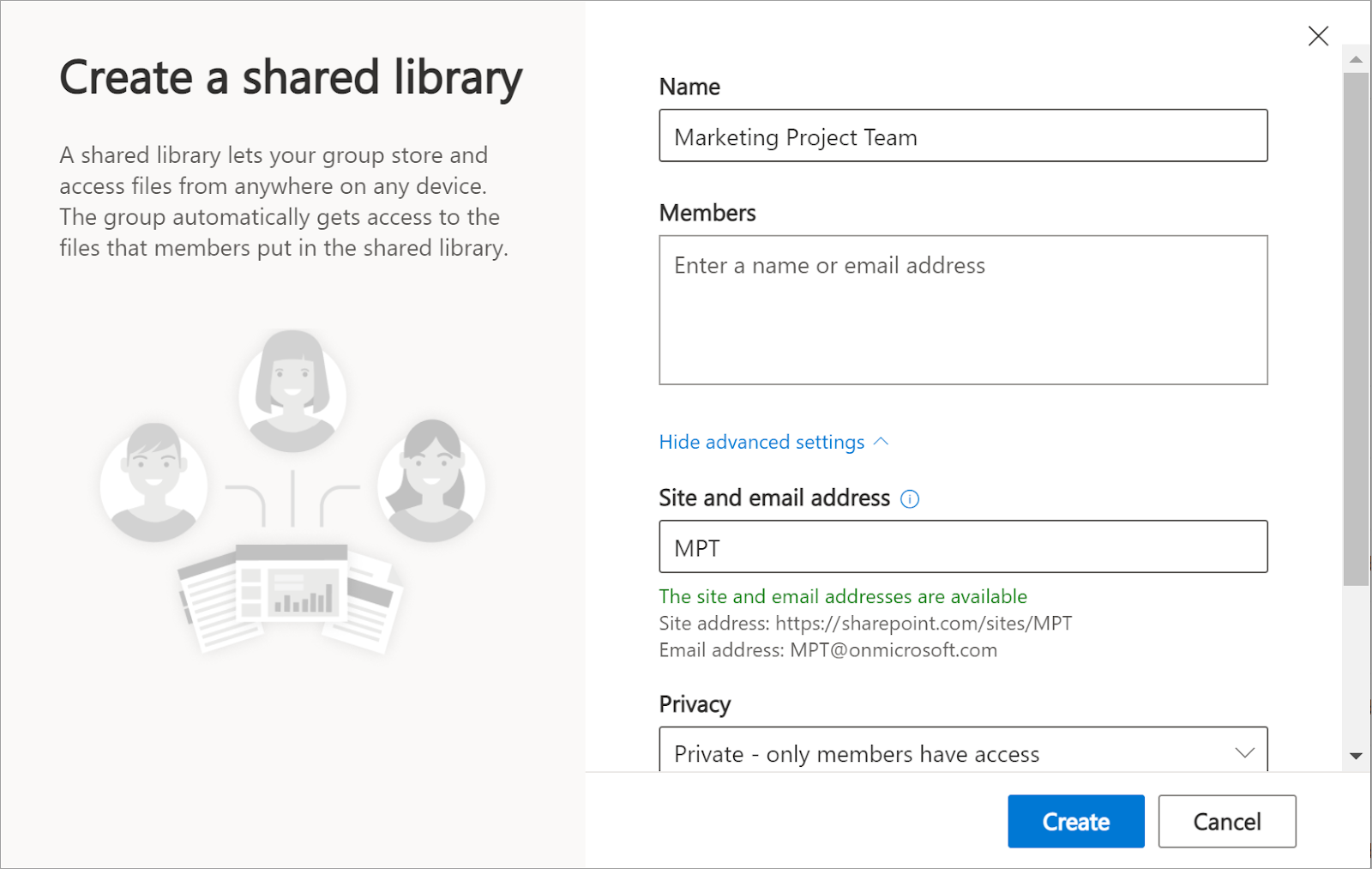
Una biblioteca compartida es un espacio en el que los equipos pueden colaborar en los archivos. Conecta tu cuenta de OneDrive para la Empresa a un sitio de Microsoft SharePoint, lo que brinda a tu grupo un lugar para almacenar, editar y administrar documentos.
Verás estas bibliotecas en el panel izquierdo de OneDrive, en Acceso rápido.
Cada biblioteca pertenece a un sitio de SharePoint que contiene sus carpetas, configuraciones y permisos. Ese enlace es la razón por la que no puedes eliminar la biblioteca directamente desde OneDrive. La acción debe realizarse desde el sitio conectado.
Los niveles de permisos también son importantes.
- Propietarios controlar el sitio. Pueden cambiar la configuración, actualizar el acceso y eliminar toda la biblioteca.
- Miembros puede ver y editar archivos, pero no puede eliminar la biblioteca en sí.
Una biblioteca compartida mantiene el trabajo de su equipo en un solo lugar, pero también sigue la estructura y las reglas de SharePoint entre bastidores.
Cómo eliminar una biblioteca compartida en OneDrive (paso a paso)
Solo puede eliminar una biblioteca compartida si elimina el sitio de SharePoint que se encuentra detrás de ella. Los pasos que se indican a continuación te guiarán por ese proceso desde OneDrive hasta la acción de eliminación.
Prerrequisitos
Antes de empezar, comprueba algunas cosas:
- Debe ser propietario del sitio de SharePoint. Los miembros no pueden eliminar nada.
- Los pasos solo funcionan en un navegador web, no en la aplicación de sincronización de OneDrive ni en la aplicación móvil.
- Cuando eliminas una biblioteca, todos los archivos de ese sitio se eliminan para todos. Si quieres eliminar el sitio, asegúrate de que el equipo está de acuerdo.
💡 Consejo profesional: Si las grabaciones de las reuniones llenan tu biblioteca compartida, cambia a Tactiq para la transcripción en tiempo real. Capturarás los detalles clave sin almacenar archivos de vídeo de gran tamaño en OneDrive.
Instrucciones paso a paso
Sigue estos pasos para eliminar una biblioteca compartida:
1. Abierto OneDrive en tu navegador.
2. En el panel izquierdo, desplázate hacia abajo hasta el Bibliotecas compartidas sección.
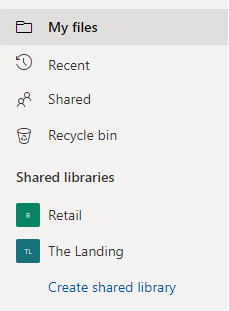
3. Selecciona la biblioteca que deseas eliminar.
4. En la esquina superior derecha, selecciona Ir al sitio.
5. Ahora se encuentra en el sitio de SharePoint que alberga la biblioteca.
6. Haga clic Ajustes (icono de engranaje).
7. Selecciona Información del sitio.
8. En la parte inferior, haz clic Eliminar sitio.
9. Aparece un cuadro de notificación que muestra lo que se eliminará. Selecciona el casilla de verificación para confirmar.
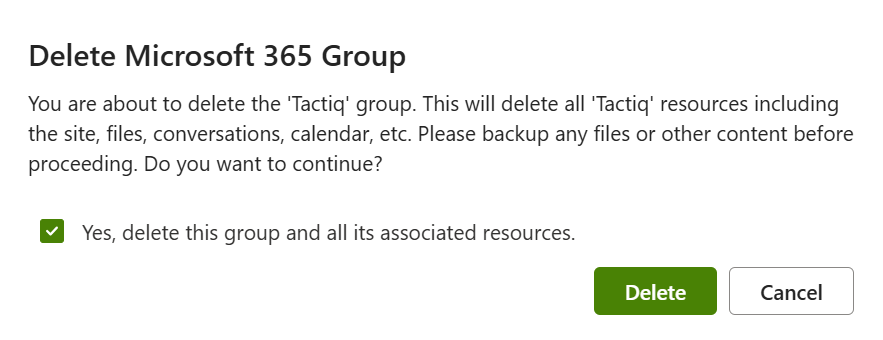
10. Haga clic Borrar para terminar.
¿Qué ocurre después de la eliminación?
Cuando eliminas el sitio de SharePoint detrás de la biblioteca compartida, ocurren varias cosas en el lado de OneDrive y SharePoint. Esto es lo que puedes esperar:
- Se elimina todo el contenido de la biblioteca. Todos los archivos y carpetas almacenados en la biblioteca compartida se eliminan para todos los miembros.
- La biblioteca puede permanecer visible durante un breve período de tiempo. SharePoint puede tardar un momento en terminar de procesar la eliminación, por lo que es posible que la biblioteca siga apareciendo en el panel izquierdo de OneDrive durante ese período.
- El sitio se vuelve inaccesible. Si alguien hace clic en el enlace anterior, el sitio no se cargará porque su ubicación ya no existe.
- La recuperación depende de la configuración del administrador. Los sitios eliminados suelen pasar a una fase de recuperación de SharePoint. Si esta opción está habilitada, un administrador puede restaurar el sitio antes de que se borre permanentemente.
- La eliminación permanente lo elimina todo. Una vez que se realiza la limpieza final, el sitio y sus documentos no se pueden restaurar.
Métodos alternativos para eliminar bibliotecas compartidas
A veces no desea eliminar todo el sitio de SharePoint. Solo quieres que la biblioteca compartida esté fuera de tu vista o de tu dispositivo. Estas son las alternativas más seguras en función de tu función y de cómo accedas a la biblioteca.
Eliminar del Explorador de archivos (sin eliminar)
Si la biblioteca aparece en Explorador de archivos mediante la sincronización de OneDrive, puede eliminarlo localmente sin eliminar el sitio.
1. Haga clic en el icono de nube pequeña situado en la bandeja del sistema, cerca del reloj.
2. Haga clic en icono de engranaje → Ajustes.

3. Ve al Cuenta pestaña.
4. Bajo «Elegir carpetas» o «Sincronización de ubicaciones», verás tus bibliotecas compartidas.

5. Haga clic Detener la sincronización junto a la biblioteca que quieres eliminar.
6. Confirme la casilla de notificación. La carpeta desaparecerá del Explorador de archivos después de esto.
Este método resulta útil si ya no necesita los archivos en su equipo, pero desea que el sitio permanezca activo para su equipo.
Eliminar de la lista compartida (no propietarios)
Si no es propietario de un sitio, no puede eliminar la biblioteca ni el sitio de SharePoint que contiene. Sin embargo, puedes eliminar tu acceso.
- Pide al propietario del sitio que revoque tus permisos.
- Una vez que se elimine su acceso, la biblioteca dejará de aparecer en su Compartido lista.
- Es posible que tengas que actualizar OneDrive antes de que desaparezca de tu vista.
Estas opciones mantienen el sitio intacto y lo eliminan del flujo de trabajo diario.
Administración de las grabaciones de reuniones de Microsoft Teams en bibliotecas compartidas
Microsoft Teams suele guardar grabaciones de reuniones a OneDrive o a un sitio de SharePoint conectado. Si tu equipo se reúne con frecuencia, estos archivos de vídeo pueden ocupar una gran cantidad de espacio en la biblioteca compartida. Con el tiempo, esto puede hacer que tu almacenamiento de Microsoft 365 parezca limitado y más difícil de administrar.
Esto es lo que suele ocurrir:
- Grabaciones de reuniones de canal se almacenan en el sitio de SharePoint vinculado a ese canal.
- Grabaciones de reuniones estándar se guardan en el OneDrive del organizador, en Grabaciones carpeta.
- Los archivos MP4 de gran tamaño pueden llenar rápidamente el almacenamiento, especialmente si varias personas graban reuniones cada semana.
En lugar de almacenar archivos de vídeo de gran tamaño, puedes cambiar a un flujo de trabajo más ligero que no dependa de grabar todo.
Tactiq le ofrece una transcripción en tiempo real durante su Llamadas de Microsoft Teams, para capturar detalles importantes sin guardar archivos de vídeo voluminosos en una biblioteca compartida.

Con Tactiq, puedes:
- Transcripción en directo: Captura las conversaciones en tiempo real en todos los equipos, Google Meet, y Zoom.
- Resúmenes de las reuniones de AI: Convierte las transcripciones en resúmenes, puntos clave y elementos de acción.
- Indicaciones de IA personalizadas: Cree resultados coherentes, como correos electrónicos de seguimiento, listas de tareas o actualizaciones de proyectos.
- Exportación instantánea de transcripciones: Descargue o comparta las transcripciones como archivos de texto, PDF o SRT. También puedes consultar nuestra guía sobre cómo transcribir vídeo a texto si prefiere trabajar a partir de grabaciones existentes.
Instala la extensión Tactiq Chrome gratuita para tus reuniones y mantén el almacenamiento compartido de tu biblioteca bajo control.
{{rt_cta_ai-conveniencia}}
Mejores prácticas para la administración de bibliotecas compartidas de OneDrive
Una biblioteca compartida puede llenarse rápidamente con documentos, grabaciones y archivos de proyectos antiguos. Mantenerla organizada ayuda a tu equipo a mantenerse al día y evita problemas de almacenamiento en OneDrive y SharePoint.
Estos son algunos hábitos que facilitan la administración de bibliotecas compartidas:
- Programe limpiezas regulares: Establece una revisión semanal o mensual para eliminar los archivos obsoletos, las carpetas duplicadas y los documentos no utilizados.
- Revisa los niveles de permisos: Compruebe quién tiene acceso al sitio de SharePoint. La eliminación de los miembros antiguos mejora la seguridad y permite que la biblioteca se centre en las personas adecuadas.
- Archivar trabajos finalizados: Mueva los proyectos terminados a una carpeta de archivo o a un sitio independiente para que su biblioteca principal permanezca limpia.
- Supervise el uso del almacenamiento: El almacenamiento de SharePoint se comparte en Microsoft 365. No pierdas de vista los archivos de gran tamaño, especialmente los vídeos de Microsoft Teams o los activos de proyectos más antiguos.
- Usa herramientas de transcripción en lugar de grabaciones completas: Las herramientas como Tactiq te permiten capturar las notas de las reuniones sin guardar archivos de vídeo de gran tamaño en tu biblioteca compartida. La transcripción, los resúmenes y las instrucciones de inteligencia artificial en tiempo real te ayudan a documentar las reuniones y, al mismo tiempo, a reducir el almacenamiento.
Mantén tus bibliotecas compartidas de OneDrive limpias y bajo control
La eliminación de una biblioteca compartida en OneDrive comienza con la eliminación del sitio de SharePoint que se encuentra detrás de ella. Una vez que confirmes la acción de eliminación, todos los archivos de esa biblioteca desaparecerán para todos, por lo que es importante revisar el acceso, las necesidades de almacenamiento y las opciones de copia de seguridad antes de continuar.
Si solo quieres que la biblioteca esté fuera de tu vista, eliminar la sincronización o pedirle al propietario que ajuste los permisos es una opción más segura. Y para los equipos que almacenan una gran cantidad de grabaciones de Microsoft Teams, cambiar a flujos de trabajo basados en transcripciones puede ayudar a mantener el almacenamiento limpio y fácil de administrar.
Tactiq te ofrece transcripciones en directo en Microsoft Teams, Google Meet y Zoom, para que puedas capturar detalles importantes sin almacenar archivos de vídeo pesados en tus bibliotecas compartidas.
Consulta más consejos y guías de reuniones de Microsoft en nuestro completo Colección Microsoft Teams.
Preguntas frecuentes sobre cómo eliminar una biblioteca compartida en OneDrive
¿Puede un miembro eliminar una biblioteca compartida en OneDrive?
No. Solo los propietarios del sitio pueden eliminar la biblioteca compartida, ya que la acción de eliminación se produce en el sitio de SharePoint situado detrás de ella.
¿Eliminar una biblioteca compartida la elimina para todos?
Sí. Al eliminar el sitio, se eliminan todos los archivos y se quita el acceso a todos los miembros.
¿Puedo eliminar una biblioteca compartida de la aplicación móvil o de escritorio?
No. La opción de eliminación solo aparece en la versión de navegador de OneDrive y SharePoint.
¿Qué ocurre con los archivos de una biblioteca compartida eliminada?
Todos los archivos se eliminan cuando se elimina el sitio de SharePoint. La recuperación depende de la configuración de retención del administrador.
¿Cuánto tiempo tarda en desaparecer una biblioteca compartida eliminada?
Puede permanecer brevemente en el panel izquierdo mientras SharePoint termina de procesar la eliminación. Desaparece una vez que el sistema se actualiza.
Artículos relacionados

Get live transcriptions without an AI bot joining the meeting.
Prueba Tactiq para tu próxima reunión.
¿Quiere disfrutar de la comodidad de los resúmenes de IA?
Prueba Tactiq para tu próxima reunión.
¿Quiere disfrutar de la comodidad de los resúmenes de IA?
Prueba Tactiq para tu próxima reunión.