
Cómo ver quién ha aceptado una reunión en Outlook
September 24, 2025
September 24, 2025
September 24, 2025
September 24, 2025

El seguimiento de quién asiste a sus reuniones puede mejorar o reducir su productividad. Cuando envías un invitación a la reunión, necesita saber quién lo ha aceptado, quién lo ha rechazado y quién aún lo está considerando.
Microsoft Outlook facilita a los organizadores de reuniones ver las respuestas de los asistentes. Puede comprobar el estado de las respuestas en diferentes plataformas: Outlook para Windows, Mac o la versión web funcionan de la misma manera.
El proceso varía ligeramente según la versión de Outlook que utilice. Veamos exactamente cómo ver quién ha aceptado una reunión en Outlook en todas las plataformas.
Cómo comprobar las respuestas de los asistentes en Outlook
En esta sección se explica cómo comprobar las respuestas a las reuniones en las plataformas de escritorio, web y móviles de Outlook.
Para Outlook Desktop (Windows/Mac)
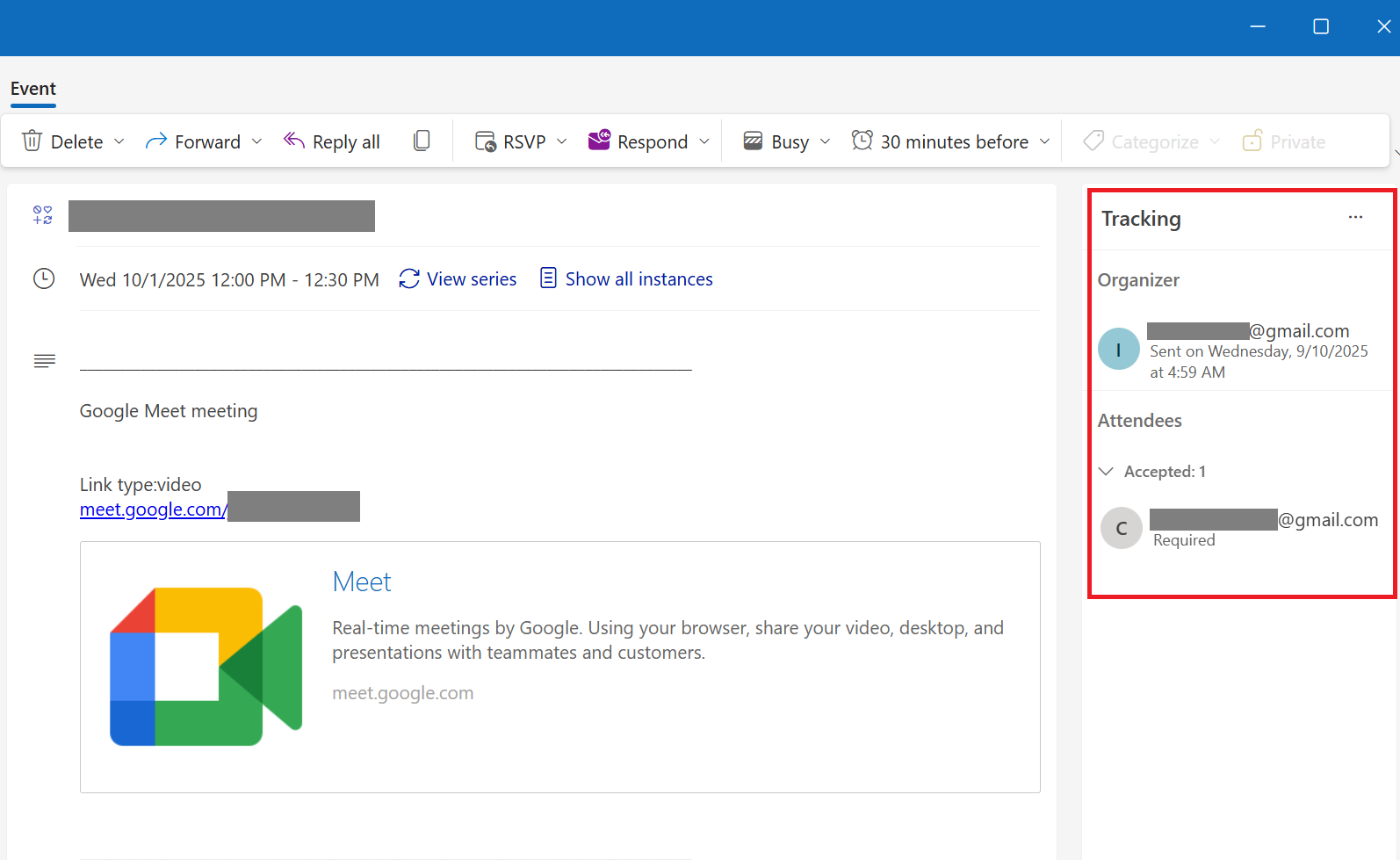
La búsqueda de respuestas a reuniones en Outlook para Windows y Outlook para Mac sigue los mismos pasos. A continuación, le indicamos cómo comprobar quién ha aceptado la invitación a la reunión:
- Ir a panorama, haga clic en el icono Calendario y localice la reunión.
- Haga doble clic en el evento de la reunión para abrirlo.
- Puedes comprobar el seguimiento en el lado derecho de la ventana.
La pestaña de seguimiento muestra la respuesta de cada persona. Verás quién ha aceptado, rechazado o no ha respondido todavía. La respuesta del asistente aparece junto a su nombre con un indicador de estado claro. Esto funciona junto con la función de asistente de programación de Outlook para una gestión completa de las reuniones.
En las versiones anteriores de Outlook, el botón de seguimiento puede tener un aspecto ligeramente diferente. Algunas versiones lo muestran como «Estado de respuesta» en lugar de simplemente como «Seguimiento». Si organizas reuniones de Teams con frecuencia, asegúrate de agregar Microsoft Teams a Outlook para una integración perfecta y un mejor seguimiento de las respuestas en ambas plataformas.
💡 Consejo profesional: ¿Quiere hacer un seguimiento de algo más que solo quién aceptó su reunión? ¡Prueba Tactiq para obtener transcripciones en tiempo real y resúmenes de reuniones basados en inteligencia artificial que muestran quiénes participaron realmente y con qué contribuyeron. Para empezar, es gratis.
Para Outlook Web App (OWA/Outlook 365)
La versión web de Microsoft Outlook funciona de manera similar pero con una interfaz diferente:
- Ve a tu calendario en el navegador web.
- Busque su reunión y haga doble clic en ella.
- Puedes comprobar el seguimiento en el lado derecho de la ventana.
Para Outlook Mobile (iPhone/Android)
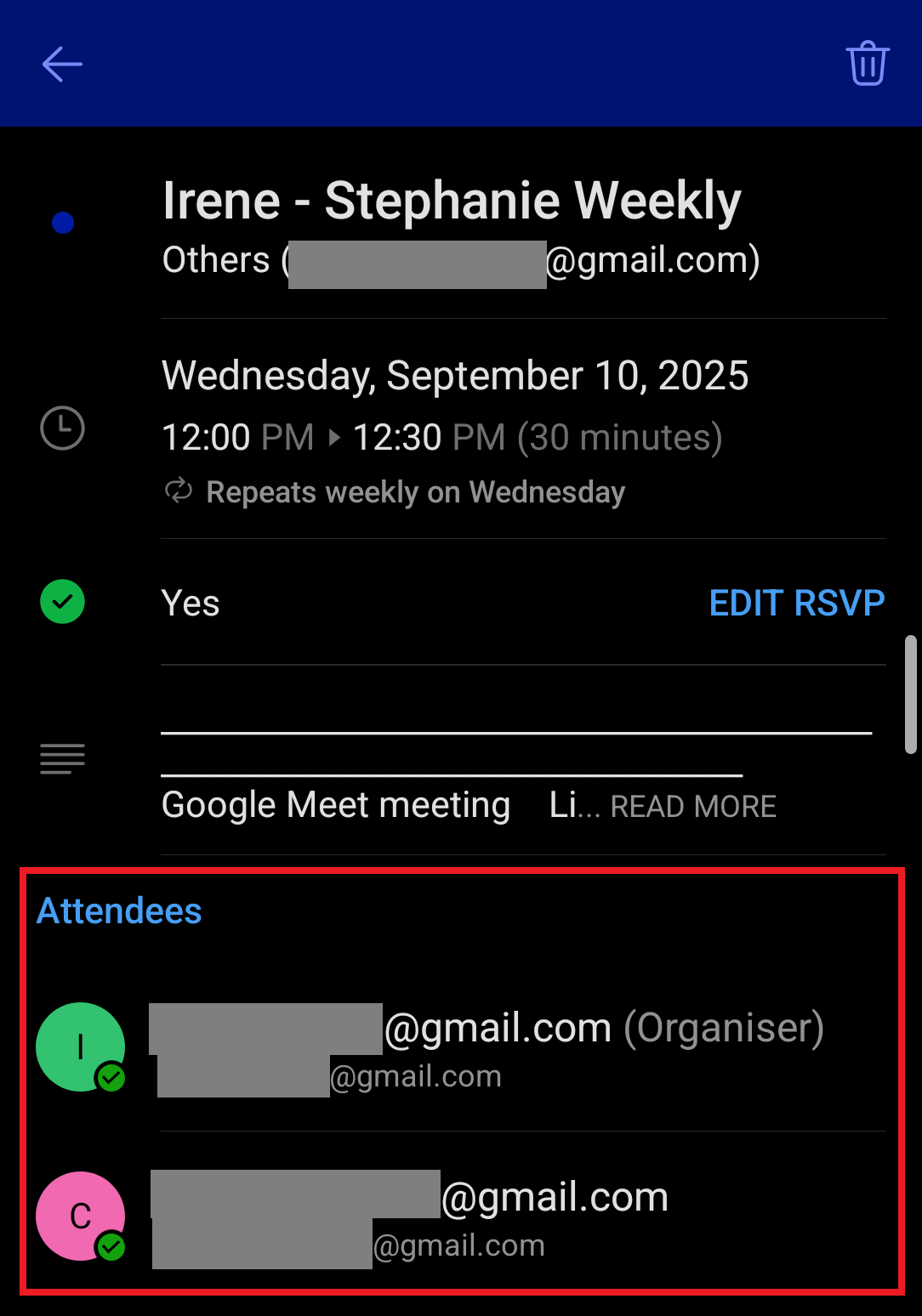
Las versiones móviles tienen funciones de seguimiento limitadas. Puedes ver la información básica de los asistentes, pero el seguimiento detallado de las respuestas funciona mejor en las versiones web o de escritorio.
Para comprobar las respuestas en dispositivos móviles:
- Abre la aplicación Outlook.
- Ve a tu calendario.
- Toca tu reunión.
- Busque los detalles de los asistentes en la información del evento.
Quién puede ver las respuestas a las reuniones en Outlook (Organizador vs. (Asistente)
La visibilidad de las respuestas a las reuniones en Outlook se ha ampliado más allá del organizador de la reunión. A continuación se indica quién puede ver qué y cuándo.
Qué pueden ver los asistentes
Los asistentes que usen Microsoft 365 dentro de la misma organización ahora pueden ver las respuestas de otros asistentes. Esto significa que los miembros del equipo pueden ver quién ha aceptado o rechazado (o si ha aceptado provisionalmente) antes de que comience la reunión. Sin embargo, esta función solo funciona para los asistentes internos; los usuarios externos ajenos a la organización no pueden ver las respuestas a la reunión.
Limitaciones de la plataforma
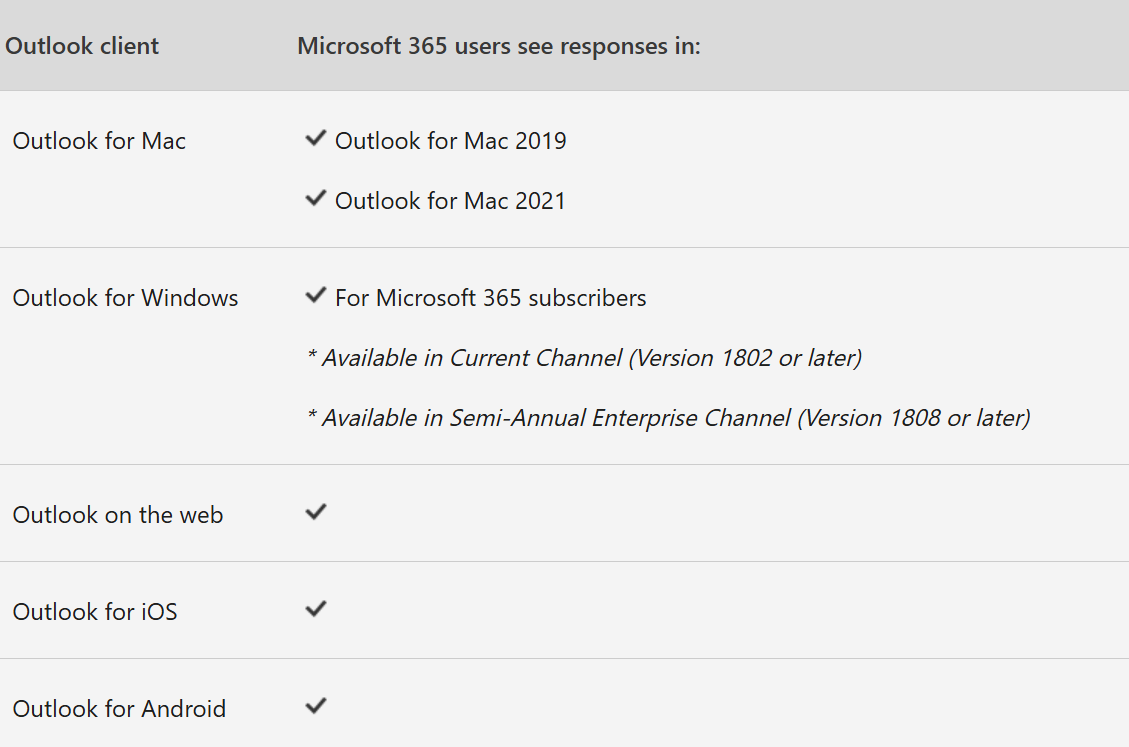
El seguimiento de respuestas funciona en la mayoría de las plataformas de Outlook, incluidas Outlook para Mac, Windows, Android y la web. Si utilizas otras plataformas de reuniones, considera la posibilidad de añadir la Complemento de zoom para Outlook para mantener un seguimiento uniforme en los diferentes tipos de reuniones.
Consideraciones sobre el tiempo
Las reuniones más pequeñas con menos de 50 asistentes muestran actualizaciones de respuesta en 15 minutos. Las reuniones más grandes pueden tardar hasta 24 horas en aparecer todos los cambios de estado de los asistentes.
Seguimiento de «No enviar respuesta»
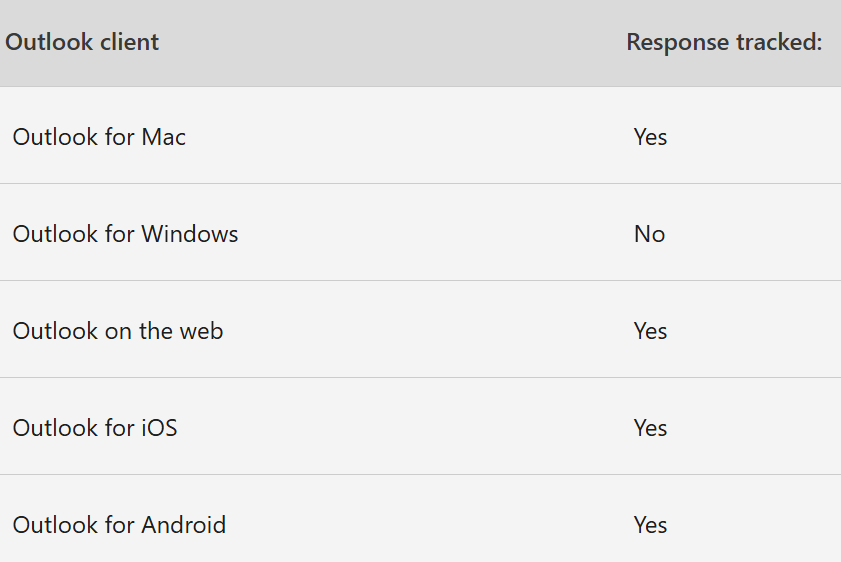
Cuando alguien decide no enviar una respuesta, el seguimiento varía según la plataforma. Outlook para Windows no rastrea estas respuestas silenciosas, pero otras versiones, como Outlook para Mac, iOS/Android y la versión web, sí las capturan. Esto significa que la respuesta de los asistentes se sigue actualizando en el sistema aunque decidan no avisar a los demás.
Nota de privacidad
Actualmente, los organizadores de reuniones no pueden ocultar la lista de asistentes a otros asistentes internos. Todos los miembros de la organización que asistan a la reunión pueden ver quién más ha sido invitado y el estado de su respuesta. Esta información adicional ayuda a los equipos a coordinarse mejor, pero puede plantear problemas de privacidad en reuniones delicadas.
Solución de problemas: el seguimiento de RSVP no funciona en Outlook
En ocasiones, es posible que Outlook no muestre correctamente las respuestas a las reuniones. Estos son los problemas más comunes y cómo solucionarlos.
Selecciones de «No enviar respuesta»
Si los asistentes a la reunión eligen esta opción, es posible que sus respuestas no aparezcan en la pestaña de seguimiento. Esto ocurre porque Outlook para Windows no captura las respuestas silenciosas, mientras que otras plataformas sí lo hacen. Verás que el estado de asistente está incompleto si las personas utilizan esta configuración con frecuencia.
La pestaña de seguimiento no se actualiza
El botón de seguimiento puede mostrar información desactualizada o respuestas faltantes. Esto suele ocurrir cuando Outlook no ha sincronizado los cambios recientes o cuando los asistentes han respondido desde diferentes dispositivos. Las reuniones grandes con más de 50 asistentes pueden tardar hasta 24 horas en mostrar todas las actualizaciones de las respuestas. Comprueba que la fecha de tu sistema sea correcta, ya que una configuración de fecha incorrecta puede afectar a la sincronización de las respuestas.
Faltan respuestas de los asistentes
Los asistentes externos a las reuniones que no pertenezcan a su organización de Microsoft no pueden ver ni ser rastreados de la misma manera que los usuarios internos. Es posible que sus respuestas aparezcan de forma diferente o que no aparezcan en absoluto en la lista de asistentes. Los problemas de sincronización del calendario también pueden hacer que falten respuestas, especialmente si es necesario agregar Google Calendar a Outlook para la gestión de reuniones multiplataforma.
Correcciones y soluciones
- Actualice su reunión - Cierre y vuelva a abrir la invitación a la reunión para obligar a Outlook a sincronizar las respuestas más recientes. También puedes intentar actualizar la vista del calendario pulsando la tecla F5 o haciendo clic en el botón de actualización. Este sencillo paso suele ser útil para resolver problemas de sincronización.
- Reenviar invitaciones a reuniones - Si no recibes respuestas, vuelve a enviar la convocatoria de reunión a asistentes específicos. Esto crea un nuevo hilo de seguimiento y, a menudo, resuelve los problemas de sincronización. En los casos en los que el seguimiento falle por completo, es posible que tengas que cancelar una reunión en Outlook y crea una invitación nueva para restablecer el seguimiento de respuestas.
- Comprobar la sincronización del dispositivo - Asegúrate de que tu Outlook se sincronice correctamente en todos los dispositivos. Cierre sesión y vuelva a entrar en su cuenta Microsoft, o reinicie la aplicación Outlook para forzar una nueva conexión.
Lleve sus reuniones de Outlook más allá del seguimiento básico de respuestas con Tactiq
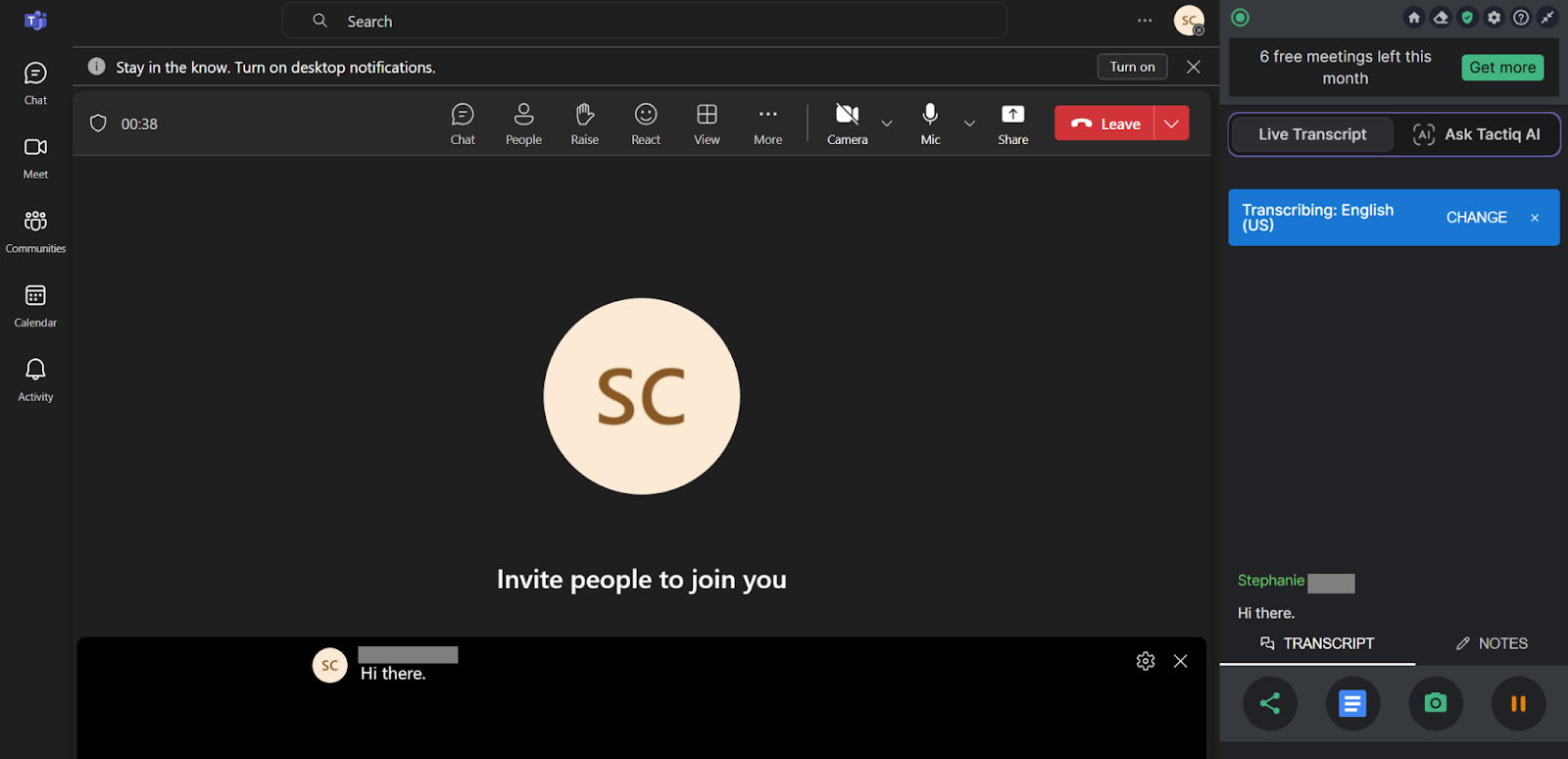
El seguimiento de respuestas de Outlook le indica quién ha aceptado la invitación a la reunión, pero no captura lo que realmente ocurre durante la reunión. Aún tienes que tomar notas, hacer un seguimiento de las decisiones y hacer un seguimiento de forma manual.
Tactiq está diseñado específicamente para capturar y transformar los datos de las reuniones en acciones, lo que lo convierte en el complemento perfecto para las funciones básicas de seguimiento de Outlook. Tactiq transcribe tus reuniones en Google Meet, Zoom y Microsoft Teams en tiempo real sin grabar audio ni añadir bots a tus llamadas.
A partir de ahí, su IA se encarga del trabajo pesado:
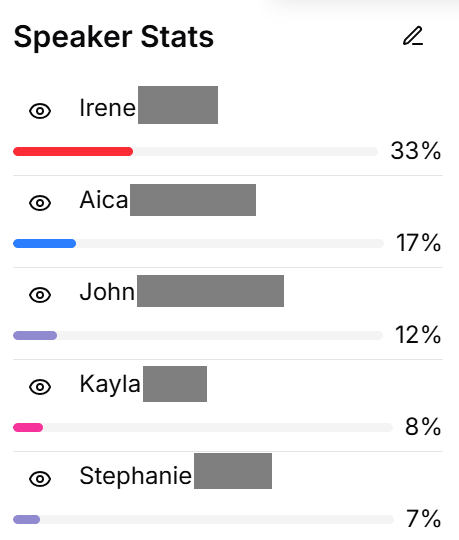
- Seguimiento automatizado de los asistentes: Extraiga las listas completas de asistentes que muestren quién participó realmente, no solo quién aceptó la invitación. Obtenga registros precisos de la participación en las reuniones en todas las plataformas.
- Transcripción en directo: Obtenga transcripciones específicas de cada orador que muestren exactamente quién dijo qué.
- Resúmenes generados por IA: Cree automáticamente resúmenes completos de las reuniones con las decisiones clave, los puntos de discusión y los resultados sin tomar notas manualmente.
- Automatización inteligente del seguimiento: Convierta el contenido de la reunión en correos electrónicos de resumen personalizados y elementos de acción para cada asistente en función de sus contribuciones reales, no solo de su estado de confirmación de asistencia.
Con los flujos de trabajo de IA de Tactiq, la información sobre las reuniones se transfiere automáticamente a las herramientas que tu equipo ya usa. Esto ahorra horas de trabajo administrativo repetitivo que el seguimiento de respuestas de Outlook no puede gestionar. Si bien Outlook te muestra los planes de asistencia, Tactiq te ofrece un sistema completo que mejora el flujo de trabajo para aumentar la productividad de los equipos remotos.
Descarga hoy mismo la extensión gratuita de Tactiq para Chrome.
{{rt_cta_ai-conveniencia}}
Finalizando
El seguimiento de las respuestas a las reuniones en Outlook le ayuda a planificar mejor y a mantenerse organizado. Puedes ver quién ha aceptado, rechazado o no ha respondido en las plataformas de escritorio, web y móviles mediante la pestaña de seguimiento.
Recuerde que la visibilidad de las respuestas depende de la configuración de su organización y de la elección de la plataforma. Cuando el seguimiento básico de Outlook no es suficiente, herramientas como Tactiq pueden proporcionar una documentación completa de las reuniones y un seguimiento automatizado en función de la participación real.
¿Está preparado para llevar sus reuniones más allá del seguimiento básico de las respuestas? Inscríbete en Tactiq hoy mismo.
Preguntas frecuentes sobre quién aceptó una reunión de Outlook
¿Cómo puedo ver quién ha aceptado una reunión en Outlook si no soy el organizador?
Solo puedes ver las respuestas si eres el organizador o un asistente interno de la misma organización de Microsoft 365. Los usuarios externos no pueden ver los detalles de las respuestas. Si necesita esta respuesta, pídale al organizador de la reunión que comparta con usted la lista de asistentes.
¿Cómo obtener la lista de asistentes de una reunión de Outlook?
Abre tu reunión y verás la pestaña «Seguimiento» a la derecha. Aquí se muestran todos los asistentes invitados y sus respuestas. También tiene la opción de copiar los nombres de los asistentes, copiar toda la información de seguimiento o descargar el informe de asistencia en formato CSV.
¿Cómo rastrear RSVP en Outlook?
Utilice la función de seguimiento; para ello, abra el evento de la reunión y busque la sección «Seguimiento» a la derecha. Muestra el estado de respuesta de todos los invitados en las plataformas de escritorio, web y móviles.
¿Por qué Outlook no realiza un seguimiento de las respuestas a las reuniones?
Entre las causas más comunes se incluyen los asistentes que eligen «No enviar respuesta», los problemas de sincronización, los asistentes externos o los retrasos en las reuniones grandes. Intente actualizar la reunión, volver a sincronizar el calendario o reenviar las invitaciones.
¿Puedo exportar la lista de respuestas de los asistentes desde Outlook?
Sí, puede copiar los nombres de los asistentes, copiar toda la información de seguimiento o descargar el informe de asistencia en un archivo CSV. Estas opciones están disponibles haciendo clic en el icono de tres puntos de la pestaña de seguimiento para los organizadores de reuniones.
Artículos relacionados








Get live transcriptions without an AI bot joining the meeting.
Prueba Tactiq para tu próxima reunión.
¿Quiere disfrutar de la comodidad de los resúmenes de IA?
Prueba Tactiq para tu próxima reunión.
¿Quiere disfrutar de la comodidad de los resúmenes de IA?
Prueba Tactiq para tu próxima reunión.