
Cómo agregar Microsoft Teams a Outlook fácilmente
May 30, 2025
May 30, 2025
April 28, 2026
April 28, 2026

Integrando Microsoft Teams with Outlook simplifica la gestión de las reuniones virtuales. Con esta configuración, puedes programar llamadas de Teams y unirte a ellas directamente desde tu calendario de Outlook, sin necesidad de cambiar de aplicación. Es un pequeño cambio que ahorra tiempo y ayuda a mantener todo en un solo lugar.
En esta guía, aprenderás a conectar Microsoft Teams con Outlook, a solucionar problemas comunes y a mejorar el flujo de trabajo general de las reuniones.
Por qué integrar Microsoft Teams con Outlook
La conexión de Microsoft Teams con Outlook es una potente función que puede ayudar a gestionar las reuniones y las comunicaciones de forma más eficaz. Esta es la razón por la que es importante:
- Simplifique la programación y la gestión de reuniones
- Una vez integrado, puedes programar reuniones de Teams directamente desde tu calendario de Outlook, sin necesidad de pestañas ni herramientas adicionales. Reduce las ideas y venidas y ayuda a mantener todo organizado.
- Concéntrese con menos distracciones
- En lugar de cambiar de una aplicación a otra para revisar tu correo electrónico o entrar en un chat, puedes gestionar todo en un solo lugar. Ya sea que estés respondiendo a mensajes o uniéndote a una llamada, tener Outlook y Teams conectados te ayuda a concentrarte.
- Mejore la comunicación y la colaboración
- Con esta integración, es más fácil unirse a las reuniones, compartir archivos y chatear con los compañeros de equipo. Reduce la posibilidad de perder actualizaciones o invitaciones importantes y garantiza que todos estén alineados.
- Automatic Synchronization between Applications
- Programa una reunión en Outlook y aparecerá al instante en tu calendario de Teams y viceversa. Esta sincronización mantiene tu agenda actualizada y te ayuda a asegurarte de que Microsoft Teams en activo durante las horas de trabajo.
La unión de Outlook y Teams crea un espacio de trabajo más conectado, lo que le ayuda a dedicar menos tiempo a cambiar de herramienta y más tiempo a hacer las cosas.
Aspectos a tener en cuenta antes de la integración
Antes de configurar el complemento Microsoft Teams para Outlook, asegúrate de que todo esté en su lugar para disfrutar de una experiencia fluida:
- Comprueba tu suscripción a Office 365
- La integración funciona mejor con los planes Microsoft 365 Business o Enterprise. Si utilizas una cuenta personal de Outlook, como Gmail o Yahoo, es posible que el conjunto completo de funciones, como la programación de reuniones de Teams, no esté disponible.
- Actualice Microsoft Teams y Outlook
- Una versión desactualizada de cualquiera de las aplicaciones puede provocar problemas, como que la opción de reunión de equipos no aparezca en tu calendario.
- Para actualizar Outlook: vaya a Archive > Office Account > Update options > Update now.
- Para actualizar Teams: haz clic en el icono de tu perfil en la aplicación Teams y, a continuación, selecciona Compruebe si hay actualizaciones.
Estos pequeños pasos pueden ayudar a evitar problemas de configuración comunes y garantizar que la integración funcione correctamente desde el principio.
Cómo agregar el complemento Microsoft Teams a Outlook
- Abra Outlook y haga clic Expediente en la esquina superior izquierda.
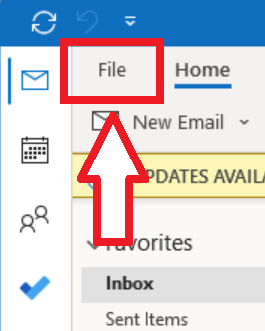
- Seleccione Options del menú.
- En la ventana Opciones de Outlook, haga clic en Complementos a la izquierda.
- En la parte inferior, asegúrate Complementos COM se selecciona en el menú desplegable «Administrar» y haz clic Ve.
- In the Window Complementos COM, marque la casilla situada junto a Microsoft Teams Meeting Complement for Microsoft Office.
- Haga clic BIEN para habilitarlo.
- Regrese a su calendario de Outlook; ahora debería ver el icono de equipos o la opción «Nueva reunión de equipos» en la barra de herramientas.
Cómo programar una reunión de equipo en Outlook
- Abre Outlook y cambia a la vista Calendario.
- Haz clic en «Nuevo evento».
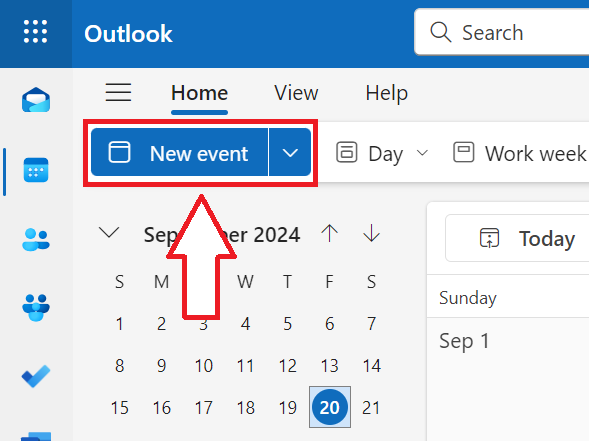
- Haz clic en el botón «Reunión de equipos» de la barra de herramientas.
- Esto agrega un enlace a la invitación a la reunión, un Función Microsoft Teams que hace que programar llamadas sea más rápido y sencillo. Si no ves el botón, asegúrate de que el complemento esté habilitado y de que hayas iniciado sesión con una cuenta compatible con Microsoft 365.
- Introduzca los detalles de la reunión:
- Titulo: Añada un tema para la reunión.
- Fecha y hora: Establece la hora de inicio y finalización de la reunión.
- Asistentes: Agregue las direcciones de correo electrónico de los participantes.
- Description: Incluya cualquier punto o nota del orden del día.
- Haz clic en «Enviar».
La invitación se enviará a los asistentes con el enlace a la reunión de equipos incluido automáticamente.
Integration problems solution
1. Asegúrese de que el complemento Teams esté habilitado
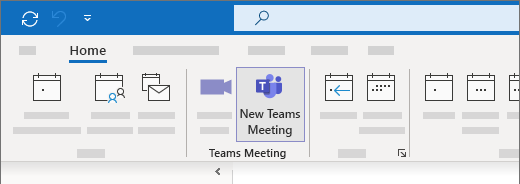
Imagen de Microsoft
- Abra Outlook, vaya a Archive > Options > Complements.
- Busque el Microsoft Teams Meeting Complement for Microsoft Office.
- Si está en «Inactivo» o «Desactivado», selecciona Complementos COM in the desplegable «Administrar» and haz clic Ve.
- Marca la casilla situada junto al complemento Teams y haz clic en BIEN.
2. Comprueba tu tipo de cuenta Microsoft
- El complemento solo funciona con cuentas de usuario profesionales o educativas de Microsoft 365.
- Si has iniciado sesión con un correo electrónico personal (como Gmail), no tendrás acceso a todas las funciones de las reuniones de Teams.
3. Actualiza Outlook y Teams
- En Outlook: Archive > Office Account > Update options > Update now
- En equipos: haz clic en el icono de tu perfil > Compruebe si hay actualizaciones
- Mantener ambas aplicaciones actualizadas ayuda a prevenir errores que pueden interferir con la integración.
4. Reinicia las aplicaciones
- Tras habilitar el complemento o actualizarlo, cierre Outlook y Teams y vuelva a abrirlos.
- Con frecuencia, esto corrige los problemas de sincronización o visibilidad.
5. Vuelva a instalar el complemento Teams
- Si el complemento sigue sin aparecer, vuelve a Archive > Options > Complements > Complementos COM > Ve.
- Desmarca el complemento Teams, haz clic en Aceptar y, a continuación, repite los pasos para volver a habilitarlo.
- También puedes reiniciar Teams y debería reinstalar automáticamente el complemento.
6. Compruebe si hay conflictos
- Si has instalado otros complementos de Outlook, es posible que interfieran con Teams. Intenta deshabilitar otros complementos temporalmente para probarlos.
En esta sección también se abordan cuestiones como cuando no puedes ver el botón Equipos o tu estado no se muestra. Por ejemplo, si tu estado de Microsoft Teams no se sincroniza con el de Outlook, asegúrate de que ambas aplicaciones hayan iniciado sesión en la misma cuenta y se estén ejecutando activamente.
Cómo mejorar Tactiq su experiencia en Microsoft Teams
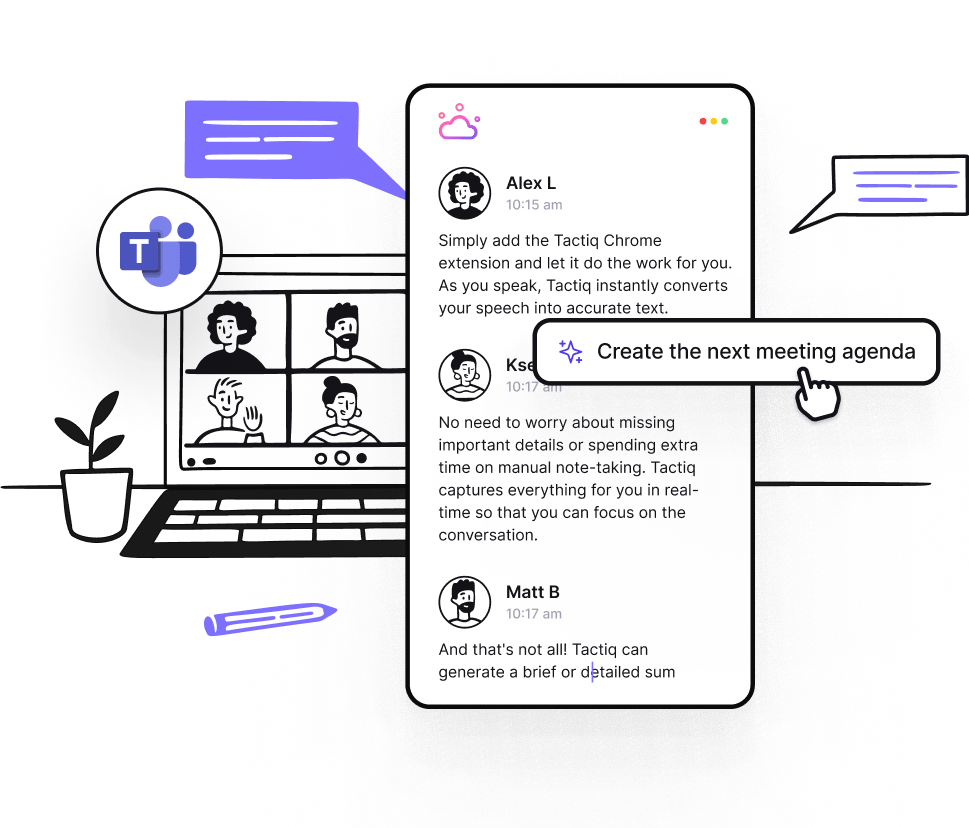
Si estás buscando una manera de hacer que tus reuniones de Microsoft Teams sean aún más productivas después de integrarlas con Outlook, Tactiq puede ayudarte.
Tactiq es una potente herramienta de inteligencia artificial que funciona con Microsoft Teams para ayudar a capturar, organizar y actuar sobre la base de los datos de las reuniones sin distracciones. Así es como contribuye a tu flujo de trabajo:
- Transcripciones en vivo
- Tactiq transcribe automáticamente tus reuniones de Microsoft Teams en tiempo real, para que puedas concentrarte en la conversación en lugar de tomar notas.
- Resúmenes generados por IA
- Después de la reunión, Tactiq proporciona resúmenes basados en inteligencia artificial que destacan los puntos clave, las decisiones y los elementos de acción, perfectos para revisiones y seguimientos rápidos.
- Kits de reuniones y avisos personalizados
- Usa instrucciones GPT prediseñadas o personalizadas para generar actualizaciones del proyecto, publicaciones de blog o documentación a partir de la transcripción de la reunión.
- Work Flujos de
- Automatice las tareas repetitivas después de la reunión. Con los flujos de trabajo, puede:
- Crea entradas de Jira
- Actualiza tu CRM
- Notifica a tu equipo en Slack o Microsoft Teams
- Sincroniza las transcripciones con Notion o HubSpot
- Automatice las tareas repetitivas después de la reunión. Con los flujos de trabajo, puede:
- Charge support
- También puede cargar grabaciones de voz o archivos de vídeo para generar transcripciones y resúmenes, sin necesidad de una reunión en vivo.
- Cree una biblioteca de mensajes personales
- Guarda las indicaciones más útiles para reutilizarlas en diferentes reuniones y funciones, ahorrando tiempo y garantizando la coherencia.
Al integrar Tactiq con Microsoft Teams, puede hacer que las reuniones sean más procesables, eliminar los seguimientos manuales y garantizar que no se pierda información clave.
¡Descarga la extensión gratuita de Tactiq para Chrome hoy mismo!
{{rt_cta_ai-conveniencia}}
Questions frecuentes
¿Cómo habilito el estado de MS Teams en Outlook?
Asegúrate de que Teams y Outlook hayan iniciado sesión con la misma cuenta de Microsoft 365. Tu estado se actualiza automáticamente cuando ambas aplicaciones están abiertas y activas.
¿Cómo sincronizar Teams and Outlook?
Usa la misma cuenta para ambas aplicaciones y mantenlas actualizadas. Los eventos del calendario, los estados y las invitaciones a reuniones se sincronizarán automáticamente si el complemento Teams está habilitado.
¿Por qué Microsoft Teams no aparece en Outlook?
Por lo general, esto significa que el complemento está deshabilitado o falta. Compruebe la configuración de los complementos COM de Outlook, habilite el complemento Teams y reinicie Outlook.
¿Puedo eliminar el chat de Microsoft Teams de Outlook?
No, los chats no aparecen en Outlook. Para eliminar el chat de Microsoft Teams, abre la aplicación Teams, ve al chat, haz clic en los tres puntos y selecciona «Eliminar» u «Ocultar».
Finalizando
La integración de Microsoft Teams con Outlook puede simplificar la forma de administrar las reuniones, cumplir con la programación y colaborar con su equipo. Desde programar directamente en tu calendario hasta sincronizar automáticamente los enlaces y los estados de las reuniones, se trata de un pequeño cambio que aporta una gran comodidad.
Y si está listo para ir más allá de la simple programación, herramientas como Tactiq pueden ayudarlo a sacar aún más provecho de cada reunión con transcripciones en tiempo real, resúmenes generados por IA y flujos de trabajo automatizados.
Ahora que sabe cómo configurarlo todo, está a solo unos clics de una jornada laboral más organizada y productiva.
Artículos relacionados




Get live transcriptions without an AI bot joining the meeting.
Prueba Tactiq para tu próxima reunión.
¿Quiere disfrutar de la comodidad de los resúmenes de IA?
Prueba Tactiq para tu próxima reunión.
¿Quiere disfrutar de la comodidad de los resúmenes de IA?
Prueba Tactiq para tu próxima reunión.