
Cómo usar Google Docs para las actas de las reuniones
October 28, 2025
October 28, 2025
March 9, 2026
March 9, 2026

Google Docs es una forma sencilla de guardar las actas de las reuniones en un solo lugar. Es ideal para los equipos que prefieren tomar notas de forma manual y quieren tener un registro claro para consultarlo en el futuro. Puedes usar un documento de Google existente o empezar desde cero para añadir notas de la reunión, organice los puntos del orden del día y registre los puntos clave de su debate.
En esta sección, aprenderás a:
- Crea notas de reuniones en Google Docs desde cero
- Usa plantillas de notas de reuniones y herramientas integradas
- Personalice un documento correctamente estructurado para la colaboración
- Capture detalles importantes y seguimientos para su próxima reunión
Actas de reuniones manuales en Google Docs
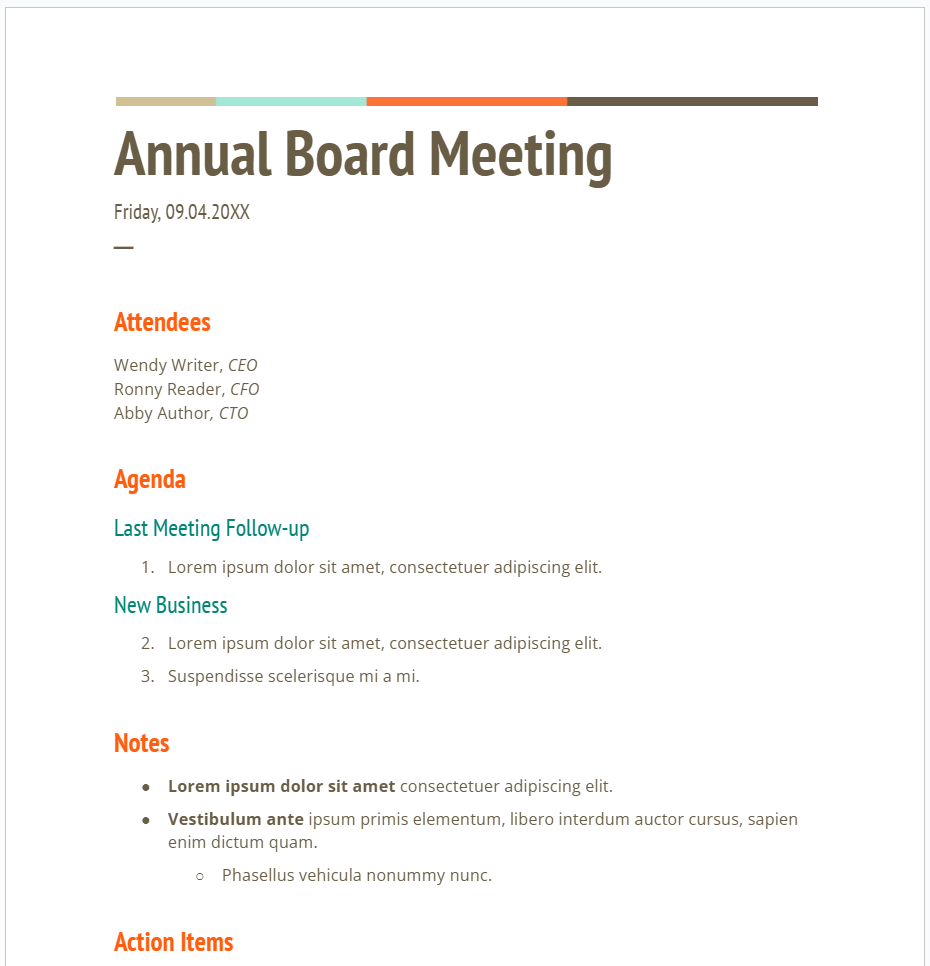
Antes de profundizar en las plantillas o la automatización, es útil entender cómo funciona Google Docs como base para las actas de las reuniones. Forma parte de un enfoque más amplio Espacio de trabajo de Google herramientas, que facilitan la documentación de los debates, la asignación de elementos de acción y el intercambio de notas de las reuniones con todo el equipo. Con unos sencillos pasos, puedes convertir un documento en blanco en un registro estructurado de tu reunión.
Crear un documento de actas de reuniones desde cero
Comenzar las actas de la reunión en un documento de Google en blanco te brinda flexibilidad para formatear las notas de la reunión exactamente como desees. Es perfecto para los equipos que confían en la toma manual de notas o quieren tener un control total sobre el diseño y el contenido.
Sigue estos pasos para crear actas de reuniones en Google Docs desde cero:
- Ir a docs.google.com y haga clic Documento en blanco.
- Añadir un título de la reunión con la fecha, la hora y el tema.
- Lista asistentes para obtener la documentación adecuada.
- Esquema temas del orden del día usando viñetas.
- Récord puntos clave, decisiones, y elementos de acción durante la reunión.
- Resumir seguimientos con propietarios y plazos para realizar un seguimiento del progreso.
- Guarda el archivo en Google Drive para compartir y referencia futura.
💡 Consejo profesional: Omita la toma manual de notas con Tactiq. Captura las transcripciones en tiempo real de tus llamadas de Google Meet y las exporta como Google Docs para editarlas fácilmente.
Uso de plantillas y bloques de creación integrados
Si prefieres una configuración más rápida, Google Docs ofrece plantillas para notas de reuniones y componentes inteligentes que facilitan el proceso de documentación. No es necesario que comiences desde cero. Solo tienes que elegir una plantilla adecuada y ajustarla a los detalles de tu reunión.
Para usar una opción integrada:
- Ir a docs.google.com.
- Seleccione el Galería de plantillas sección en la parte superior derecha.
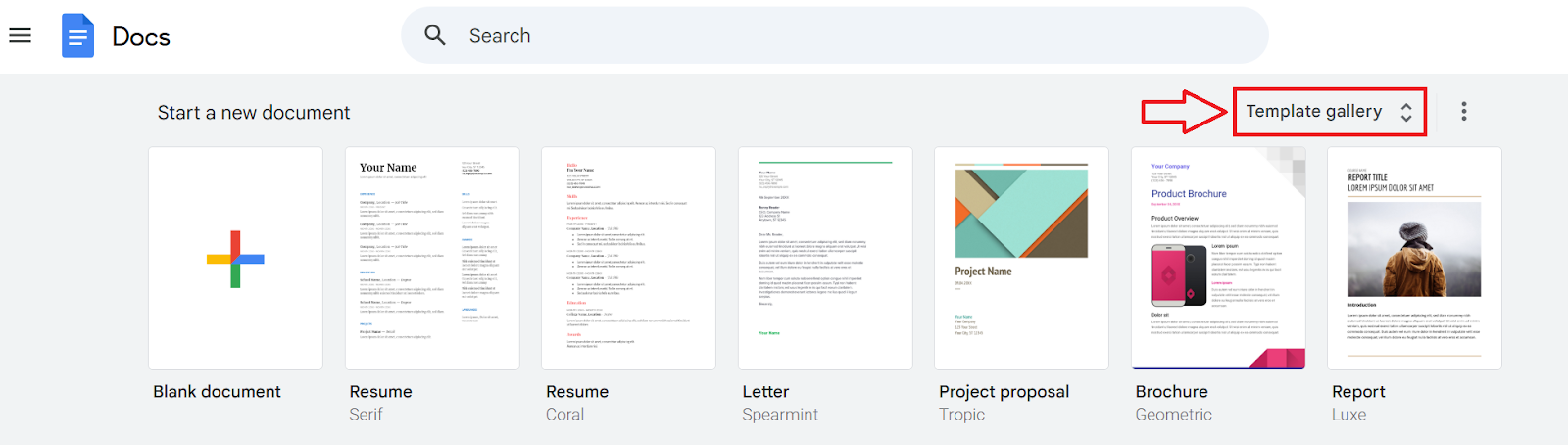
- Bajo Trabajo, selecciona un Notas de la reunión plantilla de la lista.

- Sustituya el texto del marcador de posición por su temas del orden del día, puntos clave, y elementos de acción.
- Comparte el documento para colaborar en tiempo real con tu equipo.
También puedes insertar el bloque de creación de notas de la reunión directamente dentro de un documento de Google existente:
- Tipo @meeting señala, a continuación, elige el Evento de Google Calendar conectado a su reunión.
- Docs rellenará automáticamente los detalles del evento, como la fecha, los asistentes y el título, ahorrándote la entrada manual.
Para planificar más sesiones colaborativas, aprende cómo programar una reunión con varios asistentes.
Personalización de la plantilla de actas de reuniones
Una vez que hayas elegido o creado una plantilla de actas de reuniones en Google Docs, puedes ajustarla para que se adapte a las necesidades de tu equipo.
Estas son algunas formas sencillas de personalizar las notas de las reuniones en Google Docs:
- Añadir secciones para asistentes, temas del orden del día, conclusiones clave, y próxima reunión detalles.
- Incluye una mesa con decisiones o seguimientos para hacer un seguimiento de las responsabilidades.
- Utilice viñetas por detalles importantes y escaneo rápido.
- Aplica encabezados para separar los temas de debate o los proyectos.
- Inserte un cuadro de resumen para información clave o resultados finales.
💡 Consejo profesional: Codifica con colores las secciones o resalta la información crítica para que los miembros del equipo puedan encontrar más fácilmente los momentos clave más adelante.
Para conversaciones individuales, consulta cómo mantener las notas individuales de las reuniones para un enfoque estructurado.
Integración de Google Calendar y notas de reuniones
Si eres usuario de Google Workspace, puedes crear un archivo de notas de reuniones de Google Docs directamente desde un evento del calendario. El documento incluye automáticamente los detalles del evento, como el título de la reunión, la fecha y los asistentes, y se adjunta al evento para que todos puedan acceder a él.
Nota: Esta función solo está disponible para las cuentas de Google Workspace y G Suite en la versión web de Calendar.
A continuación, te explicamos cómo añadir notas de reuniones desde Google Calendar:
- En tu ordenador, abre Calendario de Google.
- Crea un nuevo evento.
- (Opcional) Añade tu título de la reunión, tiempo, huéspedes, y otros detalles del evento.
- Haga clic Agregar descripción o archivos adjuntos, selecciona Crear notas de reunionesy, a continuación, haga clic Guardar.
El nuevo archivo de notas de la reunión de Google Docs se abrirá con la información del evento rellenada previamente. Una vez guardado, se adjunta automáticamente al evento del calendario y se comparte con todos los invitados, incluso con los que no pertenecen a tu organización.
Limitaciones de Google Docs para las actas de las reuniones (y cómo superarlas)
Si bien Google Docs hace que la toma de notas sea sencilla y colaborativa, todavía tiene algunos inconvenientes en lo que respecta a las actas de las reuniones. Los equipos que se basan únicamente en la introducción manual pueden tener dificultades para captar los puntos clave o mantenerse al día con las rápidas discusiones durante las reuniones virtuales.
Los desafíos más comunes incluyen:
- Entrada manual: Debe escribir todos los detalles, lo que puede ralentizarlo y hacer que se pierdan puntos importantes.
- Sin soporte de transcripción: Docs no graba ni transcribe automáticamente las llamadas de Google Meet.
- Formato incoherente: Si no utilizas una plantilla clara para actas de reuniones, los documentos pueden desestructurarse con el tiempo.
- Contexto perdido: Es fácil pasar por alto las conclusiones clave o los puntos de acción si nadie revisa o actualiza las notas.
La mejor manera de superar estos límites es usar un asistente de reuniones con IA como Tactiq que se integre con Google Meet.
Uso de Tactiq para las actas de reuniones de Google Docs

Tactiq es una herramienta basada en inteligencia artificial que captura, transcribe y resume tus debates de Google Meet automáticamente. Te ayuda a documentar los puntos clave, las decisiones y los elementos de acción para que puedas concentrarte en la reunión en lugar de escribir notas.
Tactiq se puede usar de dos maneras:
- Genere actas de reuniones automáticamente sin Google Docs: Después de cada reunión, Tactiq crea una transcripción completa y un resumen de IA que puedes revisar, editar y compartir directamente desde el panel de control de Tactiq. No es necesario abrir un documento por separado. Las actas de sus reuniones se generan al instante.
- Conéctese con Google Docs: Si prefieres guardar tus notas en Google Workspace, Tactiq se conecta con Google Drive y crea un documento de Google que contiene la transcripción y el resumen de la reunión generado por IA. De este modo, es más fácil almacenar, compartir y colaborar en las notas de la reunión con tu equipo.
Cómo conectar Tactiq a Google Drive
- Instala la extensión Tactiq para Chrome y regístrate para obtener una cuenta gratuita.
- Abre tu Panel de control Tactiq y vaya a Cuenta y configuración > Integraciones.
- Encuentra Google Drivey, a continuación, haga clic Conectar.
- Inicia sesión con tu Cuenta de Google, haga clic Continuar, y luego Permitir para conceder el acceso.
- Regresar a la Integraciones página y habilita:
- Guarda automáticamente las transcripciones en Google Drive después de la reunión — guarda automáticamente todas las transcripciones como un documento de Google.
- Usa una unidad compartida — te permite almacenar las transcripciones en un Drive compartido de la empresa en lugar de en uno personal.
- Una vez conectado, Tactiq creará una carpeta en tu Google Drive llamada Transcripción de Tactiq donde se almacenan las notas de la reunión como Google Docs.
- Para ver sus archivos en cualquier momento, vaya a Cuenta y configuración > Integraciones > Google Drivey, a continuación, haga clic Ver carpeta.
Con Tactiq, puedes generar actas de reuniones automáticamente dentro de la aplicación o conectar tu espacio de trabajo a Google Drive para mantener todo organizado en una ubicación central.
¡Descarga la extensión gratuita de Tactiq para Chrome hoy mismo!
{{rt_cta_ai-conveniencia}}
Finalizando
El uso de Google Docs para las actas de las reuniones es una forma fiable de mantener las notas de las reuniones organizadas y accesibles. Funciona bien para los equipos que prefieren tomar notas de forma manual y quieren utilizar las herramientas conocidas de Google Workspace, como Google Calendar y Google Drive.
Pero si quieres ahorrar tiempo y capturar cada detalle automáticamente, Tactiq añade una capa más inteligente al proceso. Registra los puntos clave de tu Google Meet, usa inteligencia artificial para resumir los debates y crea un documento de Google en tu Drive para que puedas revisarlo, editarlo o compartirlo al instante.
Con ambas herramientas, puedes elegir entre la entrada manual y el soporte basado en inteligencia artificial, lo que ayuda a tu equipo a mantenerse en sintonía y hacer que cada reunión cuente.
Preguntas frecuentes sobre cómo usar Google Docs para las actas de las reuniones
¿Cómo tomo las actas de las reuniones en Google Docs?
Empieza con un documento de Google en blanco o usa una plantilla para notas de reuniones. Añade secciones para los puntos de la agenda, los puntos clave y los puntos de acción. Compártelo con tu equipo para que todos puedan colaborar y actualizar las notas en tiempo real.
¿Cómo uso Google Docs para las reuniones?
Usa Google Docs para capturar los detalles de las reuniones, añadir notas en tiempo real y asignar seguimientos. También puedes conectar Docs con Google Calendar para adjuntar notas a tus eventos, de forma que sea más fácil encontrarlos más adelante.
¿Cómo creo las actas de una reunión en Google Meet?
Usa Tactiq para grabar y resumir automáticamente tus debates de Google Meet. Se conecta a Google Drive, crea un documento de Google con notas generadas por IA y resalta los puntos clave para revisarlos rápidamente.
¿Qué herramienta de IA puedo usar en lugar de Google Docs para las actas de las reuniones?
Tactiq es un asistente de reuniones basado en inteligencia artificial que transcribe tus reuniones, identifica las conclusiones clave y exporta las notas estructuradas de las reuniones a Google Docs. También puedes usa ChatGPT para las actas de las reuniones para refinar o ampliar sus resúmenes.
¿Cómo creo un documento de actas de reuniones?
Abre Google Docs, asigna un título a la reunión y añade secciones para los asistentes, los puntos del orden del día y las decisiones. Guárdalo en Google Drive para consultarlo en el futuro y compartirlo fácilmente con tu equipo.
Artículos relacionados








Get live transcriptions without an AI bot joining the meeting.
Prueba Tactiq para tu próxima reunión.
¿Quiere disfrutar de la comodidad de los resúmenes de IA?
Prueba Tactiq para tu próxima reunión.
¿Quiere disfrutar de la comodidad de los resúmenes de IA?
Prueba Tactiq para tu próxima reunión.