
Cómo reprogramar una reunión en Outlook
September 16, 2025
September 16, 2025
September 16, 2025
September 16, 2025

La reprogramación ocurre con más frecuencia de lo que cree: un cliente cancela en el último momento, la fecha límite de un proyecto cambia o se elimina otra reunión de su calendario. Si utilizas Microsoft Outlook, saber cómo reprogramar una reunión mantiene a todos alineados y evita confusiones.
Esta guía le explica los pasos exactos, los escenarios especiales y las prácticas recomendadas para que pueda actualizar su reunión de Outlook con confianza.
Por qué es posible que necesite reprogramar una reunión en Outlook
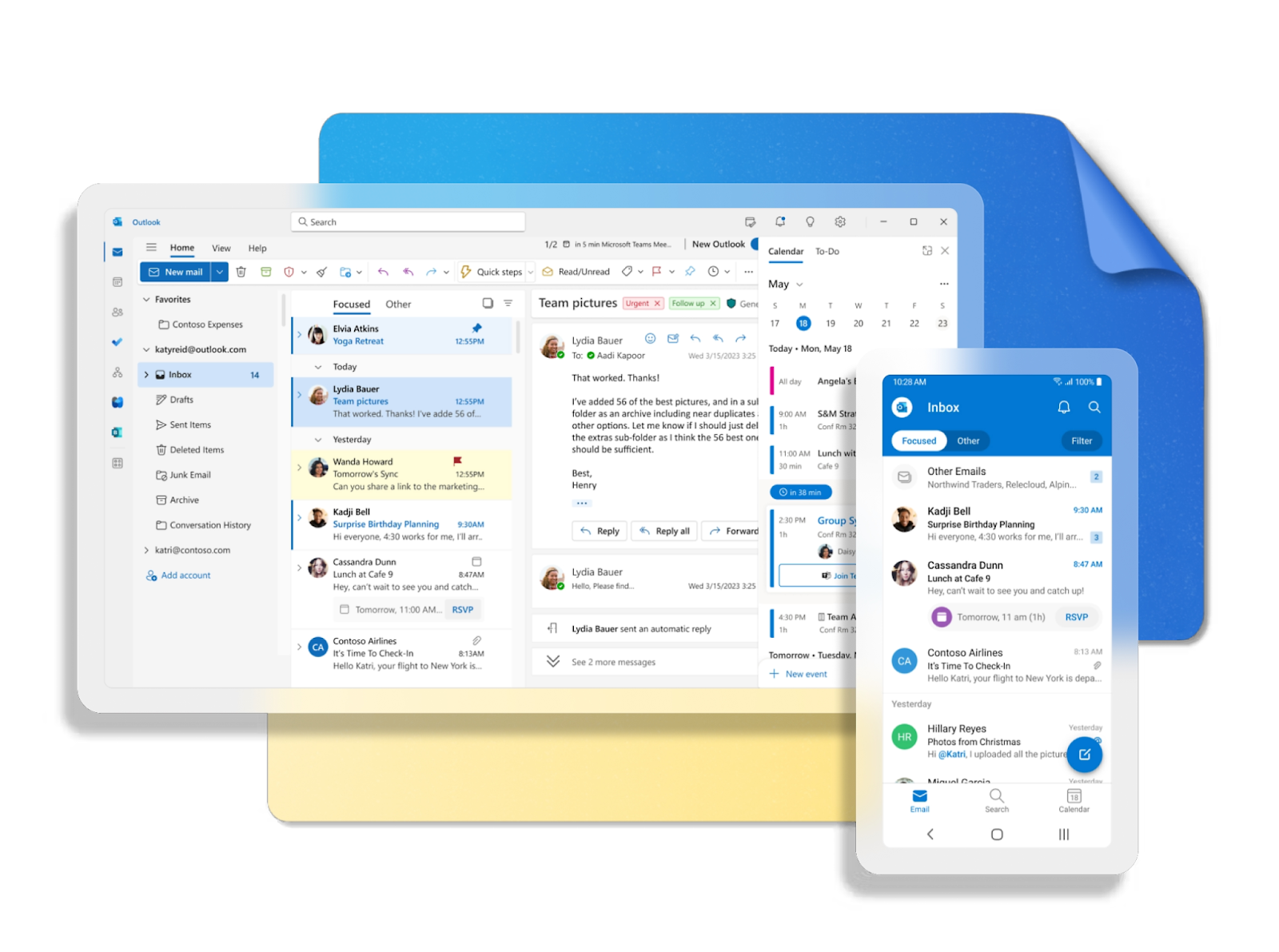
Imagen de Microsoft
Hay muchas razones por las que puede necesitar modificar una reunión programada. Entre las más comunes se incluyen las siguientes:
- Prioridades conflictivas — otro evento coincide con la hora de la reunión.
- Emergencias — problemas inesperados que requieren atención inmediata.
- Nuevas prioridades — los plazos del proyecto o las tareas cambian, lo que hace necesaria una nueva hora de reunión.
En cada caso, la reprogramación de las reuniones en Outlook mantiene a todos informados. Al actualizar los detalles de la reunión, se garantiza que la nueva fecha y hora aparezcan en el calendario de Outlook de todos los asistentes, lo que evita confusiones con la reunión original.
💡 Consejo profesional: Tactiq transcribe tus reuniones en tiempo real y crea resúmenes instantáneos, por lo que, incluso si se reprograma una sesión, tu equipo aún tiene notas claras y elementos de acción para seguir adelante.
Cómo reprogramar una reunión en Outlook
Siga estos pasos para mover una reunión existente a una nueva fecha u hora.
1. Abre tu calendario de Outlook
Comience en el Calendario de Outlook. En el escritorio o la web, selecciona el icono del calendario en la barra de navegación. En un dispositivo móvil, toca el calendario en la parte inferior de la aplicación. Esta vista muestra todas las reuniones, citas y eventos programados.
2. Localice la reunión para reprogramarla

Encuentra el reunión programada quieres cambiar. Si se trata de una reunión única, haga doble clic para abrirla y, a continuación, seleccione Editar. Para un reunión recurrente, se le preguntará si desea editar toda la serie o solo una reunión. Elige la opción que más te convenga.
3. Edite los detalles de la reunión
En la ventana de la reunión, actualice la información que necesita:
- Cambia la fecha o la franja horaria.
- Ajuste la ubicación o el título de la reunión.
- Edita la lista de asistentes si alguien nuevo debe unirse.
4. Agregue un mensaje para los asistentes (opcional)
Es una buena idea explicar el cambio. Agregue un mensaje breve en el campo de notas para que los asistentes a la reunión entiendan por qué cambió la hora de la reunión.
5. Envía la actualización
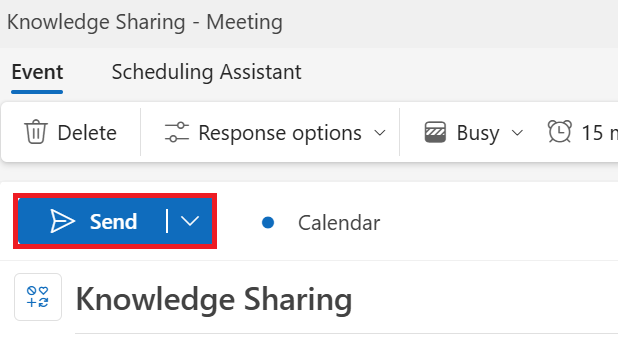
Cuando hayas terminado de hacer los cambios, selecciona Enviar. Outlook guardará los nuevos detalles y notificará automáticamente a todos los asistentes. Si solo ha cambiado la lista de asistentes, Outlook puede notificar únicamente a las personas nuevas o eliminadas en lugar de enviar una nueva invitación a la reunión a todos.
Escenarios especiales y solución de problemas
A veces, la reprogramación no es tan sencilla. A continuación, te explicamos cómo gestionar casos únicos y solucionar problemas comunes.
Reprogramar una sola reunión de una serie
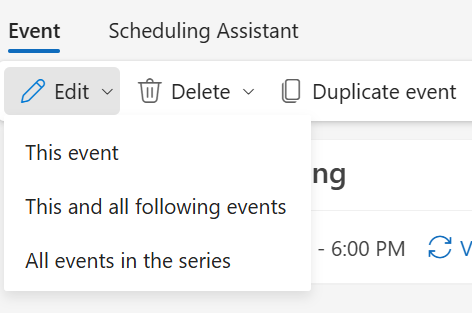
Si la reunión forma parte de una reunión periódica, Outlook le ofrece opciones al hacer doble clic en ella:
- Este evento — esta opción le permite cambiar solo una reunión de una sola vez.
- Este y todos los eventos siguientes — esta opción te permite actualizar este y todos los eventos futuros.
- Todos los eventos de la serie — esta opción le permite aplicar actualizaciones a toda la serie.
Esta flexibilidad le permite mantener intacta la serie de reuniones original y, al mismo tiempo, ajustar solo lo necesario.
Si no eres el organizador
Solo la persona que creó la reunión puede cambiarla. Si no eres el organizador, no puedes editar los detalles de la reunión. En su lugar:
- Envía una solicitud rápida por correo electrónico o chat para solicitar una nueva fecha.
- Sugiera una nueva invitación a la reunión con horarios alternativos.
Reprogramar las reuniones de Teams en Outlook
Para Outlook vinculado con Microsoft Teams, los cambios funcionan de la misma manera. Cuando actualizas la reunión de Outlook, la invitación de Teams se actualiza automáticamente. Si normalmente os reunís en Teams, es posible que también os interese obtener más información cómo agregar Microsoft Teams a Outlook.
Problemas comunes y cómo solucionarlos
La reprogramación de las reuniones no siempre es fácil. Algunos problemas comunes incluyen:
- Actualizaciones fallidas — comprueba tu conexión a Internet e inténtalo de nuevo.
- Notificaciones faltantes — confirme que ha seleccionado Enviar para que los asistentes reciban una notificación.
- Errores recurrentes en los artículos — reabrir el evento y elegir entre editar la única aparición o la serie completa.
Mejores prácticas para reprogramar reuniones (etiqueta y productividad)
La reprogramación de las reuniones se puede realizar sin problemas si tiene en cuenta la etiqueta y la productividad. Estos consejos ayudan a reducir las interrupciones y, al mismo tiempo, a mantener una comunicación clara.
- Avise con suficiente antelación — Cuanto antes informe a las personas, más fácil será para ellas adaptarse. Un cambio para el mismo día puede arruinar los calendarios, mientras que con unos días de antelación se respeta el tiempo de todos.
- Ofrecer alternativas — En lugar de proponer solo una nueva hora de reunión, comparta dos o tres opciones. Esto hace que sea más fácil fijar un espacio que funcione para todos los asistentes.
- Sé transparente — Utilice el campo de notas de la invitación a la reunión para explicar brevemente por qué se produce el cambio. Un contexto claro reduce la frustración y ayuda a mantener la confianza.
- Limite las interrupciones — Tenga en cuenta las diferentes zonas horarias y horarios de trabajo. Una reunión reprogramada que se celebre fuera del horario normal puede reducir la participación y la productividad.
- Cancela si es necesario — A veces la mejor opción es no cambiar la reunión en absoluto. Si la agenda ya no es relevante, puede ser más eficaz cancelar la reunión.
Use Tactiq para mantenerse organizado al reprogramar las reuniones de Outlook
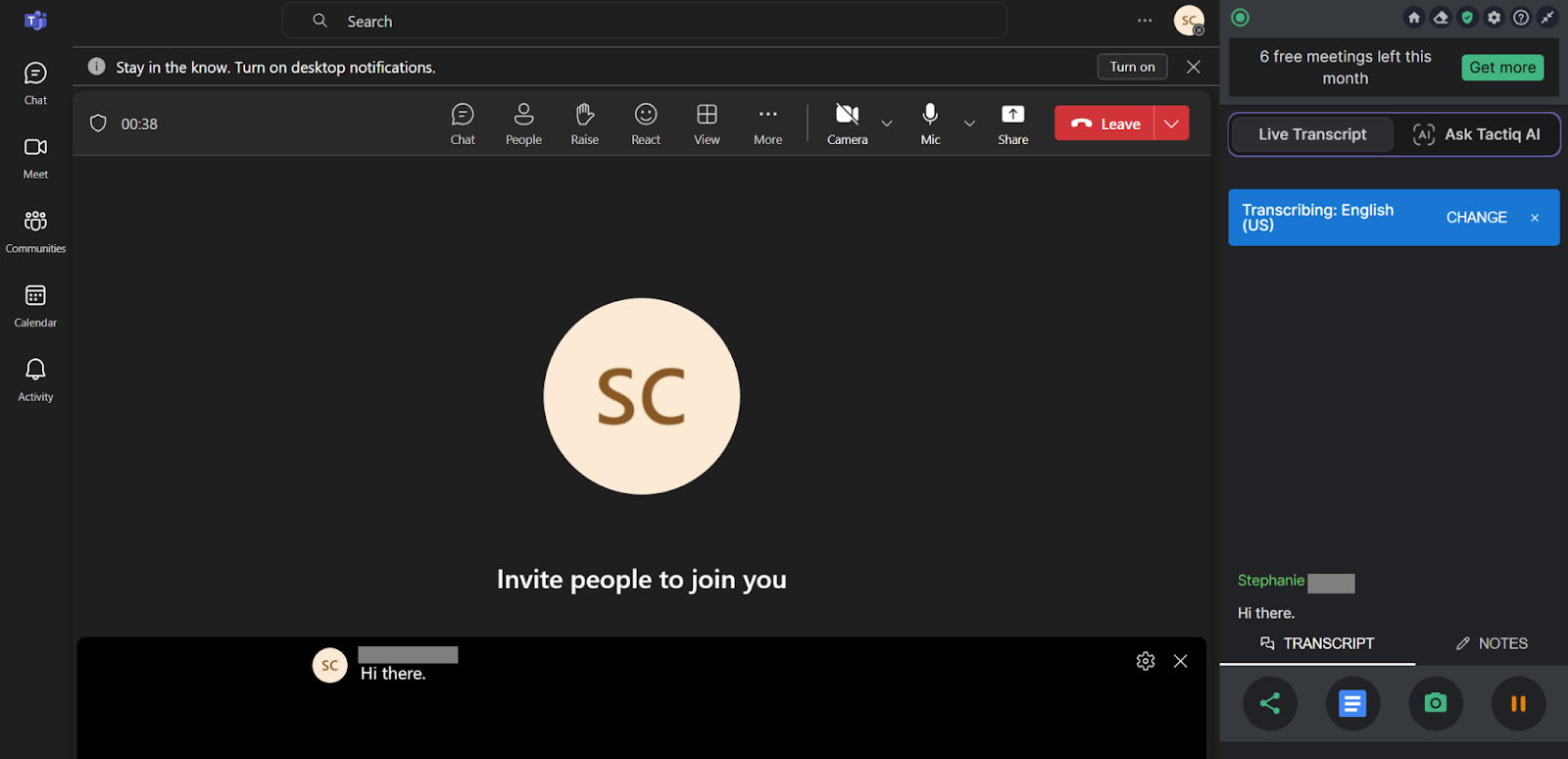
Cuando reprogramas una reunión en Outlook, mantener a tu equipo alineado es tan importante como cambiar la hora.
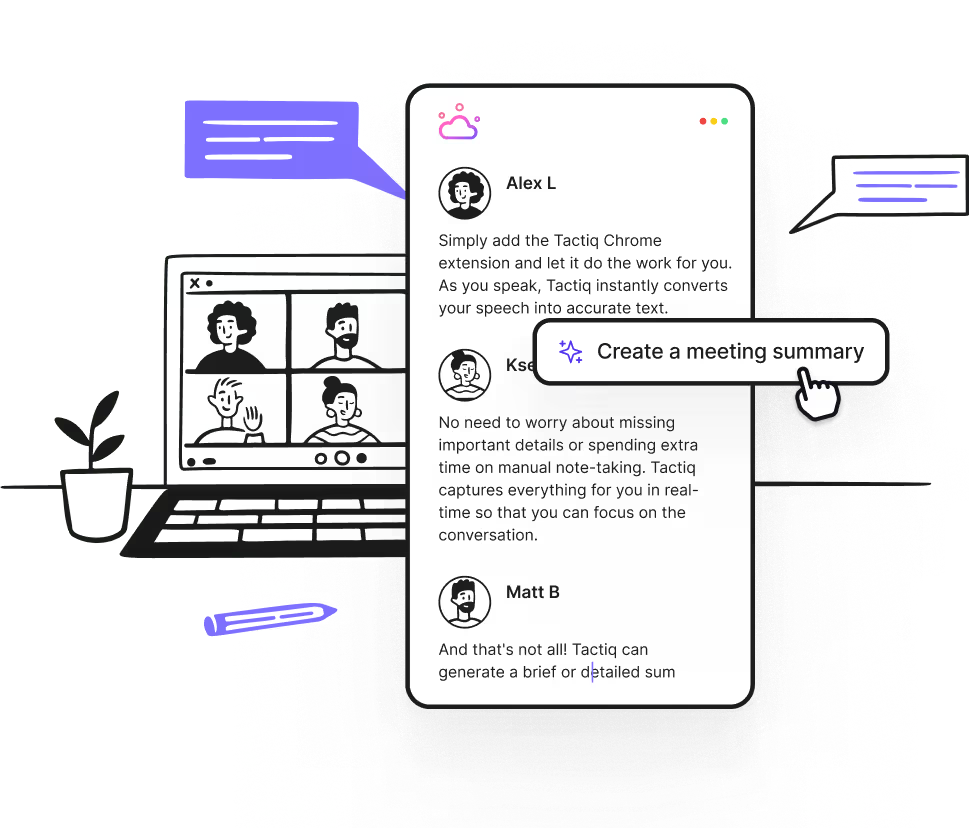
Tactiq se conecta con Zoom, Microsoft Teams y Google Meet para capturar todas las conversaciones y convertirlas en actualizaciones claras y procesables.
- Transcripción en directo — Obtenga transcripciones precisas y en tiempo real para no perder nunca la noción de lo que llevó a una reprogramación.
- Resúmenes de las reuniones de IA — Reciba resúmenes instantáneos y elementos de acción que reflejen los detalles actualizados de las reuniones, lo que ayuda a los equipos remotos a mantenerse alineados de forma asincrónica.
- Preguntas y respuestas sobre IA integrada — Haga preguntas personalizadas sobre su reunión y obtenga respuestas inmediatas, de modo que pueda aclarar los detalles sin tener que revisar las notas.
- Flujos de trabajo e indicaciones de IA personalizados — Automatice las tareas después de la reprogramación, como la redacción de correos electrónicos de seguimiento, la creación de documentación o la actualización de los tableros de proyecto.
Si a menudo confías en diferentes integraciones, es posible que también desees explorar
Instala la extensión Tactiq para Chrome hoy para una gestión de reuniones más inteligente.
{{rt_cta_ai-conveniencia}}
Finalizando
El traslado de una reunión en Outlook suele ser inevitable, pero no tiene por qué interrumpir el flujo de trabajo. Basta con hacer algunas modificaciones rápidas en el calendario de Outlook para ajustar la hora, actualizar los detalles y mantener informados a los participantes.
Tactiq añade otro nivel de soporte al capturar cada debate, generar resúmenes instantáneos y potenciar los flujos de trabajo de IA que gestionan el seguimiento por ti. En lugar de tener que hacer malabares con invitaciones reprogramadas y notas dispersas, tendrás todo organizado en un solo lugar.
Prueba Tactiq gratis hoy mismo y haz que cada reunión sea más fácil de gestionar.
Preguntas frecuentes sobre la reprogramación de una reunión en Outlook
¿Cómo se reprograma una reunión?
Abra el calendario de Outlook, haga doble clic en la reunión, edite los detalles y seleccione Enviar para notificar a los asistentes.
¿Cómo puedo reprogramar una reunión existente?
Busque la reunión en su calendario de Outlook, actualice la fecha, la hora o los detalles en la ventana de la reunión y envíe la actualización.
¿Cómo puedo reprogramar una sola reunión de una serie?
Haga doble clic en el evento y, a continuación, seleccione Este evento para cambiar una sola aparición sin editar toda la serie.
¿Cómo puedo reprogramar una reunión si no soy el organizador?
Solo la persona que ha organizado la reunión puede editarla. Si no eres el organizador, solicita una nueva hora por correo electrónico o chat.
¿Cuál es la mejor manera de notificar a los asistentes la reprogramación de una reunión?
Usa siempre los de Outlook Enviar actualización opción. Actualiza el evento del calendario y envía una nueva invitación a la reunión a todos los asistentes.
Artículos relacionados








Get live transcriptions without an AI bot joining the meeting.
Prueba Tactiq para tu próxima reunión.
¿Quiere disfrutar de la comodidad de los resúmenes de IA?
Prueba Tactiq para tu próxima reunión.
¿Quiere disfrutar de la comodidad de los resúmenes de IA?
Prueba Tactiq para tu próxima reunión.