
Cómo usar el modo de grabación de ChatGPT para obtener las transcripciones de las reuniones
June 26, 2025
June 26, 2025
July 14, 2025
July 14, 2025

Ojalá pudieras dejar de esforzarte tomar notas durante las reuniones? OpenAI acaba de hacerlo más fácil con una nueva función dentro de la aplicación ChatGPT para macOS: el modo de grabación. Captura tu voz durante las reuniones, las sesiones de intercambio de ideas o las reflexiones individuales y las convierte en resúmenes que puedes usar.
Está diseñado para ayudarte a llevar un registro de las decisiones, las acciones y los próximos pasos sin tener que cambiar de aplicación ni tener que escribir cosas a mitad de la llamada.
En esta guía, aprenderás cómo funciona el modo de grabación de ChatGPT, para quién es, qué puede y qué no puede hacer, y cómo otras herramientas de inteligencia artificial pueden ayudarte a cubrir los vacíos, especialmente si necesitas transcripciones en tiempo real o identificación de hablantes.
¿Qué es la función del modo de grabación de ChatGPT?
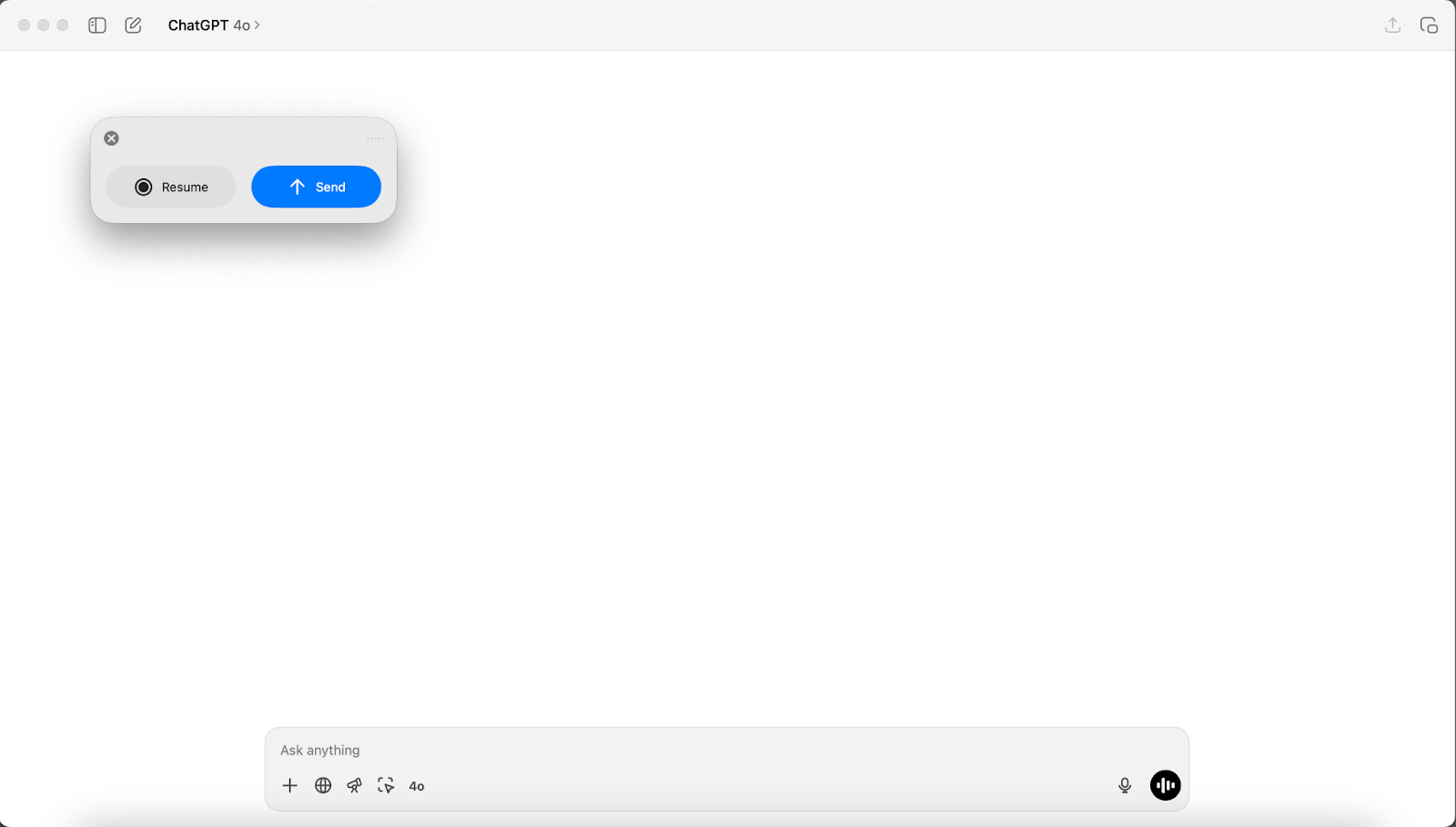
El modo de grabación ChatGPT es una nueva herramienta disponible en la aplicación ChatGPT macOS para escritorio. Te permite grabar audio durante reuniones o notas de voz y luego convertir esa grabación en un resumen estructurado. El resumen incluye lo siguiente, guardado en tu historial de chat como un lienzo privado:
- Puntos clave
- Elementos de acción
- Otros detalles útiles
Una vez procesada la grabación, puedes pedirle a ChatGPT que reescriba el resumen en diferentes formatos, como un plan de proyecto, un correo electrónico o incluso un código. Estas grabaciones pasan a formar parte de la base de conocimientos de tu equipo, lo que permite buscar conversaciones pasadas y revisarlas fácilmente cuando necesitas recordar decisiones o ideas.
Deberás conceder permisos de audio al micrófono y al sistema la primera vez que lo utilices. Después de eso, solo tienes que tocar el botón de grabación, hablar con naturalidad y pulsar enviar cuando hayas terminado.
¿Quién puede acceder a él?
Actualmente, la función solo está disponible para los usuarios de los espacios de trabajo del equipo de ChatGPT que utilizan la aplicación de escritorio en macOS. Si aún no ves la función, es posible que aún esté disponible. OpenAI está permitiendo gradualmente el acceso a las cuentas de los equipos.
Se espera que pronto haya soporte para los usuarios de ChatGPT Enterprise y Edu, pero no está disponible en el momento de escribir este artículo.
¿Cuál es el costo?
En el momento del lanzamiento, la función de grabación se incluye sin coste adicional para los usuarios del equipo de ChatGPT. Puedes grabar hasta 120 minutos por sesión. Si la sesión dura más, se detendrá automáticamente y generará notas en función de lo que se haya capturado.
Tenga en cuenta que los precios y los límites pueden cambiar a medida que OpenAI continúe lanzando actualizaciones.
Cómo usar el modo de grabación de ChatGPT
Si ya estás usando ChatGPT para notas de reuniones, el modo de grabación añade una nueva forma de capturar ideas a través de la voz en lugar de escribirlas.
Para probar el modo de grabación, usa la aplicación de escritorio ChatGPT para macOS e inicia sesión con tu cuenta de equipo. A continuación te explicamos cómo empezar:
- Abre la aplicación ChatGPT en macOS. Asegúrate de haber iniciado sesión en el espacio de trabajo de tu equipo. Actualiza la aplicación si no ves la función.
- Haz clic en el botón de grabación. Lo encontrarás en la parte inferior de cualquier ventana de chat. La primera vez que lo utilices, es posible que tengas que conceder permisos para el micrófono y el audio del sistema.
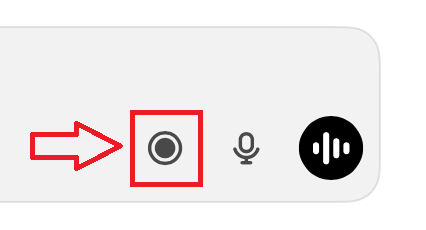
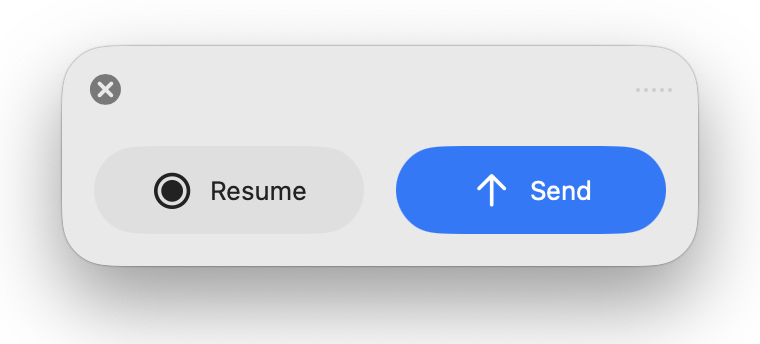
- Empieza a hablar. ChatGPT transcribe en vivo mientras hablas. Verás un temporizador que muestra cuánto tiempo has estado grabando. Puedes pausar y reanudar según sea necesario.
- Finaliza y envía. Cuando termines, pulsa Enviar. ChatGPT cargará tu grabación de audio y creará un lienzo privado con un resumen estructurado. Esto incluye elementos de acción, puntos de discusión y una descripción general.
- Edita o reutiliza el resumen. Puedes modificar el lienzo manualmente o pedirle a ChatGPT que lo convierta en algo diferente, como un correo electrónico, un andamiaje de códigos o plan de proyecto.
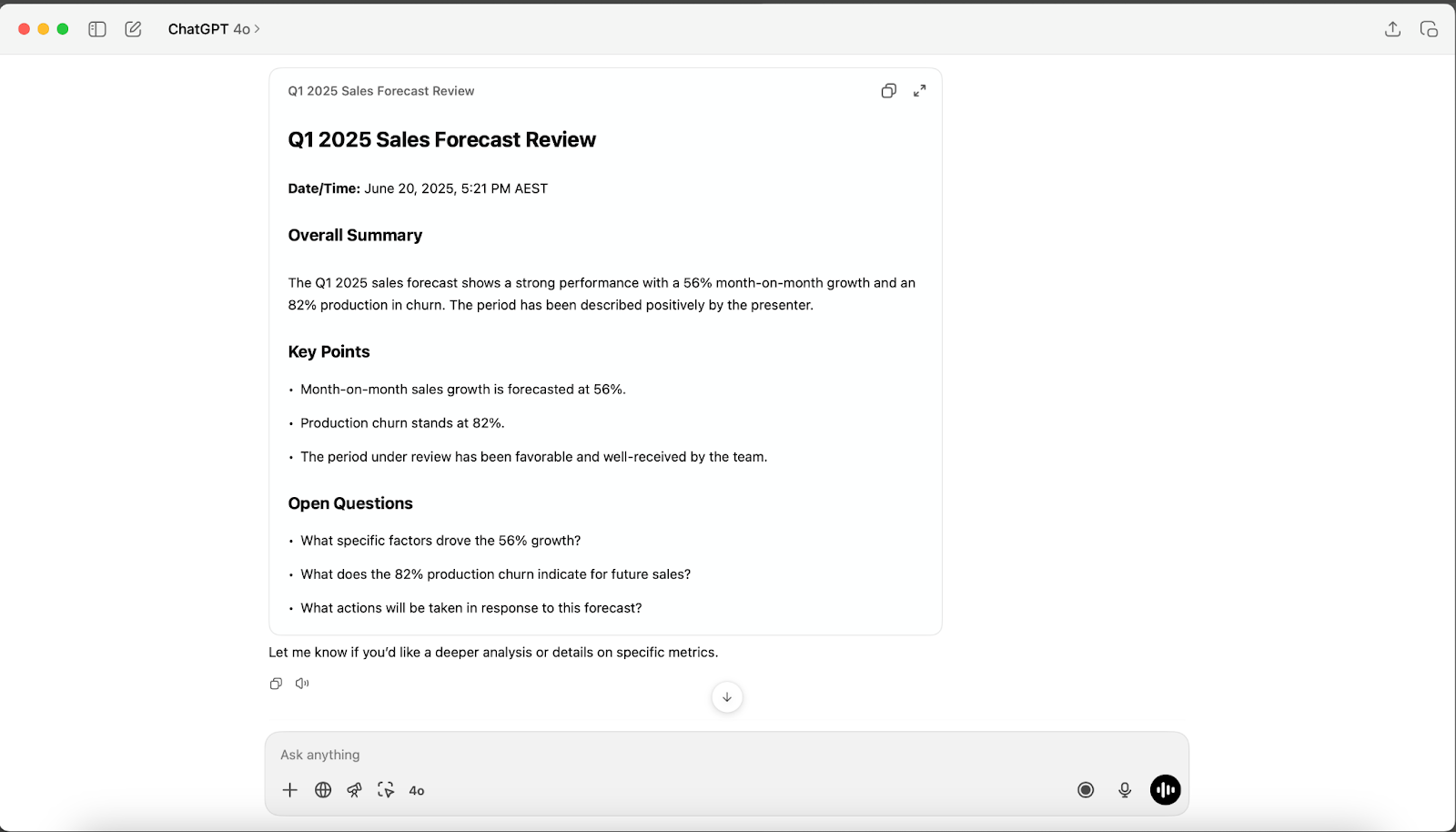
- Encuéntrala más tarde. Las grabaciones se guardan junto con tus chats. Puedes usar la búsqueda para buscar un momento específico y te mostrará la fecha exacta dentro del lienzo.
También puedes usar ChatGPT para actas de reuniones pidiéndole que convierta su resumen en un registro limpio y con fecha de lo que se discutió y decidió.
Limitaciones del modo de grabación de ChatGPT
Si bien la grabación es útil para convertir el contenido oral en resúmenes, hay algunas cosas que no hace, al menos no todavía.
No transcribe ni toma notas automáticamente
No verás una transcripción en tiempo real ni notas mientras hablas. En su lugar, ChatGPT crea un resumen estructurado cuando terminas y envías la grabación.
No identifica los altavoces
Aunque se puedan capturar varias voces, el sistema no etiqueta ni separa los diferentes altavoces. Esto hace que sea más difícil saber quién dijo qué, especialmente en las discusiones grupales.
No puedo ver la transcripción en tiempo real
Si esperas seguir mientras alguien habla, eso no es posible actualmente. No obtendrás una vista en vivo de lo que se está transcribiendo. El resumen solo aparece una vez finalizada la grabación.
Cómo usar Tactiq para obtener transcripciones y automatizar las notas de las reuniones
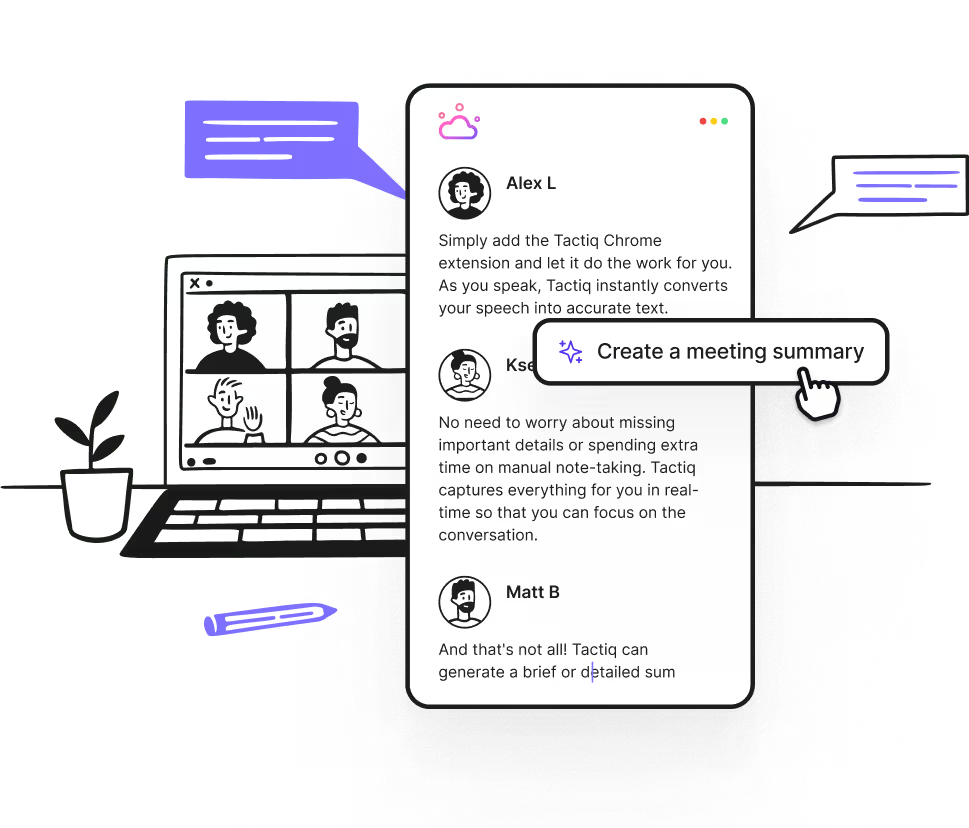
Si bien la función de grabación de ChatGPT te ayuda a resumir después de los hechos, Tactiq te brinda más control durante las reuniones en vivo, especialmente si necesitas transcripciones completas, etiquetas de oradores o resúmenes instantáneos de IA.
Tactiq transcribe las conversaciones en tiempo real en Google Meet, Zoom y Microsoft Teams, y te ayuda a convertir esas transcripciones en elementos de acción, resúmenes y documentación, sin cambiar de pestaña ni perder la noción de lo que se ha dicho.
A continuación te explicamos cómo empezar:
- Instala la extensión Tactiq para Chrome. Inicia sesión con tu cuenta de Google para conectar tu calendario y tus reuniones.
- Una vez que hayas iniciado sesión, ve a tu panel de control de Tactiq y haz clic en Cuenta y configuración > Integraciones. Elige las plataformas de videollamadas que utilizas con más frecuencia: Google Meet, Zoom o Microsoft Teams.
- Únase a una reunión en la plataforma que elija. Cuando participes en una videollamada compatible, Tactiq detectará la reunión y abrirá la barra lateral de transcripciones en directo. Verás que la transcripción comienza tan pronto como la gente empiece a hablar.
- Tactiq identifica a los diferentes ponentes, por lo que es fácil saber quién dijo qué y cuándo.
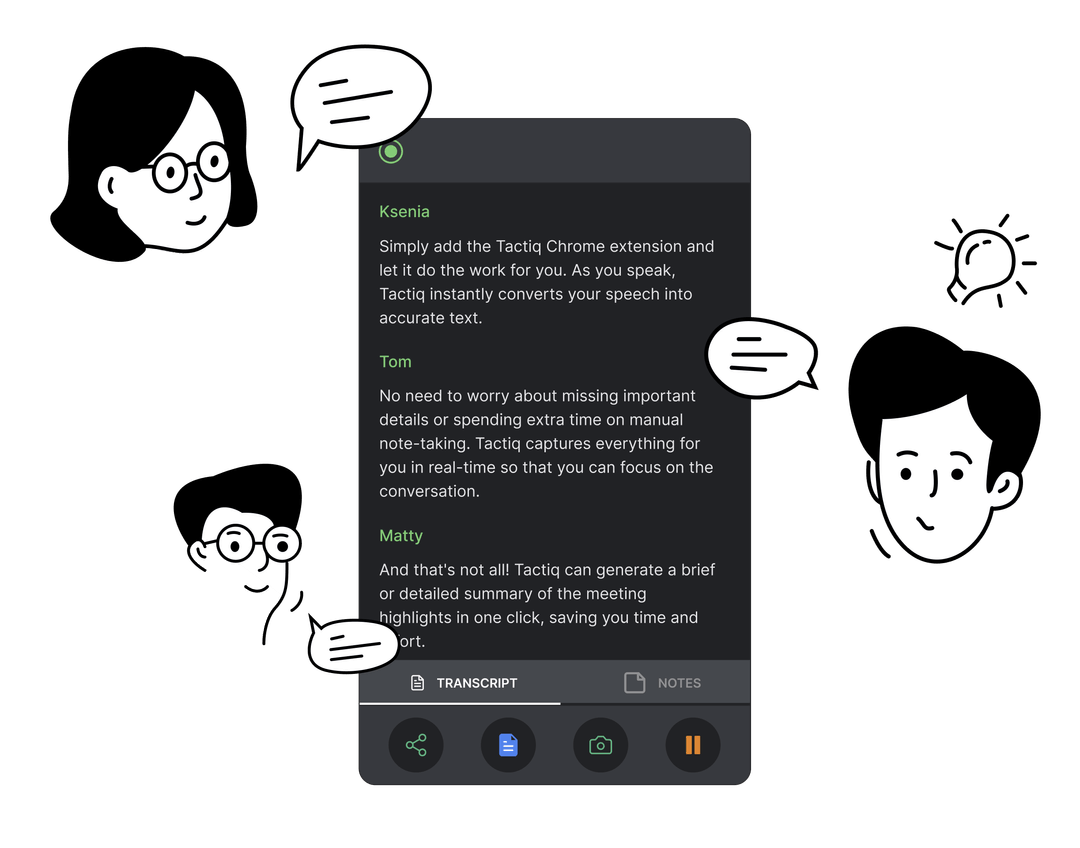
- Usa la IA para generar notas, resúmenes y seguimientos. Haz clic en «Resumir con IA» para generar resúmenes de reuniones, acciones o incluso actualizaciones de proyectos. Puedes personalizar los resultados usando tus propias instrucciones o kits de reuniones para adaptarlos a tu flujo de trabajo.
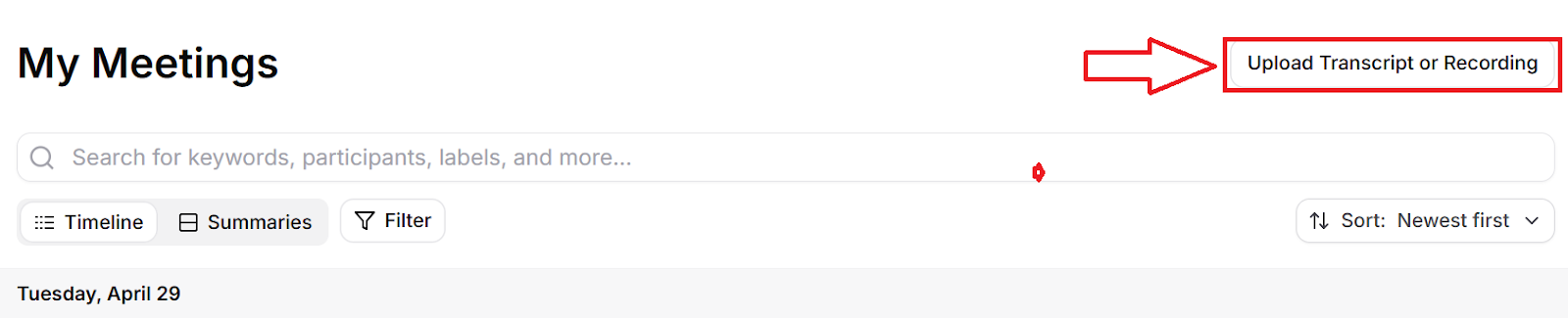
- Sube grabaciones anteriores si es necesario. Si te perdiste una reunión en directo, puedes subir grabaciones de vídeo o audio directamente a Tactiq desde Mis reuniones pestaña. La IA los transcribirá y resumirá para ti, igual que en una sesión en vivo.
- Guarde, busque y organice las transcripciones. Tactiq almacena todo en tu panel de control. Exporta a herramientas como Google Drive, Notion o HubSpot, o busca en tus transcripciones para encontrar decisiones, puntos clave o actualizaciones de proyectos de reuniones anteriores.
Tactiq hace que sea fácil convertir las conversaciones en resultados claros y organizados, y es especialmente útil si necesitas algo más que un simple resumen. A diferencia de ChatGPT, puedes ver lo que se dice en ese momento, obtener acciones en tiempo real y compartir información sobre las reuniones al instante.
Prueba Tactiq gratis y comience a convertir sus reuniones en transcripciones claras y con capacidad de búsqueda con un solo clic.
{{rt_cta_ai-conveniencia}}
Finalizando
ChatGPT convierte las reuniones en resúmenes que puedes revisar más adelante. Es especialmente útil para reflexiones individuales, sincronizaciones rápidas o para capturar notas a las que puedas volver más adelante. Pero si necesitas transcripciones en tiempo real, etiquetas de altavoces o seguimientos generados por la IA durante las llamadas en directo, no es suficiente por sí solo.
Ahí es donde entran en juego herramientas como Tactiq. Con una visibilidad total durante la reunión, la toma automática de notas y la facilidad de exportar a Google Drive, puedes convertir cada conversación en algo sobre lo que puedas actuar de inmediato.
Ya sea que esté grabando una discusión sobre la hoja de ruta o cargando notas de voz para su transcripción, ambas herramientas pueden ayudar, pero satisfacen necesidades diferentes. Combinarlas te brinda la flexibilidad de gestionar reuniones en directo y resúmenes posteriores a la llamada sin perder el ritmo.
Preguntas frecuentes
¿Puede ChatGPT grabar una reunión?
Sí, si utilizas la aplicación de escritorio de macOS con una cuenta de equipo de ChatGPT, puedes usar el modo de grabación para capturar el audio durante una reunión y obtener un resumen después.
¿Cómo funciona el modo de grabación en ChatGPT?
Pulsa el botón de grabación para empezar. ChatGPT transcribe mientras hablas y, después de la sesión, genera un resumen editable con las acciones, los puntos clave y las citas.
¿Puede ChatGPT reconocer a los ponentes?
No, aunque captura el audio completo, los diferentes altavoces no aparecen etiquetados en la transcripción. Aún no se admite la diarización de los altavoces.
¿El modo de grabación de ChatGPT está disponible para todos?
No. Actualmente solo está disponible para los usuarios del equipo, y se espera que las cuentas de Team Enterprise y Edu tengan acceso pronto.
¿Puedo usar el modo de grabación de ChatGPT para reuniones individuales?
Sí, funciona bien para reuniones individuales, especialmente si quieres una forma rápida de capturar las decisiones clave y los seguimientos sin tener que escribir durante la llamada.
¿Qué pasa si mi grabación es demasiado larga?
Las grabaciones tienen un límite de 120 minutos. Si lo pasas, ChatGPT se detendrá automáticamente y generará un resumen basado en lo que capturó. Las grabaciones largas también pueden verse afectadas por la Límite de token de ChatGPT.
Yes, if you’re using the macOS desktop app with a ChatGPT Team account, you can use record mode to capture audio during a meeting and get a summary afterward.
Tap the record button to start. ChatGPT transcribes as you speak, then generates an editable summary with action items, key points, and citations after the session.
No, while it captures full audio, different speakers aren’t labeled in the transcript. Speaker diarization isn’t supported yet.
No. It’s currently available to team users only, with Team Enterprise and Edu accounts expected to gain access soon.
Yes, it works well for one-on-one meetings, especially if you want a quick way to capture key decisions and follow-ups without typing during the call.
Artículos relacionados








Get live transcriptions without an AI bot joining the meeting.
Prueba Tactiq para tu próxima reunión.
¿Quiere disfrutar de la comodidad de los resúmenes de IA?
Prueba Tactiq para tu próxima reunión.
¿Quiere disfrutar de la comodidad de los resúmenes de IA?
Prueba Tactiq para tu próxima reunión.