
Cómo usar los subtítulos de Zoom para mejorar las reuniones
May 27, 2025
May 27, 2025
June 6, 2025
June 6, 2025

Es fácil perder la noción de lo que alguien dijo en un ajetreado Reunión de Zoom, especialmente cuando las personas hablan unas sobre otras o el audio se corta. Los subtítulos pueden ayudar a que las conversaciones sean más claras. Muestran las palabras del orador en la pantalla a medida que se pronuncian para ayudarte a captar todos los detalles en tiempo real.
En este artículo, aprenderás cómo funcionan los subtítulos de Zoom, cómo activarlos o desactivarlos y qué limitaciones debes tener en cuenta. También te mostraremos una forma más inteligente de obtener precisión transcripciones de sus reuniones sin depender únicamente de Zoom.
¿Qué es un subtítulo?
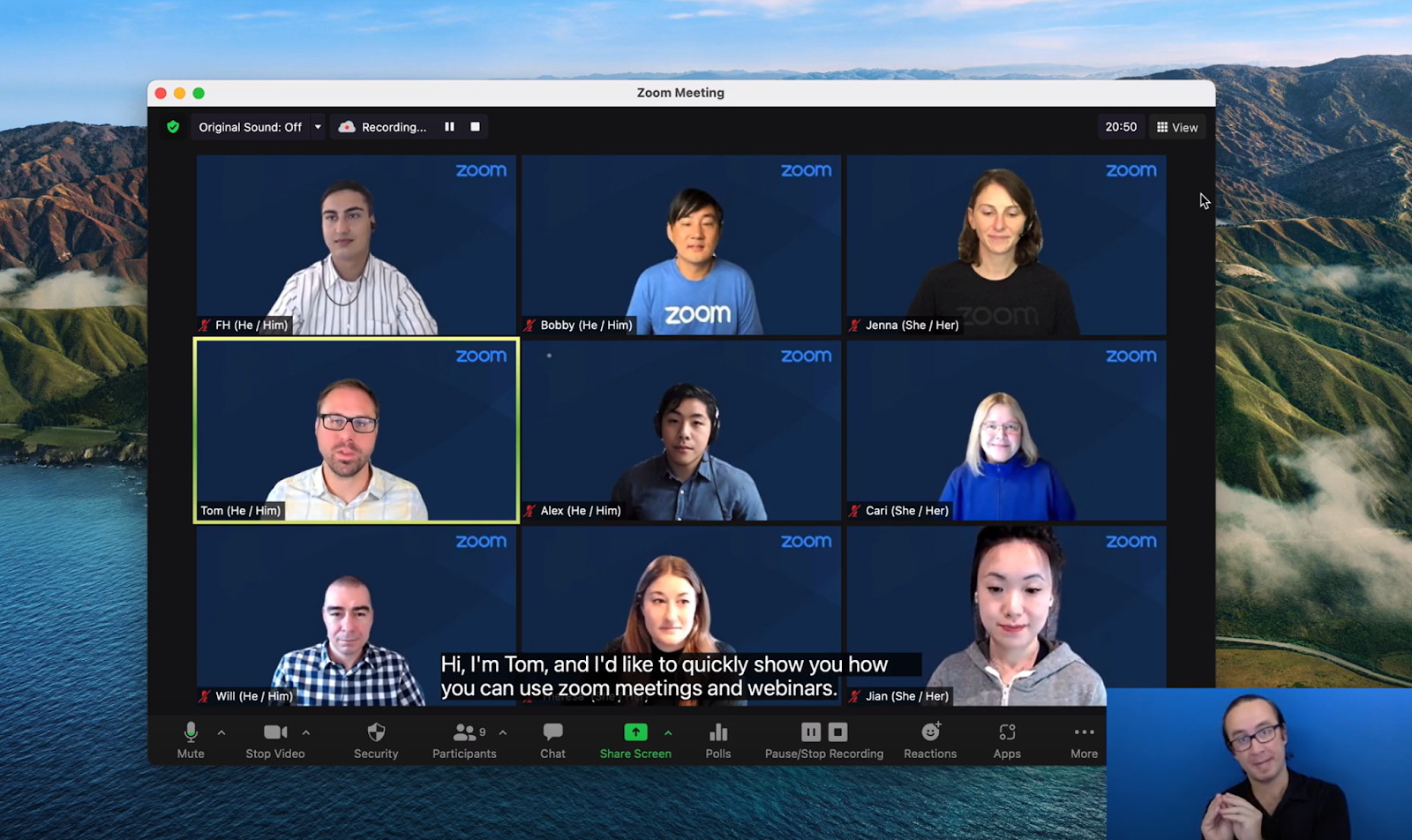
Un subtítulo muestra el texto de lo que alguien dice durante una llamada de Zoom. Aparece en la parte inferior de la pantalla y se actualiza en tiempo real a medida que las personas hablan. Esto facilita el seguimiento de la conversación, especialmente si el audio no es claro o si estás en un entorno ruidoso.
Subtítulos frente a subtítulos opcionales
Los subtítulos se centran solo en las palabras habladas. Asumen que el espectador puede escuchar el audio.
Los subtítulos opcionales, por otro lado, incluyen detalles adicionales como efectos de sonido, ruido de fondo y nombres de los altavoces. Está diseñado para ayudar a las personas sordas o con problemas de audición.
Los subtítulos de Zoom suelen agruparse con los subtítulos opcionales, pero no son exactamente lo mismo. Los subtítulos con zoom se basan en la conversión de voz a texto, mientras que los subtítulos manuales o los subtítulos automáticos con subtítulos opcionales pueden ofrecer una cobertura más completa.
Disponibilidad y restricciones de los subtítulos de Zoom
Zoom ofrece varias formas de mostrar los subtítulos durante las reuniones y los seminarios web. Entre ellas se incluyen los subtítulos manuales, los servicios de subtítulos de terceros y la propia función de transcripción en directo de Zoom, que proporciona subtítulos automáticos.
Las tres opciones están disponibles en las reuniones. Las mismas opciones de subtitulado se aplican a las reuniones y a los webinars, aunque solo el anfitrión o un panelista pueden subtitular manualmente.
Los subtítulos y las leyendas también se pueden ver en Zoom Rooms.
Planes
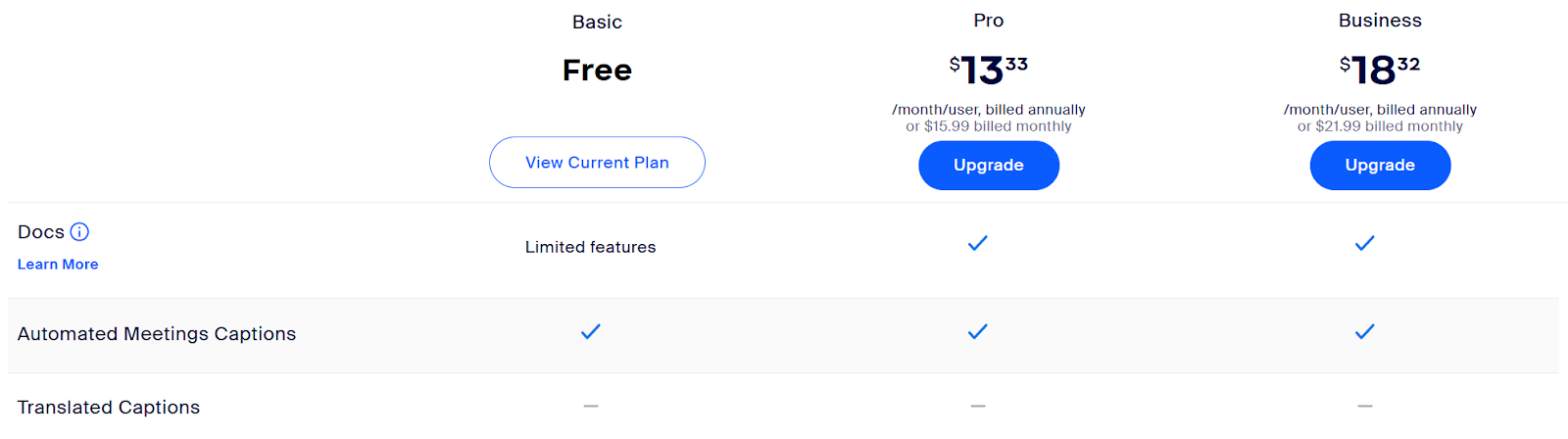
La función de subtítulos automáticos está disponible en los planes de Zoom gratuitos y de pago, aunque el acceso a ciertos idiomas y ajustes avanzados puede depender del plan. Para usar cualquier opción de subtitulado, tendrás que tener la versión más reciente del cliente de escritorio o de la aplicación móvil de Zoom.
¿Quién puede acceder a los subtítulos de Zoom?
Todos los participantes en una reunión o un seminario web pueden ver los subtítulos si el anfitrión los habilita. Los participantes también pueden solicitar subtítulos durante una reunión mediante el»Solicitar subtítulos» opción. Los anfitriones (y, a veces, los coanfitriones) recibirán una notificación en el momento de la reunión y podrán aprobar o rechazar la solicitud.

También puedes elegir que los subtítulos aparezcan siempre de forma predeterminada. Esta configuración se encuentra en la configuración del escritorio de Zoom, en la pestaña Accesibilidad.
Idiomas compatibles
Zoom admite los siguientes idiomas para los subtítulos automáticos:
- árabe
- Cantonés
- Chino (simplificado)
- Chino (tradicional)
- checa
- danés
- holandesa
- Inglés
- estonio
- finlandés
- Francés (Francia)
- Francés (Canadá)
- alemán
- hebreo
- hindi
- húngara
- indonesio
- italiano
- japonés
- coreano
- malayo
- persa
- polaco
- portugués
- rumano
- rusa
- española
- sueco
- tagalo
- Tamil
- Telugu
- tailandés
- turca
- ucraniana
- vietnamita
Para obtener subtítulos precisos, asegúrate de que el idioma de la conversación coincida con lo que se está hablando. Esto se puede ajustar haciendo clic en la flecha situada junto al icono Mostrar subtítulos en la ventana de la reunión y, a continuación, seleccionando el idioma.
Cómo iniciar Zoom Subtitles
Los subtítulos no aparecen automáticamente a menos que los hayas configurado como. En función de tu rol en la reunión, aquí te explicamos cómo activarlos.
Cómo iniciar los subtítulos de Zoom como anfitrión
- Inicie la reunión en la aplicación móvil o de escritorio de Zoom.
- En el ventana de reunión, haga clic en el Mostrar subtítulos icono en la barra de herramientas.
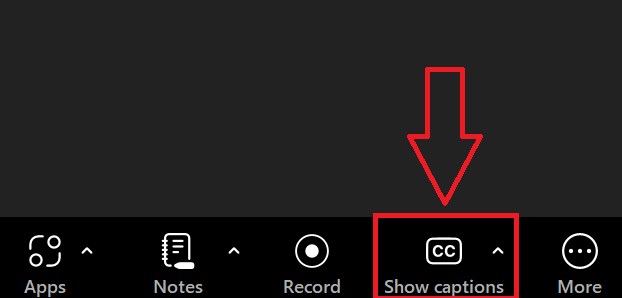
- (Opcional) Configure el lengua hablante para que Zoom pueda transcribir con precisión para todos.
Si desea que los subtítulos aparezcan automáticamente para los participantes, tendrá que habilitar esta configuración en la configuración avanzada de la reunión antes de la llamada.
Cómo iniciar los subtítulos de Zoom como participante
Si el anfitrión ya ha activado los subtítulos:
- Haga clic en el Mostrar subtítulos icono en tu Ventana de zoom.
- Los subtítulos aparecerán en la parte inferior del ventana de reunión.
- Puedes arrastrarlos o ajustar su tamaño usando Configuración de subtítulos.
- Si no ves los subtítulos pero los quieres, haz clic en Solicitar subtítulos. El anfitrión recibirá una notificación y podrá aprobarla o rechazarla.
Recuerda que si el anfitrión no ha activado los subtítulos para Zoom, los participantes no podrán activarlos por sí mismos.
Cómo deshabilitar los subtítulos de Zoom
Si los subtítulos te distraen o simplemente no los necesitas, puedes desactivarlos en cualquier momento sin que afecten a los demás participantes.
Cómo deshabilitar los subtítulos de Zoom como anfitrión
- Haga clic en la flecha situada junto a Mostrar/ocultar subtítulos en la barra de herramientas.
- Ir a Configuración de control de subtítulos del anfitrión.
- Apagar Permitir subtítulos opcionales para esta reunión.
- Esto se detendrá inmediatamente subtítulos automatizados para todos los participantes en la reunión.
Cómo deshabilitar los subtítulos de Zoom como participante
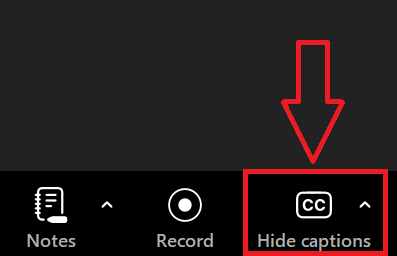
- En el ventana de reunión, haga clic Ocultar subtítulos en la ventana de Zoom.
- Los subtítulos desaparecerán de la pantalla, pero los demás seguirán viéndolos si están activados.
La desactivación de los subtítulos no elimina la transcripción, solo impide que aparezcan nuevos subtítulos en la pantalla.
Cómo ver la transcripción de Zoom
Si se habilitaron los subtítulos durante la reunión, también puede ver la transcripción completa durante la llamada o una vez finalizada.
Cómo ver la transcripción de Zoom durante la reunión
- En el ventana de reunión, haga clic en el Mostrar subtítulos icono.
- A continuación, haga clic en la flecha situada junto a ella y seleccione Ver la transcripción completa.
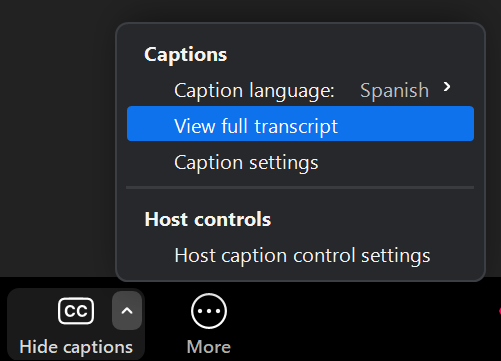
- Se abrirá un panel lateral en el que se mostrará la transcripción en tiempo real, incluidos los nombres de los ponentes y las marcas de tiempo.
Cómo ver la transcripción de Zoom después de la reunión
Si eres el anfitrión y el guardar transcripción de Zoom la función está habilitada, el archivo completo estará disponible en su cuenta de Zoom en Grabaciones. Desde allí, puede buscar la transcripción de Zoom archivos guardados junto con el vídeo y el chat.
Nota: Si necesitas un transcripción gratuita de la grabación de Zoom con más opciones de edición o quieres transcribir una llamada de Zoom audio después de la reunión, las herramientas de inteligencia artificial como Tactiq ofrecen una mejor alternativa.
{{rt_cta_ai-conveniencia}}
Tactiq: la mejor alternativa de subtítulos con zoom
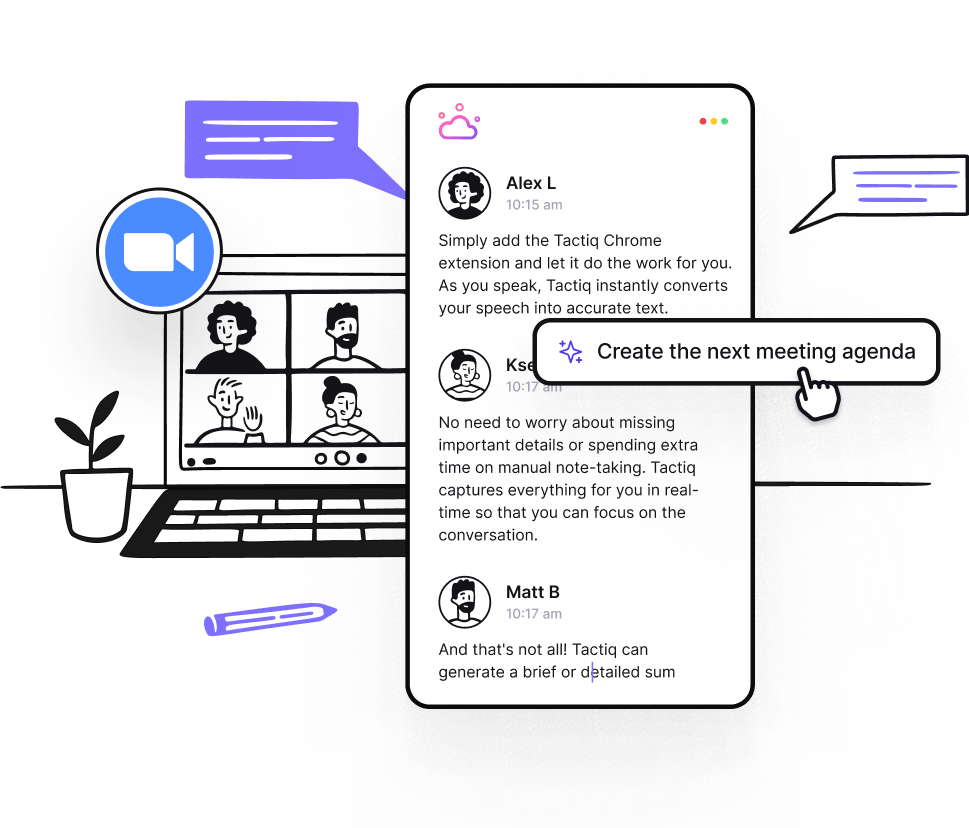
Los subtítulos integrados de Zoom son útiles, pero tienen límites, como restricciones de idioma y falta de contexto. Ahí es donde Tactiq puede hacer más.
Tactiq es una extensión de navegador que funciona con plataformas de videoconferencia como Zoom, Google Meet y Microsoft Teams. Captura la conversación a medida que se desarrolla y te ofrece subtítulos en tiempo real, una transcripción completa y resúmenes basados en inteligencia artificial, todo ello sin necesidad de grabar la reunión.
Esto es lo que puedes hacer con Tactiq:
- Transcripciones en vivo: Sigue los subtítulos de la pantalla mientras te concentras en la conversación.
- Acceso a la transcripción completa: Guarda toda la conversación y pasa a los momentos clave más adelante.
- Notas y resúmenes de IA: Reciba los puntos destacados de la reunión, los elementos de acción o los correos electrónicos de seguimiento en segundos.
- Haga preguntas con indicaciones: Usa indicaciones personalizadas para profundizar en la transcripción, como «¿Cuáles fueron las principales preocupaciones?» o «Resume las tareas de marketing».
- Soporte de más de 50 idiomas: Transcriba las llamadas de Zoom en varios idiomas e incluso utilice las instrucciones para traducir.
- No se requiere grabación: Tactiq funciona sin almacenar el vídeo o el audio, solo la transcripción.
Si quieres tener más control sobre los subtítulos, transcripciones más precisas y resúmenes rápidos después de cada reunión, Tactiq es una mejora sólida. ¡Descarga la extensión gratuita de Tactiq para Chrome hoy mismo!
Preguntas frecuentes
¿Cómo puedo activar los subtítulos en Zoom?
Haga clic en el icono Mostrar subtítulos en la barra de herramientas de la reunión. Si es el anfitrión, es posible que tenga que hacer clic en Activar para activar los subtítulos automáticos.
¿Zoom puede traducir automáticamente con subtítulos?
Sí, pero solo con la función de subtítulos traducidos. Está disponible en Zoom Workplace Business Plus, Enterprise Plus o con Subtítulos traducidos complemento. Puede elegir el idioma que prefiera y Zoom mostrará los subtítulos traducidos en directo durante la reunión. La precisión puede variar según el idioma que se hable.
¿Puedo habilitar los subtítulos de Zoom solo para mí sin que afecten a los demás?
Sí Una vez que el anfitrión haya habilitado los subtítulos, los participantes pueden elegir entre verlos u ocultarlos en su propia pantalla.
¿Cómo puedo desactivar los subtítulos en Zoom sin desactivarlos para todos?
Haz clic en Ocultar subtítulos en la barra de herramientas. Esto oculta los subtítulos solo en la pantalla.
¿Puedo ajustar el tamaño o la apariencia de los subtítulos solo para mi pantalla?
Sí Haz clic en la flecha situada junto a Mostrar subtítulos, selecciona Configuración de subtítulos y ajusta el tamaño de la fuente con el control deslizante.
¿Dónde puedo encontrar la transcripción de Zoom después de la reunión?
Si el anfitrión ha habilitado la transcripción, vaya a la pestaña Grabaciones de su cuenta de Zoom. Allí encontrará los archivos de transcripción de Zoom junto con los registros de vídeo y chat.
¿Puedo usar los subtítulos de Zoom sin una cuenta de Zoom?
No. Necesitará una cuenta de Zoom y la aplicación móvil o de escritorio más reciente para acceder a las funciones de subtitulado durante las reuniones de Zoom.
¿Funcionan los subtítulos en la aplicación móvil de Zoom?
Sí Los subtítulos y los subtítulos se pueden ver en la aplicación móvil Zoom para Android e iOS, siempre que el anfitrión los tenga habilitados.
¿Cuál es la diferencia entre la transcripción en vivo y el botón de subtítulos?
El botón de subtítulos opcionales te permite acceder tanto a los subtítulos manuales como a las opciones de transcripción en directo. Las transcripciones en directo se generan automáticamente, mientras que los subtítulos manuales los escribe una persona.
Finalizando
Los subtítulos facilitan el seguimiento de las reuniones de Zoom, especialmente cuando hay problemas de audio o conversaciones en varios idiomas. Si bien las funciones de transcripción en directo y subtítulos opcionales de Zoom cubren lo básico, pueden ser insuficientes cuando necesitas más flexibilidad o detalle.
Tactiq te ofrece más que solo subtítulos: te permite transcribir llamadas de Zoom, obtener resúmenes inteligentes y mantener una transcripción completa con capacidad de búsqueda, todo en tiempo real.
Sin configuración. Sin grabación. Solo notas claras y precisas de las reuniones en todo momento.
¿Quieres probarlo por ti mismo?
Descarga la extensión gratuita de Tactiq para Chrome y comience a capturar sus reuniones hoy mismo.
Artículos relacionados

_Main.jpeg)






Get live transcriptions without an AI bot joining the meeting.
Prueba Tactiq para tu próxima reunión.
¿Quiere disfrutar de la comodidad de los resúmenes de IA?
Prueba Tactiq para tu próxima reunión.
¿Quiere disfrutar de la comodidad de los resúmenes de IA?
Prueba Tactiq para tu próxima reunión.