
¿Qué es Zoom Translation y cómo funciona?
May 27, 2025
May 27, 2025
October 6, 2025
October 6, 2025

Las barreras lingüísticas pueden hacer que las reuniones virtuales sean un desafío, especialmente cuando los participantes hablan diferentes idiomas. Por suerte, el Traducción con zoom La función ayuda al proporcionar subtítulos traducidos en tiempo real para que todos puedan seguirlos más fácilmente.
Los subtítulos traducidos de Zoom muestran el contenido hablado en otro idioma para ayudar a los participantes a mantenerse interesados sin perder detalles clave.
Esta guía explica cómo Traducción en vivo de Zoom obras, idiomas admitidos, instrucciones de configuración y cómo mejorar la precisión de la traducción.
¿Qué es la función de traducción de Zoom?

El traductor de reuniones de Zoom proporciona subtítulos traducidos en tiempo real durante una reunión de Zoom o seminario web. Cuando un orador habla, su discurso se convierte automáticamente en subtítulos en otro idioma.
El anfitrión de la reunión selecciona los idiomas disponibles antes de la sesión, pero los participantes pueden elegir su idioma preferido durante la reunión. Esto facilita que los equipos internacionales y los asistentes a los eventos se comuniquen sin necesidad de un intérprete en vivo.
También puede obtener información sobre Zoom AI Companion, que ofrece funciones adicionales basadas en inteligencia artificial, como resúmenes de reuniones automatizados y otras herramientas.
Idiomas admitidos para los subtítulos traducidos
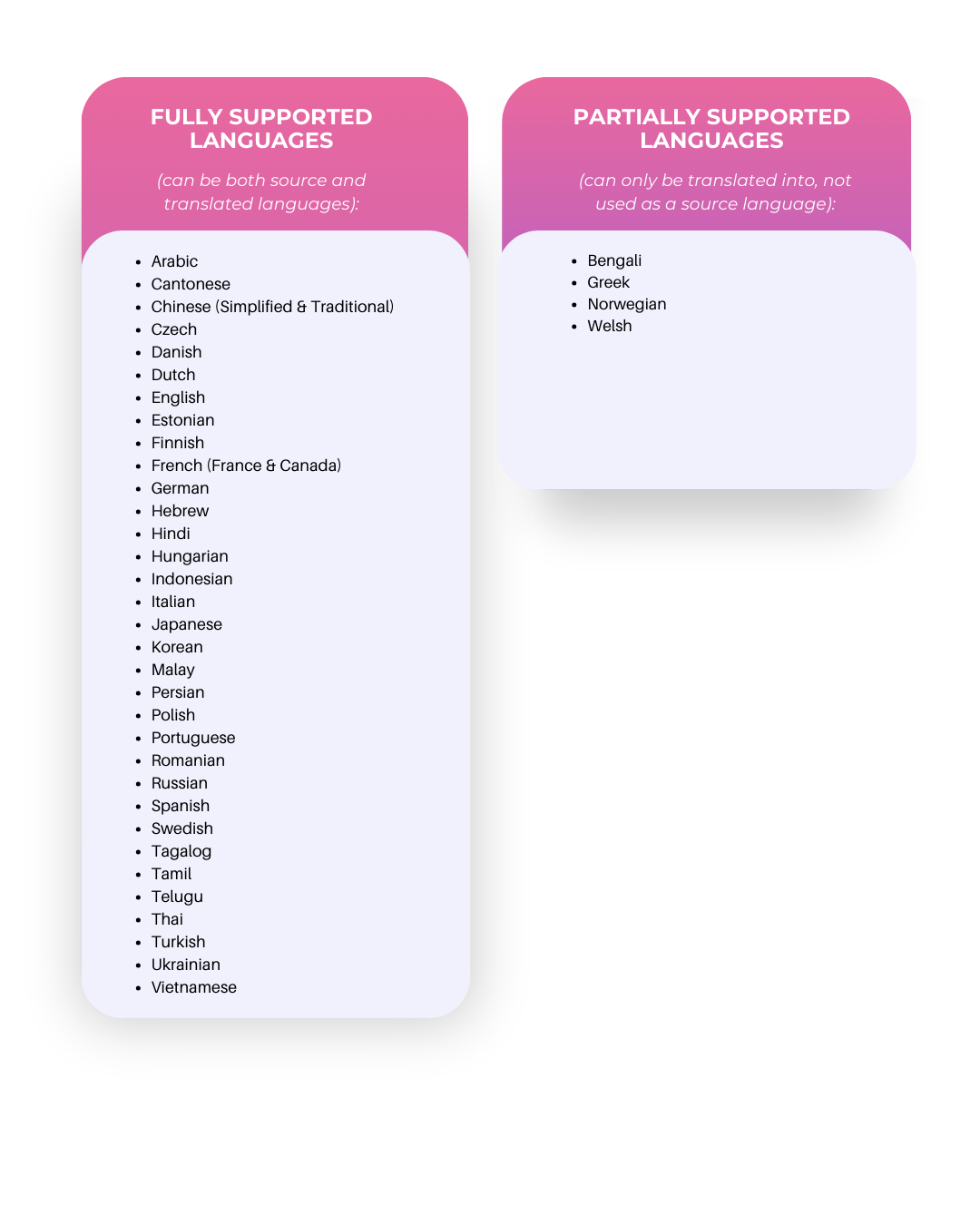
Zoom admite subtítulos traducidos para los siguientes idiomas:
Costo del complemento Zoom Translate
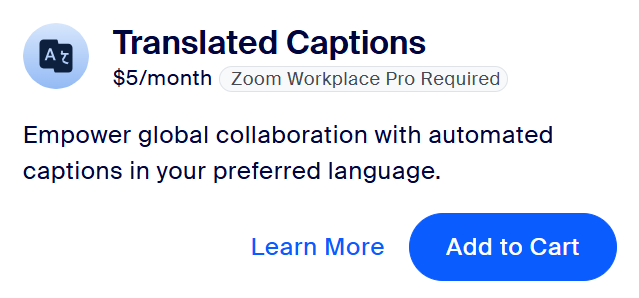
La función de subtítulos traducidos de Zoom está disponible con planes de Zoom específicos o como complemento. Para acceder a los subtítulos traducidos, los usuarios deben tener:
- UN Zoom Workplace Business Plus o Zoom Workplace Enterprise Plus cuenta
- O el Complemento Zoom Translated Captions, disponible para 5$ al mes por usuario
Esta función ya está incluida en algunos planes. Sin embargo, los precios pueden variar según el tamaño y las necesidades de la organización. Para obtener los precios más actualizados, póngase en contacto directamente con el departamento de ventas de Zoom.
Cómo habilitar los subtítulos traducidos
Zoom permite a los administradores y usuarios habilitar los subtítulos traducidos en diferentes niveles: cuenta, grupo o usuario. El proceso varía en función de si desea aplicar la configuración a toda la organización o solo a usted.
Habilitar los subtítulos traducidos a nivel de cuenta
Los administradores pueden habilitar los subtítulos traducidos para todos los usuarios de su organización.
- Inicia sesión en Portal web de Zoom como administrador con permiso para editar la configuración de la cuenta.
- En el menú de navegación, haga clic Administración de cuentas, entonces Configuración de la cuenta.
- Haga clic en el Reunión pestaña.
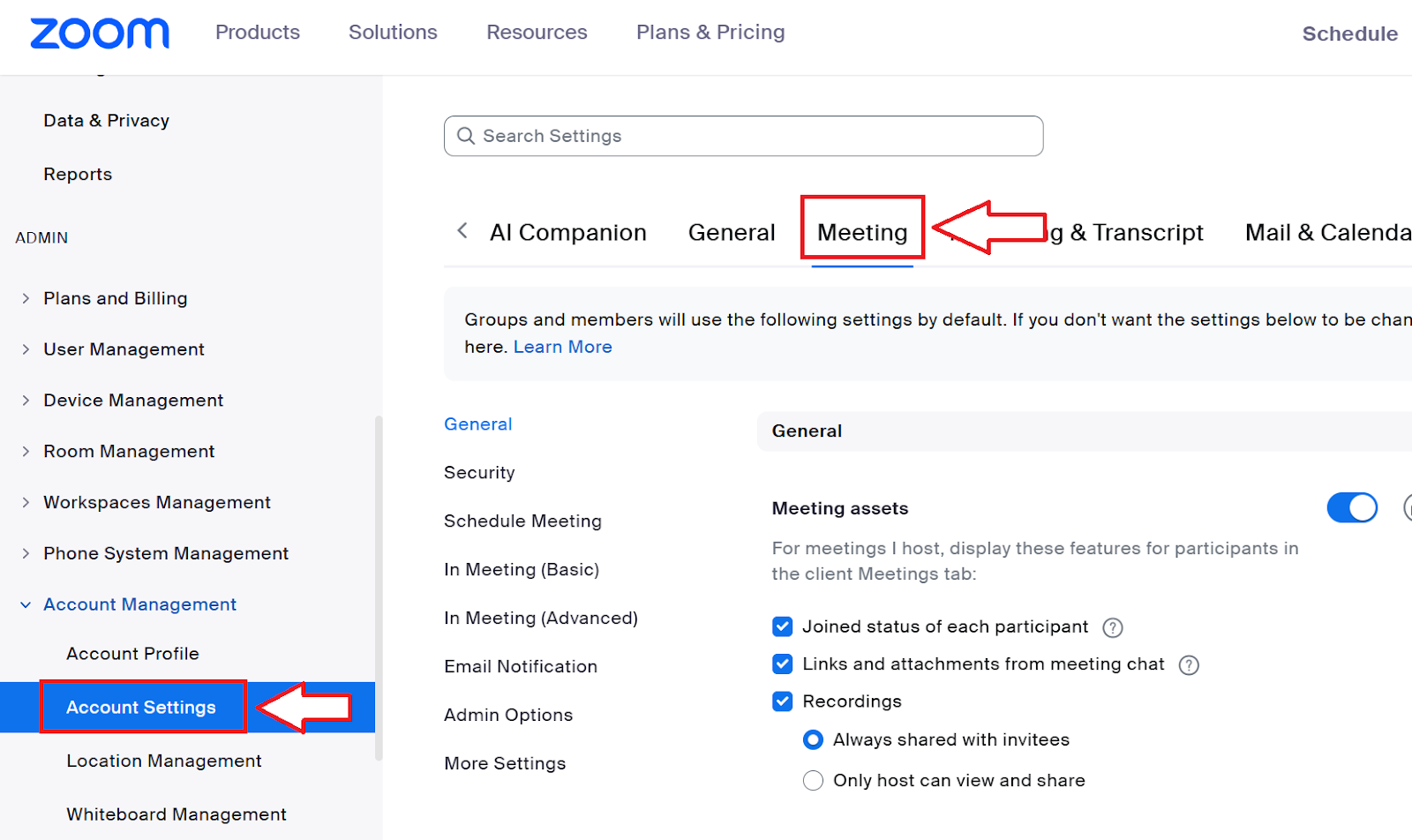
- En la pestaña»En la reunión (avanzado)», encuentra el alternar subtítulos traducidos y haga clic para habilitar los subtítulos traducidos.
- Si un cuadro de diálogo de verificación aparece, haga clic Habilitar para confirmar.
- Asegúrese de que subtítulos automatizados también están habilitados.
- (Opcional) Haga clic Editar idiomas de traducción para configurar pares de idiomas para la cuenta.
- (Opcional) Para impedir que los usuarios cambien esta configuración, haga clic en icono de bloqueo, entonces Bloquear para aplicar el cambio.
Habilitar los subtítulos traducidos a nivel de grupo
Los administradores pueden aplicar subtítulos traducidos a un grupo específico de usuarios.
- Inicia sesión en Portal web de Zoom como administrador con permiso para editar grupos.
- En el menú de navegación, haga clic Administración de usuarios, entonces Administración de grupos.
- Seleccione el nombre del grupo de la lista.
- Haga clic en el Reunión pestaña.
- Bajo En la reunión (avanzado), encuentra el alternar subtítulos traducidos y habilítelo.
- Si un cuadro de diálogo de verificación aparece, haga clic Habilitar para confirmar.
- Asegúrese de que subtítulos automatizados también están habilitados.
- (Opcional) Haga clic Editar idiomas de traducción para configurar pares de idiomas para este grupo.
- (Opcional) Haga clic en icono de bloqueo para evitar que los usuarios del grupo modifiquen esta configuración.
Habilitar los subtítulos traducidos a nivel de usuario
Los usuarios individuales pueden habilitar los subtítulos traducidos para sus propias reuniones.
- Inicia sesión en Portal web de Zoom.
- En el panel de navegación, haga clic Ajustes.
- Haga clic en el Reunión pestaña.
- Bajo En la reunión (avanzado), encuentra el alternar subtítulos traducidos y habilítelo.
- Si un cuadro de diálogo de verificación aparece, haga clic Habilitar para confirmar.
- Asegúrese de que subtítulos automatizados también están habilitados.
- (Opcional) Haga clic Editar idiomas de traducción para configurar tu preferencia pares de idiomas.
Si esta opción está atenuada, es posible que un administrador la haya bloqueado a nivel de grupo o de cuenta. En este caso, póngase en contacto con su administrador de Zoom para obtener ayuda.
¿Qué es un par de idiomas?
Una combinación de idiomas en la función de traducción de Zoom consiste en:
- UN lengua hablante (el idioma hablado durante la reunión)
- UN idioma de subtítulos traducido (el idioma que se muestra en los subtítulos)
Por ejemplo, si un presentador habla inglés, pero los asistentes son de España, China y Ucrania, el anfitrión puede establecer el español, el chino y el ucraniano como idiomas de subtítulos traducidos. Esto permite a los participantes ver los subtítulos en su idioma preferido sin necesidad de un intérprete en vivo.
Cómo editar los idiomas de traducción
De forma predeterminada, todas las combinaciones de idiomas compatibles están habilitadas, pero los anfitriones pueden personalizarlas:
- Habilitar subtítulos traducidos en la configuración de Zoom.
- Haga clic Editar idiomas de traducción para abrir la ventana de configuración.
- (Opcional) Comprobar Selecciona todos los pares de idiomas para habilitar todas las opciones disponibles.
- Bajo Lenguaje oral, marca la casilla situada junto a cada idioma que quieras permitir como idioma de entrada.
- En el Traducir a columna, selecciona los idiomas que quieres que estén disponibles para los subtítulos.
- Haga clic Guardar para confirmar sus selecciones.
Esta personalización garantiza que solo estén disponibles las combinaciones de idiomas relevantes durante la reunión o el seminario web de Zoom.
Cuándo utilizar las funciones de traducción de Zoom
Estas son algunas situaciones ideales para usar los subtítulos traducidos de Zoom
Convocatorias de ayuntamientos o para toda la empresa
En organizaciones con antecedentes lingüísticos diversos, los subtítulos traducidos garantizan que todos los empleados comprendan la información compartida durante las reuniones. Esto promueve la inclusión y garantiza que las diferencias lingüísticas no impidan la comprensión.
Reuniones de equipos internacionales
En los equipos multilingües, las barreras lingüísticas pueden dificultar la comunicación y provocar malentendidos. Los subtítulos traducidos permiten a los miembros del equipo seguir las discusiones en su idioma preferido, lo que mantiene a todos informados sobre las decisiones clave.
En su canal de YouTube, Enrico Zamparo probó los subtítulos traducidos de Zoom durante una sesión de capacitación y descubrió que funciones como la selección de idioma en tiempo real, los subtítulos de doble vista y un registro de transcripciones completo hacían que la sesión fuera más inclusiva y accesible.
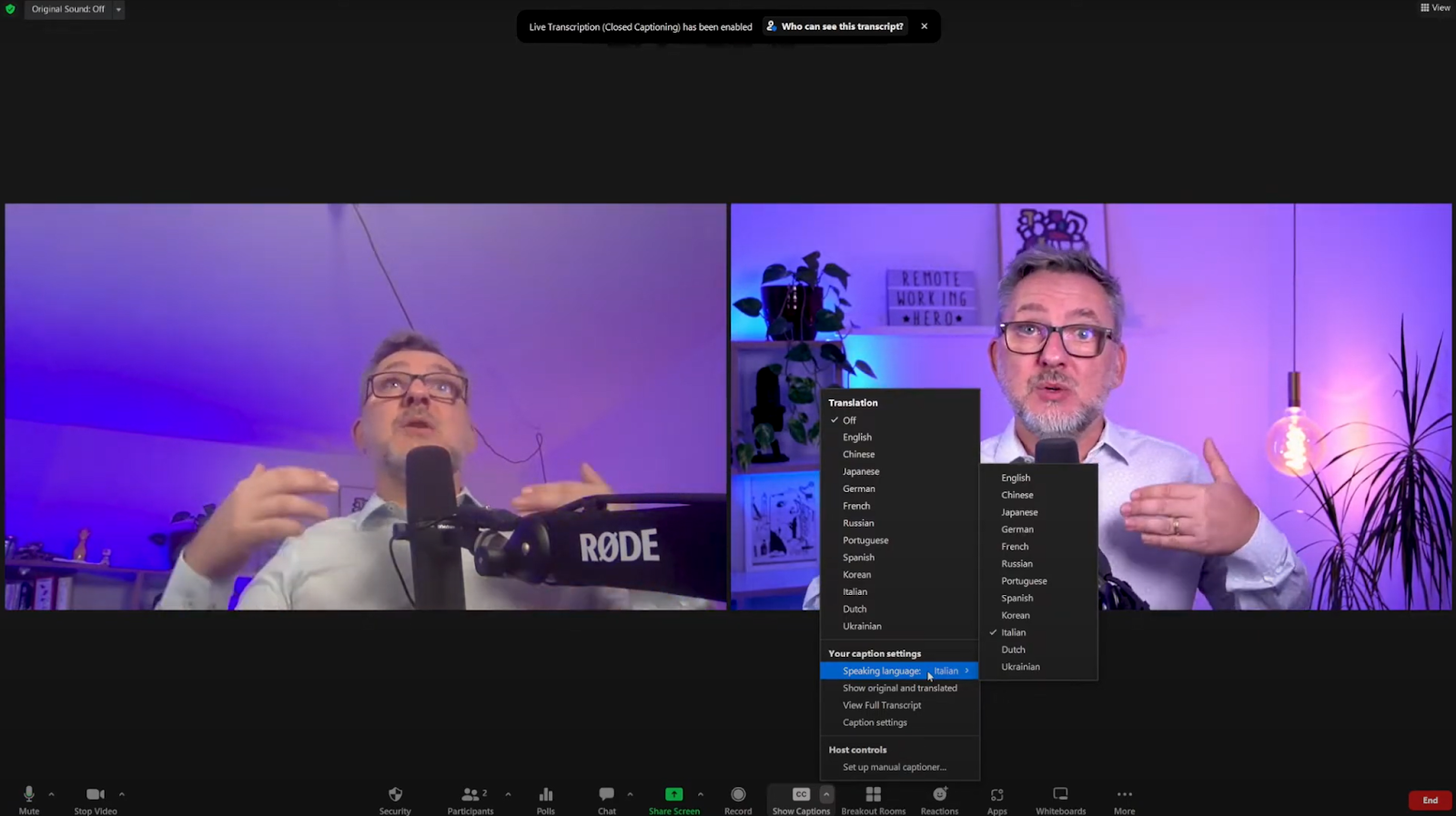
Puedes ver el vídeo completo a continuación:
Seminarios web o eventos globales
Al organizar seminarios web o eventos con una audiencia internacional, proporcionar subtítulos traducidos puede mejorar la accesibilidad y el alcance de su contenido. Los participantes pueden seleccionar el idioma que prefieran para los subtítulos para que el evento sea más atractivo y atractivo para una audiencia global.
Para ver una demostración visual de cómo funcionan los subtítulos traducidos de Zoom, puede ver el siguiente vídeo:
Consejos prácticos para mejorar la calidad de las traducciones
Los subtítulos traducidos de Zoom pueden mejorar la accesibilidad, pero la precisión depende de factores como la claridad del habla y la complejidad del lenguaje. Estos son algunos consejos prácticos para mejorar la calidad de la traducción durante una reunión o un seminario web de Zoom.
Hable despacio y con claridad
Un discurso rápido o poco claro puede llevar a traducciones inexactas. A continuación, te explicamos cómo mejorar la calidad de los subtítulos:
- Hable a un ritmo moderado para que el sistema tenga tiempo de procesar las palabras con precisión.
- Enuncie las palabras con claridad, evitando murmurar o hablar por encima de los demás.
- Si hay varias personas hablando, usa la función de canal de audio para reducir el ruido de fondo.
Evite la jerga y los modismos
La función de traducción de Zoom tiene problemas con la jerga técnica, la jerga regional y los modismos. Simplifique la comunicación haciendo lo siguiente:
- Usar un vocabulario claro y estándar que se traduzca bien en varios idiomas.
- Sustituir modismos por explicaciones literales (p. ej., en lugar de «empezar de inmediato», diga «empezar de inmediato»).
Realice una breve sesión de prueba antes de la reunión propiamente dicha
Para evitar problemas de traducción durante reuniones importantes:
- Programa una breve sesión de prueba antes del evento real.
- Haga que un participante habilite los subtítulos traducidos y verifique la precisión.
- Ajusta los idiomas de los subtítulos y prueba diferentes idiomas de conversación para garantizar una experiencia fluida.
Con estos pasos, puede minimizar los errores de traducción y hacer que su reunión o seminario web de Zoom sea más inclusivo para todos los participantes.
{{rt_cta_ai-conveniencia}}
Cómo obtener una transcripción traducida con Tactiq
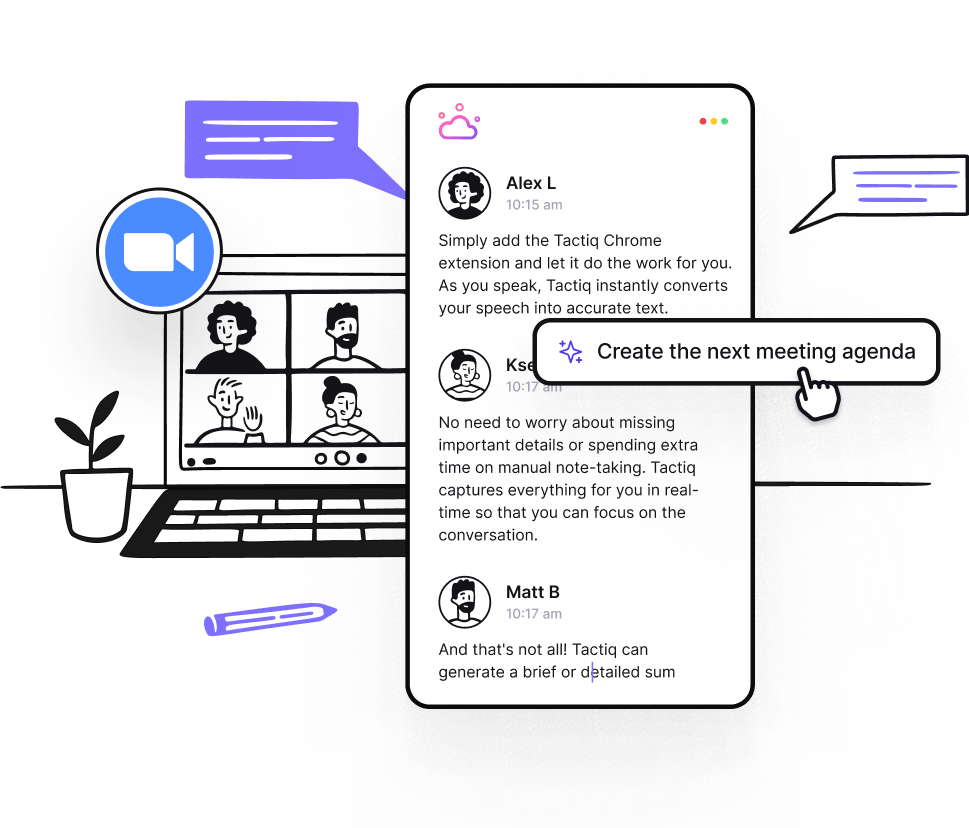
Zoom permite a los usuarios descargar las transcripciones de las reuniones, pero estas transcripciones solo están disponibles si la reunión se grabó en la nube y la transcripción de audio se habilitó de antemano. La transcripción descargada suele estar en formato VTT.
Por qué usar Tactiq's Herramienta de transcripción Zoom AI?
Si bien Zoom proporciona una transcripción básica, Tactiq tiene funciones adicionales que hacen que las transcripciones sean más útiles para los equipos multilingües.
- Transcripción en vivo sin grabación — Tactiq genera subtítulos en tiempo real sin necesidad de grabación en la nube.
- Traducción basada en IA — Traduce al instante las transcripciones a varios idiomas, lo que facilita a los equipos globales la revisión de las discusiones clave.
- Identificación del altavoz — A diferencia de la transcripción predeterminada de Zoom, Tactiq identifica quién dijo qué para brindar más claridad en las conversaciones.
- Descargar en varios formatos — Guarde las transcripciones en formatos TXT o PDF para compartirlas fácilmente y subtitular los vídeos.
- Resúmenes de IA personalizables — Usa la inteligencia artificial para extraer automáticamente los puntos clave, los elementos de acción y las ideas de la transcripción.
Idiomas compatibles para la traducción en Tactiq
Tactiq permite a los usuarios traducir transcripciones en más de 50 idiomas, entre los que se incluyen:
- Inglés
- española
- francesa
- alemán
- portugués
- italiano
- holandesa
- rusa
- Chino (simplificado y tradicional)
- japonés
- coreano
- árabe
- Y más
Si su equipo necesita algo más que una transcripción, Tactiq ofrece funciones basadas en inteligencia artificial que van más allá de las capacidades integradas de Zoom. ¡Descarga la extensión gratuita de Tactiq para Chrome hoy mismo!
Preguntas frecuentes
¿Puede Zoom traducir en tiempo real?
Sí Los subtítulos traducidos de Zoom permiten traducir voz a texto en tiempo real durante una reunión o un seminario web de Zoom. Los participantes pueden elegir su idioma preferido entre las opciones disponibles establecidas por el anfitrión.
¿Qué tan buena es la traducción de Zoom?
La precisión de la traducción de Zoom varía en función de la claridad del habla, el ruido de fondo y la complejidad del lenguaje. Si bien funciona bien para conversaciones sencillas, es posible que la jerga técnica y los modismos no se traduzcan correctamente. Algunos usuarios informan de inconsistencias en las traducciones.
¿Los participantes pueden elegir su idioma de traducción preferido de forma individual?
Sí Una vez que el anfitrión habilite la traducción de los subtítulos, los participantes pueden seleccionar su idioma preferido entre los idiomas de subtítulos disponibles en la configuración de la reunión.
¿Se pueden grabar o guardar los subtítulos traducidos?
Zoom no guarda automáticamente los subtítulos traducidos, pero puede descargar la transcripción de una reunión si la sesión se grabó en la nube. En el caso de las transcripciones traducidas, herramientas como Tactiq ofrecen transcripciones, traducciones y transcripciones descargables en tiempo real.
¿Por qué no puedo ver la opción de traducción en mi cuenta de Zoom?
Es posible que no vea los subtítulos traducidos si su cuenta carece del complemento Zoom Translated Captions o de un plan Business Plus/Enterprise Plus. Es posible que un administrador deba habilitarlo en la configuración de la cuenta y algunos sectores regulados, como la sanidad y la educación superior, pueden tener restricciones.
¿Cuántos idiomas admite Zoom para los subtítulos traducidos?
Zoom admite subtítulos totalmente traducidos en más de 30 idiomas, incluidos inglés, español, francés, alemán, chino, japonés y más. Algunos idiomas adicionales son parcialmente compatibles, lo que significa que pueden traducirse pero no utilizarse como idioma de origen.
¿Los participantes deben pagar por la traducción de los subtítulos?
No. Solo el anfitrión debe tener el complemento Zoom Translated Captions o tener un plan Zoom Business Plus o Enterprise Plus. Los participantes pueden utilizar la función sin coste adicional durante la reunión.
¿Puede Zoom traducir subtítulos para varios hablantes en diferentes idiomas?
Sí Zoom admite debates en varios idiomas. Cada participante puede configurar su idioma de conversación y Zoom traducirá su discurso al idioma de subtítulos seleccionado para los demás asistentes.
¿Puedo editar los subtítulos traducidos después de una reunión?
No. Zoom no permite editar los subtítulos traducidos después de una reunión. Sin embargo, si descarga la transcripción de Zoom, puede editarla manualmente. Para opciones más avanzadas, Tactiq proporciona transcripciones editables generadas por IA, lo que permite a los usuarios refinar las traducciones y extraer información clave.
Haga que las reuniones de Zoom trabajen para usted
Los subtítulos traducidos de Zoom eliminan las barreras lingüísticas durante las reuniones virtuales. Ya sea que organice seminarios web globales, reuniones de equipo internacionales o llamadas a toda la empresa, esta función garantiza que los participantes puedan seguir el curso en su idioma preferido.
Si bien Zoom proporciona traducciones y transcripciones básicas, herramientas como Tactiq ofrecen funciones más avanzadas, que incluyen traducción en tiempo real basada en inteligencia artificial, identificación de hablantes y transcripciones descargables en varios formatos. Esto facilita la revisión, el intercambio y la toma de decisiones sobre las discusiones de las reuniones en diferentes idiomas.
Si celebra reuniones multilingües con regularidad, combinar los subtítulos traducidos de Zoom con una herramienta como Tactiq puede mejorar la precisión, la accesibilidad y la colaboración de su equipo.
Artículos relacionados

_Main.jpeg)






Get live transcriptions without an AI bot joining the meeting.
Prueba Tactiq para tu próxima reunión.
¿Quiere disfrutar de la comodidad de los resúmenes de IA?
Prueba Tactiq para tu próxima reunión.
¿Quiere disfrutar de la comodidad de los resúmenes de IA?
Prueba Tactiq para tu próxima reunión.