
Cómo usar el tomador de notas de Google Gemini
May 21, 2026
May 21, 2026
May 21, 2026
May 21, 2026

Google Gemini puede ayudarte a redactar resúmenes de reuniones, pero requiere que grabes, transcribas y le proporciones manualmente las indicaciones correctas. Esta publicación muestra el proceso paso a paso, mientras destaca cómo Tactiq automatiza todo el flujo de trabajo. Tactiq transcribe y resume tus reuniones en tiempo real, directamente desde Google Meet.
Añade Tactiq a Chrome. ¡Es gratis!
Tomar notas durante las reuniones divide tu atención en dos direcciones a la vez. Intentas escuchar, contribuir y capturar los puntos clave simultáneamente. El asistente de notas de Google Gemini lo soluciona resumiendo automáticamente tus llamadas de Google Meet, y funciona también fuera de Google Meet.
En esta guía paso a paso, aprenderás:
- Cómo usar el asistente de notas de Google Gemini en Google Meet
- Cómo activarlo desde Google Calendar antes de que empiece tu reunión
- Qué ha cambiado en cuanto a precios, idiomas compatibles y disponibilidad en plataformas
- Cómo se compara Tactiq como una alternativa multiplataforma y sin bots
¿Qué es Google Gemini?
Google Gemini es el asistente de IA de Google, basado en grandes modelos de lenguaje y diseñado para tareas de IA generativa. Sustituyó a Google Bard y está disponible en varias versiones diferentes, incluyendo Gemini Pro y Gemini Advanced, a través de la aplicación dedicada de Gemini, la aplicación web y otras aplicaciones de Google.
Esto es lo que puedes hacer con Gemini AI:
- Resumir artículos y páginas web — Obtén respuestas relevantes de contenido extenso sin tener que leerlo todo.
- Generar imágenes y texto — Utiliza las capacidades de IA generativa de Gemini para tareas creativas y profesionales.
- Responder preguntas de seguimiento — Gemini utiliza el procesamiento del lenguaje natural para mantener el contexto a lo largo de una conversación.
- Reemplazar Google Assistant en dispositivos Android — Configura Gemini como tu asistente principal y actívalo diciendo "Hey Google".
- Acceso a través de los servicios de Google — Usa Gemini en Gmail, Google Drive y otras aplicaciones de Google, o ábrelo directamente desde la página de inicio de Gemini.
Para cuentas de Google de trabajo o escuela, Gemini se integra en las herramientas de Google Workspace, incluido Google Meet, donde la función de toma de notas está disponible para los titulares de planes elegibles.
Cómo usar el tomador de notas de Google Gemini
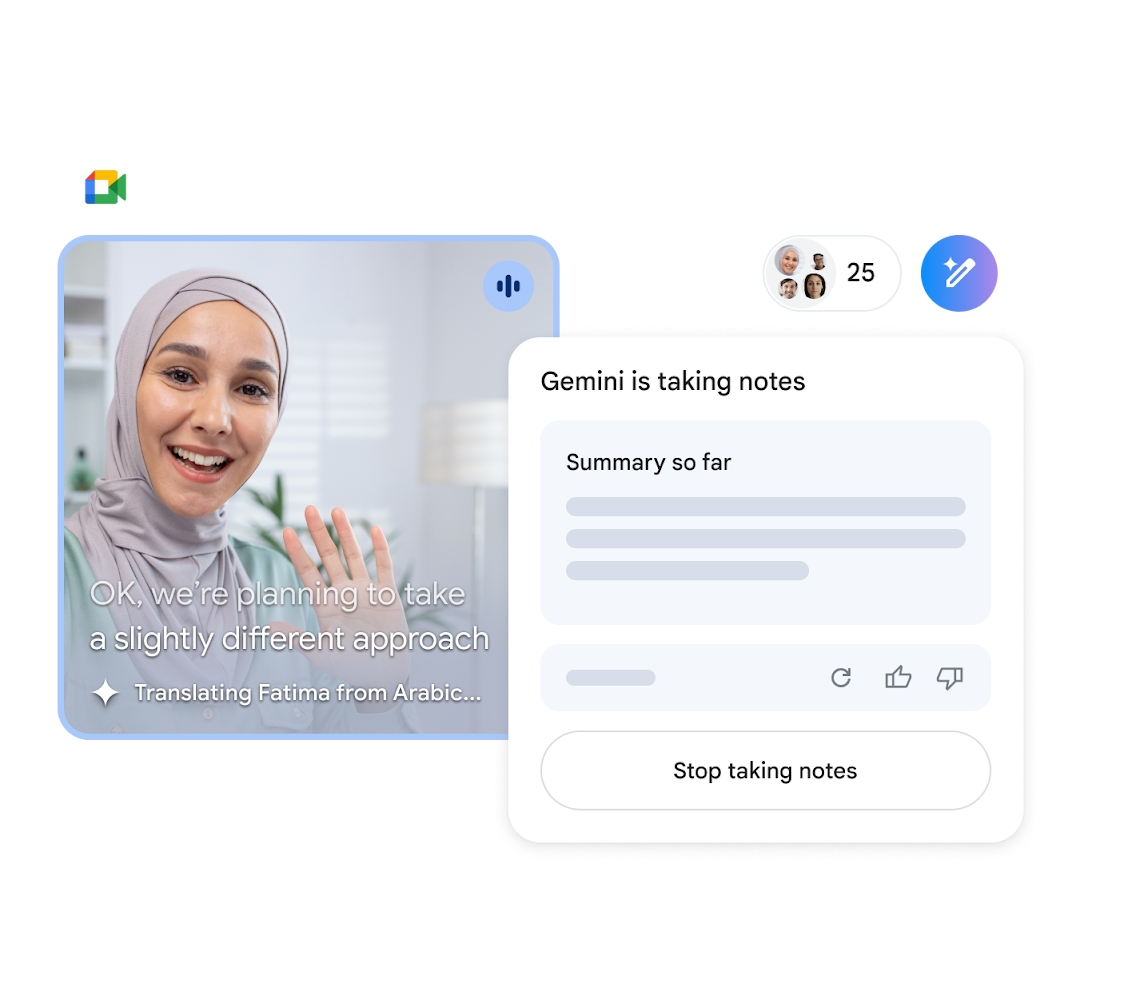
el tomador de notas de Google Gemini automatiza los resúmenes de reuniones en Google Meet y permite a los participantes centrarse en la discusión en lugar de escribir notas. Captura los puntos clave, genera notas estructuradas en Google Docs y destaca los elementos de acción cuando finaliza la reunión.
💡 Consejo profesional: ¿Quieres los mismos beneficios sin una suscripción a Google Workspace? Prueba Tactiq para transcripción en tiempo real y toma de notas con IA en Google Meet, Zoom y Microsoft Teams, gratis para empezar.
Sigue estos pasos para habilitar y usar el tomador de notas de Google Gemini:
1. Asegúrate de tener un plan de Google Workspace elegible. La función "Tomar notas por mí" está disponible en Business Standard (14 $/usuario/mes), Business Plus (22 $/usuario/mes) y Enterprise (precios personalizados). Los complementos de Gemini por usuario ya no estarán disponibles a partir del 15 de enero de 2025. Los administradores deben habilitar la función en la consola de administración de Google antes de que los usuarios puedan acceder a ella. Consulta los precios de Google Meet para confirmar tu plan antes de empezar.
2. Habilitar desde Google Calendar (opcional pero recomendado): Al programar tu reunión, abre el evento en Google Calendar y haz clic en Editar evento. Selecciona "Opciones de videollamada" y luego haz clic en "Grabaciones de reuniones" en la columna izquierda. Marca la casilla junto a "Tomar notas con Gemini". Las notas comenzarán automáticamente cuando empiece la llamada. Esta es la forma más fácil de tomar notas automáticamente en Google Meet sin tener que recordar activarlo cada vez.
3. Abre Google Meet en tu ordenador. Después de unirte, haz clic en "Tomar notas por mí" en la parte superior derecha de tu pantalla. Si la gestión de anfitriones está habilitada, solo el anfitrión o los coanfitriones pueden activarlo. Todos los asistentes son notificados cuando la toma de notas está activa, y aparece un icono de lápiz en sus pantallas.
4. Haz clic Empezar a tomar notas. Gemini empieza a capturar los puntos clave, las decisiones y los elementos de acción en tiempo real.

5. Los participantes pueden consultar "Resumen hasta ahora" en cualquier momento para ponerse al día con los puntos clave. Esto es especialmente útil para quienes se unen tarde a la reunión.
6. Todos los participantes internos pueden detener la toma de notas en cualquier momento para excluir discusiones confidenciales. Si la gestión del anfitrión está habilitada, solo el anfitrión y los coanfitriones pueden iniciarla o detenerla.
7. Configurar la toma de notas para que se ejecute automáticamente en futuras reuniones (opcional): Como anfitrión, activa la opción "Activar también para futuras instancias de esta reunión". Esto mantiene la toma de notas activa por defecto para cada sesión recurrente sin necesidad de activación manual.
8. Cuando la reunión finaliza, el documento de notas se genera poco después y se entrega de tres maneras:
- Guardado en la carpeta de Google Drive del organizador de la reunión
- Adjunto al evento de Google Calendar para los invitados internos
- Enviado por correo electrónico al anfitrión y a la persona que activó la función, con un enlace al documento de resumen
Nota del administrador: Los administradores pueden configurar la toma de notas automática por defecto para su organización a través de la consola de administración de Google > Aplicaciones > Google Workspace > Google Meet > Configuración de Gemini > Toma de notas con IA de Google.
Funciones clave
- Notas de reunión automatizadas — Captura las discusiones y las organiza en un formato estructurado en Google Docs.
- "Resumen hasta ahora" — Permite a los que se unen tarde ponerse al día con los puntos clave durante la reunión (solo para escritorio; no compatible con Android).
- Notas con citas — Cuando la transcripción está activada, las notas incluyen marcas de tiempo vinculadas a momentos específicos de la transcripción.
- Integración con Google Drive y Calendar — Los resúmenes se guardan automáticamente y se comparten con los invitados internos.
- Secciones personalizables — A partir de abril de 2026, los anfitriones pueden activar o desactivar secciones: Resumen, Decisiones, Próximos pasos y Detalles.
Limitaciones del tomador de notas de Google Gemini
- Requiere un plan de pago de Google Workspace — No disponible en cuentas gratuitas de Google ni en Business Starter.
- Soporte de idiomas limitado — Soporta 8 idiomas (inglés, francés, alemán, italiano, japonés, coreano, portugués, español).
- Un idioma por reunión — No se admiten varios idiomas hablados en la misma sesión.
- Posibles imprecisiones — Los resúmenes pueden ser incompletos si las discusiones no cumplen con la Política de Uso Aceptable de Google o si la conectividad es deficiente.
- Limitaciones de la plataforma — La aplicación móvil de Google Meet ahora es compatible con "Tomar notas por mí" para reuniones de Zoom y Teams, pero aún requiere una suscripción a Google Workspace y solo es compatible con 8 idiomas.
Si necesitas un tomador de notas que funcione en varias plataformas sin una suscripción a Workspace, sigue leyendo para conocer una alternativa más flexible.
Cómo usar el tomador de notas de Tactiq para todas tus reuniones

Si el tomador de notas de Google Gemini requiere un plan de Workspace, Tactiq funciona para todos. Transcribe reuniones en tiempo real en Google Meet, Zoom y Microsoft Teams sin necesidad de una suscripción de pago.
Tactiq también es sin bots. Captura notas directamente desde tu navegador sin aparecer como participante en la reunión.
- Visita Tactiq.io y crea una cuenta gratuita.
- Descarga la extensión gratuita de Tactiq para Chrome para habilitar la transcripción en tiempo real durante las reuniones.
- Únete a cualquier reunión en Google Meet, Zoom o Microsoft Teams. Tactiq comenzará a transcribir automáticamente una vez que empiece tu reunión.
- Usa indicaciones de IA personalizadas para generar resúmenes, elementos de acción y puntos clave.
- Después de la reunión, accede a la transcripción completa y al resumen generado por IA en tu panel de control de Tactiq.
- Exporta notas a Notion, Google Docs, HubSpot o Linear. Usa Flujos de trabajo de IA para sincronizar los puntos clave entre tus herramientas.
Tactiq transcribe en tiempo real y genera resúmenes, elementos de acción y puntos clave, sin necesidad de una suscripción a Workspace. Empieza gratis en Tactiq.io.
{{rt_cta_ai-convenience}}
Google Gemini frente a Tactiq: ¿Qué herramienta de toma de notas es la adecuada para ti?
El tomador de notas de Google Gemini funciona bien para equipos que ya usan Google Workspace y que se reúnen principalmente en Google Meet. Pero si necesitas un soporte de plataforma más amplio, más idiomas o una opción gratuita, Tactiq cubre lo que Gemini no ofrece.
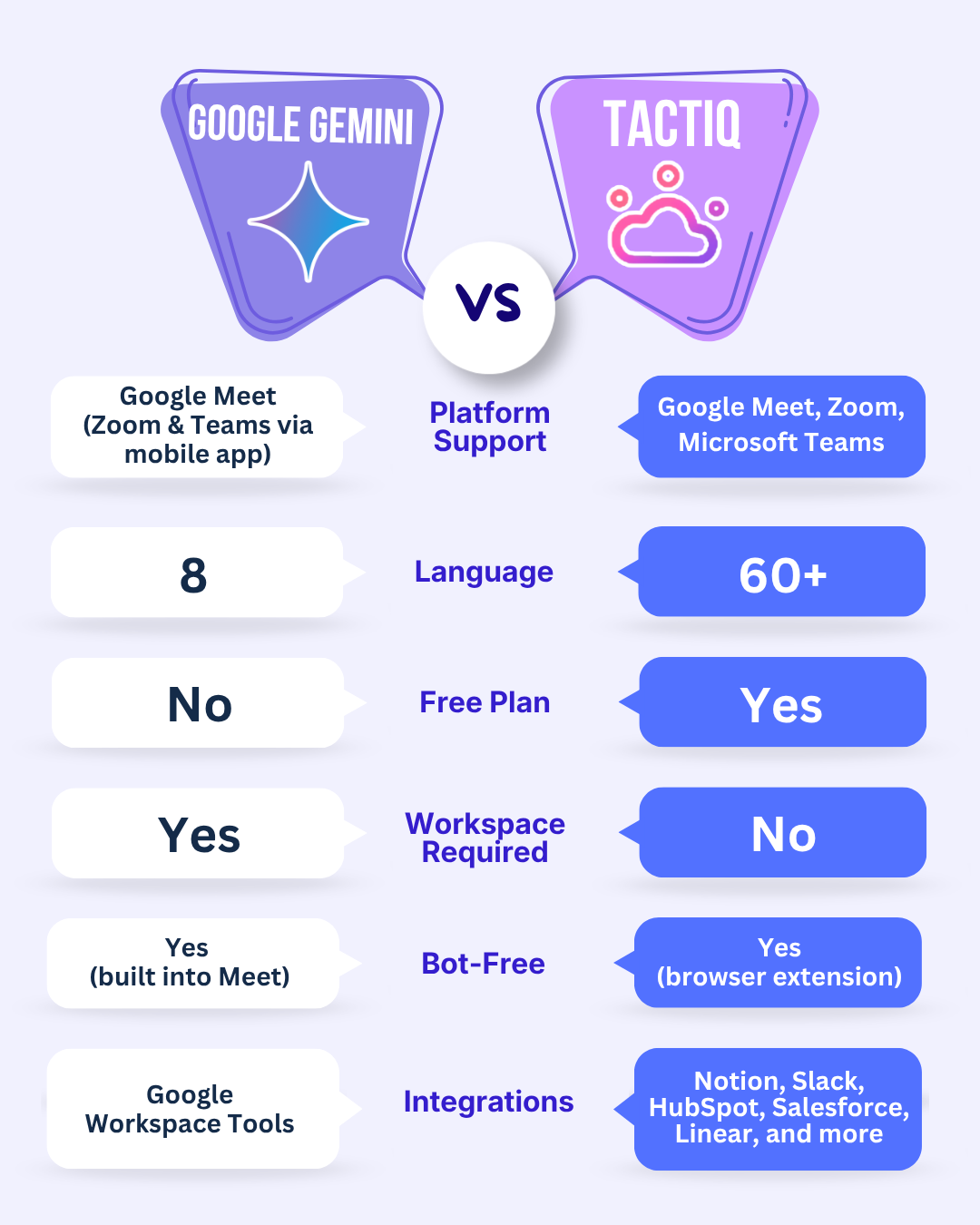
Ambas herramientas resuelven el mismo problema, pero de diferentes maneras y para distintos usuarios. Si tu equipo utiliza Google Workspace y se mantiene dentro de Google Meet, Gemini es una opción natural. Si trabajas en varias plataformas, necesitas soporte multilingüe o quieres un plan gratuito, Tactiq es la opción más sólida. [SEGGSMENT 9]
Cómo usar el tomador de notas de Google Gemini en Google Meet, además de los cambios en los precios, el soporte de plataforma y cómo se compara Tactiq como una alternativa gratuita y sin bots.
¿Cómo habilito el tomador de notas de Google Meet?
¿Funciona el tomador de notas de Gemini en Zoom o Microsoft Teams?
Ni Gemini ni Tactiq se unen como un bot. Gemini está integrado directamente en Google Meet, y Tactiq captura notas a través de su extensión de navegador sin aparecer como participante.
Gemini está integrado en Google Meet y requiere un plan de Workspace de pago. Tactiq funciona con Google Meet, Zoom y Teams, es compatible con más de 60 idiomas, tiene un plan gratuito y no requiere una suscripción a Workspace.
Artículos relacionados








Get live transcriptions without an AI bot joining the meeting.
Prueba Tactiq para tu próxima reunión.
¿Quiere disfrutar de la comodidad de los resúmenes de IA?
Prueba Tactiq para tu próxima reunión.
¿Quiere disfrutar de la comodidad de los resúmenes de IA?
Prueba Tactiq para tu próxima reunión.