
Cómo separar a los participantes en la transcripción de una reunión
- Publicado:
- July 19, 2026
- Updated:
- August 25, 2026

Acabas de terminar una reunión y la transcripción solo muestra "Orador 1" y "Orador 2" de principio a fin. Ahora te toca asignar nombres a cada línea de memoria o volver a escuchar la grabación para poner orden. La separación de oradores determina si una transcripción es útil o si solo es un bloque de texto ilegible.
La mayoría de las herramientas funcionan igual: subes la grabación después de la reunión, esperas a que se procese y luego cambias manualmente las etiquetas genéricas por los nombres reales. Funciona, pero añade un paso extra de limpieza a cada reunión.
Esta guía cubre:
- Qué es la separación de oradores y por qué la IA confunde las voces
- Cómo corregir manualmente las etiquetas de los oradores después de grabar
- Qué causa principalmente los errores de etiquetado
- Cómo obtener etiquetas de oradores precisas automáticamente y en tiempo real
- Buenas prácticas para obtener transcripciones más limpias siempre
Qué es la separación de oradores en una transcripción (y por qué es complicado)
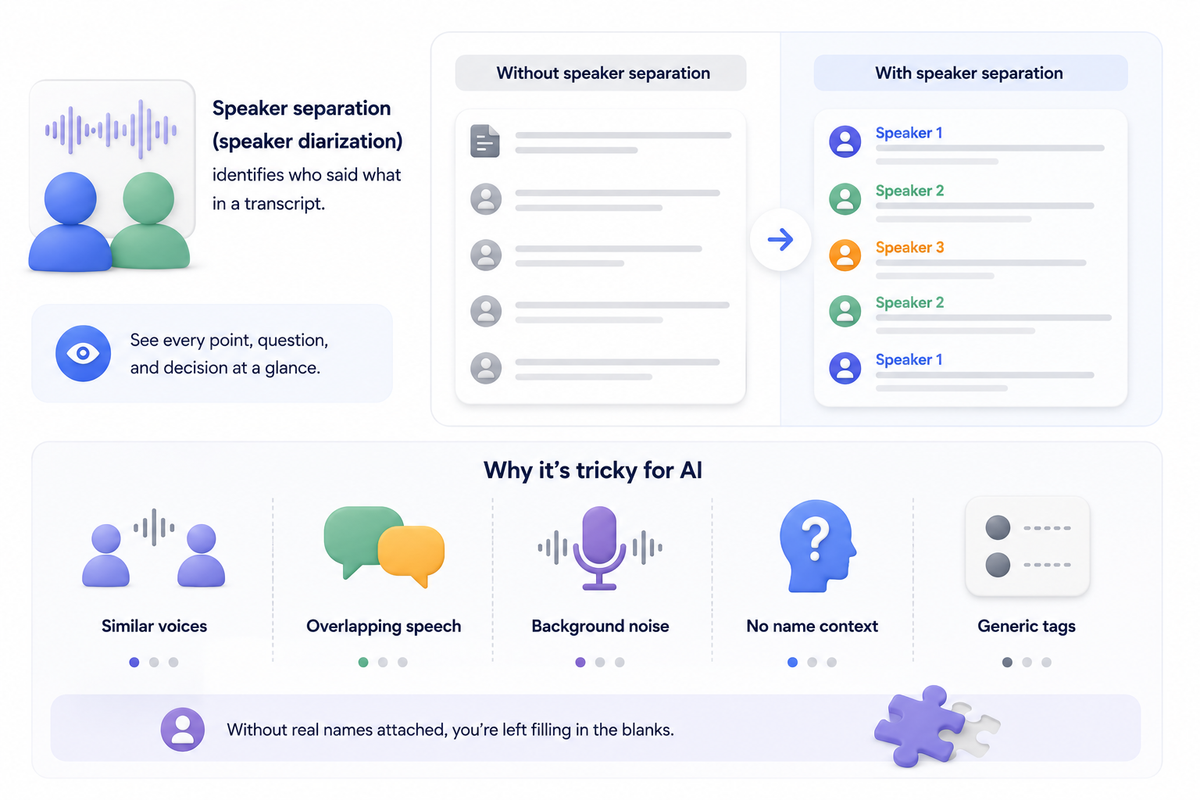
La separación de oradores, también llamada diarización, es el proceso de identificar quién dijo qué en una transcripción. En lugar de un bloque de texto continuo, cada línea se etiqueta con la persona que la pronunció. Si se hace bien, puedes revisar una transcripción y ver al instante quién planteó un punto, hizo una pregunta o tomó una decisión.
Lo difícil es lograr que la IA lo haga con precisión. Varios factores hacen que el reconocimiento de voz sea más complejo de lo que parece:
- Voces similares: un tono o acento parecido puede confundir al modelo
- Voces superpuestas: cuando varias personas hablan a la vez, los límites entre los oradores se difuminan
- Ruido de fondo: una mala calidad de audio dificulta la distinción de las voces
- Falta de contexto de nombres: el modelo solo escucha voces, no nombres, por lo que recurre a etiquetas genéricas como Orador 1 u Orador 2
Sin nombres reales, te toca rellenar los huecos tú mismo.
💡 Consejo profesional: Usa Tactiq (se abre en una pestaña nueva) para extraer los nombres reales de los participantes directamente de Zoom, Google Meet y Microsoft Teams durante la reunión, de modo que las etiquetas de los oradores sean precisas desde el principio y no necesites corregirlas después.
Cómo separar a los oradores después de una reunión (métodos manuales y basados en carga de archivos)
Si ya tienes una grabación, la mayoría de las herramientas requieren que la subas al finalizar la reunión para generar una transcripción con diarización. Este es el flujo de trabajo estándar del modo de grabación (se abre en una pestaña nueva)de ChatGPT, que procesa el audio solo después de que detienes la grabación.
Zoom ofrece subtítulos en directo durante la llamada, pero la transcripción descargable con etiquetas de orador sigue dependiendo del procesamiento en la nube tras la reunión.
Retranscripción con una herramienta de diarización
Las herramientas basadas en carga de archivos dividen los archivos de audio en segmentos y etiquetan automáticamente cada uno como Orador 1, Orador 2, etc. La precisión depende mucho de la calidad del audio, por lo que una grabación con ruido de fondo o varias personas hablando a la vez suele generar divisiones más confusas.
Algunas herramientas gestionan esto mejor que otras. La herramienta de transcripción con IA de Zoom (se abre en una pestaña nueva), por ejemplo, requiere un plan de pago para poder acceder a la diarización.
Para reuniones ya exportadas desde plataformas como Teams, también puedes volver a importar la transcripción (se abre en una pestaña nueva) en una herramienta que añada la separación de oradores a posteriori, dando formato al texto sin procesar en segmentos etiquetados.
Corrección y reetiquetado manual de oradores
Una vez que hayas etiquetado los segmentos, comienza el verdadero trabajo:
- Escucha la grabación para confirmar quién es quién
- Busca y reemplaza las etiquetas genéricas con nombres reales
- Fusiona los fragmentos donde el mismo hablante se dividió en varios segmentos
- Revisa toda la transcripción para asegurar la coherencia antes de compartirla
Este proceso funciona, pero es lento. En una reunión de una hora con varios participantes, el reetiquetado manual puede llevar fácilmente otros 20 a 30 minutos.
Cómo obtener una identificación precisa de los hablantes sin limpieza manual
El problema principal de los métodos basados en carga de archivos es el tiempo. Solo descubres cuántos hablantes fueron mal etiquetados después de la reunión, y corregirlo implica revisar toda la transcripción línea por línea.
Algunos hábitos reducen los errores de etiquetado incluso antes de llegar a esa etapa:
- Comienza con presentaciones: pedir a cada persona que diga su nombre al principio ayuda a algunas herramientas a vincular una voz con un nombre desde el inicio
- Usa micrófonos separados siempre que sea posible: un micrófono por hablante en persona o en un dispositivo compartido reduce la diafonía
- Evita hablar al mismo tiempo: el habla superpuesta sigue siendo la mayor causa de segmentos divididos o fusionados
- Revisa las etiquetas antes de compartir: un vistazo rápido detecta errores evidentes antes de que la transcripción llegue a todo el equipo
Estos hábitos ayudan, pero solo reducen los errores. No eliminan la necesidad de corregir las etiquetas a posteriori. La verdadera solución es obtener las etiquetas de los hablantes correctamente a la primera, durante la reunión, no después.
Para una comparación de cómo las diferentes herramientas manejan esto, consulta herramientas de transcripción automática gratuitas (se abre en una pestaña nueva) y las mejores herramientas gratuitas de transcripción con IA (se abre en una pestaña nueva).
Cómo obtener los nombres de los participantes automáticamente durante una reunión en vivo
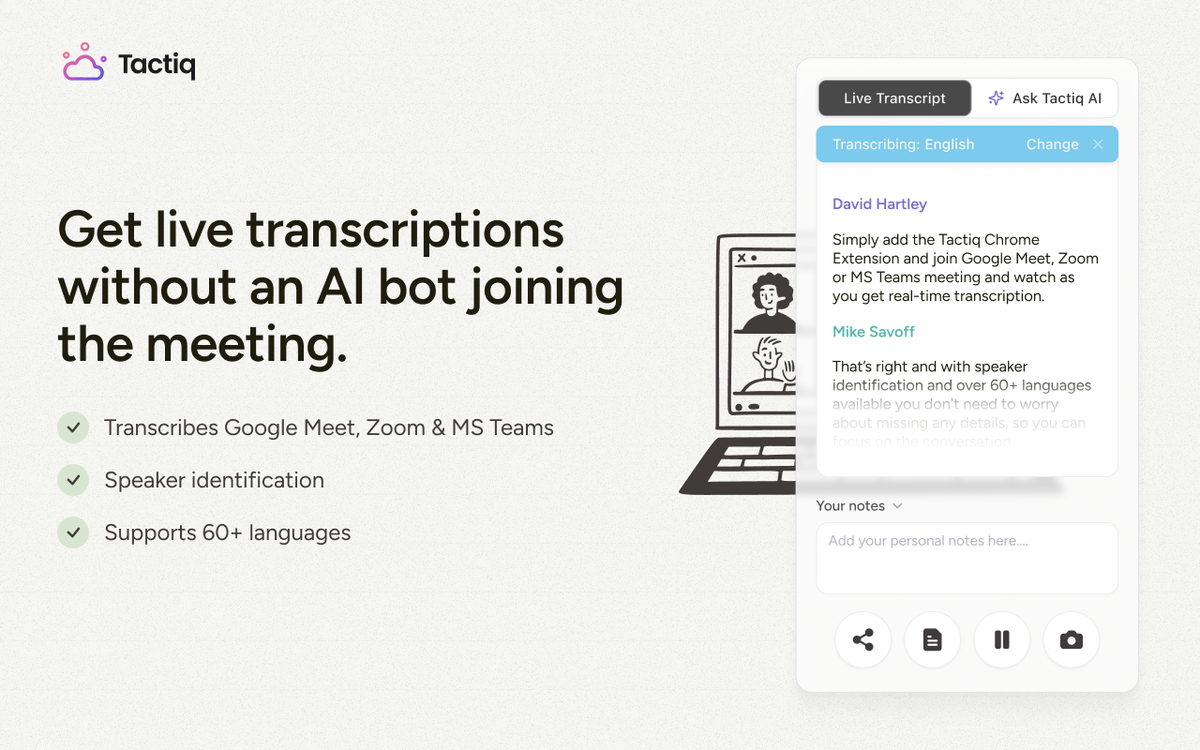
Tactiq (se abre en una pestaña nueva) te ofrece una transcripción en vivo dentro de Zoom, Google Meet y Microsoft Teams (se abre en una pestaña nueva), con los nombres de los participantes etiquetados a medida que avanza la reunión. En lugar de Orador A u Orador B, extrae el nombre de cada participante de la cuenta con la que han iniciado sesión:
- Sin subidas: el etiquetado ocurre en vivo, no después de que termine la reunión
- Sin necesidad de volver a escuchar: los nombres provienen de la plataforma, no de suposiciones
- Sin reetiquetado manual: los diferentes oradores permanecen correctamente etiquetados incluso cuando las voces suenan similares o alguien se une a mitad de la conversación
Si los nombres de los oradores siguen apareciendo incorrectamente, cámbialos una vez en el panel de Participantes y Estadísticas. El cambio se aplica automáticamente a toda la transcripción.
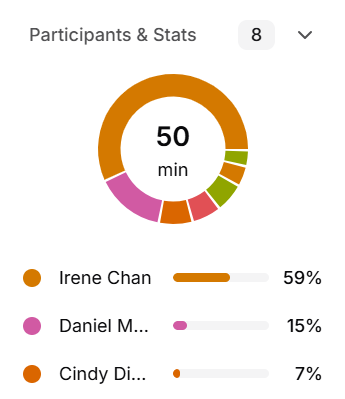
Pide a los oradores clave que se unan con sus nombres reales visibles antes de la llamada. Tactiq extrae ese nombre directamente, manteniendo las etiquetas precisas para futuras grabaciones.
Instala la extensión de Chrome de Tactiq gratis (se abre en una pestaña nueva) para ver cómo etiqueta automáticamente tu próxima reunión.
Get live transcriptions without an AI bot joining the meeting.
Prueba Tactiq para tu próxima reunión.
Identificación correcta de los participantes desde el primer momento
La separación manual de los participantes funciona, pero consume un tiempo que no recuperarás. Subir una grabación, esperar a que se procese y luego renombrar manualmente al "Participante 1" y al "Participante 2" suma mucho tiempo si tienes decenas de reuniones al mes.
La separación automática y en tiempo real de los participantes elimina todo ese trabajo. Tactiq (se abre en una pestaña nueva) extrae los nombres reales de los participantes de Zoom, Google Meet y Microsoft Teams durante la reunión, por lo que la transcripción es precisa en cuanto termina la llamada. Si a esto le sumas algunos hábitos, como hacer presentaciones claras y reducir el ruido de fondo, obtendrás un registro limpio y con los nombres correctos sin necesidad de correcciones manuales.
El objetivo no es tener una transcripción perfecta siempre, sino una en la que puedas confiar lo suficiente como para olvidarte de editarla.
FAQ
Your questions, answered.
If you have any further questions, Get in touch (se abre en una pestaña nueva) with our friendly team
¿Qué significa "diarización" en una transcripción?
¿Por qué la transcripción cambia constantemente la etiqueta de la misma persona?
¿Puedo corregir las etiquetas de los participantes sin tener que volver a escuchar toda la grabación?
¿Debo usar nombres o cargos para las etiquetas de los participantes?
¿Cómo puedo obtener los nombres de los participantes automáticamente durante una reunión en vivo?
Artículos relacionados

Gemini 3.5 Transcribe: explicado el modelo de transcripción de Google
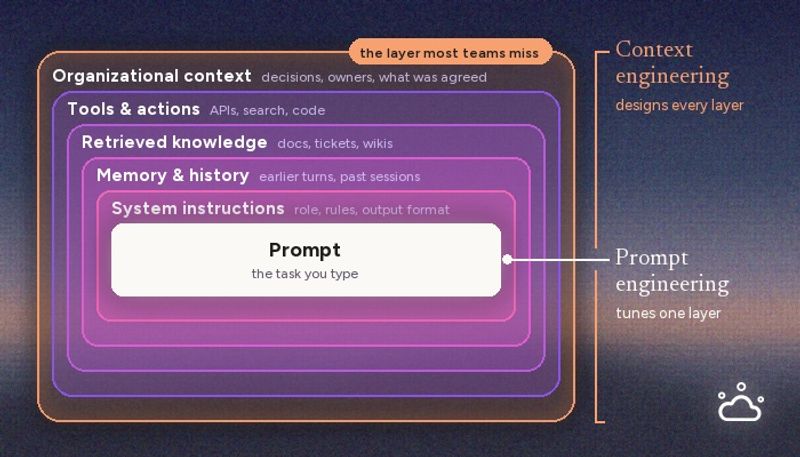
Ingeniería de contexto vs. ingeniería de prompts: qué les falta a tus agentes de IA

Memoria de Claude: Cómo importar y gestionar tu contexto de IA

Conectores de Claude Cowork: automatiza el trabajo recurrente

Compatibilidad de Google Gemini con MCP: dónde funciona y consejos de configuración

Las mejores habilidades de Claude: nuestras recomendaciones para reuniones, contenido y código

Los 5 mejores asistentes de programación con IA

MCP de Microsoft Teams: cómo acceder al contenido de las reuniones con IA
Descubra las herramientas
- IA transcriptions generator
- Automatización de reuniones con IA para Zoom
- Automatización de reuniones con IA para Microsoft Teams
- Automatización de reuniones con IA para Google Meet
- Reuniones automatizadas con IA
- Creador de flujos de trabajo con IA para reuniones de Microsoft Teams
- Creador de flujos de trabajo con IA para reuniones de Zoom
- Creador de flujos de trabajo con IA para reuniones de Google Meet
¿Quiere disfrutar de la comodidad de los resúmenes de IA?
Prueba Tactiq para tu próxima reunión.
Incorporar la IA a sus reuniones nunca había sido tan fácil.
Añádelo a Chrome: ¡es gratis!(se abre en una pestaña nueva)Probar Tactiq en tu próxima reunión!
Regístrate ahora