
Copilot MCP: ¿Puede Copilot acceder a las transcripciones de tus reuniones?
- Publicado:
- November 14, 2026
- Updated:
- November 14, 2026

La compatibilidad de Copilot con MCP depende del producto de Copilot que uses. En Copilot Studio, el Protocolo de contexto de modelos (MCP) conecta agentes con herramientas y fuentes de datos externas. La configuración se realiza dentro de un agente, por lo que las instrucciones para un producto de Copilot pueden no servir para otro.
Esta diferencia es importante cuando tus reuniones se realizan en Teams, Zoom y Google Meet. Antes de preguntarle a Copilot qué aprobó un cliente, debes saber a qué transcripciones de reuniones puede acceder.
Esta guía explica:
- Qué productos de Copilot son compatibles con MCP
- Cómo conectar un servidor MCP en Copilot Studio
- Qué limita el acceso de Copilot a los datos de reuniones
Si quieres tener las transcripciones de tus reuniones listas para flujos de trabajo con IA, Tactiq captura conversaciones en Teams, Zoom y Google Meet. Su servidor MCP pone las transcripciones guardadas a disposición de herramientas compatibles. Sigue leyendo para descubrir qué productos de Copilot son compatibles con MCP y a qué puede acceder cada conexión.
En resumen: ¿Copilot es compatible con MCP para las transcripciones de reuniones?
Copilot Studio admite conexiones MCP dentro de un agente. La configuración varía entre la experiencia clásica y la nueva experiencia de creación.
En los flujos de trabajo relacionados con reuniones, la compatibilidad con MCP no garantiza por sí sola el acceso a las transcripciones: el servidor conectado debe proporcionarlas.
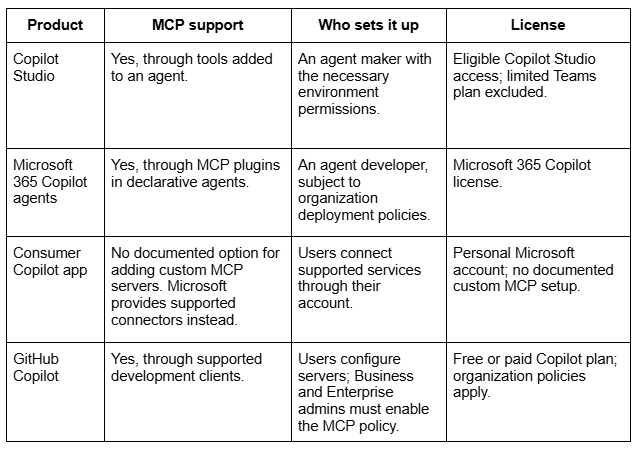
¿Qué versiones de Copilot son compatibles con MCP?
Copilot Studio, los agentes de Microsoft 365 Copilot y GitHub Copilot son compatibles con el Protocolo de contexto de modelos (MCP). Sin embargo, cada producto tiene un proceso de configuración diferente.
Cómo agregar un servidor MCP a Copilot Studio
En Copilot Studio, conectas un servidor MCP a un agente. Antes de empezar, necesitas:
- Acceso a Copilot Studio: Acceso a la experiencia de creación que elijas y permiso para crear o editar agentes.
- Una conexión permitida: Las políticas de datos de tu organización deben permitir el acceso al servidor MCP.
- Datos del servidor: La URL del servidor y las credenciales o la configuración de autenticación necesarias.
Sigue la guía de configuración de Microsoft para la interfaz que uses:
- Nueva experiencia (versión preliminar): Sigue Agregar un servidor MCP a tu agente como herramienta. Explica cómo agregar servidores desde la pestaña Crear y probarlos en Vista previa.
- Experiencia clásica: Sigue Conectar tu agente a un servidor MCP existente. Este flujo de trabajo requiere que la orquestación generativa esté habilitada.
La autenticación depende del servidor. Sigue los requisitos de su proveedor y las instrucciones de configuración de la guía de Microsoft correspondiente.
💡 Consejo: Para flujos de trabajo relacionados con reuniones, elige un servidor que permita acceder a las transcripciones. El servidor MCP de Tactiq permite buscar reuniones con los planes Free y Pro. Para leer las transcripciones completas, necesitas el plan Team o superior.
Limitaciones de Copilot MCP para los datos de reuniones
Conectar un servidor MCP no le da automáticamente a tu agente acceso a todas las transcripciones de reuniones. Hay tres diferencias importantes que debes tener en cuenta al buscar decisiones o compromisos.
- Copilot necesita una transcripción guardada para responder preguntas sobre una reunión después de que termine. Durante una reunión de Teams, puede responder preguntas sin guardar una transcripción. Después, solo puede consultar las partes transcritas de la conversación o los mensajes del chat de la reunión. Consulta nuestra guía sobre las notas de reuniones de Microsoft Copilot.
- Los mensajes de Teams no son transcripciones de reuniones. La documentación del servidor MCP heredado de Teams de Microsoft describe herramientas para chats, canales y membresías, pero no incluye una herramienta para recuperar transcripciones. Microsoft recomienda Work IQ para los nuevos proyectos. Otras conexiones MCP de Microsoft pueden ofrecer herramientas y accesos distintos. En nuestra guía de Microsoft Teams MCP explicamos las diferentes opciones.
- Para acceder a transcripciones de distintas plataformas, necesitas otra fuente de datos. Habilitar Copilot en Teams no proporciona automáticamente transcripciones de Zoom o Google Meet.
Por ejemplo, una decisión tomada en Zoom no aparecerá en una transcripción de Teams solo porque ambas reuniones traten sobre el mismo proyecto. Antes de consultar a tu agente, comprueba dónde se grabó la conversación y qué herramientas conectadas pueden recuperarla.
Transcripciones de reuniones de Tactiq como fuente de datos MCP
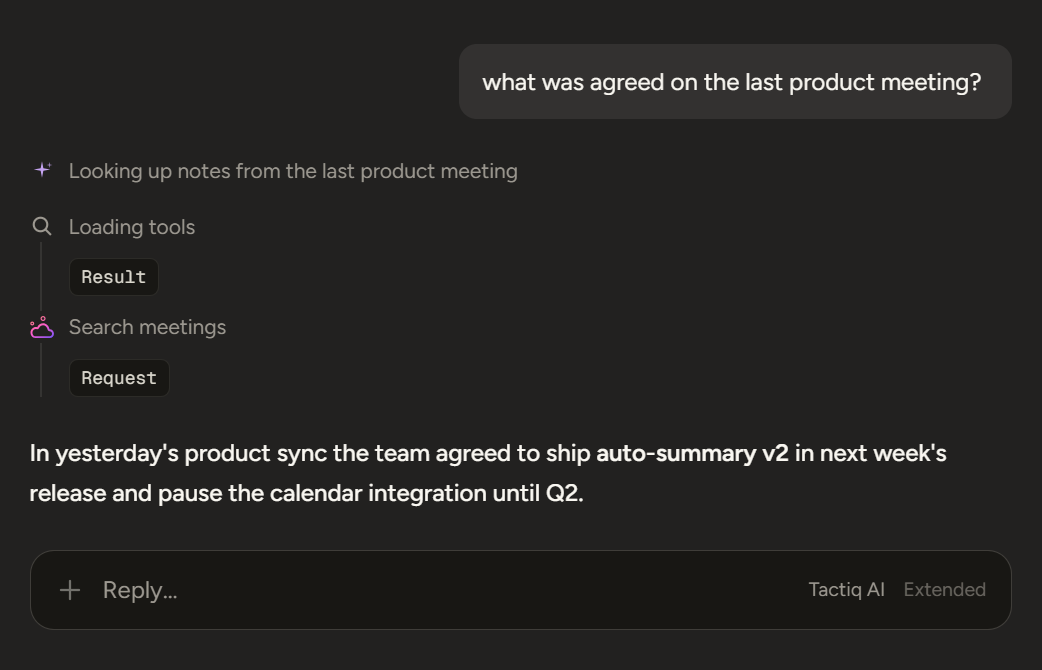
Tactiq transcribe reuniones en Microsoft Teams, Zoom y Google Meet. Su servidor MCP permite que los clientes compatibles busquen reuniones guardadas y recuperen el contenido de las transcripciones, según tu plan y tus permisos.
Para comparar herramientas de transcripción multiplataforma, consulta nuestra guía de alternativas a las notas de reuniones de Copilot.
Detalles de la conexión MCP de Tactiq
La guía de configuración de Tactiq incluye la dirección del servidor, el método de autenticación y los requisitos de acceso:
- URL del servidor: https://mcp.tactiq.io
- Autenticación: Inicio de sesión con OAuth mediante el navegador. No se necesita una clave de API estática.
- Free y Pro: Buscar y listar reuniones.
- Team o superior: También permite leer detalles de reuniones, resúmenes y transcripciones completas.
- Permisos: Los ámbitos autorizados determinan el acceso a tus reuniones, las reuniones compartidas y las reuniones de espacios compartidos.
Get live transcriptions without an AI bot joining the meeting.
Prueba Tactiq para tu próxima reunión.
Prueba estas indicaciones en un cliente MCP conectado
Cuando un cliente compatible pueda recuperar tus transcripciones, haz preguntas relacionadas con reuniones, participantes o fechas específicas:
- «Busca mi llamada más reciente con un cliente y enumera las tareas pendientes, quién es responsable y las fechas límite».
- «Compara las reuniones del proyecto de esta semana. ¿Qué decisiones cambiaron y qué preguntas siguen sin resolverse?»
- «Busca dónde hablamos de la fecha límite del lanzamiento. Incluye la fecha de la reunión y los fragmentos pertinentes de la transcripción».
- «Resume las inquietudes del cliente en nuestras últimas tres llamadas e incluye citas que las respalden».
Estas indicaciones requieren acceso a las transcripciones mediante un plan Team o superior y los permisos correspondientes. Antes de compartir los resultados, verifica los nombres, los compromisos y las fechas límite con el contenido de las reuniones citado.
Proporciona a Copilot el contexto adecuado de tus reuniones
Primero identifica qué producto de Copilot usas y luego elige una conexión MCP que proporcione el contenido de las reuniones que necesitas.
Para conversaciones en Teams, Zoom y Google Meet, descubre el servidor MCP de Tactiq. Busca reuniones guardadas y consulta las transcripciones disponibles para verificar decisiones, compromisos y tareas de seguimiento.
FAQ
Your questions, answered.
If you have any further questions, Get in touch (se abre en una pestaña nueva) with our friendly team
¿Copilot es compatible con MCP?
¿Necesito Copilot Studio para usar MCP?
¿Puedo usar MCP con la aplicación gratuita de Copilot?
¿Copilot puede acceder a las transcripciones de mis reuniones de Teams?
¿Copilot puede buscar en mis transcripciones de Zoom y Google Meet?
Artículos relacionados

Gemini 3.5 Transcribe: explicado el modelo de transcripción de Google
Ingeniería de contexto vs. ingeniería de prompts: qué les falta a tus agentes de IA

Compatibilidad de Google Gemini con MCP: dónde funciona y consejos de configuración

Los 5 mejores asistentes de programación con IA

MCP de Microsoft Teams: cómo acceder al contenido de las reuniones con IA

¿Cómo desactivo Google Gemini?

Las mejores opciones de aplicaciones de dictado gratuitas

Las 6 mejores alternativas a Wispr Flow
Descubra las herramientas
- IA transcriptions generator
- Automatización de reuniones con IA para Zoom
- Automatización de reuniones con IA para Microsoft Teams
- Automatización de reuniones con IA para Google Meet
- Reuniones automatizadas con IA
- Creador de flujos de trabajo con IA para reuniones de Microsoft Teams
- Creador de flujos de trabajo con IA para reuniones de Zoom
- Creador de flujos de trabajo con IA para reuniones de Google Meet
¿Quiere disfrutar de la comodidad de los resúmenes de IA?
Prueba Tactiq para tu próxima reunión.
Incorporar la IA a sus reuniones nunca había sido tan fácil.
Añádelo a Chrome: ¡es gratis!(se abre en una pestaña nueva)Probar Tactiq en tu próxima reunión!
Regístrate ahora