
Compatibilidad de Google Gemini con MCP: dónde funciona y consejos de configuración
- Publicado:
- October 13, 2026
- Updated:
- October 13, 2026

La compatibilidad de Google Gemini con MCP depende del producto de Gemini que utilices. Si intentas conectar una herramienta, primero verifica si las instrucciones cubren la aplicación web, la CLI, la API o la versión Enterprise.
Esa distinción es importante cuando quieres que Gemini utilice transcripciones de reuniones o documentos de proyectos fuera de tu chat. El Protocolo de Contexto de Modelo (MCP) ofrece a las aplicaciones de IA una forma estándar de conectarse a herramientas y datos externos.
Esta guía abarca:
- Dónde es compatible Gemini con MCP en CLI, API y Enterprise
- Qué es posible actualmente en la aplicación web de Gemini
- Cómo integrar transcripciones de reuniones en tu flujo de trabajo de Gemini
Resumen: ¿Es compatible Google Gemini con MCP?
Sí. Gemini es compatible con MCP a través de su CLI (se abre en una pestaña nueva), la API de interacciones de la API de Gemini, Gemini Enterprise y las cuentas web de Gemini elegibles. El acceso a la aplicación web requiere actualmente una cuenta personal, ser mayor de 18 años, estar ubicado en EE. UU., usar el idioma inglés y tener activada la opción de Actividad.
Dónde es compatible Gemini con MCP hoy: CLI, API y Enterprise
La configuración adecuada depende de dónde utilices Gemini. Aquí te explicamos cómo se conecta cada producto compatible a los servidores MCP.
¿Conoces los conectores de Claude? Nuestra guía explicativa sobre el conector de Claude (se abre en una pestaña nueva) ofrece una comparación útil.
CLI de Gemini: conecta servidores MCP locales y remotos
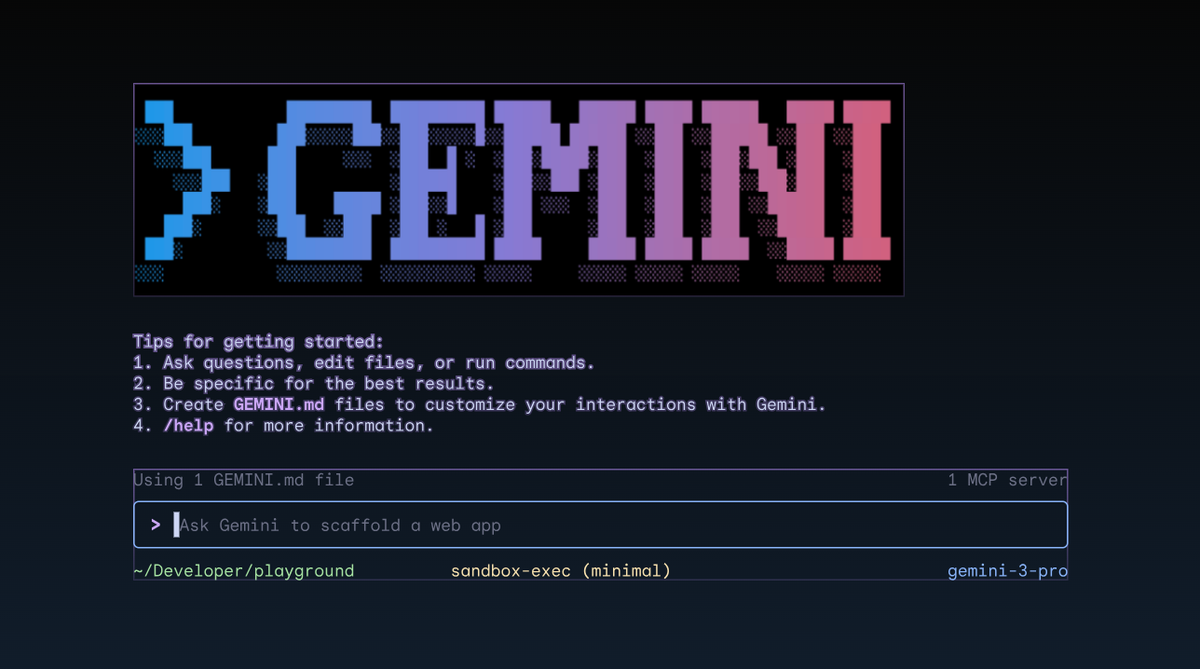
La CLI de Gemini (se abre en una pestaña nueva) te permite trabajar con Gemini desde la terminal de tu computadora. Su cliente MCP nativo se conecta a servidores MCP locales y remotos.
Desde el 18 de junio de 2026 (se abre en una pestaña nueva)Gemini CLI ha dejado de ofrecer Gemini Code Assist para cuentas individuales, Google AI Pro y Ultra. Google redirige a los usuarios afectados a Antigravity CLI. Las suscripciones existentes de Gemini Code Assist Standard y Enterprise seguirán recibiendo soporte hasta que finalicen sus contratos, bajo un calendario de obsolescencia independiente.
El protocolo MCP permite que Gemini CLI descubra y llame a herramientas de servidor. Dependiendo de la herramienta MCP disponible, Gemini puede:
- Recuperar documentos de servicios conectados.
- Consultar bases de datos para obtener información relevante.
- Realizar acciones en herramientas conectadas.
Gemini CLI admite tres métodos de conexión:
- Entrada/salida estándar (stdio): Se comunica con un servidor que se ejecuta localmente.
- Eventos enviados por el servidor (SSE): Se conecta a través de un punto de conexión SSE.
- HTTP con streaming: Se conecta a través de un punto de conexión HTTP que admite este transporte.
La configuración de su servidor MCP define los requisitos de conexión y autenticación. Siga la guía de configuración de MCP de Google (se abre en una pestaña nueva) para conocer los pasos técnicos.
💡 Consejo profesional: Si aún tiene acceso a Gemini CLI, conecte el conector MCP de Tactiq (se abre en una pestaña nueva) para buscar en sus reuniones por participante o fecha.
API de Gemini: conecta servidores MCP remotos en tu propia aplicación
La API de Gemini permite a los desarrolladores integrar Gemini en sus propias aplicaciones. Su API de interacciones admite conexiones directas a servidores MCP remotos, lo que brinda a Gemini acceso a sus herramientas y servicios.
Los desarrolladores configuran la conexión en una solicitud de API, incluyendo:
- Nombre y URL del servidor: Identifica el servidor MCP y su punto de conexión.
- Encabezados de autenticación: Proporciona las credenciales cuando el servidor las requiera.
- Herramientas permitidas: Restringe opcionalmente qué herramientas del servidor puede invocar Gemini.
Esta conexión solo admite HTTP transmitible (Streamable HTTP). No es compatible con servidores SSE ni con la conexión local stdio disponible en la CLI de Gemini.
Para obtener detalles sobre la implementación, consulta la documentación de Google sobre MCP remoto (se abre en una pestaña nueva).
Gemini Enterprise: conecta servidores MCP personalizados mediante la configuración de administrador
Gemini Enterprise (se abre en una pestaña nueva) admite servidores MCP personalizados a través de conexiones que Google denomina "almacenes de datos". Estas permiten a las organizaciones conectar sus propias herramientas y fuentes de datos a Gemini Enterprise.
Un administrador configura la conexión a través de la consola de Google Cloud. La configuración incluye:
- Conexión al servidor: Proporciona el punto de conexión HTTPS del servidor MCP.
- Autenticación: Configura OAuth 2.0 cuando el servidor lo requiera.
- Controles de acceso: Establezca los permisos de administrador y las políticas de organización necesarios.
- Acciones disponibles: Habilite las herramientas MCP que los usuarios deben poder utilizar.
Gemini Enterprise admite HTTP transmitible para estas conexiones. No es compatible con el transporte SSE más antiguo.
Consulte la guía de configuración del servidor MCP personalizado de Google (se abre en una pestaña nueva) para conocer los requisitos y los pasos de configuración.
En la edición Gemini Enterprise Business, los administradores de equipo añaden servidores MCP en Gestionar equipo > Aplicaciones conectadas > Añadir servidor MCP.
Cómo funciona la compatibilidad con MCP en la aplicación web de Gemini
Si desea conectar un servidor sin abrir una terminal, la aplicación web de Gemini ahora ofrece conexiones MCP personalizadas. Sin embargo, el acceso depende de su cuenta y ubicación.
Según la guía de aplicaciones personalizadas de Google (se abre en una pestaña nueva), debe:
- Utilizar una cuenta personal de Google: Las cuentas de trabajo y educativas actualmente no pueden añadir aplicaciones personalizadas.
- Cumplir con los requisitos de edad y ubicación: Debe tener 18 años o más y encontrarse en los EE. UU.
- Utilizar el idioma inglés: Las aplicaciones conectadas personalizadas actualmente solo están disponibles en inglés.
- Habilitar Actividad de aplicaciones y web: Las aplicaciones personalizadas no están disponibles cuando esta configuración está desactivada.
Añadir un servidor MCP personalizado a la aplicación web
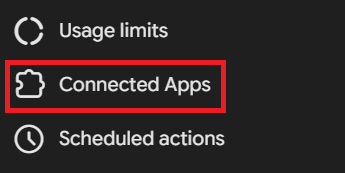
Google documenta la siguiente configuración:
- Abregemini.google.com (se abre en una pestaña nueva), luego selecciona Configuración >Aplicaciones conectadas.
- Si es necesario, abre Inteligencia personal primero, luego selecciona Aplicaciones conectadas.
- En Aplicaciones personalizadas, selecciona el campo de URL o Añadir una aplicación personalizada.
- Introduce la URL del servidor MCP de la aplicación y haz clic en Siguiente y sigue las instrucciones que aparecen en pantalla.
Los servidores sin registro dinámico de clientes requieren credenciales adicionales en las funciones avanzadas. Sigue las instrucciones de tu proveedor para obtener esos detalles.
Una vez conectada, la aplicación personalizada estará disponible tanto en la versión web como en la aplicación móvil de Gemini. Para seleccionarla en un prompt, escribe @ y elige la aplicación.
Si estás comparando flujos de trabajo, consulta nuestra guía de Claude frente a Gemini (se abre en una pestaña nueva). También puedes explorar alternativas a Google Gemini (se abre en una pestaña nueva) si tu cuenta no cumple con estos requisitos.
Cómo conectar tus transcripciones de reuniones a Gemini mediante MCP
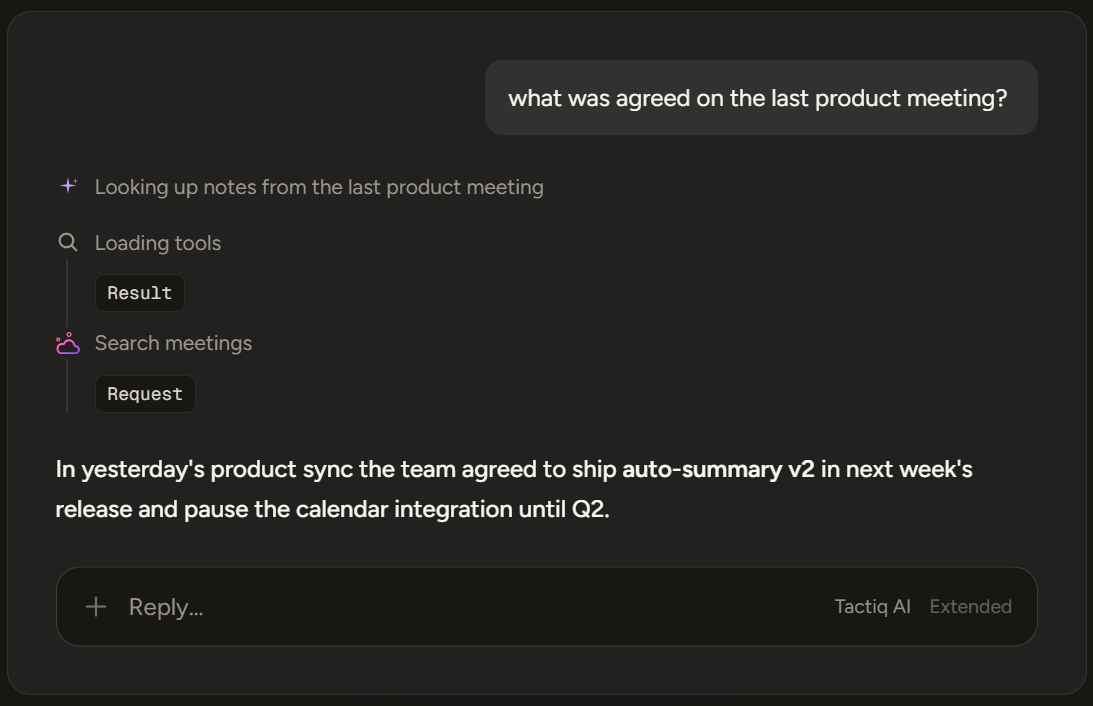
Después de una llamada con un cliente, es posible que quieras que Gemini redacte un seguimiento utilizando las decisiones que realmente se acordaron. El conector MCP de Tactiq (se abre en una pestaña nueva) permite a los clientes compatibles acceder a las reuniones capturadas en Google Meet, Zoom y Microsoft Teams.
Tu plan de Tactiq determina lo que la conexión puede recuperar:
- Free y Pro: Busca y enumera reuniones.
- Plan Team o superior: También puedes leer detalles de reuniones, resúmenes y transcripciones completas.
Elige una conexión MCP directa o la ruta de Google Drive a continuación para llevar tus transcripciones de reuniones a Gemini.
Usa el conector MCP de Tactiq con Gemini CLI o Enterprise
La dirección del servidor de Tactiq es https://mcp.tactiq.io. La conexión utiliza un inicio de sesión OAuth basado en navegador, por lo que no necesitas una clave API de Tactiq.
Tu configuración depende del producto Gemini:
- Gemini CLI: Configura una conexión MCP HTTP remota y autentícate a través de su flujo OAuth.
- Gemini Enterprise: Pide a un administrador que configure el almacén de datos MCP personalizado, la autenticación y las herramientas de reunión habilitadas.
UseGuía de conexión de Tactiq (se abre en una pestaña nueva) para conocer los requisitos de su servidor. Sigue la documentación de Google para la configuración de tu cliente.
Con acceso a las transcripciones, puedes pasar de encontrar una reunión a preparar el trabajo posterior. Por ejemplo, pregunta:
- “Identifica las decisiones de la llamada con el cliente de ayer”.
- “Enumera las tareas pendientes y los responsables de nuestra reunión de proyecto”.
- “Redacta un correo electrónico de seguimiento usando esa discusión”.
Para un tutorial específico de Claude, consulta cómo conectar notas de reuniones a Claude mediante MCP (se abre en una pestaña nueva).
Get live transcriptions without an AI bot joining the meeting.
Prueba Tactiq para tu próxima reunión.
Usa Google Drive cuando el acceso MCP personalizado no esté disponible
Si la configuración de MCP te parece demasiado complicada, prueba Google Drive para tareas como resumir la transcripción de una reunión guardada o verificar los plazos acordados. Esta opción depende de que Google Workspace esté disponible en la configuración de Aplicaciones conectadas de Gemini.
Integración de Tactiq con Google Drive (se abre en una pestaña nueva) guarda automáticamente las transcripciones como documentos de Google después de las reuniones. Para activarla:

- AbreCuenta y configuración > Integraciones en Tactiq.
- EnAlmacenamiento, haz clic en Google Drivey autoriza tu cuenta de Google.
- Activa "Guardar automáticamente las transcripciones en Google Drive después de la reunión".
Tus transcripciones aparecerán en la carpeta "Tactiq Transcription".
A continuación, conecta Google Workspace en Gemini usando la cuenta de Google que contiene tus transcripciones. La opción "Actividad" debe estar habilitada. Las cuentas de trabajo y educativas requieren la habilitación por parte del administrador. Si la conexión falla, verifica la configuración de "Funciones inteligentes en otros productos de Google" en Gmail.
Pídele a Gemini que busque una transcripción por el título del documento y luego solicita la información que necesites. Por ejemplo: "Busca la transcripción del inicio del proyecto con el cliente en Google Drive y resume los plazos acordados".
Gemini accede al documento guardado a través de Google Workspace. Esta ruta utiliza Aplicaciones conectadas en lugar del servidor MCP de Tactiq.
Elige la configuración de MCP de Gemini que mejor se adapte a tu trabajo
El mejor punto de partida es el producto de Gemini que ya utilizas. Revisa los requisitos de la cuenta, las opciones de conexión y las instrucciones de autenticación antes de seguir una guía de configuración.
Comienza con una fuente de datos y una tarea que realices con frecuencia. Amplía tus conexiones una vez que ese flujo de trabajo funcione de manera fiable.
FAQ
Your questions, answered.
If you have any further questions, Get in touch (se abre en una pestaña nueva) with our friendly team
¿Es compatible Google Gemini con MCP?
¿Es compatible Gemini CLI con servidores MCP?
¿Puedo usar MCP con la aplicación de Gemini?
¿Cómo conecto un servidor MCP remoto a la API de Gemini?
¿Cómo funciona el servidor MCP de Tactiq con Gemini?
Artículos relacionados

Gemini 3.5 Transcribe: explicado el modelo de transcripción de Google
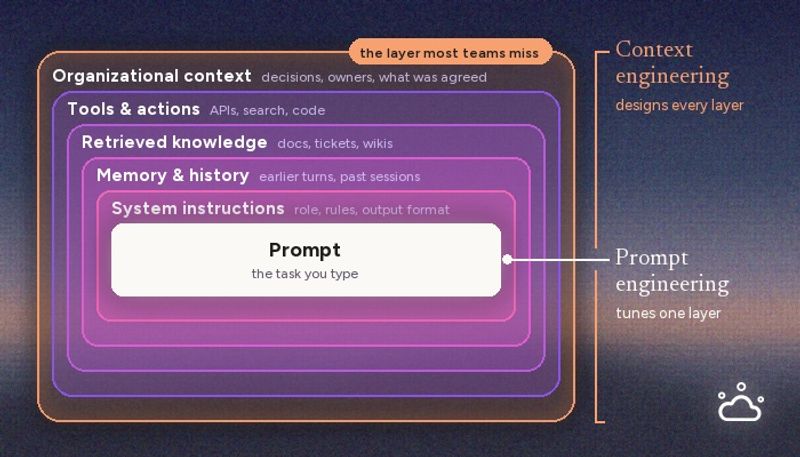
Ingeniería de contexto vs. ingeniería de prompts: qué les falta a tus agentes de IA

Memoria de Claude: Cómo importar y gestionar tu contexto de IA

Conectores de Claude Cowork: automatiza el trabajo recurrente

Las mejores habilidades de Claude: nuestras recomendaciones para reuniones, contenido y código

Los 5 mejores asistentes de programación con IA

MCP de Microsoft Teams: cómo acceder al contenido de las reuniones con IA

¿Cómo desactivo Google Gemini?
Descubra las herramientas
- IA transcriptions generator
- Automatización de reuniones con IA para Zoom
- Automatización de reuniones con IA para Microsoft Teams
- Automatización de reuniones con IA para Google Meet
- Reuniones automatizadas con IA
- Creador de flujos de trabajo con IA para reuniones de Microsoft Teams
- Creador de flujos de trabajo con IA para reuniones de Zoom
- Creador de flujos de trabajo con IA para reuniones de Google Meet
¿Quiere disfrutar de la comodidad de los resúmenes de IA?
Prueba Tactiq para tu próxima reunión.
Incorporar la IA a sus reuniones nunca había sido tan fácil.
Añádelo a Chrome: ¡es gratis!(se abre en una pestaña nueva)Probar Tactiq en tu próxima reunión!
Regístrate ahora