
¿Qué es un conector de Claude?
May 14, 2026
May 14, 2026
October 14, 2026
October 14, 2026

Claude Una IA es capaz, pero por sí sola, solo sabe lo que tú le dices. Cada conversación comienza desde cero, sin conexión con tu trabajo real: sin archivos, sin tareas, sin mensajes, sin datos de las herramientas que tu equipo utiliza a diario.
Eso cambia con los conectores de Claude. Los conectores vinculan a Claude directamente con tus aplicaciones y servicios, para que puedas pedirle a Claude que busque en tu Google Drive, cree una incidencia en Linear o extraiga datos de Slack sin salir de la interfaz de chat ni copiar nada manualmente.
Esta guía cubre:
- Qué son los conectores de Claude y cómo funcionan
- El papel del MCP (Model Context Protocol) para hacerlos posibles
- Cómo encontrar, conectar y gestionar los conectores
- La diferencia entre conectores estándar e interactivos
- Cómo llevar las transcripciones de tus reuniones a Claude usando Tactiq
¿Qué es un conector de Claude?
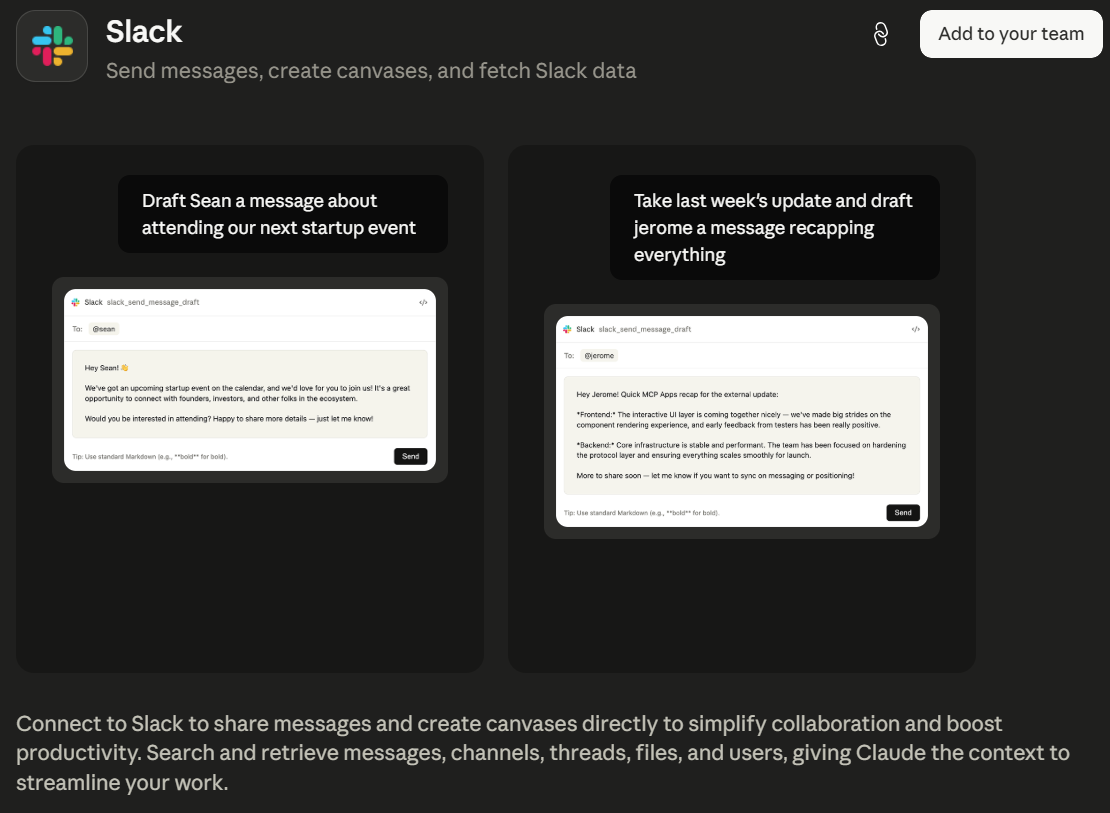
Un conector de Claude es un puente entre Claude y una aplicación o servicio externo. Una vez conectado, Claude puede acceder a los datos de ese servicio y realizar acciones dentro de él, todo desde tu interfaz de chat. Hereda tus permisos del servicio conectado, por lo que Claude solo puede ver y hacer lo que tú ya puedes hacer.
Así es como funciona en la práctica:
- Conecta Slack → pídele a Claude que envíe un mensaje o resuma un canal
- Conecta Google Drive → pídele a Claude que busque archivos o resuma documentos
- Conecta Linear → pide a Claude que cree incidencias o consulte el estado de un proyecto
- Conectar Asana → pide a Claude que actualice tareas o te muestre lo que está pendiente
- Conectar GitHub → pide a Claude que revise solicitudes de extracción o busque en tu código
La diferencia es notable. En lugar de copiar datos en el chat de Claude y explicar el contexto cada vez, le pides a Claude que recupere la información directamente. Claude pasa de no tener contexto a estar totalmente al tanto.
💡Consejo profesional: Olvídate de copiar y pegar. Conecta el MCP de Tactiq a Claude y pídele directamente un resumen de tu última reunión; sin necesidad de transferir transcripciones manualmente.
Cómo funcionan los conectores de Claude
Claude no se conecta a aplicaciones externas mediante integraciones tradicionales o claves API que debas configurar tú mismo. Todo el sistema funciona bajo un estándar abierto único llamado MCP.
El papel del MCP (Model Context Protocol)
MCP significa Model Context Protocol (Protocolo de Contexto de Modelo). Es un estándar abierto creado por Anthropic que ofrece a las aplicaciones de IA una forma universal de conectarse a herramientas y fuentes de datos externas. Antes del MCP, cada integración requería su propia implementación personalizada. El MCP sustituye esto por un protocolo único y coherente.
Así es como funciona en la práctica:
- Al conectar un servicio, este ejecuta un servidor MCP (ya sea alojado de forma remota en la nube o localmente en tu computadora)
- Durante una conversación, Claude utiliza herramientas de ese servidor MCP para recuperar datos, crear registros o realizar acciones en tu nombre
- Claude integra automáticamente los servicios conectados en la conversación cuando es relevante; no tienes que pedírselo cada vez
- MCP funciona en Claude para la web, Claude Desktop, Claude Code y la API
- Dado que MCP es un estándar abierto, otras herramientas de IA también pueden desarrollarse sobre él, no solo Claude
Conectores remotos frente a extensiones de escritorio
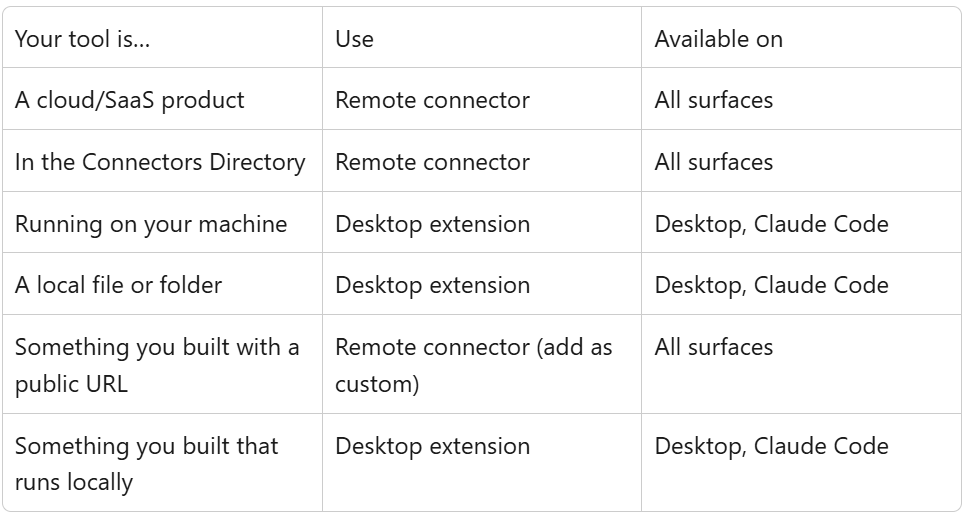
No todos los conectores funcionan de la misma manera, y la distinción es importante según tu configuración.
Los conectores remotos son la opción predeterminada. Conectan a Claude con servicios basados en la nube como Slack, Notion, Google Drive, GitHub, Stripe y otros que aparecen en el Directorio de conectores:
- Funcionan en todas las plataformas de Claude: web, móvil, Claude Desktop, Cowork y Claude Code
- Conéctalos una vez en la web o en el escritorio y estarán disponibles automáticamente en el móvil
- La opción correcta para la mayoría de los usuarios y flujos de trabajo
Las extensiones de escritorio funcionan de manera diferente. Se ejecutan localmente en tu equipo:
- Le dan a Claude acceso a elementos que no están en la nube, como archivos locales, bases de datos en localhost y aplicaciones de escritorio
- Solo están disponibles en Claude Desktop y Claude Code, no en la web ni en dispositivos móviles
- Se instalan a través de Claude Desktop en Configuración>Extensiones
Si utilizas Claude Desktop para tareas de agente, como la gestión de archivos y la automatización, la guía de la extensión de Chrome Claude Cowork explica cómo los flujos de trabajo de escritorio y de navegador se integran a la perfección.
Algunos conectores llevan una insignia interactiva en el Directorio de conectores. Estos muestran interfaces en tiempo real directamente dentro de tu conversación con Claude: paneles, tableros de tareas y herramientas de diseño con los que puedes interactuar sin salir del chat.
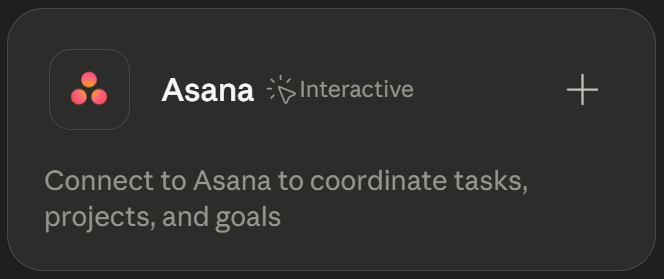
Pregúntale a Claude sobre el estado de tu proyecto y, en lugar de una descripción de texto, abrirá tu tablero de Asana directamente en la conversación. Los conectores estándar devuelven datos en formato de texto; los conectores interactivos te permiten trabajar con esos datos en el mismo lugar.
Cómo configurar un conector de Claude
Conectarse lleva solo unos minutos. El proceso de configuración varía ligeramente según tu plan y si estás añadiendo un conector del directorio o uno personalizado.
Uso del Directorio de conectores
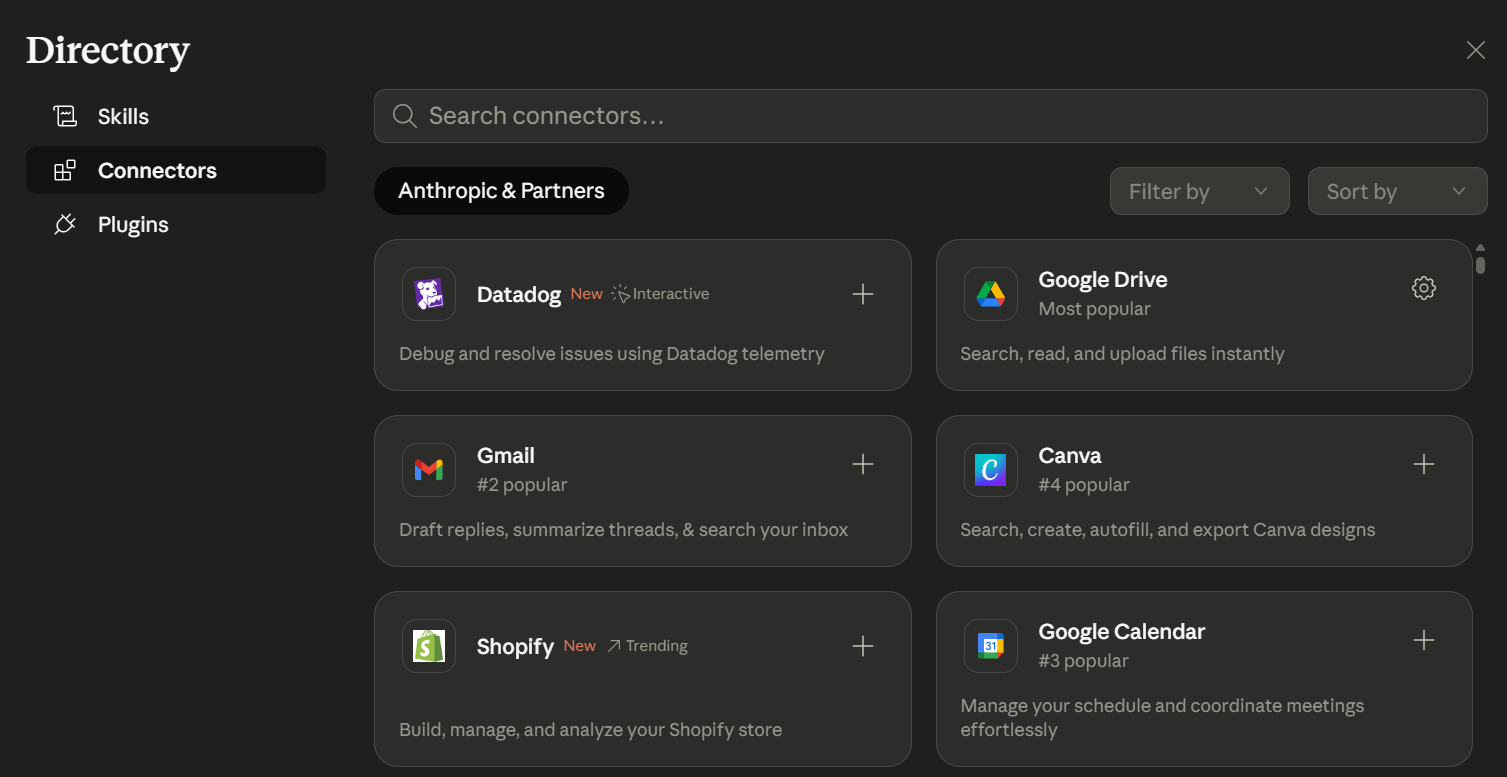
El Directorio de conectores se encuentra en claude.ai/connectors. Puedes acceder a él desde dos lugares.
Desde un chat: Haz clic en "+" en la parte inferior izquierda de la interfaz de chat (o escribe "/"), y luego haz clic en "Añadir conectores".
Desde la configuración: Ve a Personalizar>Conectoresy haz clic en "+" junto a Conectores.
Una vez que encuentres el conector que buscas:
- Haz clic en él para revisar su descripción y sus capacidades de lectura/escritura.
- Haz clic en "Conectar" o "Añadir" para comenzar la configuración.
- Sigue las instrucciones de autenticación para otorgar a Claude acceso a tu cuenta.
- Configura los ajustes o permisos específicos según sea necesario.
En los planes Team y Enterprise, un propietario debe habilitar primero un conector a nivel de organización. Los miembros deben autenticarse individualmente; habilitar un conector para la organización no otorga acceso automáticamente a nadie.
Añadir un conector personalizado

Los conectores personalizados te permiten conectar Claude a herramientas que no están en el directorio: bases de datos internas, sistemas propietarios o cualquier servicio que ejecute su propio servidor MCP. Están disponibles en todos los planes. Los usuarios del plan gratuito están limitados a un conector personalizado.
Para usuarios Pro y Max:
- Ve aPersonalizar>Conectores.
- Haz clic en "+" y luego en "Añadir conector personalizado".
- Introduce el nombre del conector y la URL del servidor MCP remoto.
- Opcionalmente, haz clic en "Configuración avanzada" para añadir un ID de cliente y una clave secreta de OAuth.
- Haz clic en "Añadir" y autentícate como lo harías con cualquier conector de directorio.
Para los planes Team y Enterprise, un propietario debe añadir primero el conector personalizado a través de Configuración>Configuración de la organización >Conectores. Una vez habilitado, los miembros podrán conectar sus cuentas.
Ten en cuenta que Claude se conecta a tu servidor MCP desde la nube de Anthropic, no desde tu dispositivo local. Si tu servidor está detrás de un firewall corporativo, deberás incluir los rangos de IP de Anthropic en tu lista de permitidos.
Para obtener más información sobre cómo añadir conectores personalizados, consulta esta guía: Cómo añadir un conector personalizado en Claude.
Gestión de permisos
Una vez que el conector esté activo, podrás controlar sus funciones a través de Personalizar > Conectores. Selecciona cualquier conector para ver su Permisos de herramientas. Puedes desconectar cualquier conector seleccionando “Desconectar” en la parte superior derecha.
En los planes Team y Enterprise, los propietarios establecen restricciones para toda la organización para cada permiso:
- Permitir siempre - Claude actúa sin preguntar
- Requiere aprobación - Claude pregunta antes de actuar
- Bloqueado - Claude no puede realizar esta acción
Ejemplos comunes: permitir que Claude lea archivos de Google Drive pero impedir que cree documentos; dejar que Claude vea incidencias de Linear pero evitar que cambie su estado. Estas restricciones se aplican a todos los miembros de la organización; los usuarios individuales no pueden anularlas.
Todas las transferencias de datos están cifradas y Claude solo puede acceder al contenido que tú ya tienes permiso para ver en el sistema de origen.
Cómo usar Tactiq como tu conector de inteligencia de reuniones para Claude

Claude puede resumir una llamada, extraer tareas pendientes y redactar un seguimiento, pero primero necesita la conversación. Claude no puede unirse a una reunión ni capturar lo que se dijo. Ahí es donde falta algo.
Tactiq lo soluciona. Es una extensión de Chrome que captura la transcripción de tu reunión en tiempo real en Zoom, Google Meet y Microsoft Teams. Sin bots ni grabaciones. La transcripción está lista en cuanto termina la llamada, con las etiquetas de los oradores intactas.
Cómo llevar tu reunión a Claude
Tactiq ahora tiene su propia entrada en el Directorio de conectores de Claude, por lo que conectar ambos solo requiere unos pocos clics:
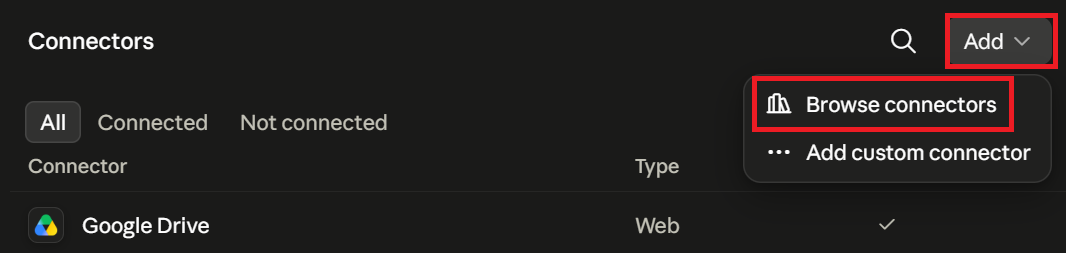
1. En Claude, ve aPersonalizar>Conectoresy haz clic enAñadir>Explorar conectores, o accede directamente a la entrada de Tactiq en el directorio.
2. BuscaTactiqy haz clic enConectar a Claude.

3. En la pantalla de Tactiq, haz clic enPermitirpara autorizar la conexión.
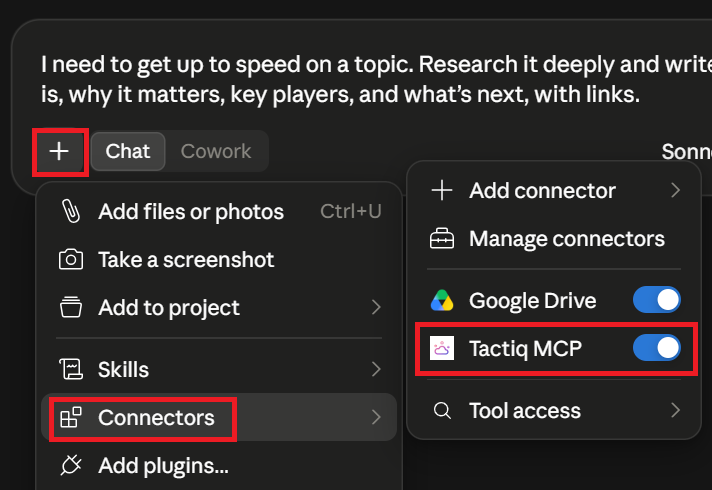
4. Inicia un nuevo chat en Claude, haz clic en el signo más (+)>Conectores>asegúrate de que Tactiq MCP esté activadoantes de usarlo.
Una vez vinculado, pídele a Claude cosas como "resume mi última reunión de Tactiq" o "busca mis llamadas con el equipo de diseño del mes pasado" directamente en el chat.
Lo que Claude puede hacer depende de tu plan de Tactiq. Las cuentas gratuitas y Pro permiten que Claude busque y enumere tus reuniones. El plan Tactiq Team desbloquea resúmenes y fragmentos cortos de transcripciones, para que Claude pueda responder preguntas sobre lo que realmente se dijo.
¿Prefieres no conectarlo o solo necesitas una transcripción? Estas opciones siguen funcionando:
- Copia y pega la transcripción directamente en una conversación de Claude.
- Expórtala como archivo PDF o TXT y súbela.
- Usa los flujos de trabajo de Tactiq para enviar transcripciones a Google Drive y luego impórtalas a Claude a través del conector de Google Drive.
Instala la extensión de Chrome de Tactiq para empezar a capturar tus reuniones.
{{rt_cta_ai-convenience}}
Conectores de Claude: convierte a Claude en una herramienta de flujo de trabajo
Claude comienza cada conversación desde cero, sin contexto, historial ni acceso a tus herramientas. Los conectores cambian eso. Le dan a Claude acceso a las aplicaciones y datos con los que tu equipo ya trabaja, para que pases menos tiempo dando explicaciones y más tiempo haciendo las cosas.
El único vacío que los conectores no cubren son tus reuniones. Claude no puede unirse a una llamada ni capturar lo que se dijo. Tactiq sí puede. Instálalo una vez y cada reunión se convertirá en una transcripción estructurada y fácil de buscar, lista para enviársela a Claude en cuanto termine tu llamada.
Prueba Tactiq gratis y empieza a capturar tu próxima reunión.
Un conector de Claude es un enlace entre Claude y una aplicación o servicio externo. Permite que Claude acceda a tus datos, busque archivos y realice acciones con las herramientas conectadas, todo desde tu conversación con Claude.
Ve a Personalizar > Conectores y haz clic en «+» para explorar el directorio de conectores. Selecciona un conector, haz clic en «Conectar» y sigue las instrucciones de autenticación. En los planes Team y Enterprise, el propietario debe activar primero el conector a nivel de organización.
MCP (Model Context Protocol) es el estándar abierto de Anthropic creado para conectar aplicaciones de IA con herramientas y fuentes de datos externas. Todos los conectores de Claude funcionan mediante MCP.
Los conectores web del directorio están disponibles en todos los planes. Los conectores personalizados (servidores MCP remotos) también están disponibles en todos los planes, pero los usuarios del plan gratuito están limitados a un conector personalizado. El conector de Slack requiere un plan de pago.
Los conectores estándar devuelven datos en formato de texto dentro de la conversación de Claude. Los conectores interactivos generan una interfaz dinámica (como un panel o un tablero de tareas) directamente en el chat, para que puedas interactuar con los datos sin salir de Claude.
Artículos relacionados








Get live transcriptions without an AI bot joining the meeting.
Prueba Tactiq para tu próxima reunión.
¿Quiere disfrutar de la comodidad de los resúmenes de IA?
Prueba Tactiq para tu próxima reunión.
¿Quiere disfrutar de la comodidad de los resúmenes de IA?
Prueba Tactiq para tu próxima reunión.