
Cómo usar la extensión Claude Cowork para Chrome
February 13, 2026
February 13, 2026
March 30, 2026
March 30, 2026

¿Cansado de copiar datos entre sitios web y documentos? ¿El Claudio La extensión de Chrome gestiona automáticamente el trabajo repetitivo del navegador. Se acabó la introducción manual de datos ni el cambio entre ventanas.
Esta extensión del navegador funciona junto con Claude Cowork en tu escritorio. Juntas, gestionan tareas complejas que abarcan tanto tus archivos locales como la web. Claude en Chrome le permite a Claude gestionar el trabajo basado en la web, mientras que Cowork administra tus archivos y documentos locales.
La configuración de la extensión Claude Cowork para Chrome lleva solo unos minutos. Una vez conectado, puedes pedirle a Claude que complete las tareas del navegador mediante una conversación natural y, al mismo tiempo, mantener el control total sobre los elementos a los que accede.
Esto es lo que cubriremos:
- Qué hacen realmente Claude Cowork y Claude en Chrome
- Proceso de instalación y configuración paso a paso
- Funciones clave como la administración de archivos y las tareas programadas
- Limitaciones que debe conocer antes de empezar
- Cómo mejora Tactiq sus flujos de trabajo de Claude Cowork con la transcripción de reuniones
¿Qué es la extensión Claude para Chrome?
Claude Cowork se encarga de la administración local de archivos en su escritorio. En Chrome, Claude automatiza las tareas del navegador y los flujos de trabajo basados en la web.
Entender en qué se diferencian estas herramientas le ayuda a utilizarlas de manera eficaz. Cada una tiene un propósito específico en su flujo de trabajo de automatización.
Entendiendo a Claude Cowork
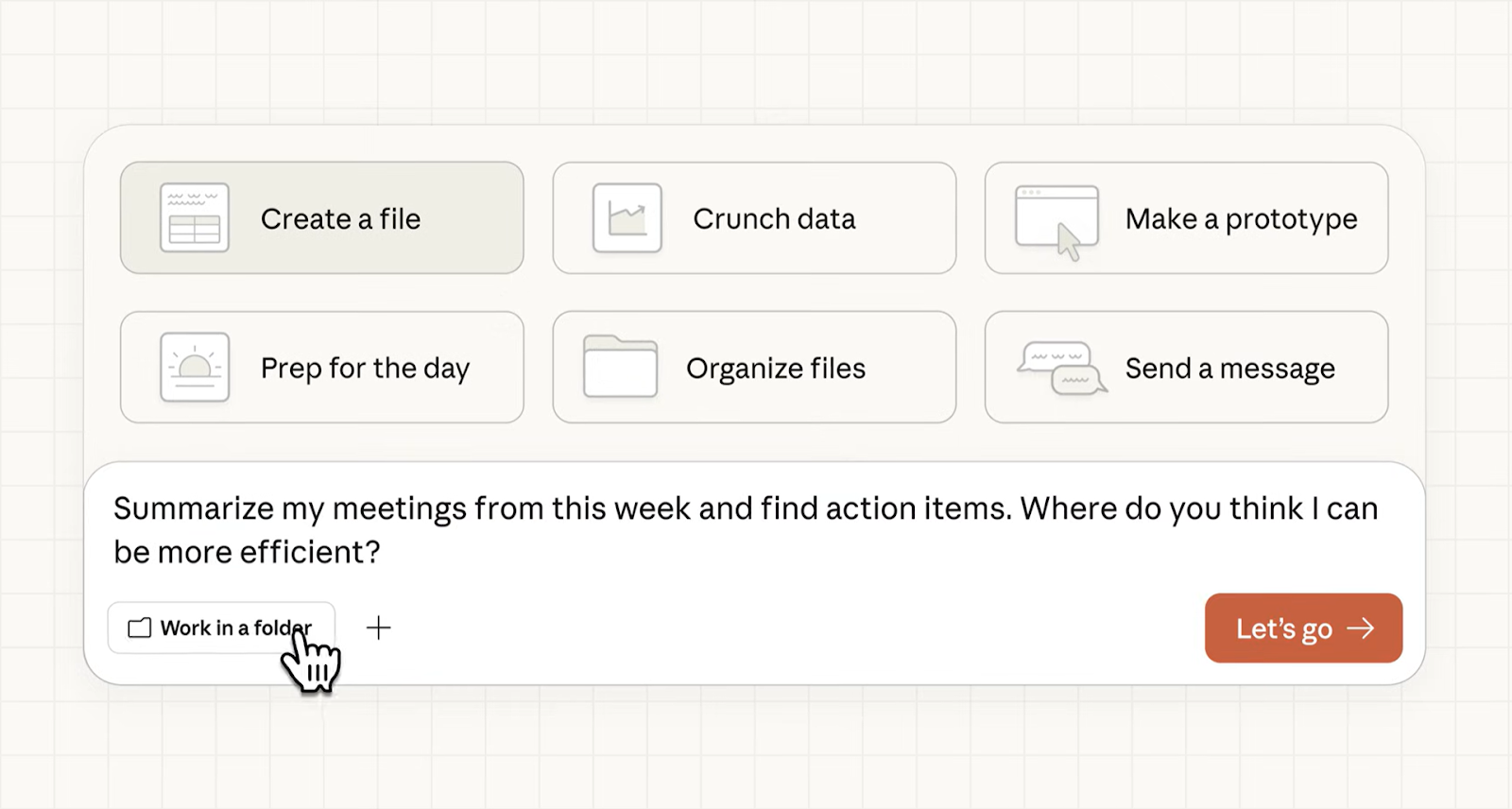
Claude Cowork es un agente de IA de escritorio que se ejecuta localmente en su equipo de escritorio. Aporta capacidades de agencia al trabajo de conocimiento más allá de las tareas de codificación.
Las capacidades clave incluyen:
- Agente de IA de escritorio para administración y automatización de archivos
- Acceso directo a los archivos locales sin necesidad de cargarlos manualmente
- Divide el trabajo complejo en subtareas y las ejecuta
- Crea resultados profesionales como hojas de cálculo de Excel y presentaciones de PowerPoint
- Se ejecuta en una máquina virtual aislada por motivos de seguridad
- Organiza archivos, procesa datos y sintetiza la investigación
La herramienta funciona dentro de la aplicación Claude Desktop. Describes lo que quieres que se haga y Claude se encarga de la ejecución. Mantienes la visibilidad de lo que Claude planea hacer durante todo el proceso.
Por ejemplo, pídele a Claude que organice tu carpeta de descargas. Claude escanea el contenido, propone un plan de clasificación con categorías y convenciones de nomenclatura y, a continuación, te muestra todo antes de realizar cambios. Una vez que lo apruebes, Claude reorganiza toda la carpeta automáticamente.
Cowork está disponible como una vista previa de la investigación para todos planes de pago. Esto incluye los planes Pro, Max, Team y Enterprise con la aplicación Claude Desktop en macOS y Windows (solo x64).
Entendiendo a Claude en la extensión de Chrome
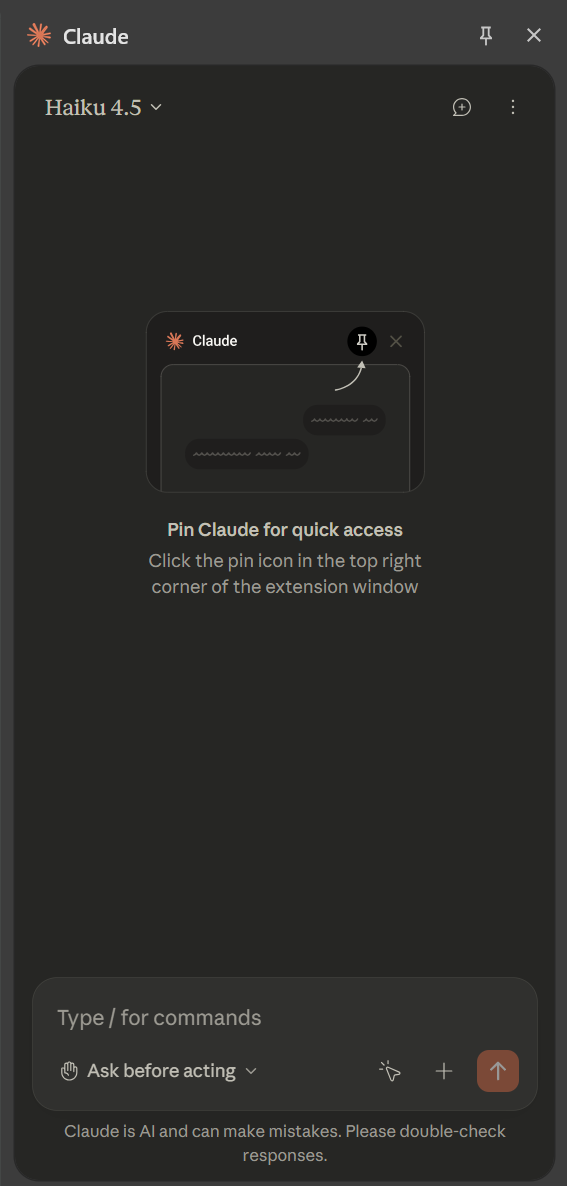
Claude en Chrome es una extensión del navegador que automatiza las tareas basadas en la web.
Las capacidades de automatización del navegador incluyen:
- Navega por sitios web y haz clic en los botones a través de una conversación natural
- Rellene formularios y gestione la entrada de datos repetitiva
- Extraiga datos del contenido web en varias pestañas
- Lea los registros de la consola, las solicitudes de red y el estado del DOM para la depuración
- Registre los flujos de trabajo para enseñarle a Claude sus procesos
- Ejecute las tareas programadas automáticamente según su horario
La extensión del navegador añade capacidades de automatización que Cowork por sí solo no puede gestionar. Interactúas con Claude a través de una barra lateral mientras navegas por cualquier sitio web.
💡 Consejo profesional: Tactiq es perfecto para automatizar los flujos de trabajo de las reuniones. Transcribe automáticamente tus llamadas de Zoom, Google Meet y Teams. A continuación, Claude puede extraer las acciones y crear tareas de seguimiento a partir de las transcripciones guardadas.
Cómo usar la extensión Claude Cowork para Chrome
Configurar la extensión Claude Cowork para Chrome y acceder al modo Cowork lleva solo unos minutos. Una vez instalada, puedes automatizar las tareas del navegador y gestionar los archivos locales mediante una conversación natural con Claude.
Instalación de Claude en Chrome
Instala la extensión de Chrome desde la Chrome Web Store para habilitar las funciones de automatización del navegador. Necesitas una suscripción de pago a Claude para acceder a estas funciones.
1. Visita la página de extensiones de Claude Chrome.
2. Haz clic en «Añadir a Chrome» para iniciar la instalación.
3. Inicie sesión con las credenciales de su cuenta Claude.
4. Fija la extensión haciendo clic en el icono de la pieza del rompecabezas de la barra de herramientas y, a continuación, haz clic en la chincheta situada junto a «Claude».
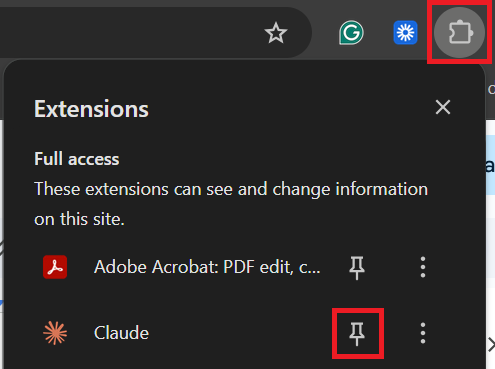
5. Otorgue los permisos necesarios para que Claude interactúe con su navegador.
6. El icono de Claude aparece en la barra de herramientas de Chrome y abre un panel lateral.
Claude en Chrome no es compatible con otros navegadores web o dispositivos móviles basados en Chromium. La extensión solo funciona en Google Chrome.
Acceder a Cowork en Claude Desktop
Claude Cowork se ejecuta en la aplicación Claude Desktop. Cambia al modo Cowork cuando quieras que Claude se encargue de tareas más allá del chat normal.
1. Abre la aplicación Claude Desktop.
2. Busca el selector de modos que incluye «Chat» y la pestaña Cowork.
3. Haz clic en la pestaña Cowork para cambiar de modo al modo «Tareas».
4. Describe la tarea que quieres que complete Claude.
5. Revisa el enfoque de Claude antes de dejarlo funcionar.
La aplicación Claude Desktop debe permanecer abierta mientras Claude trabaja en tus tareas. Si cierras la aplicación, tu sesión finalizará.
Activación de Chrome Connector en Cowork
El conector de Chrome vincula la extensión de tu navegador con Claude Desktop. Esta conexión permite a Claude gestionar tanto los archivos locales como las tareas del navegador en un único flujo de trabajo.
1. Haga clic en sus iniciales en la esquina inferior izquierda de Claude Desktop.
2. Selecciona «Configuración» en el menú.
3. Navega hasta la sección «Conectores».
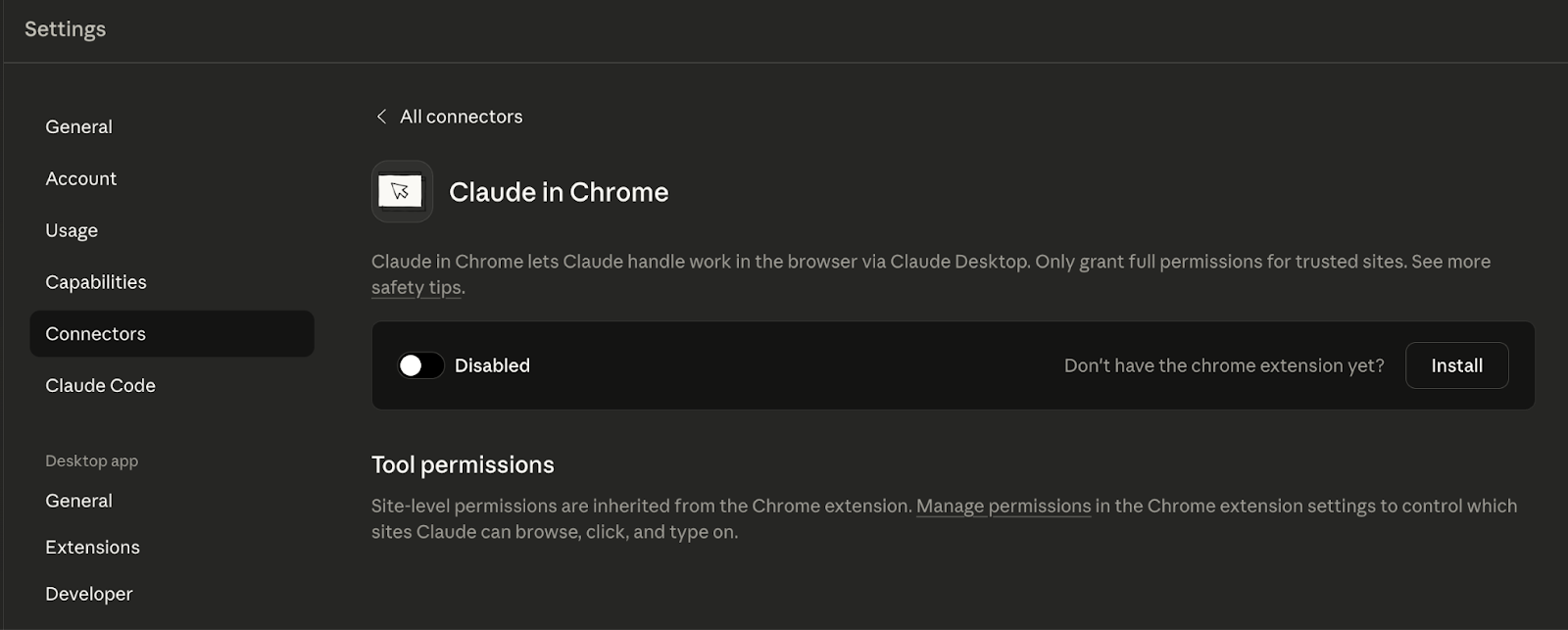
4. Busca «Claude en Chrome» en la lista de conectores.
5. Haz clic en «Configurar» junto al conector de Chrome.
6. Activa el conector.
7. Descarga e instala la extensión si aún no lo has hecho.
Tras activar el conector, Claude en Chrome aparece en el menú desplegable «Conectores» de tus chats. Está desactivado de forma predeterminada, así que habilítalo manualmente para cada conversación en la que necesites automatizar el navegador.
El conector solo funciona con los modelos Haiku 4.5, Sonnet 4.5 u Opus 4.5. El conector se desactivará una vez que selecciones otro modelo en tu ventana de chat.
Grabación de flujos de trabajo y tareas programadas
La extensión de Chrome puede aprender los flujos de trabajo de tu navegador y repetirlos automáticamente. Esto ayuda a automatizar las tareas repetitivas que realizas con regularidad.
Grabar flujos de trabajo
Haz clic en el icono de grabación del panel de extensiones y sigue los pasos que quieres que Claude aprenda. Detenga la grabación cuando haya terminado y guarde el flujo de trabajo como acceso directo para usarlo en el futuro. Claude aprende a repetir estos pasos siempre que los necesite.
Tareas programadas
Configure las tareas recurrentes del navegador para que se ejecuten automáticamente según su horario. Programa los atajos guardados haciendo clic en el icono del reloj situado en la esquina superior derecha del panel de extensiones. Claude gestiona las tareas a diario, semanalmente, mensualmente o anualmente sin tu supervisión.
Funcionalidad multipestaña
Arrastra las pestañas al grupo de pestañas designado por Claude para que Claude vea e interactúe con todas las pestañas agrupadas a la vez. Esto elimina el cambio manual entre pestañas al compilar información de varias fuentes.
Limitaciones y consideraciones
Tanto Claude Cowork como la extensión de Chrome están en fase de prueba con importantes limitaciones. Comprender estas limitaciones le ayuda a utilizar las herramientas de forma segura y con eficacia.
Rendimiento y velocidad
La automatización de Chrome puede ser más lenta en comparación con la navegación manual. La extensión gestiona las tareas del navegador a su propio ritmo, manteniendo la precisión.
Las tareas del navegador que te llevan unos segundos pueden llevarle minutos a Claude. El asistente de IA lee el estado del DOM, procesa la información y determina la siguiente acción para cada paso. Las solicitudes de red y los tiempos de carga de las páginas retrasan la automatización del navegador.
Seguridad y protección
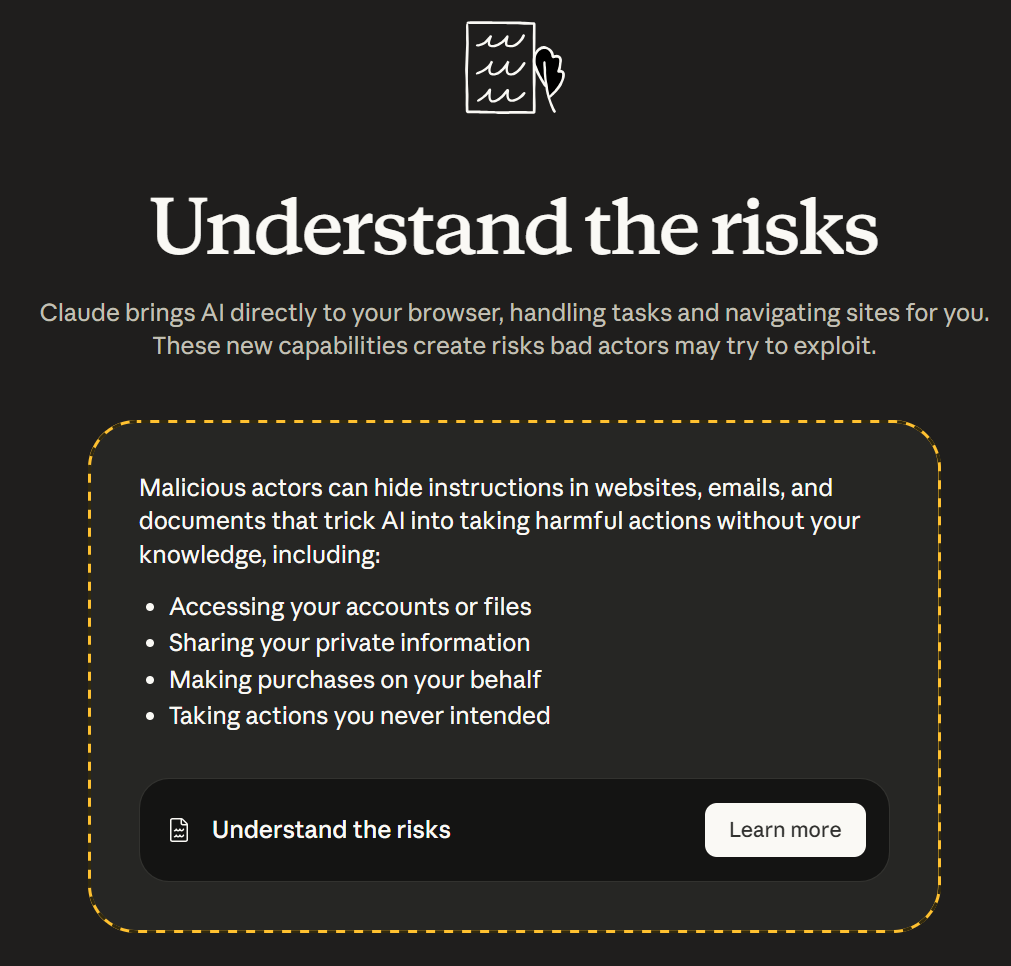
El mayor problema de seguridad de Claude en Chrome son las instrucciones ocultas en los sitios web. Los usuarios malintencionados pueden insertar comandos en páginas web, correos electrónicos y documentos con el fin de engañar a Claude para que lleve a cabo acciones que tú no pretendías sin tu conocimiento.
Solo sitios de confianza
Empieza con sitios web conocidos en los que confíes por completo. Conceda permisos a Claude únicamente a sitios en los que comprenda los riesgos. Evite usar la extensión del navegador en plataformas financieras, portales de atención médica o cualquier sitio que contenga datos personales confidenciales.
Claude puede hacer capturas de pantalla al responder a tus solicitudes. Esto genera problemas de privacidad en las plataformas de citas, los sitios de salud o cualquier lugar donde vea información confidencial.
Confirme siempre antes de que Claude se encargue de las transacciones financieras, la administración de contraseñas o las tareas críticas para el trabajo. Esté atento a cualquier comportamiento inesperado por parte de Claude. Si el asistente de IA sugiere acciones que no solicitaste, detiene la tarea de inmediato e informa del problema.
Precios y disponibilidad
Requerimientos
- Funciona en macOS y Windows (solo x64)
- Windows arm64 no es compatible
- La aplicación debe permanecer abierta durante las tareas
- Las sesiones no se sincronizan entre dispositivos»
Se requiere una suscripción de pago
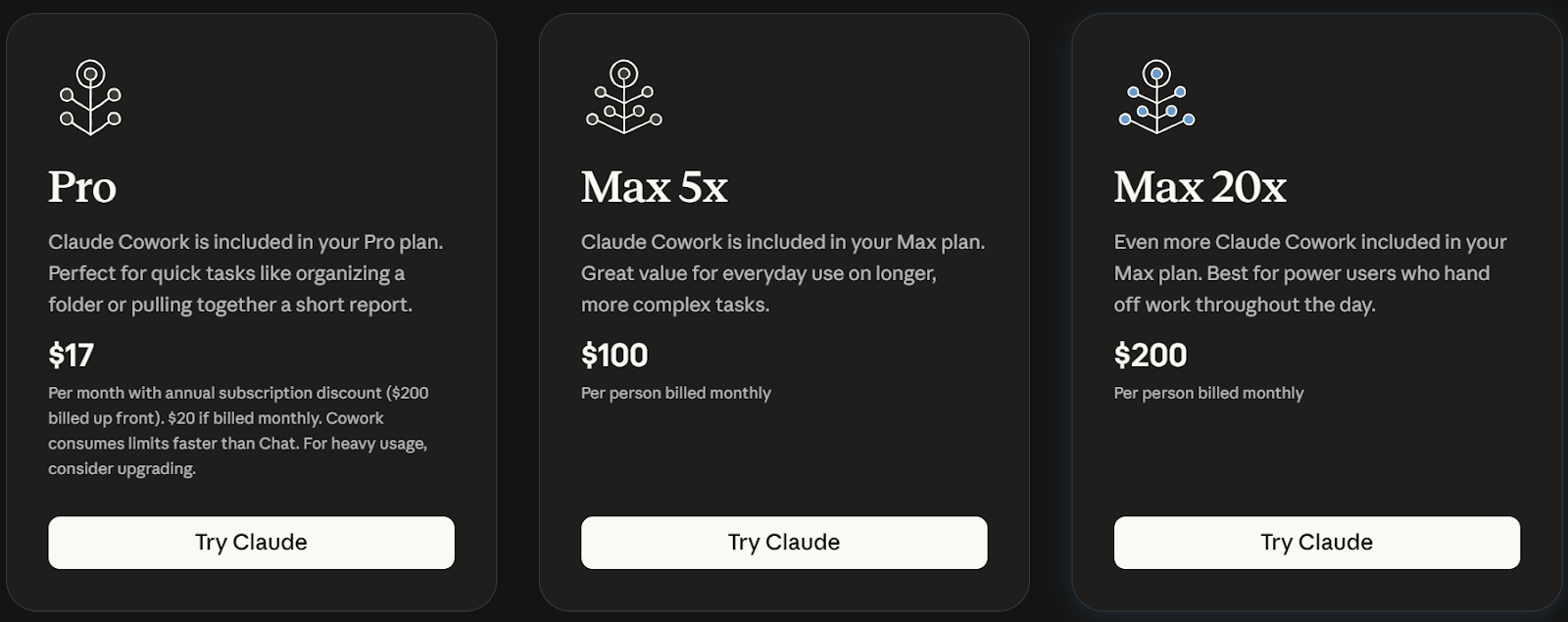
- Plan Pro: 20$ al mes (17$ al mes al año): ideal para tareas rápidas
- Plan máximo (5 veces): 100$ al mes: uso diario en tareas complejas
- Plan máximo (20 veces): 200 USD al mes: usuarios avanzados con un uso intensivo
- Cowork consume los límites más rápido que el chat normal
Los precios y las características del plan están sujetos a cambios. Visite el Página de precios de Cowork para obtener la información más actualizada.
Limitaciones de funciones
- No hay soporte para proyectos durante la vista previa de la investigación
- No hay memoria en las sesiones de Cowork
- No se pueden compartir chats ni artefactos
- Equipo/empresa: sin registros de auditoría ni captura de API de cumplimiento
- No es adecuado para HIPAA, FedRAMP o cargas de trabajo reguladas
Cómo complementa Tactiq los flujos de trabajo de Claude Cowork

Las transcripciones de las reuniones aportan información valiosa para las capacidades de automatización de Claude Cowork.
Tactiq ayuda a los equipos remotos a capturar y resumir automáticamente y en tiempo real todas las llamadas de Zoom, Google Meet y Microsoft Teams.
Características clave de Tactiq
- Transcripción en tiempo real con identificación del hablante y marcas de tiempo
- IA durante la reunión para obtener respuestas y resúmenes instantáneos durante las llamadas
- Extracción de elementos de acción y resúmenes basados en IA
- Guarde las transcripciones localmente para procesarlas en Claude Cowork
- Biblioteca de reuniones con capacidad de búsqueda para una consulta rápida
Tactiq gestiona la mayoría de las necesidades de documentación de las reuniones por sí solo. Para flujos de trabajo más avanzados que requieren una administración compleja de archivos o la automatización del navegador, puedes guardar las transcripciones de Tactiq localmente y usar Claude Cowork para procesarlas más adelante.
Claude puede analizar las transcripciones de sus reuniones guardadas para crear informes detallados, extraer temas recurrentes en varias reuniones u organizar las transcripciones en documentos estructurados. Combínalo con la extensión de Chrome para automatizar las acciones de seguimiento en tus herramientas basadas en la web.
¿Está preparado para optimizar los flujos de trabajo de sus reuniones? Prueba Tactiq gratis y comience a automatizar sus tareas posteriores a la reunión con Claude Cowork hoy mismo.
{{rt_cta_ai-convenience}}
Cómo empezar con Claude Cowork Automation
La extensión Claude Cowork para Chrome transforma la forma en que gestionas las tareas repetitivas del navegador y la administración de archivos. La combinación del acceso local a los archivos y la automatización del navegador elimina las horas de trabajo manual cada semana.
Comience con sitios confiables y flujos de trabajo sencillos a medida que vaya aprendiendo las herramientas. La versión preliminar de la investigación tiene limitaciones, pero las capacidades de automatización ya ahorran mucho tiempo en tareas repetitivas.
Para flujos de trabajo basados en reuniones, combine la transcripción automática de Tactiq con la automatización de Claude Cowork para obtener la máxima productividad. Tactiq captura todos los detalles de la reunión, mientras que Claude transforma esas transcripciones en tareas procesables, informes y actualizaciones de calendario.
¿Está preparado para convertir las conversaciones de las reuniones en tareas automatizadas? Instala Tactiq gratis y conecte sus transcripciones a Claude Cowork para obtener flujos de trabajo de seguimiento sin usar las manos.
Preguntas frecuentes sobre cómo usar la extensión Claude Cowork para Chrome
¿Qué es la extensión Claude Cowork para Chrome?
La extensión Claude Cowork para Chrome consta de dos herramientas que funcionan juntas. Claude Cowork es un agente de IA de escritorio para la gestión y automatización de archivos en macOS y Windows. Claude para Chrome es una extensión de navegador que automatiza las tareas basadas en la web, como rellenar formularios, extraer datos y navegar por sitios web.
¿Cómo instalo Claude en Chrome?
Visita la Chrome Web Store y busca «Claude». Haz clic en «Añadir a Chrome» y revisa los permisos. Tras la instalación, lee la advertencia sobre los riesgos de la función beta e inicia sesión con las credenciales de tu cuenta de pago de Claude. La extensión aparece como una barra lateral en tu navegador.
¿Puedo usar Claude en Chrome de forma gratuita?
No, Claude en Chrome requiere una suscripción de pago. La extensión está disponible para los suscriptores de los planes Pro, Max, Team y Enterprise. Las cuentas Claude gratuitas no pueden acceder a las funciones de automatización del navegador.
¿Cuál es la diferencia entre Claude Cowork y Claude en Chrome?
Claude Cowork se ejecuta en su escritorio y administra los archivos locales, crea documentos y organiza los datos. En Chrome, Claude automatiza las tareas del navegador, como la navegación web, el llenado de formularios y la extracción de datos. Se integran a través del conector de Chrome para gestionar los flujos de trabajo que abarcan tanto los archivos locales como el contenido web.
¿Cómo trabaja Claude Cowork con las transcripciones de las reuniones?
Claude Cowork puede analizar las transcripciones de las reuniones guardadas en carpetas locales. Usa Tactiq para transcribir automáticamente tus reuniones, guardar las transcripciones localmente y, a continuación, dirigir a Claude Cowork a estos archivos. Claude extrae los elementos de acción, identifica los temas y crea informes estructurados a partir de los datos de las reuniones.
Artículos relacionados








Get live transcriptions without an AI bot joining the meeting.
Prueba Tactiq para tu próxima reunión.
¿Quiere disfrutar de la comodidad de los resúmenes de IA?
Prueba Tactiq para tu próxima reunión.
¿Quiere disfrutar de la comodidad de los resúmenes de IA?
Prueba Tactiq para tu próxima reunión.