
Memoria de Claude: Cómo importar y gestionar tu contexto de IA
October 23, 2026
October 23, 2026
October 23, 2026
October 23, 2026

Cambiar de herramienta de IA suele significar empezar de cero. ChatGPT o Gemini pueden conocer ya tus preferencias, tu estilo de escritura y tus proyectos, pero Claude no hereda ese contexto automáticamente.
La importación de memoria de Claude te ayuda a trasladar ese contexto a Claude sin tener que reconstruir tu perfil desde el principio. Claude extrae los detalles relevantes de la memoria exportada, pero no importa todo tu historial de conversaciones ni tus registros de reuniones.
En esta guía aprenderás:
- Qué guarda la memoria de Claude entre conversaciones y cómo gestionarla
- Cómo importar la memoria de ChatGPT, Gemini y otras herramientas de IA
- Cómo dar a Claude acceso a tu historial real de reuniones
Qué hace la importación de memoria de Claude (y qué conserva la memoria de Claude)
Claude puede crear memoria a partir de tus conversaciones o importar contexto existente de otra herramienta de IA. Estas funciones funcionan de forma distinta, por lo que merece la pena entender qué guarda cada una.
Qué guarda la memoria de Claude AI entre chats
Claude organiza la información útil en temas de memoria a medida que chateas, en lugar de resumir cada conversación a posteriori. Según la documentación sobre la memoria de Anthropic, esto puede incluir:
- Tu trabajo, proyectos en curso y contexto profesional
- Personas y lugares relevantes para tu trabajo y tu vida
- Preferencias de comunicación, incluyendo el tono y el estilo de escritura
- Preferencias técnicas, incluyendo el estilo de programación
Por ejemplo, si pides a Claude habitualmente que redacte actualizaciones de proyectos, es posible que recuerde tu formato y estilo de informe preferidos. También puedes pedirle explícitamente a Claude que recuerde algo.
Claude también puede buscar en tus chats anteriores en los planes compatibles. A diferencia de la memoria, la búsqueda en el chat recupera detalles de conversaciones anteriores en lugar de depender del contexto guardado.
Claude también mantiene una memoria específica para cada proyecto. Puede utilizar tu memoria general dentro de los proyectos, manteniendo al mismo tiempo el contexto de cada proyecto separado de los demás. Puedes obtener más información en nuestra comparativa entre Proyectos de ChatGPT y Proyectos de Claude.
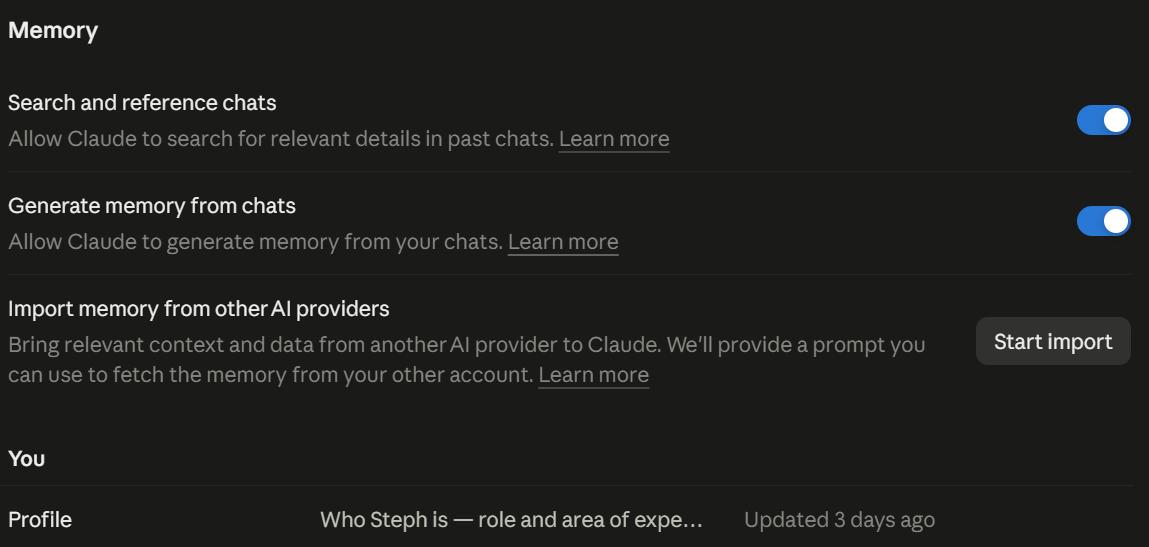
También puedes controlar lo que Claude recuerda:
- Revisar o editar la memoria: Abre Ajustes → Memoria para revisar las entradas guardadas. Selecciona una entrada para editarla o eliminarla.
- Pausar la memoria: En Ajustes → Memoria, desactiva Generar memoria a partir de chats, luego eligePausar memoria. Las memorias existentes permanecerán guardadas, pero Claude dejará de usarlas o crearlas.
- Restablecer la memoria: Desactiva el mismo ajuste y luego selecciona Restablecer memoria para eliminar permanentemente las memorias guardadas, incluidas las de los proyectos.
- Usar el chat de incógnito de Claude: Inicia un nuevo chat fuera de un proyecto y haz clic en el icono del fantasma en la esquina superior derecha. Los chats de incógnito no utilizarán la memoria existente ni aparecerán en tu historial de chat habitual.
También puedes desactivar la memoria para una sola conversación. Por ejemplo, podrías realizar una lluvia de ideas para un proyecto temporal sin afectar el contexto que Claude recuerda sobre tu trabajo actual. Abre un chat nuevo, haz clic en el menú + y desactiva Memoria antes de enviar tu primer mensaje.
Claude no utilizará tus memorias existentes, no buscará en chats anteriores ni guardará nuevas memorias de esa conversación. Sin embargo, el chat permanecerá en tu historial y aún podrá aparecer en futuras búsquedas de chats.
Si no quieres que una conversación se guarde en tu historial o se incluya en futuras búsquedas, utiliza un chat en modo incógnito.
Qué incluye una importación de memoria y qué se queda fuera
La importación de memoria a Claude transfiere el contexto almacenado desde ChatGPT, Gemini u otros asistentes de IA. Esto puede incluir preferencias de escritura, instrucciones personalizadas, proyectos en curso y otro contexto relevante para tu trabajo.
Sin embargo, no migra tu historial completo de conversaciones, archivos ni transcripciones de reuniones. Claude extrae la información relevante del texto exportado, por lo que es posible que falten algunos detalles.
💡 Consejo profesional:La importación de memoria a Claude transfiere lo que tu IA anterior sabía sobre ti, no lo que ocurrió durante tus reuniones. Conecta Tactiq a Claude para buscar en las transcripciones reales de las reuniones y en los elementos de acción, de modo que puedas recuperar decisiones sin depender de memorias guardadas.
Cómo importar memoria a Claude desde herramientas de IA
Importar memoria a Claude requiere tres pasos: exportar la memoria de tu IA actual, pegarla en Claude y revisar lo que Claude guarda.
Paso 1: Exporta tu memoria desde tu herramienta de IA actual
Abre ChatGPT, Gemini u otra herramienta de IA e inicia una nueva conversación.
Copia el prompt de exportación recomendado por Anthropic (en el Paso 1) y pégalo en el chat. El prompt le pide a tu herramienta de IA que:
- Extraiga memorias, preferencias y proyectos almacenados.
- Incluya instrucciones personalizadas, correcciones y otro contexto almacenado.
- Conserve tus palabras literalmente siempre que sea posible.
- Organiza todo en un único bloque de código, incluyendo la fecha de guardado cuando esté disponible.
- Incluye todas las memorias disponibles y cualquier otro contexto almacenado sin resumir, agrupar u omitir entradas. Confirma si la exportación está completa.
Revisa el resultado generado y elimina cualquier información confidencial antes de importarlo a Claude.
Paso 2: Inicia la importación en Claude
Después de copiar tu memoria exportada, abre Claude e inicia sesión.
1. Ve a Ajustes → Memoria y selecciona Iniciar importación. Si utilizas la interfaz antigua, busca Memoria en Ajustes → Capacidades.

2. Claude mostrará el mensaje de exportación recomendado por Anthropic y un cuadro de texto. Pega tu memoria exportada en el cuadro.
3. Revisa el texto pegado antes de continuar.
Paso 3: Añadir a la memoria y confirmar que la importación funcionó
Después de revisar el texto exportado, haz clic en Añadir a la memoria. Claude extraerá la información clave y la guardará como entradas de memoria individuales.
Después de la importación, haz clic en Descubre lo que Claude ha aprendido sobre ti. Esto abre un nuevo chat con el mensaje: "He actualizado mi memoria. ¿Qué has aprendido sobre mí?"
Si algo parece incorrecto:
- Detalles faltantes: Pídele a Claude que recuerde la información o añádela a través de Ajustes → Memoria.
- Información incorrecta: Dile a Claude qué cambiar o eliminar.
- Importación incompleta: Revisa el texto exportado e intenta importarlo de nuevo.
Anthropic señala que las importaciones de memoria son experimentales, por lo que es posible que parte de la información no se conserve. También puedes guardar tu exportación original como copia de seguridad.
Usa Tactiq para que Claude recuerde tus reuniones
Claude puede recordar que tienes una reunión de seguimiento los lunes, pero no sabrá automáticamente qué decidió tu equipo durante la llamada.
Esa es la diferencia entre la memoria guardada y el historial de reuniones. Con el conector de Tactiq para Claude, Claude puede buscar en las transcripciones reales de las reuniones y en los puntos de acción en lugar de depender del contexto almacenado.
Tactiq transcribe reuniones de Google Meet, Zoom y Microsoft Teams a través de su extensión de Chrome. Luego, puedes acceder a esas reuniones en Claude utilizando el Protocolo de Contexto de Modelo (MCP).
Cómo conectar Tactiq a Claude
1. Instala Tactiq. Visita la página de la extensión de Tactiq para Chrome, instala la extensión e inicia sesión o crea una cuenta.
2. Captura tus reuniones. Únete a una reunión de Google Meet, Zoom o Microsoft Teams en un navegador compatible. Tactiq transcribe la conversación y guarda la transcripción en tu cuenta.
3. Conecta Tactiq a Claude. Abre el Directorio de conectores de Claude, busca Tactiq y haz clic en Conectar a Claude.

4. Autoriza el acceso. Inicia sesión en Tactiq si se te solicita y, a continuación, haz clic en Permitir para autorizar la conexión.
5. Usa el conector. Abre un chat de Claude, activa el conector de Tactiq si es necesario y pídele a Claude que busque tus reuniones.
Si ya tienes transcripciones de reuniones guardadas en Tactiq, puedes omitir los pasos de instalación y captura.
Requisitos del plan: Las cuentas Tactiq Free y Pro pueden buscar y listar reuniones. El acceso a resúmenes de reuniones, detalles y transcripciones completas a través de Claude requiere un plan Tactiq Team o superior.
{{rt_cta_ai-convenience}}
¿Qué puedes preguntarle a Claude sobre tus reuniones?
Una vez conectado, prueba estos comandos:
- "Busca mis reuniones de seguimiento de proyectos de la semana pasada."
- "Resume las decisiones de la reunión de seguimiento del lunes y enumera los puntos de acción con sus responsables."
El segundo comando requiere acceso al contenido de la reunión a través de un plan de Tactiq compatible. Para ver más ejemplos, consulta nuestra guía sobre el uso de MCP con notas de reuniones.
La memoria de Claude le ayuda a entender cómo trabajas. Tactiq le da acceso a lo que tu equipo realmente discutió.
Conecta Tactiq a Claude para que tu historial de reuniones sea fácil de buscar.
Haz que la memoria de Claude sea más útil
La memoria de Claude te ayuda a mantener un contexto útil entre conversaciones, mientras que la importación de memoria facilita el cambio desde ChatGPT o Gemini. También puedes revisar lo que Claude recuerda, gestionar la información guardada o usar chats en modo incógnito cuando no quieras que una conversación se añada a la memoria.
Sin embargo, la memoria no es un registro completo de tu trabajo. Puede recordar tus preferencias y proyectos, pero no sabrá automáticamente qué ocurrió en tus reuniones.
Con el conector de Tactiq para Claude, puedes darle a Claude acceso a tu historial real de reuniones. En lugar de depender de un resumen guardado, puedes recuperar discusiones, decisiones y puntos de acción pasados cuando los necesites.
Copia el prompt de exportación de memoria de Anthropic en ChatGPT, Gemini u otra herramienta de IA. Luego, abre Claude → Configuración → Memoria → Iniciar importación, pega el texto exportado y haz clic en Añadir a la memoria.
La función de importación de memoria de Anthropic está disponible para usuarios de Claude tanto gratuitos como de pago. Sin embargo, las funciones de memoria y los límites de uso varían según el plan.
Puedes usar el proceso de importación con ChatGPT, Gemini y otras herramientas de IA. Sin embargo, Anthropic no garantiza explícitamente cómo se combinan las múltiples importaciones. Revisa el contenido de tu memoria guardada después de cada importación para comprobar si falta información o si hay datos contradictorios.
No. Los chats de incógnito de Claude no utilizan memorias existentes ni añaden nueva información a la memoria. Tampoco aparecen en tu historial de chat habitual.
La memoria de Claude no retiene automáticamente las transcripciones de las reuniones. Con el conector de Tactiq para Claude, Claude puede buscar en tus reuniones guardadas y recuperar resúmenes o elementos de acción, dependiendo de tu plan de Tactiq.
Artículos relacionados








Get live transcriptions without an AI bot joining the meeting.
Prueba Tactiq para tu próxima reunión.
¿Quiere disfrutar de la comodidad de los resúmenes de IA?
Prueba Tactiq para tu próxima reunión.
¿Quiere disfrutar de la comodidad de los resúmenes de IA?
Prueba Tactiq para tu próxima reunión.