
Los 15 mejores conectores para Claude
June 12, 2026
June 12, 2026
September 23, 2026
September 23, 2026

Claude es más útil cuando puede acceder a las herramientas que tu equipo ya utiliza. Los conectores de Claude vinculan la plataforma con aplicaciones, archivos, bases de datos y flujos de trabajo a través del Protocolo de Contexto de Modelo (MCP).
Puedes pedirle a Claude que busque correos electrónicos, revise datos de proyectos, gestione tareas o encuentre detalles de reuniones. Sin embargo, los mejores conectores para Claude dependen de dónde trabaja y toma decisiones tu equipo.
Esta guía cubre:
- 15 conectores de Claude para comunicación, reuniones, gestión de proyectos, CRM, análisis y contenido
- Cómo añadir conectores de directorio y personalizados
- Cómo elegir conectores según sus capacidades, permisos y valor para el flujo de trabajo
Resumen: ¿Cuál es el mejor conector para Claude?
El mejor conector para Claude es aquel que le da acceso al contexto que tu equipo más utiliza. Para flujos de trabajo basados en reuniones, el servidor MCP de Tactiq conecta a Claude con transcripciones, resúmenes y tareas pendientes que se pueden buscar.
Los 15 mejores conectores para Claude según el caso de uso
Estos 15 conectores de Claude cubren flujos de trabajo comunes en comunicación, reuniones, gestión de proyectos, ventas, análisis y creación de contenido.
1. Conector de Gmail
Comunicación y correo electrónico
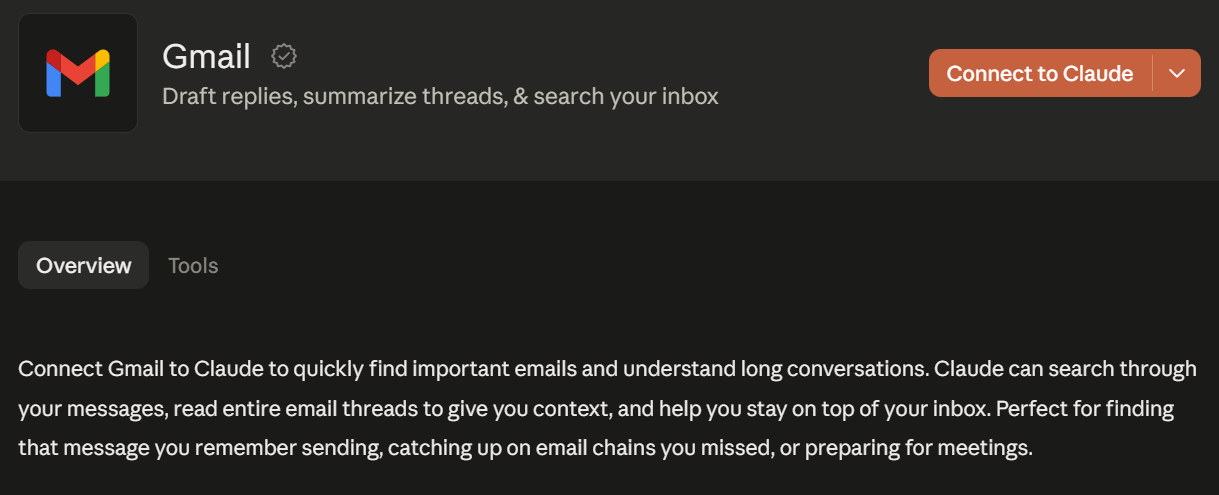
El conector de Gmail permite a Claude buscar mensajes, leer hilos de correo y resumir conversaciones largas. Dependiendo de tus permisos, también puedes pedirle a Claude que redacte respuestas, reenvíe mensajes, aplique etiquetas o envíe correos electrónicos.
Este conector ayuda a los equipos a encontrar decisiones y datos de contacto sin tener que buscar manualmente en la bandeja de entrada. También puede proporcionar contexto de correo electrónico al prepararse para reuniones o realizar el seguimiento de tareas.
2. Conector de Google Calendar
Comunicación y correo electrónico
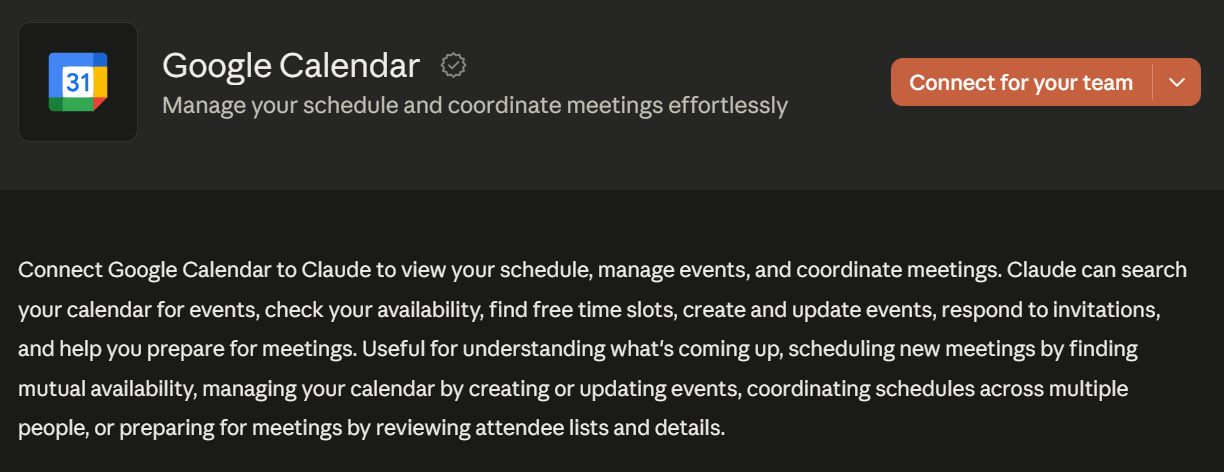
El conector de Google Calendar permite a Claude buscar eventos, consultar disponibilidad y sugerir horarios libres. Según los permisos otorgados, Claude también puede crear, actualizar, eliminar o responder a eventos del calendario.
Conectar Google Calendar a Claude ayuda a los equipos a coordinar sus agendas sin tener que cambiar de aplicación. También puedes pedirle a Claude que revise los detalles de los asistentes antes de una reunión.
3. Conector de Calendly
Comunicación y correo electrónico
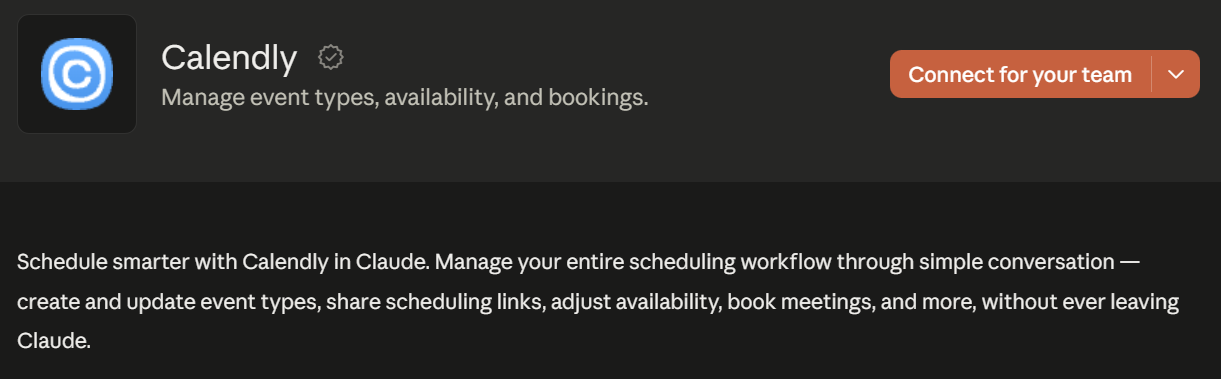
El conector de Calendly permite a Claude gestionar tipos de eventos, disponibilidad, reservas y enlaces de programación. Puedes pedirle a Claude que encuentre horarios disponibles, reserve reuniones, actualice tipos de eventos o cancele eventos programados.
Este conector es ideal para equipos que programan llamadas externas con candidatos, clientes o socios. Mantiene el flujo de trabajo de reservas dentro de Claude mientras utiliza tu configuración actual de Calendly.
4. Conector de Tactiq
Reuniones y transcripción
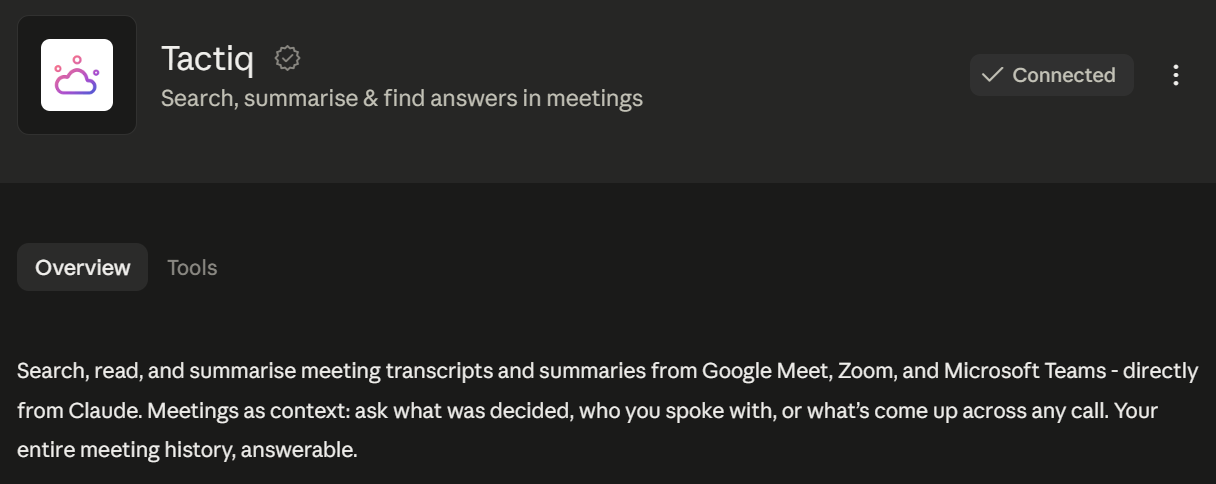
Tactiq transcribe llamadas de Zoom, Google Meet y Microsoft Teams en tiempo real sin necesidad de un bot de reuniones. También genera resúmenes y tareas pendientes después de cada conversación.
El servidor MCP de Tactiq permite que Claude acceda al historial de tus reuniones. Puedes pedirle a Claude que busque conversaciones pasadas, resuma debates, destaque decisiones o identifique tareas pendientes sin necesidad de exportar transcripciones manualmente.
Consulta nuestra guía sobre cómo usar Tactiq como conector de Claude para ver los pasos de configuración y ejemplos de prompts.
{{rt_cta_ai-convenience}}
5. Conector de Asana
Gestión de proyectos y productividad
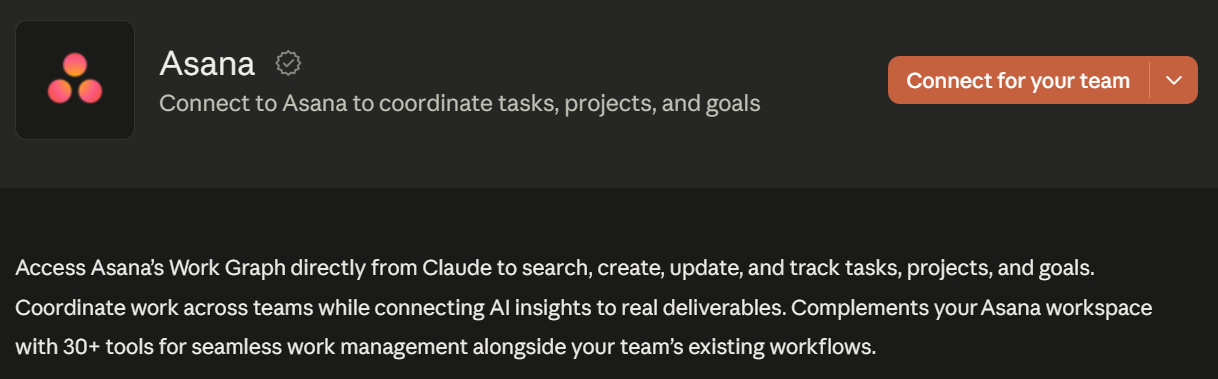
El conector de Asana permite que Claude busque, cree, actualice y realice un seguimiento de tareas, proyectos y objetivos. También puede recuperar detalles de proyectos, asignaciones de tareas, fechas de entrega, actualizaciones de estado y bloqueos detectados.
Los equipos pueden usarlo para revisar el progreso de los proyectos o convertir las conversaciones con Claude en tareas rastreables.
6. Conector de Linear
Gestión de proyectos y productividad
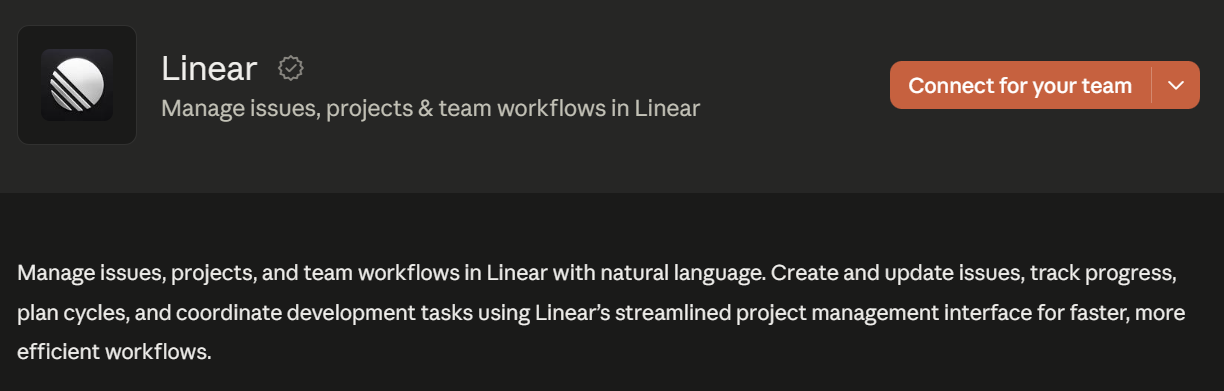
El conector de Linear permite que Claude busque, cree y actualice incidencias, proyectos y comentarios. También puede recuperar ciclos, documentos, estados de incidencias, etiquetas, equipos y trabajo asignado.
Los equipos de producto e ingeniería pueden usarlo para planificar proyectos, revisar el progreso y documentar actualizaciones. Claude también puede resumir el trabajo completado utilizando los datos de incidencias y ciclos de Linear.
7. Conector de HubSpot
CRM y ventas
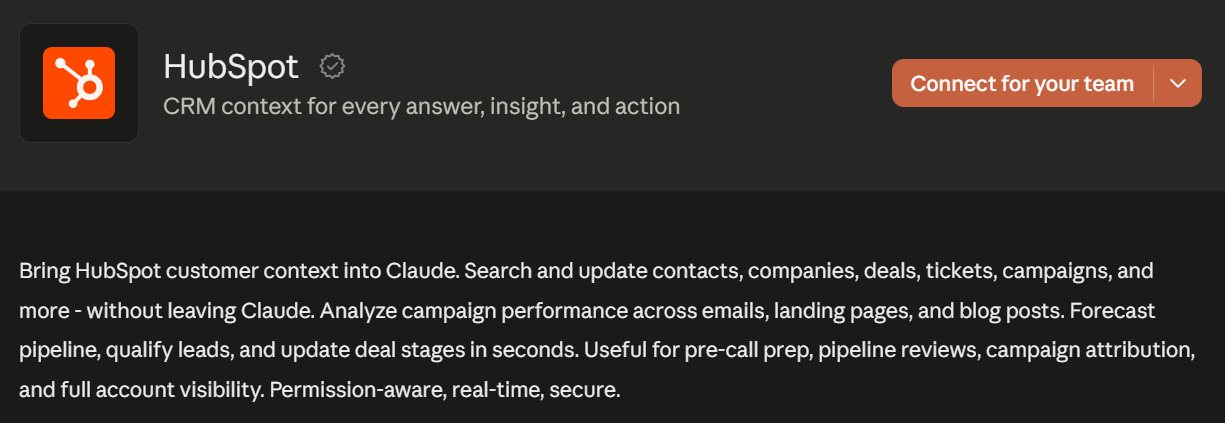
El conector de HubSpot le da a Claude acceso a los datos del CRM, incluyendo contactos, empresas, acuerdos, tickets y campañas. Según los permisos, Claude puede buscar o actualizar estos registros sin necesidad de una exportación manual.
Los equipos de ventas pueden usar el conector para investigar cuentas, revisar el embudo de ventas y preparar llamadas. Los equipos de marketing también pueden pedirle a Claude que analice los datos de las campañas en correos electrónicos, páginas de destino y publicaciones de blog.
8. Conector de Salesforce
CRM y ventas
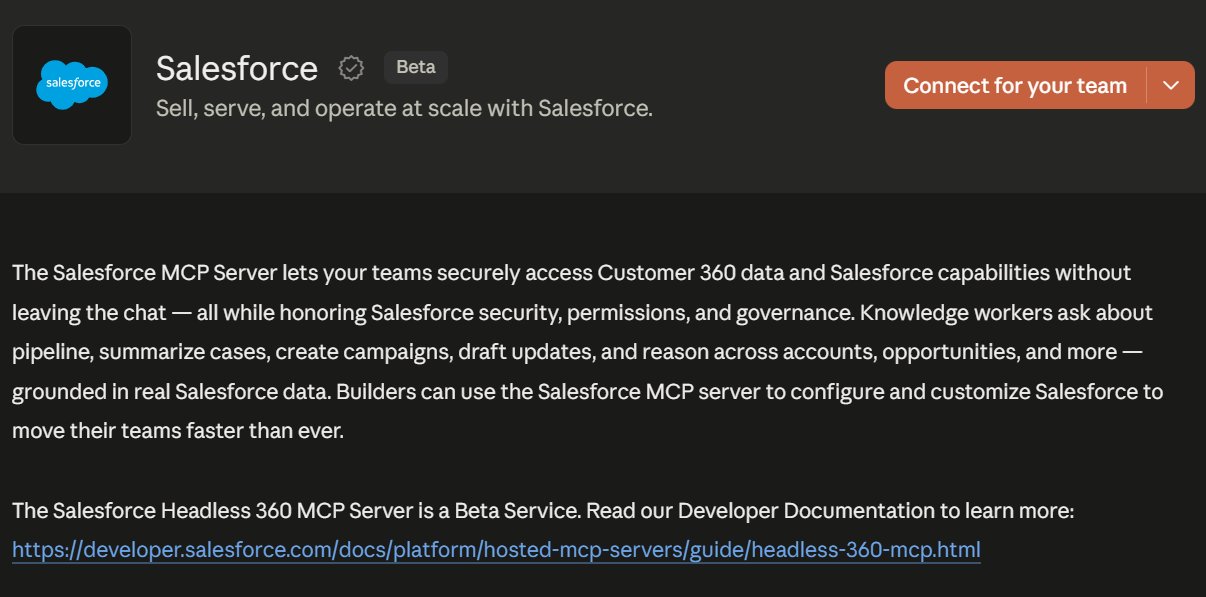
El conector de Salesforce es un servicio en versión beta que le da a Claude acceso a los datos de Customer 360 y a las funciones de Salesforce. Los equipos pueden preguntarle a Claude sobre embudos de ventas, casos, cuentas, oportunidades y campañas utilizando datos actualizados de Salesforce.
El conector puede consultar, crear y actualizar registros de Salesforce. Respeta los permisos del usuario autenticado, las reglas de uso compartido y la seguridad a nivel de campo.
9. Conector de Intercom
CRM y ventas
El conector de Intercom le da a Claude acceso de lectura a las conversaciones con clientes, tickets y datos de contacto. Claude puede buscar en estos registros y recuperar detalles sin modificar la información original.
Los equipos pueden utilizar este contexto del cliente para identificar problemas recurrentes, preparar revisiones de cuentas o investigar comentarios sobre productos. También puede ayudar a los equipos de ventas y soporte a comprender conversaciones previas con los clientes antes de responder.
10. Conector de Mixpanel
Analítica
El Conector de Mixpanel permite a Claude consultar analíticas de producto mediante lenguaje natural. Es compatible con análisis de segmentación, embudos, flujos, retención y reproducción de sesiones.
Los equipos de crecimiento y datos pueden utilizarlo para investigar el comportamiento de los usuarios sin tener que navegar por múltiples informes. Claude también puede crear paneles, gestionar metadatos de eventos y solucionar problemas de calidad de datos dentro de los permisos existentes de Mixpanel.
11. Conector de Google Drive
Contenido y diseño
El Conector de Google Drive permite a Claude buscar archivos, leer contenido y subir archivos nuevos. Es compatible con Google Docs, Sheets, Slides, archivos PDF y otros documentos almacenados.
Los equipos de contenido pueden utilizarlo para buscar información, analizar hojas de cálculo o preparar materiales a partir de archivos existentes. Dependiendo de los permisos, Claude también puede crear, copiar, actualizar, compartir o mover archivos a la papelera.
12. Conector de Canva
Contenido y diseño
El Conector de Canva permite que Claude busque, resuma, genere, rellene automáticamente y exporte diseños de Canva. También puede importar diseños desde URL y organizar elementos en carpetas.
Los especialistas en marketing de contenidos pueden usarlo para crear gráficos para redes sociales, presentaciones y otros recursos visuales a partir de una instrucción. Claude también puede recuperar contenido de diseño o añadir hilos de comentarios para su revisión.
13. Conector de Webflow
Contenido y diseño
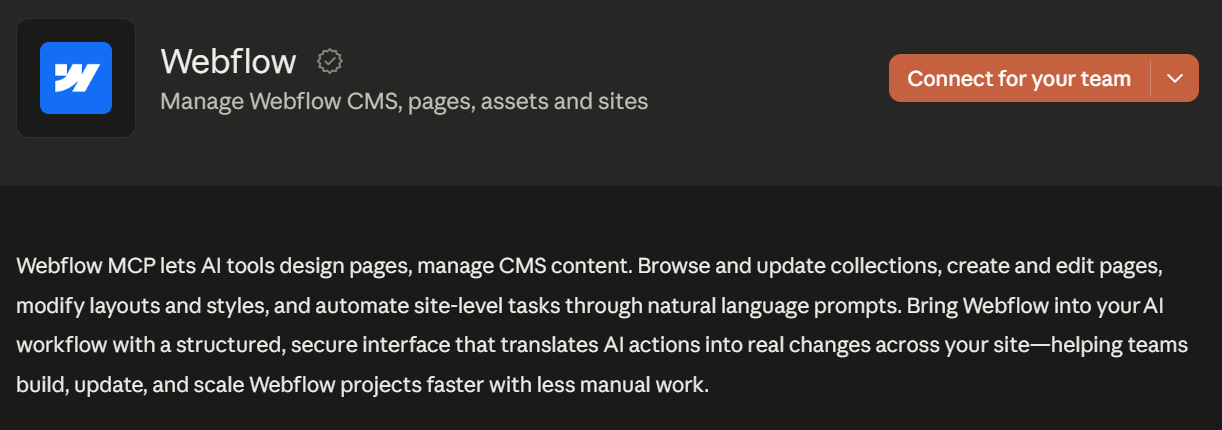
El Conector de Webflow permite que Claude gestione contenido del CMS, páginas, recursos y datos del sitio. Puede crear o editar páginas, actualizar colecciones y modificar diseños, estilos, componentes y variables.
Los equipos de contenido y web pueden usarlo para actualizar datos estructurados o crear elementos de página mediante lenguaje natural. El conector también puede analizar la actividad del sitio y funciona dentro de los permisos de usuario existentes en Webflow.
14. Conector de Miro
Contenido y diseño
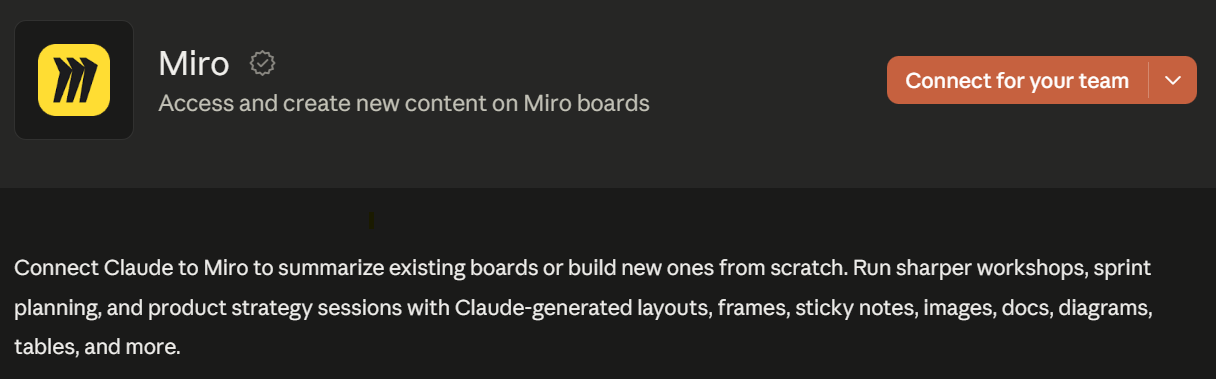
El Conector de Miro permite que Claude busque y resuma tableros existentes o cree otros nuevos. Puede generar marcos, notas adhesivas, tablas, documentos, imágenes y diagramas a partir de una instrucción.
Los equipos pueden usarlo para talleres, planificación de sprints, investigación y estrategia de producto. Claude también puede leer, responder y resolver comentarios en los tableros dentro de los permisos de acceso existentes.
15. Conector de Sanity
Contenido y diseño
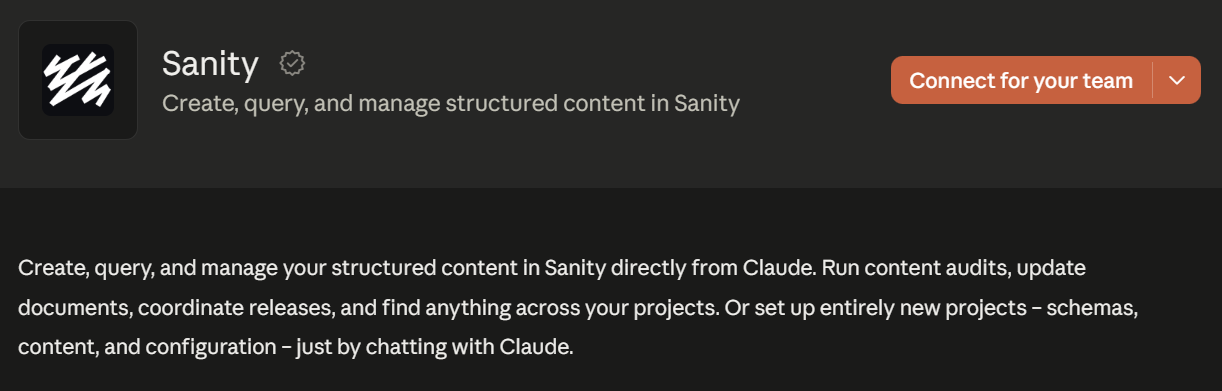
El Conector de Sanity permite a Claude crear, consultar, actualizar y publicar contenido estructurado. Puede trabajar con documentos, conjuntos de datos, esquemas, versiones y proyectos mediante lenguaje natural.
Los equipos de contenido y desarrollo pueden utilizarlo para auditorías, migraciones, coordinación de versiones o actualizaciones de documentos. Sus acciones siguen el rol y los permisos de Sanity del usuario conectado.
Cómo añadir conectores a Claude
Puedes añadir un conector desde el directorio de Claude o configurar un conector personalizado a través de MCP remoto.
Añadir un conector del directorio
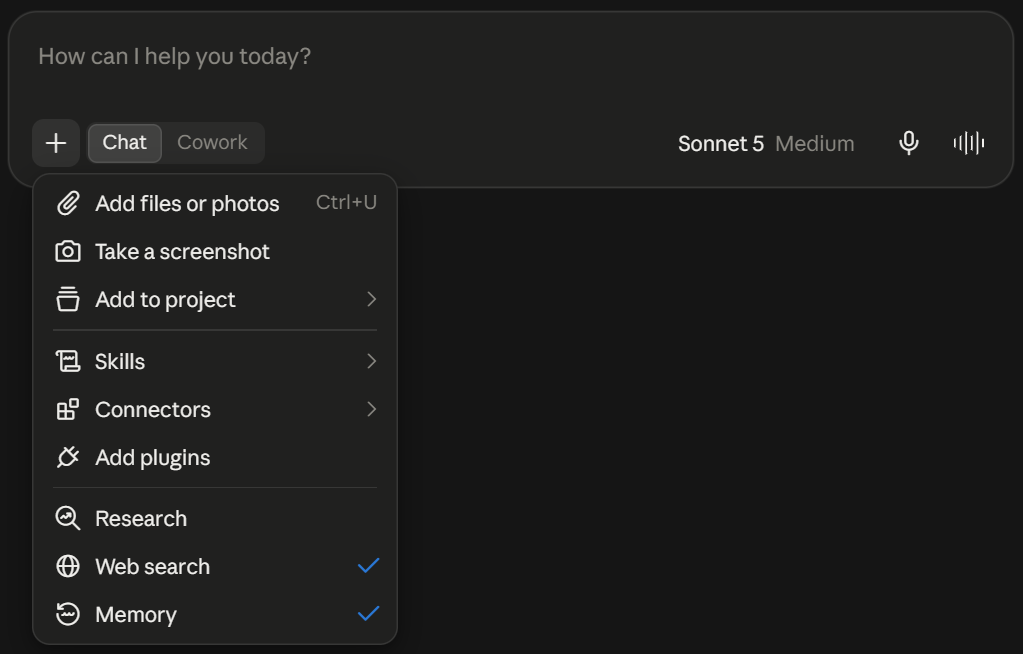
- Ve a Personalizar > Conectores en Claude.
- Explora los conectores por categoría o busca una aplicación específica.
- Selecciona el conector y revisa sus capacidades.
- Haz clic en Conectary completa el proceso de autenticación.
- Abre un chat y haz clic en + > Conectores para habilitarlo en esa conversación.
En Equipo de Claude y los planes Enterprise, el propietario debe habilitar primero el conector para la organización. Cada miembro autentica entonces su propia cuenta, a menos que la organización utilice una autorización gestionada por la empresa.
Añadir un conector personalizado
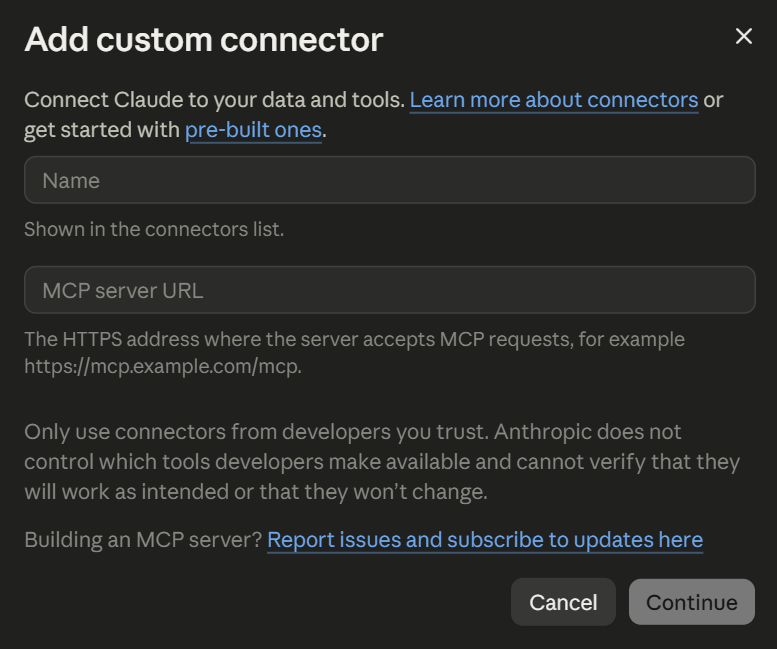
- Ve a Personalizar > Conectores y haz clic en Añadir.
- Introduce el nombre del conector y la URL del servidor MCP remoto.
- Añade las credenciales OAuth en Configuración avanzada si es necesario.
- Haz clic en Añadiry completa el proceso de autenticación.
Los conectores personalizados están disponibles en todos los planes de Claude, pero los usuarios del plan gratuito solo pueden añadir uno. El servidor MCP también debe ser accesible a través de la red pública de internet.
Consulta Cómo añadir un conector personalizado en Claude para ver una guía completa.
Cómo elegir los conectores de Claude adecuados
Elige los conectores en función de dónde almacena tu equipo la información importante y de lo que quieras que haga Claude. Empieza con dos o tres herramientas vinculadas a un flujo de trabajo claro.
Antes de conectar una aplicación, ten en cuenta lo siguiente:
- Acciones disponibles: Comprueba si el conector solo puede leer datos o si también puede crearlos, actualizarlos y eliminarlos.
- Permisos: Claude hereda tus permisos de acceso del servicio conectado. No puede recuperar información a la que tu cuenta no tenga acceso.
- Calidad del contexto: Los archivos, tareas y registros organizados ayudan a Claude a ofrecer respuestas más relevantes.
- Valor para el flujo de trabajo: Prioriza los conectores que reduzcan la necesidad de realizar búsquedas repetitivas, introducir datos manualmente o cambiar constantemente de aplicación.
Revisa las capacidades y los permisos solicitados de cada conector antes de activarlo. Después, pruébalo con un flujo de trabajo recurrente antes de añadir más herramientas.
Ve a Personalizar > Conectores y busca la aplicación que desees. Selecciónala, revisa sus permisos, haz clic en Conectar y completa la autenticación.
Los conectores web están disponibles en todos los planes de Claude. Sin embargo, algunos servicios conectados pueden requerir sus propias suscripciones de pago o limitar ciertas funciones. Los usuarios de la versión gratuita de Claude también pueden añadir un conector personalizado.
A fecha de septiembre de 2026, el directorio de conectores de Claude cuenta con más de 800 opciones. Esta cifra variará a medida que Anthropic y los desarrolladores externos añadan nuevas alternativas.
Sí. Tactiq es un conector verificado en el directorio de Claude. Una vez conectado, Claude puede buscar en las transcripciones de tus reuniones, resumir conversaciones y destacar decisiones o tareas pendientes.
Artículos relacionados








Get live transcriptions without an AI bot joining the meeting.
Prueba Tactiq para tu próxima reunión.
¿Quiere disfrutar de la comodidad de los resúmenes de IA?
Prueba Tactiq para tu próxima reunión.
¿Quiere disfrutar de la comodidad de los resúmenes de IA?
Prueba Tactiq para tu próxima reunión.