
Servidor MCP de Slack: cómo conectar Claude y compartir notas de reuniones
- Publicado:
- November 20, 2026
- Updated:
- November 20, 2026

El servidor MCP oficial de Slack conecta Claude con tu espacio de trabajo de Slack. Con los permisos adecuados, Claude puede buscar mensajes, leer hilos y publicar novedades en un canal de Slack.
Claude puede usar la transcripción de tu reunión para redactar una actualización de Slack mediante el conector de Tactiq. Puedes revisar las decisiones, las personas responsables y las fechas límite antes de pedirle a Claude que publique la actualización.
En esta guía aprenderás:
- Qué hace el servidor MCP oficial de Slack y en qué se diferencia de los servidores comunitarios
- Cómo conectar Slack con Claude en la web, en la aplicación de escritorio o en Claude Code
- Cómo compartir notas de reuniones y hacer seguimiento de decisiones en Slack con Claude
- Cómo solucionar problemas habituales de conexión y publicación
En resumen: ¿por qué usar el servidor MCP de Slack?
El servidor MCP de Slack te ayuda a dar seguimiento a las decisiones sin perder el contexto. Claude puede encontrar lo que tu equipo ya habló en Slack y usarlo para redactar un mensaje de seguimiento. Añade Tactiq para incorporar decisiones y próximos pasos de reuniones que aún no se han compartido en Slack.
¿Qué es el servidor MCP de Slack?
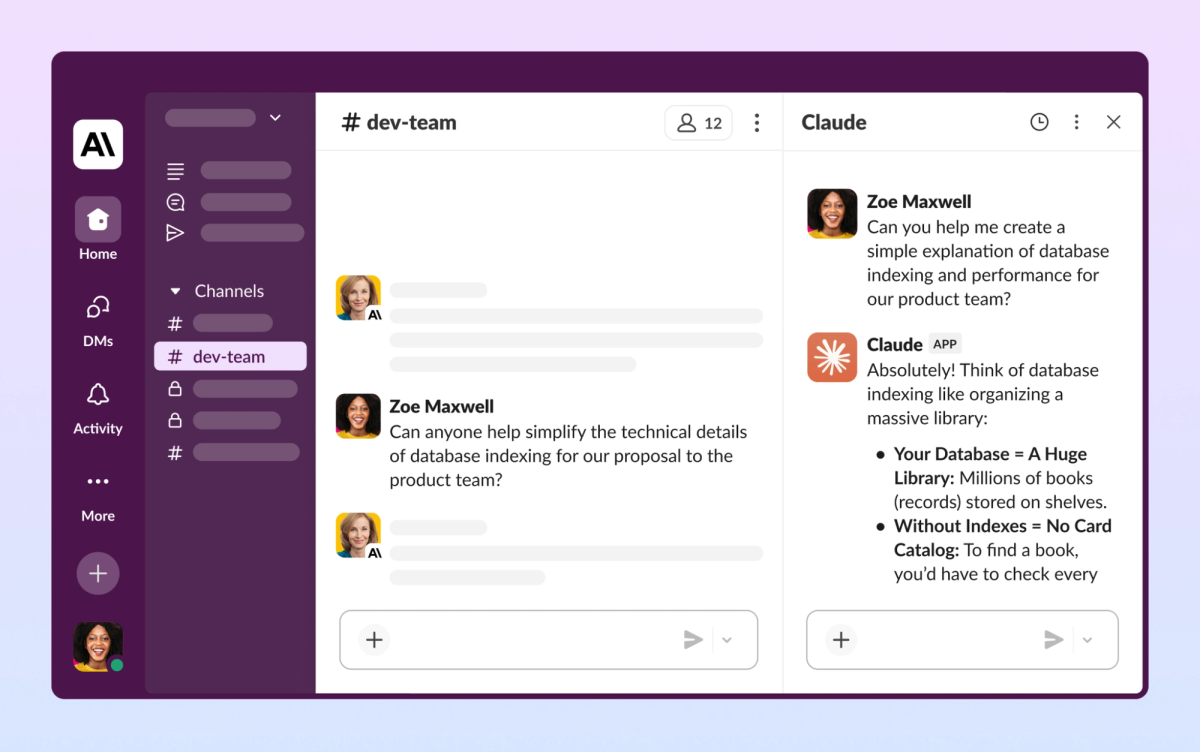
El servidor MCP de Slack es la implementación de Slack del Protocolo de Contexto de Modelo (MCP). MCP ofrece a aplicaciones como Claude una forma estándar de usar herramientas de otros servicios. Claude es el cliente MCP y Slack aloja el servidor.
Slack informa que tiene más de 200 000 clientes de pago. Anthropic informó que atendía a más de 300 000 clientes empresariales en septiembre de 2025. Para los equipos que usan ambas herramientas, MCP de Slack permite que Claude consulte conversaciones anteriores de Slack para responder preguntas y compartir novedades.
Los ámbitos de OAuth de la aplicación de Slack definen a qué puede acceder Claude y qué acciones puede realizar. Por ejemplo, buscar en canales públicos y buscar en mensajes directos requieren permisos distintos.
Con los permisos adecuados, el servidor MCP de Slack permite que Claude:
- Busque mensajes, archivos, canales y personas en Slack.
- Recupere el historial de canales y lea hilos completos para obtener contexto.
- Envíe mensajes para compartir novedades o hacer seguimiento de decisiones.
- Cree y actualice lienzos de Slack, como un registro de decisiones de un proyecto.
Servidor MCP oficial de Slack frente a servidores comunitarios
Para la mayoría de los equipos que usan Claude, lo mejor es empezar con el servidor MCP oficial de Slack. Slack lo aloja, usa permisos de OAuth específicos y permite que los administradores gestionen el acceso mediante el proceso de aprobación de aplicaciones del espacio de trabajo.
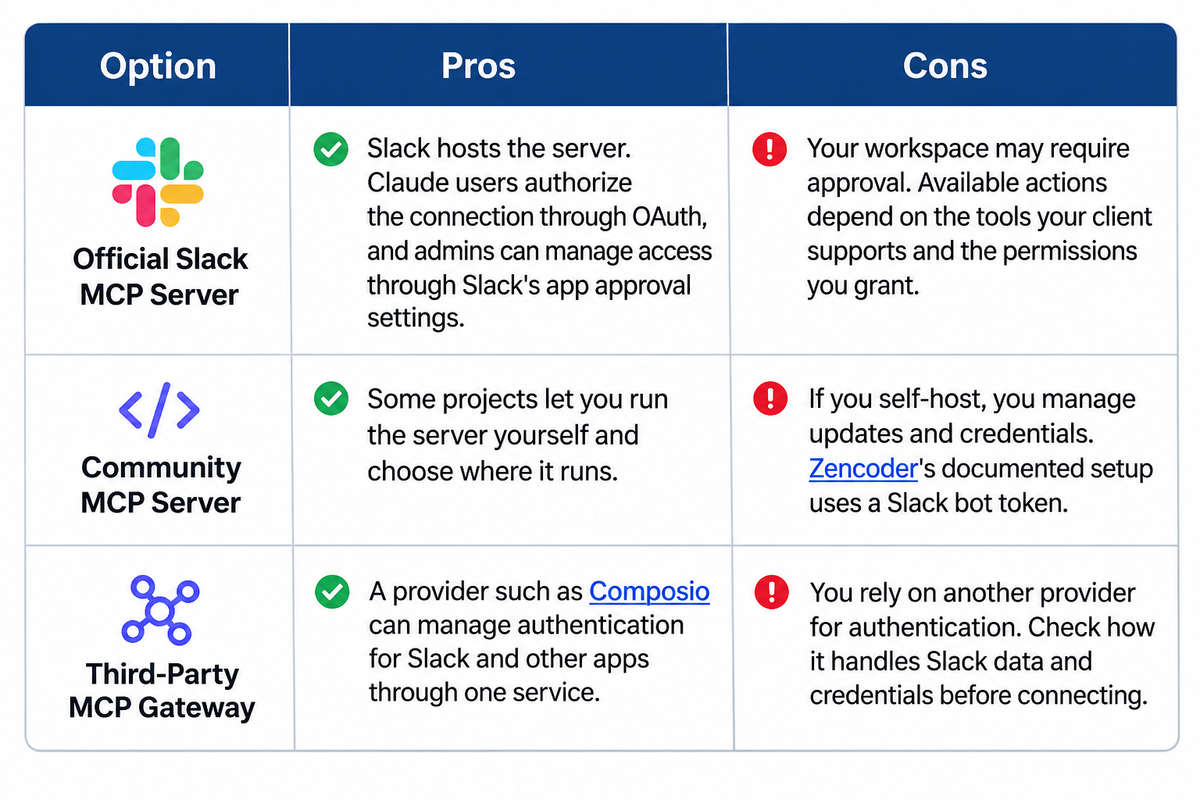
Los controles documentados de Slack hacen que el servidor oficial sea un punto de partida práctico. Si usas un servidor comunitario, comprueba quién lo aloja, cómo gestiona las credenciales y qué permisos de Slack solicita.
El conector de Slack de Claude frente al uso de Claude en Slack (Claude Tag)
El conector de Slack de Claude incorpora las conversaciones de Slack a un chat de Claude. Úsalo para revisar un hilo de proyecto y redactar una respuesta sin salir de Claude.
Claude Tag te permite trabajar con Claude directamente en Slack. Sustituyó a la antigua aplicación Claude in Slack y está en fase beta para los planes Claude Team y Enterprise. En un canal configurado para Claude Tag, menciona @Claude para pedir un resumen que tus compañeros puedan leer en el hilo.
Cómo configurar el servidor MCP de Slack en Claude
Añade el conector de Slack desde el directorio de Claude en la web o en la aplicación de escritorio. Si trabajas en la terminal, usa el complemento de Slack para Claude Code.
Añade el conector de Slack de Claude en la web o en la aplicación de escritorio
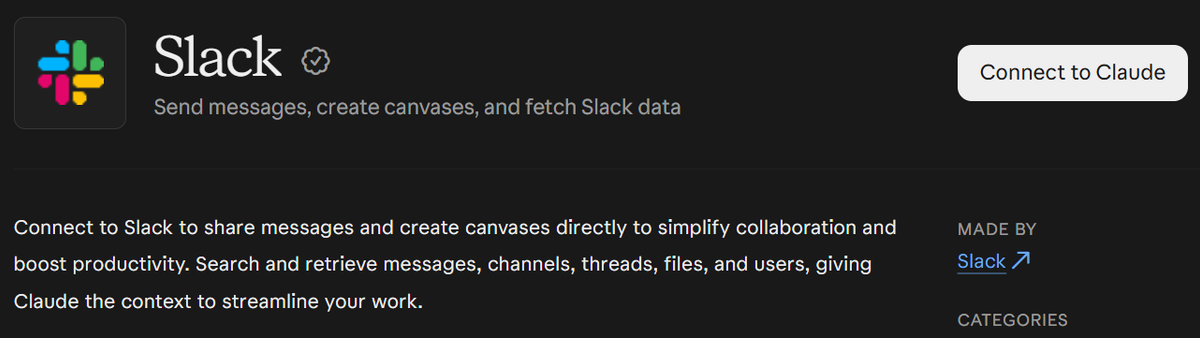
- Abre Claude en el navegador o en la aplicación de escritorio. En la barra lateral, selecciona Personalizar y luego Conectores.
- Busca Slack, haz clic y selecciona Conectar con Claude. Si ves Solicitar, úsalo para pedirle al propietario de tu organización de Claude que habilite el conector.
- Inicia sesión en Slack y sigue las instrucciones para autorizar la conexión.
El conector de Slack está disponible en los planes de pago de Claude. En Claude Team y Enterprise, un propietario o propietario principal debe habilitar el conector para la organización. Es posible que el administrador del espacio de trabajo de Slack también tenga que aprobar la aplicación.
Conecta MCP de Slack con Claude Code
- Abre una sesión de Claude Code y añade el mercado de complementos de Slack con este comando: /plugin marketplace add slackapi/slack-skills-plugin.
- Ejecuta /plugin install slack@slack. Al cargarse, el complemento configura el servidor MCP oficial de Slack.
- Sigue las instrucciones para iniciar sesión en Slack y autorizar la conexión.
Pídele a Claude que encuentre una conversación reciente en un canal al que tengas acceso. La búsqueda y la publicación usan ámbitos de OAuth distintos. Para enviar un mensaje de Slack se necesita chat:write.
Cómo compartir notas de reuniones con MCP de Slack
Una vez que Slack esté conectado a Claude, prueba a usarlo para hacer seguimiento de una reunión. Puede que tu equipo acuerde una nueva fecha de lanzamiento durante una llamada, mientras el canal del proyecto aún muestra el calendario anterior.
En el Índice de tendencias laborales de Microsoft de 2023, el 55 % de los encuestados dijo que al terminar las reuniones no quedaban claros los próximos pasos. Compartir la decisión, la persona responsable y la fecha límite en Slack les da a todos un lugar donde consultar qué sigue.
Tactiq transcribe reuniones en Google Meet, Zoom y Microsoft Teams. Conéctalo con Claude junto con MCP de Slack para redactar un resumen a partir de la transcripción y compartirlo en el canal de tu proyecto. Para leer transcripciones completas mediante el conector de Tactiq necesitas Tactiq Team o un plan superior. El conector de Slack necesita permiso para enviar mensajes.
Conecta MCP de Tactiq y MCP de Slack en Claude
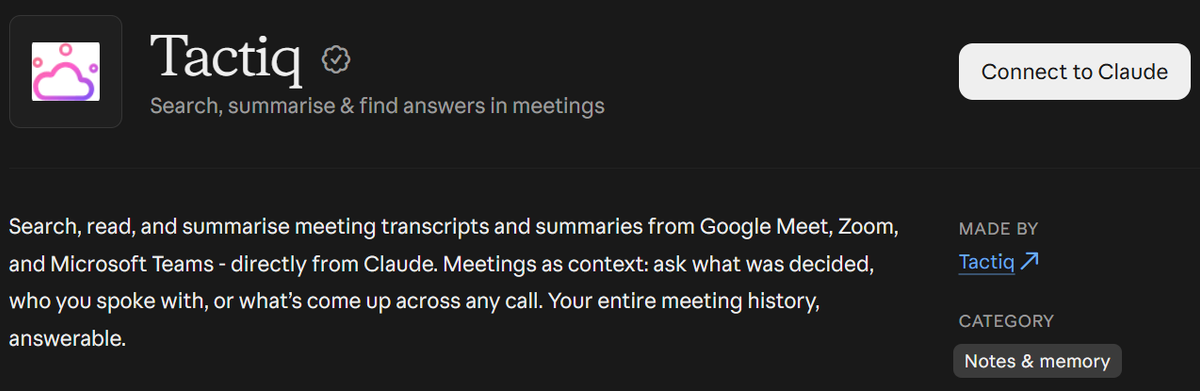
- Abre la ficha de Tactiq en el directorio de conectores de Claude. Selecciona Conectar con Claude y luego Permitir.
- En Claude, abre Personalizar → Conectores → Tus conectores y confirma que Tactiq y Slack estén conectados.
- Inicia un chat nuevo en Claude. Haz clic en + en la parte inferior izquierda, pasa el cursor sobre Conectores y activa Tactiq y Slack.
- Prueba el siguiente mensaje. Sustituye el título y la fecha de la reunión, así como el nombre del canal de Slack, por los tuyos.

«Busca la transcripción de Tactiq de “Sincronización del lanzamiento del sitio web” del 17 de noviembre de 2026. Redacta un resumen para #website-launch con las decisiones, las tareas, las personas responsables y las fechas límite. Señala si falta alguna persona responsable o fecha límite. Muéstrame el borrador y espera mi aprobación antes de publicarlo».
Get live transcriptions without an AI bot joining the meeting.
Prueba Tactiq para tu próxima reunión.
Mensajes para convertir transcripciones de reuniones en actualizaciones de Slack
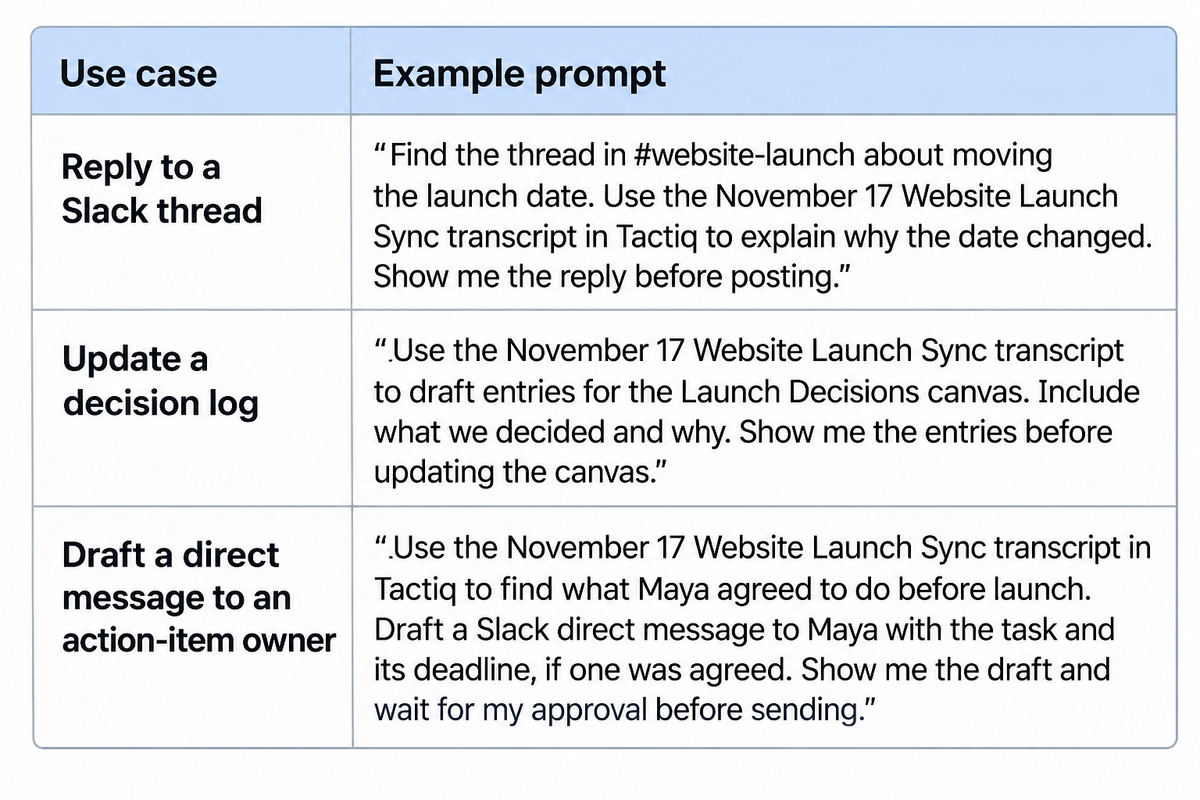
Un resumen de la reunión es un buen punto de partida. También puedes usar la transcripción para responder una pregunta en un hilo de Slack, actualizar un registro de decisiones o hacer seguimiento de tareas. Claude puede actualizar lienzos de Slack si el conector de Slack tiene los permisos de escritura necesarios.
Solución de problemas del servidor MCP de Slack
Si Claude puede encontrar un hilo de Slack, pero no publicar tu respuesta, es posible que la conexión ya esté funcionando. Buscar y publicar requieren permisos distintos. Usa la tabla siguiente para identificar dónde tienes problemas, desde la instalación del complemento hasta el envío de tu primer mensaje.
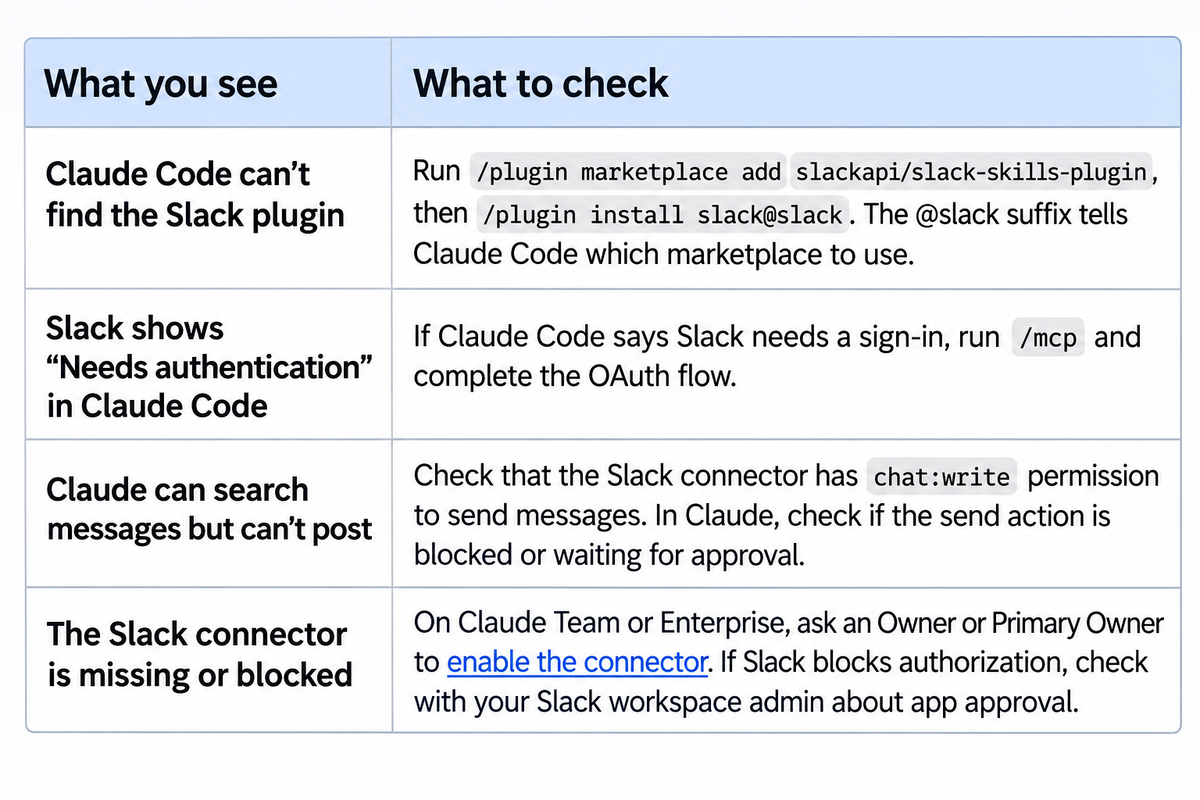
Después de actualizar los permisos, vuelve a intentar la acción que falló. Si el mensaje sigue sin enviarse, comparte el error exacto con tu administrador para que pueda investigarlo.
De las decisiones de reuniones a las actualizaciones de Slack
Si quieres que Claude trabaje con tus conversaciones de Slack, empieza con el servidor MCP oficial de Slack. Añade el conector de Slack desde el directorio de Claude en la web o en la aplicación de escritorio. Si trabajas en la terminal, instala el complemento de Slack en Claude Code. Antes de pedirle que publique algo, comprueba que Claude pueda encontrar un hilo al que ya tengas acceso.
Si la información que necesitas está en una transcripción de reunión, conecta Tactiq junto con Slack. Pídele a Claude que redacte una actualización para un canal, responda una pregunta en un hilo existente o actualice un lienzo de Slack. Por ejemplo, si en una reunión cambió la fecha de lanzamiento, usa la transcripción para explicar el motivo en el hilo del proyecto.
Empieza con una reunión y un seguimiento. Compara el borrador con la transcripción y presta especial atención a quién es responsable del siguiente paso y cuándo vence. Luego pídele a Claude que comparta la actualización en Slack para que tu equipo sepa qué hacer. Conecta Tactiq con Claude.
FAQ
Your questions, answered.
If you have any further questions, Get in touch (se abre en una pestaña nueva) with our friendly team
¿Cómo conecto Claude con Slack?
¿Slack tiene un servidor MCP oficial?
¿Qué es MCP de Slack?
¿Cómo configuro MCP de Slack en Claude Code?
¿Cómo publico notas de reuniones en Slack con Claude?
Artículos relacionados

Claude Skills vs. MCP: ¿Cuál es la diferencia?

Memoria de Claude: Cómo importar y gestionar tu contexto de IA

Conectores de Claude Cowork: automatiza el trabajo recurrente

Las mejores habilidades de Claude: nuestras recomendaciones para reuniones, contenido y código

Asistentes de IA para notas de reuniones con conector Claude: las 6 mejores opciones

¿Qué modelo de Claude es mejor para escribir e investigar?

¿Qué es Claude Mythos? ¿Está pensado para profesionales que trabajan a distancia?

¿Es Claude Fable 5 mejor que Opus 5?
Descubra las herramientas
- IA transcriptions generator
- Automatización de reuniones con IA para Zoom
- Automatización de reuniones con IA para Microsoft Teams
- Automatización de reuniones con IA para Google Meet
- Reuniones automatizadas con IA
- Creador de flujos de trabajo con IA para reuniones de Microsoft Teams
- Creador de flujos de trabajo con IA para reuniones de Zoom
- Creador de flujos de trabajo con IA para reuniones de Google Meet
¿Quiere disfrutar de la comodidad de los resúmenes de IA?
Prueba Tactiq para tu próxima reunión.
Incorporar la IA a sus reuniones nunca había sido tan fácil.
Añádelo a Chrome: ¡es gratis!(se abre en una pestaña nueva)Probar Tactiq en tu próxima reunión!
Regístrate ahora