
Conectores de Claude Cowork: automatiza el trabajo recurrente
October 21, 2026
October 21, 2026
October 21, 2026
October 21, 2026

Los conectores de Claude Cowork permiten que Claude acceda a aplicaciones conectadas para realizar tareas de varios pasos. Añade tareas programadas y Claude podrá preparar informes o resúmenes recurrentes sin necesidad de un nuevo aviso cada vez. Los ajustes de aprobación determinan cuándo necesita tu intervención.
Anthropic está integrando Cowork y el chat en una única experiencia de Claude, por lo que es posible que tu interfaz se vea diferente. Los conectores existentes se trasladan a esa experiencia.
Esta guía abarca:
- Cómo funcionan los conectores de Claude en Cowork
- Cómo conectar aplicaciones y gestionar permisos
- Cómo programar tareas recurrentes
- Cómo utilizar las transcripciones de reuniones de Tactiq en cinco flujos de trabajo prácticos
Cómo crear tareas programadas con los conectores de Claude Cowork
Empieza por el trabajo que quieres terminar. Por ejemplo, podrías querer que Claude prepare un informe semanal de proyectos y lo guarde en Notion.
1. Describe la tarea, el momento y el resultado. Abre una conversación en Claude Desktop o en la web. Especifica la información que se debe utilizar, cuándo debe ejecutarse la tarea y dónde debe guardarse el resultado. Selecciona Cowork si tu cuadro de mensaje aún muestra opciones separadas de Chat y Cowork.
2. Conecta los servicios necesarios. Este ejemplo requiere Notion para el informe y Google Drive para los documentos del proyecto. Abre + > Connectors en la conversación. Si Manage connectors aparece, selecciónalo y luego haz clic en + para explorar. Si esa opción no aparece, abre Customize > Connectors y haz clic en +. Selecciona cada servicio, revisa sus capacidades y haz clic en ConectaroInstalar para autorizar el acceso.
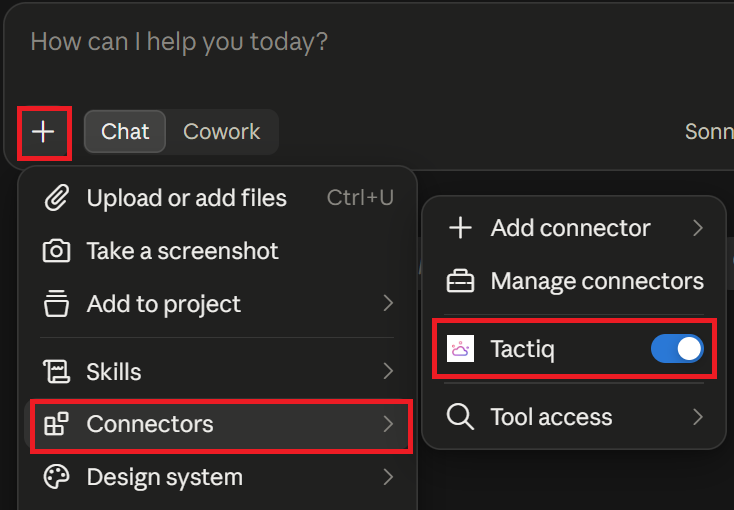
3. Habilita los conectores para tu tarea. Regresa a la conversación y abre + > Connectors. Activa Notion y Google Drive para que Claude pueda usarlos. En los planes Team y Enterprise, un propietario debe habilitar primero estos conectores para la organización.
4. Elige un modo de aprobación en el cuadro de mensaje. Abre el selector de modo y elige ManualoAutomático. El modo manual te pregunta antes de usar herramientas marcadas como Requiere aprobación. El modo automático revisa las acciones automáticamente, permitiendo que el trabajo continúe con menos interrupciones. Es posible que aún se detenga para solicitar tu opinión, y las herramientas bloqueadas seguirán sin estar disponibles. Las políticas de la organización pueden restringir estas opciones.
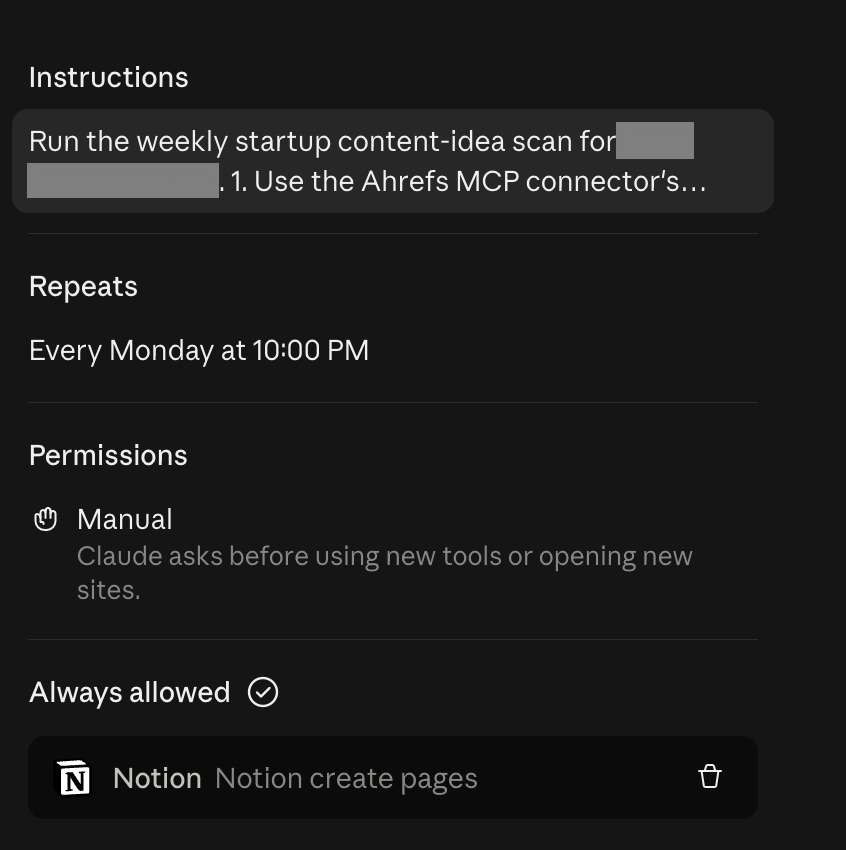
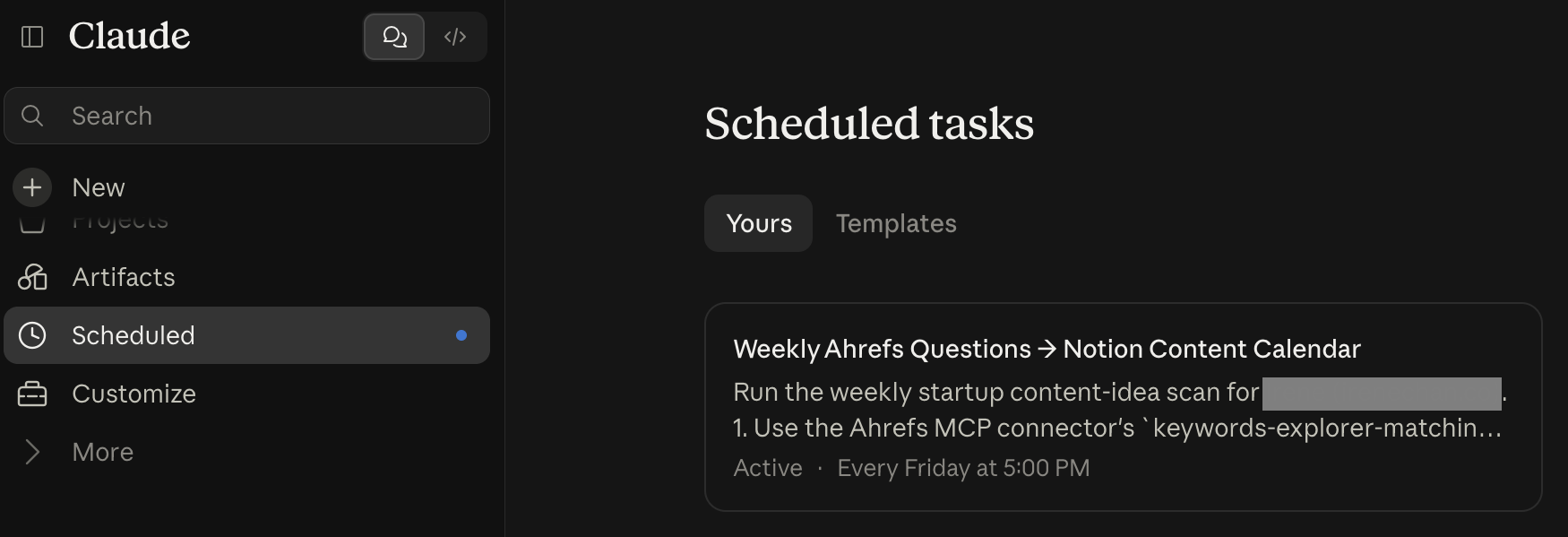
5. Confirma la programación recurrente. En la experiencia unificada, revisa las instrucciones de la tarea propuesta por Claude y el horario, luego haz clic en Programar. En la interfaz independiente de Cowork, abre Programado > Nueva tarea > Crear con Claude y describe el flujo de trabajo. Revisa la tarea propuesta y haz clic en Programar.
💡 Consejo profesional:Las actualizaciones de proyectos no siempre explican por qué cambió una fecha límite o se modificó una prioridad. Tactiq captura las transcripciones de las reuniones, proporcionando a Claude el contexto de la discusión para tu informe semanal. La lectura de transcripciones requiere el plan Tactiq Team o superior.
Explora nuestra guía sobre los mejores conectores para Claude para servicios que se adapten a tu flujo de trabajo.
Claude Chat frente a Claude Cowork: ¿Qué está cambiando?
Anteriormente, los usuarios seleccionaban Chat o Cowork antes de comenzar. Anthropic los está fusionando, permitiendo que Claude decida cómo gestionar cada solicitud.
En la experiencia unificada:
- Puedes hacer preguntas y delegar tareas más largas en la misma conversación.
- Claude utiliza tu contexto, habilidades y conectores existentes.
- Ya no necesitas seleccionar Cowork antes de asignar una tarea.
El despliegue comenzó con los planes Pro y Max. Algunas cuentas aún muestran opciones separadas de Chat y Cowork, por lo que tu interfaz podría variar. Una vez que creas una tarea programada, aparece en Programado en la barra lateral, donde puedes revisar las ejecuciones y gestionarla.
Cómo añadir conectores a Claude Cowork
Empieza con las aplicaciones necesarias para un flujo de trabajo. Para un informe de proyecto semanal, conecta primero tu almacenamiento de documentos y tu herramienta de gestión de proyectos.
Desde el directorio de conectores

Puedes conectar Claude a las aplicaciones del directorio a través de Claude Desktop o la web. Sigue estos pasos:
- AbreCustomize > Connectors.
- Explora los conectores y selecciona la aplicación que necesites.
- Revisa su descripción y las capacidades compatibles.
- Haz clic enConectar o Instalar, y sigue las instrucciones de autenticación.
- Revisa el acceso solicitado y configura los permisos según sea necesario.
Para habilitar la conexión en una conversación, abre + > Connectors y activa el servicio.
En Claude Team y los planes Enterprise, un propietario o propietario principal debe habilitar primero el conector para la organización. A continuación, los miembros se autentican individualmente, a menos que la organización utilice autenticación gestionada por la empresa.
Para servicios fuera del directorio, los conectores personalizados te permiten conectar un servidor remoto de Model Context Protocol (MCP) a través de Customize > Connectors.
Permisos de conectores y modos de aprobación
Antes de que Claude envíe un mensaje o actualice un ticket, decide qué acciones requieren tu revisión.
AbreCustomize > Connectors, selecciona un servicio y comprueba su Permisos de herramientas:

- Permitir siempre: Conceder permiso permanente, sujeto al modo de aprobación y a las políticas de la organización.
- Requiere aprobación: Claude le preguntará antes de usar la herramienta en modo Manual. En modo Automático, Claude puede aprobarla automáticamente.
- Bloqueado: Impedir que la herramienta se ejecute en cualquier modo.
El modo de aprobación de la tarea controla cómo procede Claude:
- Manual: Pregunta antes de usar herramientas marcadas como Requiere aprobación.
- Automático: Revisa las acciones automáticamente y decide cuáles pueden proceder.
- Omitir: Usa herramientas no bloqueadas sin preguntar ni revisar las acciones automáticamente.
La experiencia unificada ofrece Manual y Automático en el cuadro de mensaje. Las políticas de la organización pueden restringir sus opciones. Para acciones de escritura que requieran su autorización, utilice Requiere aprobación con Manual modo.
Cómo convertir conectores en tareas recurrentes con las tareas programadas de Cowork
Una vez que Claude puede recuperar la información correcta, una programación le evita tener que solicitar el mismo informe cada semana. Los conectores proporcionan los datos; la programación proporciona el activador.
Las tareas programadas guardan sus instrucciones y las ejecutan de forma repetida. Pueden utilizar sus conectores configurados, habilidadesy complementos.
Detalles clave a tener en cuenta:
- Acceso al plan: La programación requiere un plan Claude Pro, Max, Team o Enterprise.
- Frecuencia: La configuración manual permite ejecuciones por hora, diarias, semanales, entre semana o bajo demanda.
- Ejecuciones remotas: Las tareas en la nube pueden ejecutarse mientras su computadora está en reposo o Claude Desktop está cerrado.
- Excepción local: Las tareas que requieren archivos o aplicaciones locales se ejecutan localmente.
- Activador: Las ejecuciones recurrentes siguen un horario basado en el tiempo. No se inician automáticamente al finalizar una reunión.
Por ejemplo, solicite un informe los viernes utilizando la información del proyecto de los últimos siete días. Especifique las fuentes, el período del informe y el formato de salida para que Claude recopile el contexto relevante.
En la experiencia unificada, describe la tarea y la frecuencia en cualquier conversación. Revisa las instrucciones propuestas por Claude y haz clic en Programar.
Si todavía utilizas la interfaz independiente de Cowork, abre Programado > Nueva tarea > Crear con Claude. Puedes revisar ejecuciones anteriores, editar instrucciones o pausar la programación desde Programado.
Cómo conectar el MCP de Tactiq a Claude Cowork
Un informe de reunión semanal necesita las discusiones que respaldan las actualizaciones. Tactiq transcribe reuniones de Google Meet, Zoom y Microsoft Teams. Su servidor MCP pone ese contexto de reunión a disposición de Claude.
Primero, instala la extensión de Chrome de Tactiq e inicia sesión. Captura una reunión y luego conecta Tactiq a Claude.
Puedes conectarte a través del directorio sin necesidad de introducir una URL de servidor:
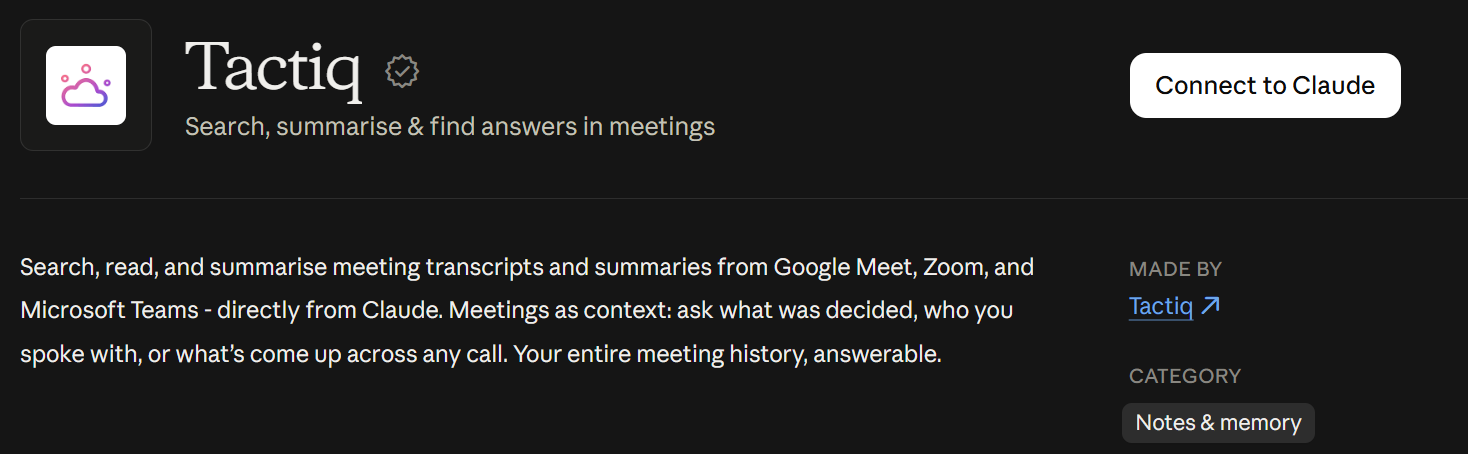
- AbrePersonalizar > Conectores en Claude y busca Tactiq.
- Selecciona Tactiq y haz clic en ConectaroInstalar.
- Revisa los permisos en la pantalla de autorización de Tactiq y luego haz clic en Permitir.
Para una configuración de todo el equipo en Claude Team o Enterprise:
- Un propietario abre Configuración de la organización > Conectores > Explorar conectores.
- Seleccionan Tactiq y hacen clic en Añadir a tu equipo.
- Cada miembro abre Personalizar > Conectores y conecta su propia cuenta de Tactiq.
{{rt_cta_ai-convenience}}
A qué puede acceder Claude con tu plan de Tactiq
- Gratis o Pro:Busca y enumera reuniones.
- Plan Team o superior:También puedes leer detalles de reuniones, resúmenes y transcripciones completas.
Los flujos de trabajo basados en transcripciones que aparecen a continuación requieren Tactiq Team o superior, con los permisos de lectura pertinentes aprobados.
Si actualizaste tu plan después de realizar la conexión, vuelve a conectar Tactiq para autorizar los permisos adicionales. Es posible que el resumen de una llamada recién finalizada aún se esté generando, así que espera un poco antes de solicitarlo.
5 tareas recurrentes de Cowork que convierten las transcripciones de reuniones en acciones
Conecta Tactiq con las herramientas de destino que aparecen a continuación y prueba cada flujo de trabajo antes de programarlo. Estos ejemplos requieren Tactiq Team o superior y un plan de pago de Claude.
Resumen de tareas pendientes del viernes para Slack (Tactiq + Slack)
Los compromisos pueden quedar dispersos en varias llamadas. Conecta Tactiq y Slack, y luego programa a Claude para:
- Revisar las reuniones relevantes de la semana.
- Agrupar las tareas pendientes por responsable, incluyendo los plazos establecidos y enlaces a las fuentes.
- Preparar una actualización para Slack y enviarla cuando los permisos lo permitan.
Pedir a Claude que marque los detalles faltantes y deje el estado de finalización sin confirmar, a menos que las fuentes lo indiquen explícitamente.
Informe de preparación para reuniones 1:1 del lunes (Tactiq + Google Calendar)
Tu calendario muestra con quién te reúnes, pero no qué temas requieren un seguimiento. Conecta Tactiq y Google Calendar, y luego programa a Claude para:
- Encuentra las reuniones 1:1 de la semana.
- Recupera reuniones anteriores de Tactiq con esos asistentes.
- Resume los compromisos previos y sugiere puntos de discusión.
Resumen de la reunión diaria (standup) en tickets de Linear o Jira (Tactiq + Linear/Jira)
Las discusiones de las reuniones diarias no siempre llegan a tu gestor de tareas. Conecta Tactiq con Linear o Jira y programa a Claude para:
- Encontrar la transcripción de la reunión de hoy; omite la tarea si no está disponible.
- Buscar problemas relacionados antes de proponer tickets o actualizaciones.
- Incluir enlaces de reuniones de respaldo y señalar responsables o fechas límite faltantes.
Configura las herramientas de escritura en "Necesita aprobación" y usa el modo manual para revisar los cambios.
Temas de llamadas con clientes semanales en HubSpot o Notion (Tactiq + HubSpot/Notion)
Los resúmenes de llamadas individuales pueden ocultar preocupaciones recurrentes de los clientes. Conecta Tactiq con HubSpot o Notion y programa a Claude para:
- Revisar las llamadas con clientes de la semana y agrupar los temas repetidos.
- Incluir ejemplos de respaldo y enlaces a las fuentes.
- Crear un informe en Notion o proponer actualizaciones en los registros correspondientes de HubSpot.
Especificar la página de destino o los campos del CRM antes de permitir la escritura.
Registro mensual de decisiones en Google Drive (Tactiq + Drive)
Las decisiones pueden perderse a lo largo de un mes de reuniones. Conecta Tactiq con Google Drive y programa una tarea semanal para:
- Revisar una carpeta específica en busca del registro de decisiones del mes anterior.
- Si falta, recopila las decisiones, fechas, fundamentos expuestos y enlaces a las fuentes de ese mes.
- Sube el registro cuando los permisos lo permitan; de lo contrario, solicita aprobación antes de subirlo.
Especifica el proyecto y el formato del nombre del archivo para que Claude pueda comprobar si existe un registro.
Aprovecha el contexto de tus reuniones cada semana
Empieza con una tarea recurrente que ya prepares, como un informe de los viernes o un resumen de la reunión de los lunes. Conecta las fuentes pertinentes, define el periodo del informe y prueba los resultados antes de programarlo. Mantén los controles de aprobación para las acciones que desees revisar.
Para flujos de trabajo basados en reuniones, instala la extensión de Chrome Tactiq para capturar las conversaciones. Luego, conecta Tactiq a Claude para que esos debates puedan servir de base para tu próximo informe, resumen de preparación o registro de decisiones.
No. Cowork utiliza los conectores existentes de Claude. Conecta los servicios a través de Personalizar > Conectores y, a continuación, habilita los que necesites para tu tarea. Los conectores existentes también se trasladan a la experiencia unificada de Claude.
Los conectores web están disponibles en todos los planes de Claude, pero Cowork y las tareas programadas requieren un plan de pago. Es posible que los servicios conectados cobren por separado. Los usuarios de la versión gratuita de Claude pueden añadir un conector personalizado.
Sí. Las tareas programadas pueden utilizar tus conectores, habilidades y complementos configurados. Se ejecutan con la frecuencia seleccionada, siempre que los permisos lo permitan. Las tareas que requieren archivos o aplicaciones locales se ejecutan localmente.
Los conectores dan a Claude acceso a servicios externos y a sus herramientas. Los complementos agrupan conectores, habilidades y subagentes para personalizar la forma en que Claude gestiona un trabajo concreto.
Sí. Claude puede utilizar tus transcripciones en flujos de trabajo programados. Conecta Tactiq y programa a Claude para que utilice el contenido de las reuniones para informes, resúmenes o propuestas de tickets recurrentes. La lectura de transcripciones requiere Tactiq Team o superior; la programación requiere un plan de pago de Claude.
Artículos relacionados








Get live transcriptions without an AI bot joining the meeting.
Prueba Tactiq para tu próxima reunión.
¿Quiere disfrutar de la comodidad de los resúmenes de IA?
Prueba Tactiq para tu próxima reunión.
¿Quiere disfrutar de la comodidad de los resúmenes de IA?
Prueba Tactiq para tu próxima reunión.