
Cómo añadir un conector personalizado en Claude
May 13, 2026
May 13, 2026
October 13, 2026
October 13, 2026

Claudees una IA capaz por sí misma. Pero si la conectas a tu sistema de gestión de proyectos, CRM o base de datos interna, se convierte en algo más: una IA que trabaja con tus datos reales.
Los conectores personalizados en Claude hacen que esto sea posible. Te permiten vincular Claude a cualquier servicio externo que ejecute un servidor MCP remoto, integrando tus herramientas y a Claude en la misma conversación.
Esto es lo que cubre este artículo:
- Qué son los conectores personalizados y en qué se diferencian de los conectores de directorio
- Qué necesitas antes de empezar
- Configuración paso a paso para planes Pro/Max y Team/Enterprise
- Cómo habilitar, editar y eliminar conectores
- Cómo conectar Claude a tus herramientas para flujos de trabajo con muchas reuniones
Si aún estás evaluando qué herramienta de IA se adapta a tu flujo de trabajo, estacomparativa entre Claude y Geminidetalla las diferencias clave.
Resumen:¿Cómo añadir un conector personalizado en Claude?
En Pro o Max, ve aPersonalizar > Conectores, haz clic en+, seleccionaAñadir conector personalizadoPega la URL de tu servidor MCP remoto y autentícate.
En los planes Team o Enterprise, un propietario debe añadir el conector primero a través deConfiguración de la organización > Conectores > Añadir > Personalizado > Web, y luego los miembros se conectan individualmente.
¿Qué son los conectores personalizados en Claude?

Los conectores personalizadoste permiten vincular Claude a herramientas y fuentes de datos externas mediante servidores MCP remotos. MCP significa Model Context Protocol, un estándar abierto creado por Anthropic que define cómo las aplicaciones de IA se conectan a herramientas y datos externos.
Cuando añades un conector MCP personalizado, Claude puede acceder y actuar sobre la información de los servicios conectados directamente dentro de tu conversación. Esto significa que Claude puede extraer datos estructurados, crear registros, buscar archivos o activar acciones en las herramientas que ya utilizas, sin necesidad de copiar y pegar nada.
El directorio de conectores de Claude enumera integraciones preverificadas que puedes añadir con un solo clic. Los conectores personalizados son diferentes.Te permiten conectar Claude a cualquier servicio compatible con MCP, incluidas herramientas internas, aplicaciones de terceros que no están en el directorio o servidores que hayas creado tú mismo.
Aquí tienes cuándo tiene sentido usar un conector personalizado en lugar de uno del directorio:
- La herramienta que necesitas no aparece en el directorio de conectores
- Has creado un servidor MCP privado o interno para tu equipo
- Quieres que Claude acceda a datos propietarios de tu propia infraestructura
- Necesitas una configuración de herramienta específica que la versión del directorio no admite
💡 Consejo profesional: Tactiq transcribe tus reuniones y las convierte en notas que puedes buscar. Conéctalo a Claude a través del servidor MCP de Tactiq, que aparece en el Directorio de conectoresde Claude, para que este pueda recuperar los detalles de tus reuniones.
Qué preparar antes de añadir un conector personalizado
Antes de añadir un conector personalizado en Claude, asegúrate de tener todo listo. Si falta alguno de estos elementos, la configuración se detendrá a mitad del proceso.
Una URL de servidor MCP remoto
Este es el requisito fundamental. El servidor debe ser accesible públicamente a través de Internet. Claude se conecta a él desde la infraestructura en la nube de Anthropic, no desde tu máquina local. Esto se aplica a todos los clientes de Claude, incluyendo:
- Claude.ai
- Claude Desktop
- Claude Code
- Claude Cowork
- Aplicaciones móviles
Los servidores detrás de una VPN, en una red corporativa privada o bloqueados por un firewall no podrán conectarse. Si tu servidor está en una red privada, deberás incluir las direcciones IP de Anthropic en tu lista de permitidos para que las conexiones entrantes puedan alcanzarlo.
El plan de Claude adecuado

Los conectores personalizados están disponibles en losPlanes Free, Pro, Max, Team y Enterprise. Los usuarios del plan Free pueden añadir un conector personalizado. Los planes Pro, Max, Team y Enterprise admiten múltiples conectores.
Acceso de propietario para planes Team y Enterprise
Los miembros individuales no pueden añadir conectores personalizados a una organización Team o Enterprise por su cuenta. Un propietario o propietario principal debe configurar el conector primero a través de la Configuración de la organización. Una vez hecho esto, los miembros pueden conectarse individualmente.
Credenciales OAuth (si son necesarias)
Algunos servidores MCP remotos requieren autenticación OAuth. Si el tuyo la necesita, ten a mano tu ID de cliente y tu secreto de cliente de OAuth antes de empezar. Los introducirás en la Configuración avanzada durante la configuración.
Aquí tienes una lista de verificación rápida de los requisitos antes de comenzar:
- URL del servidor MCP remoto (accesible públicamente)
- Cuenta de Claude en cualquier plan (el plan gratuito está limitado a un conector)
- Acceso de propietario si tienes un plan Team o Enterprise
- ID de cliente y secreto de OAuth si tu servidor requiere autenticación
Cómo añadir un conector personalizado en Claude
El proceso de configuración varía según tu plan. Sigue los pasos correspondientes a tu tipo de cuenta a continuación.
Para los planes Pro y Max

- Ve aPersonalizar > Conectoresen tu cuenta de Claude.
- Haz clic en+, luego seleccionaAñadir conector personalizado.
- Introduce la URL de tu servidor MCP remoto.
- Opcionalmente, haz clic enConfiguración avanzadapara introducir un ID de cliente de OAuth y un secreto de cliente de OAuth.
- Haz clic enAñadirpara finalizar.
Para planes Team y Enterprise (pasos del propietario)
Solo un propietario o propietario principal puede añadir un conector personalizado a la organización. Los miembros no pueden hacerlo por sí mismos.
1. Ve aConfiguración>Configuración de la organización > Conectores.
2. Haz clic enAñadir.

3. Coloca el cursor sobrePersonalizadoy, a continuación, seleccionaWeb.
4. Introduce la URL de tu servidor MCP remoto.
5. Opcionalmente, haga clic enConfiguración avanzadapara introducir un ID de cliente OAuth y un secreto de cliente OAuth.
6. Haga clic enAñadirpara finalizar.
Para miembros de equipos y empresas (después de la configuración del propietario)
Una vez que el propietario haya añadido el conector, los miembros se conectan individualmente:
- Vaya aPersonalizar > Conectores.
- Busque el conector en la lista. Tendrá una etiqueta dePersonalizado.
- Haga clic enConectarpara autenticarlo y activarlo.
Activación de un conector por conversación
Añadir un conector no lo activa automáticamente en todos los chats. Para utilizar un conector en una conversación específica:
- Haga clic en el+botón en la parte inferior izquierda de tu interfaz de chat.
- SeleccionaAñadir conectores.
- Activa el conector que deseas utilizar.
Cómo eliminar o editar un conector personalizado
Claude no cuenta con una opción de edición directa para los conectores personalizados. Para actualizar un conector, primero debes eliminarlo y volver a añadirlo con los detalles actualizados.
Para eliminar un conector:
- Ve aPersonalizar > Conectores.
- Busca el conector que deseas eliminar.
- Haz clic enEliminaro selecciona los tres puntos junto a él.
- Sigue las instrucciones para confirmar.
Los propietarios de planes Team y Enterprise pueden eliminar conectores en nombre de la organización a través deConfiguración de la organización > Conectores.
Automatiza tus flujos de trabajo en reuniones con Tactiq

Tactiq transcribe automáticamente tus llamadas de Google Meet, Zoom y Microsoft Teams. Sin bots ni exportaciones manuales. Solo instala laextensión de Chrome de Tactiqy cada llamada se convertirá en una transcripción con búsqueda y etiquetas de orador.
También puedes conectar Tactiq directamente a Claude usando elservidor MCP de Tactiq. Una vez conectado, Claude puede buscar en tu historial de reuniones, identificar tareas pendientes y extraer contexto de llamadas anteriores sin que tengas que salir del chat.
{{rt_cta_ai-convenience}}
Cómo conectar el MCP de Tactiq
Tactiq aparece en el directorio de conectores de Claude, por lo que la configuración lleva menos de un minuto.
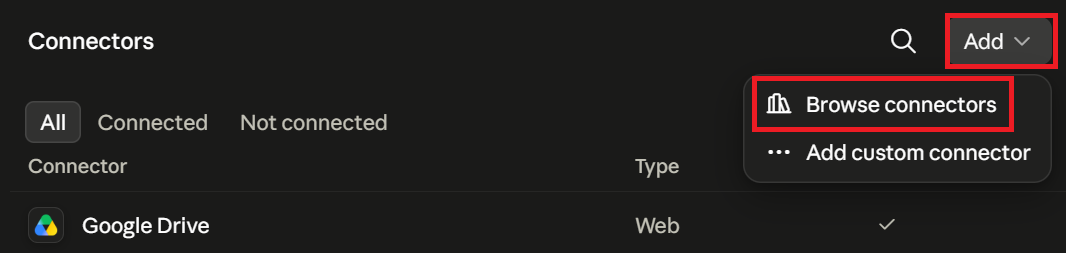
1. En Claude, ve aPersonalizar>Conectoresy haz clic enAñadir>Explorar conectores,o ve directamente al listado de Tactiq en el directorio.
2. BuscaTactiqy haz clic enConectar a Claude.

3. En la pantalla de Tactiq, haz clic enPermitirpara autorizar la conexión.
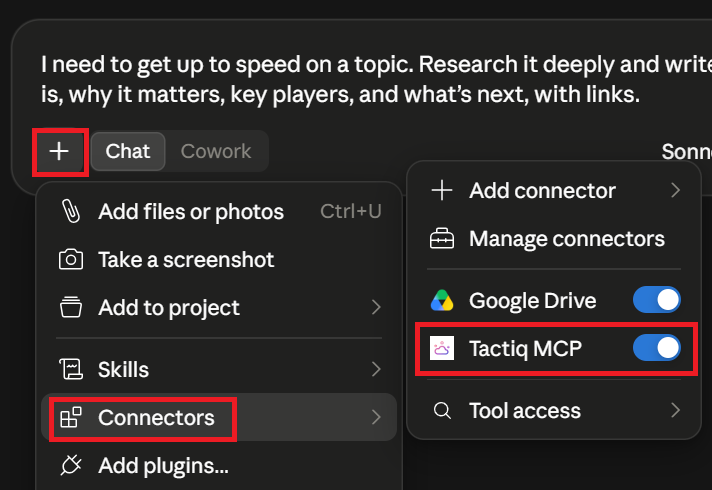
4. Inicia un nuevo chat, haz clic en elsigno más (+), seleccionaConectoresyasegúrate de que Tactiq MCP esté activadoantes de usarlo.
Si prefieres el control manual, o si eres administrador de un plan Team o Enterprise y estás configurando esto para toda tu organización, aún puedes añadir Tactiq como un conector personalizado. Usa la URL del servidorhttps://mcp.tactiq.ioinferiorPersonalizar>Conectores.
Nota:En los planes gratuitos y Pro de Tactiq, Claude puede encontrar tus reuniones. Para leer los resúmenes completos, se requiere un plan Tactiq Team.Consulta la guía completa de configuración de Tactiq MCP aquí.
Instala la extensión de Tactiq para Chrome gratisy empieza a convertir tu próxima reunión en resultados claros incluso antes de terminar la llamada.
Empieza a conectar Claude con tus herramientas hoy mismo
Añadir un conector personalizado en Claude solo requiere unos pocos pasos. Ten a mano la URL de tu servidor MCP remoto, dirígete a la página de configuración correspondiente a tu plan, pega la URL, autentícate y activa el conector en tu primera conversación.
Una vez conectado, Claude puede extraer datos, realizar acciones y trabajar en todo tu ecosistema sin necesidad de copiar manualmente ni cambiar de aplicación. Y si las reuniones son una parte fundamental del funcionamiento de tu equipo, combina tus herramientas conectadas con Tactiq para cerrar el círculo. Cada conversación se captura, se resume y queda lista para integrarse en cualquier flujo de trabajo que hayas creado.
Los conectores de directorio son integraciones preverificadas que aparecen en el directorio de conectores de Claude. Puedes añadirlos con un solo clic. Los conectores personalizados te permiten conectar Claude de forma segura a cualquier servicio que ejecute un servidor MCP remoto, incluidas herramientas internas o aplicaciones que no están en el directorio.
No. Los conectores personalizados están disponibles en todos los planes, incluido el nivel gratuito. Los usuarios del plan gratuito están limitados a un conector personalizado. Los planes Pro, Team y Enterprise admiten múltiples conectores.
Sí. Los usuarios del plan gratuito pueden añadir un conector personalizado. Necesitarás una URL de servidor MCP remoto accesible públicamente para empezar.
Claude no dispone de una opción de edición directa. Para actualizar un conector personalizado, primero elimínalo y vuelve a añadirlo con los detalles actualizados. Para eliminarlo: ve a Personalizar > Conectores, busca el conector, haz clic en Eliminar o en los tres puntos junto a él y confirma. Los propietarios de planes Team y Enterprise pueden hacerlo a través de Configuración de la organización > Conectores.
Claude puede acceder a los datos de las aplicaciones y servicios que conectes, como documentos, correos electrónicos, mensajes y datos de proyectos, dependiendo del conector. Solo accede a la información que el conector está diseñado y autorizado para proporcionar.
Artículos relacionados








Get live transcriptions without an AI bot joining the meeting.
Prueba Tactiq para tu próxima reunión.
¿Quiere disfrutar de la comodidad de los resúmenes de IA?
Prueba Tactiq para tu próxima reunión.
¿Quiere disfrutar de la comodidad de los resúmenes de IA?
Prueba Tactiq para tu próxima reunión.